

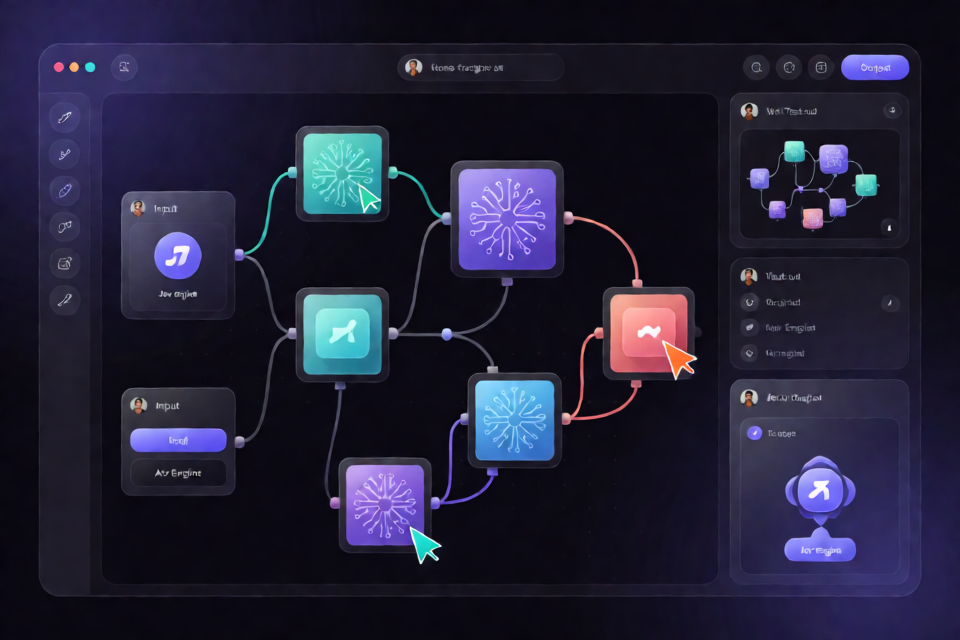
Trình tạo quy trình Jev thực hiện được những gì
Trình tạo quy trình Jev là một ứng dụng demo dùng để tạo các quy trình AI nhiều người dùng. Ứng dụng kết hợp Jev với các mô hình ngôn ngữ lớn và sử dụng Liveblocks để cung cấp trạng thái dùng chung và con trỏ cộng tác.
Sau khi khởi động ứng dụng, bạn có thể kết nối Jev và các LLM, xem trước các lần chạy thử quy trình, gọi một quy trình thông qua REST API và quan sát những người tham gia khác làm việc trong cùng môi trường cộng tác.
Tính năng chính
- Xây dựng quy trình trực quan: Kết nối các thành phần Jev và LLM thành một quy trình.
- Cộng tác nhiều người dùng: Xem trạng thái ứng dụng dùng chung và con trỏ của những người dùng khác thông qua Liveblocks.
- Kiểm thử quy trình: Xem trước các lần chạy thử trước khi gọi quy trình từ bên ngoài.
- Truy cập REST API: Gọi các quy trình đã cấu hình bằng lập trình.
- Tích hợp dịch vụ AI: Sử dụng Typesafe và Vercel AI Gateway thông qua thông tin xác thực API tương ứng.
Điều kiện tiên quyết
Trước khi thiết lập dự án, hãy đảm bảo Node.js và npm có sẵn trên máy của bạn. Bạn cũng cần có tài khoản cho ba dịch vụ bên ngoài được bản demo sử dụng:
Cài đặt và thiết lập
1. Cài đặt các phần phụ thuộc
Mở terminal tại thư mục gốc của dự án và cài đặt tất cả gói bắt buộc:
npm install2. Lấy khóa bí mật Liveblocks
- Tạo tài khoản hoặc đăng nhập vào tài khoản của bạn trên bảng điều khiển Liveblocks.
- Mở trang khóa API.
- Sao chép khóa secret của bạn.
3. Lấy khóa API Typesafe
- Tạo tài khoản hoặc đăng nhập vào tài khoản tại typesafe.ai.
- Mở bảng điều khiển khóa Typesafe.
- Sao chép khóa API của bạn.
4. Lấy khóa Vercel AI Gateway
- Tạo tài khoản hoặc đăng nhập vào tài khoản tại Vercel.
- Mở bảng điều khiển Vercel AI Gateway.
- Sao chép khóa AI Gateway của bạn.
5. Cấu hình biến môi trường
Tạo tệp có tên .env trong thư mục gốc của dự án. Thêm ba thông tin xác thực bằng tên biến môi trường mà ứng dụng yêu cầu:
LIVEBLOCKS_SECRET_KEY=your_liveblocks_secret_key
TYPESAFE_API_KEY=your_typesafe_api_key
AI_GATEWAY_API_KEY=your_vercel_ai_gateway_key
Thay mỗi giá trị giữ chỗ bằng khóa tương ứng. Giữ riêng tư tệp này vì tệp chứa thông tin xác thực có thể cấp quyền truy cập vào các dịch vụ bên ngoài.
6. Khởi động máy chủ phát triển
Chạy lệnh phát triển cục bộ:
npm run devKhi máy chủ sẵn sàng, mở http://localhost:3000 trong trình duyệt.
Cách sử dụng cơ bản
Xây dựng quy trình
Sử dụng giao diện trình tạo để kết nối Jev với các thành phần LLM. Sắp xếp và kết nối các phần tử quy trình có sẵn theo hành vi bạn muốn kiểm thử.
Xem trước lần chạy thử
Sử dụng chức năng xem trước quy trình để chạy thử từ ứng dụng. Việc xem trước cho phép bạn kiểm tra hành vi của quy trình trong khi tiếp tục làm việc trong trình tạo.
Gọi quy trình thông qua REST API
Bản demo hỗ trợ gọi quy trình thông qua REST API. Sử dụng thông tin API mà dự án cung cấp khi gửi yêu cầu. README không chỉ định endpoint, phương thức HTTP hoặc schema yêu cầu cố định, vì vậy hãy sử dụng route và payload mà ứng dụng đang chạy yêu cầu thay vì giả định một định dạng chung.
Thử tính năng cộng tác nhiều người dùng
Mở ứng dụng với nhiều người tham gia để quan sát các tính năng cộng tác. Liveblocks đồng bộ trạng thái nhiều người dùng và hiển thị con trỏ, giúp bạn thấy hoạt động của những người dùng khác trong môi trường quy trình dùng chung.
Mẹo nâng cao
Bảo vệ thông tin xác thực
Không đặt các giá trị bí mật trực tiếp trong tệp mã nguồn hoặc để lộ chúng trong các ví dụ phía máy khách. Lưu trữ chúng trong .env, tránh chia sẻ tệp này và đổi khóa từ bảng điều khiển của nhà cung cấp nếu khóa vô tình bị lộ.
Xác minh cấu hình từng dịch vụ
Nếu ứng dụng khởi động nhưng một tính năng không hoạt động, hãy xác nhận mỗi biến môi trường đều tồn tại và chứa thông tin xác thực chính xác. Liveblocks cung cấp chức năng nhiều người dùng, trong khi các khóa Typesafe và Vercel AI Gateway hỗ trợ những tích hợp AI của dự án.
Khởi động lại sau khi chỉnh sửa biến môi trường
Nếu bạn thêm hoặc thay thế khóa khi máy chủ phát triển đang chạy, hãy dừng và khởi động lại npm run dev để ứng dụng tải lại cấu hình môi trường.
Kiểm thử cộng tác riêng với việc thực thi quy trình
Trước tiên, hãy xác minh rằng trạng thái dùng chung và các con trỏ hiển thị cho nhiều người tham gia. Sau đó, kiểm thử tính năng xem trước quy trình và gọi REST API. Kiểm tra độc lập các khu vực này có thể giúp cô lập vấn đề cấu hình dễ dàng hơn.
Lặp lại với các lần chạy xem trước
Sử dụng các lần chạy xem trước trong khi điều chỉnh cách kết nối các thành phần Jev và LLM. Khi quy trình hoạt động như mong đợi trong trình dựng, hãy tiếp tục gọi quy trình đó thông qua REST API.
Kết luận
Trình dựng quy trình Jev minh họa cách kết hợp việc xây dựng quy trình AI, thực thi dựa trên REST, xem trước bản kiểm thử và cộng tác theo thời gian thực trong một ứng dụng. Sau khi cài đặt các phần phụ thuộc và cấu hình ba khóa dịch vụ bắt buộc, bạn có thể chạy dự án cục bộ, tạo các quy trình Jev và LLM, đồng thời khám phá trạng thái được đồng bộ hóa và các con trỏ nhiều người dùng.