

Giới thiệu dự án
Android Ad Cleaner là công cụ loại bỏ quảng cáo dành cho điện thoại Android nội địa Trung Quốc, có thể xử lý quảng cáo cá nhân hóa của hệ thống, theo dõi quảng cáo, bảng xếp hạng tìm kiếm nổi bật, thông tin trên màn hình âm bản, vị trí quảng bá trong cửa hàng ứng dụng, thông báo tiếp thị, thành phần quảng cáo và ứng dụng nhanh.
Công cụ không Root điện thoại, không mở khóa Bootloader, không chạy lại firmware hoặc sửa phân vùng system, cũng không gỡ cài đặt hay vô hiệu hóa ứng dụng hệ thống. Các thao tác chính là điều chỉnh những thiết lập công khai mà hệ thống và ứng dụng của nhà sản xuất đã cung cấp; chỉ khi tạm ngưng thành phần quảng cáo mới sử dụng pm suspend, và cần có sự đồng ý rõ ràng của chủ sở hữu điện thoại.
Dự án cố gắng giữ lại chức năng tìm kiếm, các thẻ tiện ích trên màn hình âm bản, cài đặt và cập nhật ứng dụng trong cửa hàng ứng dụng, cảnh báo thời tiết, thông báo đơn hàng, giao hàng và cập nhật hệ thống. Do giao diện của nhà sản xuất có thể thay đổi theo các bản nâng cấp hệ thống, bạn vẫn nên sao lưu và xác nhận từng thay đổi trước khi thực hiện.
Tính năng chính
- Quảng cáo hệ thống: Tắt các thiết lập như quảng cáo cá nhân hóa, theo dõi quảng cáo OAID và dịch vụ đề xuất thông minh.
- Tìm kiếm nổi bật và thông tin: Xử lý bảng xếp hạng tìm kiếm khi kéo xuống, thông tin trên màn hình âm bản và luồng thông tin của trình duyệt; đồng thời có thể chuyển trình duyệt sang trang chủ tối giản.
- Quảng bá trong cửa hàng ứng dụng: Tắt các mục quản lý dịch vụ như quảng cáo luân phiên, quảng cáo khi khởi động, hoạt động nổi và ưu đãi điểm danh.
- Thông báo tiếp thị: Tắt các kênh thông báo như “Nội dung và tiếp thị”, “Ưu đãi hoạt động”, đồng thời giữ lại đơn hàng, giao hàng, cảnh báo thời tiết và nhắc cập nhật.
- Thành phần quảng cáo: Phát hiện các thành phần như
com.opos.ads,com.miui.systemAdSolutionvà tạm ngưng chúng bằngpm suspendsau khi được người dùng đồng ý. - Ứng dụng nhanh: Phát hiện các chương trình mini không cần cài đặt được khởi chạy trực tiếp sau khi nhấn vào quảng cáo và cung cấp thao tác tắt.
- Kịch bản theo mẫu máy: Tự động mở trang tương ứng, nhận diện văn bản và chuyển đổi thiết lập theo mẫu máy và phiên bản hệ thống.
- Sao lưu và khôi phục: Lưu ảnh chụp trạng thái trước khi sửa đổi; các gói phần mềm và kênh thông báo bị tạm ngưng có thể được khôi phục bằng lệnh.
Chọn phương thức sử dụng phù hợp
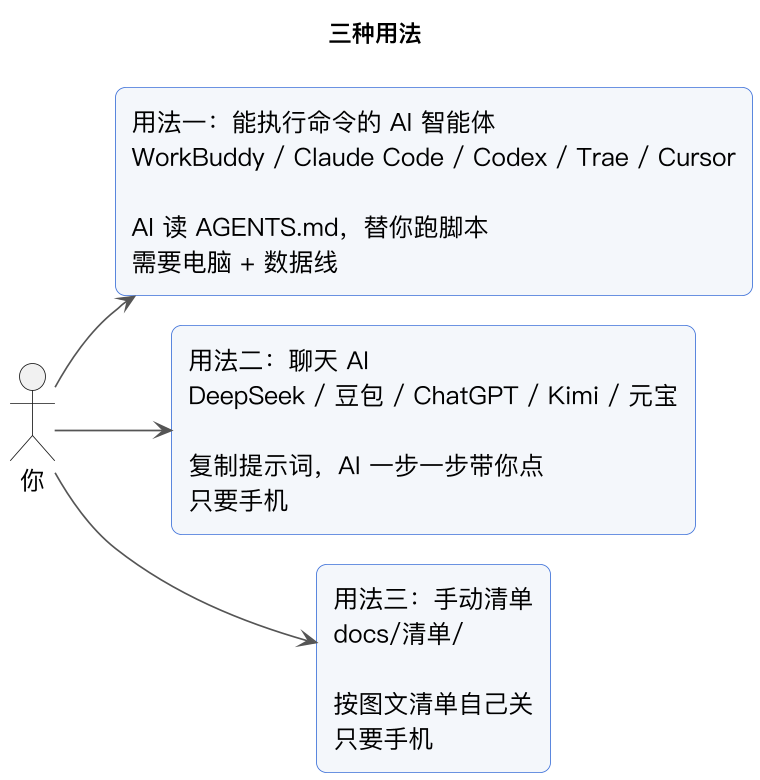
Dự án cung cấp bốn phương thức thao tác. Hầu hết người dùng nên ưu tiên ứng dụng máy tính để bàn vì không yêu cầu cài Python và cũng không cần công cụ AI.
- Ứng dụng máy tính để bàn: Phù hợp với người có máy tính Mac hoặc Windows và muốn hoàn tất thao tác qua giao diện đồ họa.
- Tác nhân AI: Cho phép công cụ AI có thể thực thi lệnh đầu cuối đọc quy chuẩn của kho mã và chạy quy trình.
- AI trò chuyện: Khi chỉ có điện thoại, có thể nhờ DeepSeek, 豆包 hoặc ChatGPT hướng dẫn từng bước để thiết lập thủ công theo lời nhắc.
- Danh sách thủ công: Trực tiếp tắt từng mục theo danh sách của từng thương hiệu trong kho mã, phù hợp với người muốn nắm rõ mọi bước.
Cả ứng dụng máy tính để bàn và phương thức dòng lệnh đều yêu cầu bật chế độ nhà phát triển và gỡ lỗi USB trên điện thoại trước. Phương thức AI trò chuyện hoặc danh sách thủ công khi chỉ có điện thoại không yêu cầu kết nối máy tính.
Phương pháp một: Cài đặt ứng dụng máy tính để bàn
Chọn đúng gói cài đặt
Ứng dụng máy tính để bàn 0.2.0 cung cấp các phiên bản sau:
- Mac dùng chip Apple: Dành cho các mẫu Apple Silicon từ M1 trở lên, tải DMG mac-arm64.
- Mac dùng chip Intel: Tải DMG mac-intel.
- Bản cài đặt Windows 10 hoặc 11: Tải trình cài đặt Windows.
- Bản portable Windows 10 hoặc 11: Tải ZIP portable, giải nén rồi chạy
AndroidAdCleaner.exe.
Nếu không chắc Mac dùng loại chip nào, hãy mở “Giới thiệu về máy Mac này” trong menu Apple ở góc trên bên trái. Khi trường “Chip” bắt đầu bằng Apple M, hãy chọn bản dành cho chip Apple; nếu không, chọn bản Intel theo thông tin thiết bị. Bạn có thể xem các phiên bản khác trên trang Releases.
Gói cài đặt Mac đã được ký và công chứng bởi Apple. Nếu Windows hiển thị “Windows đã bảo vệ máy tính của bạn”, hãy làm theo hướng dẫn của dự án, nhấn “Thông tin thêm”, sau đó chọn “Vẫn chạy”.
Kết nối điện thoại
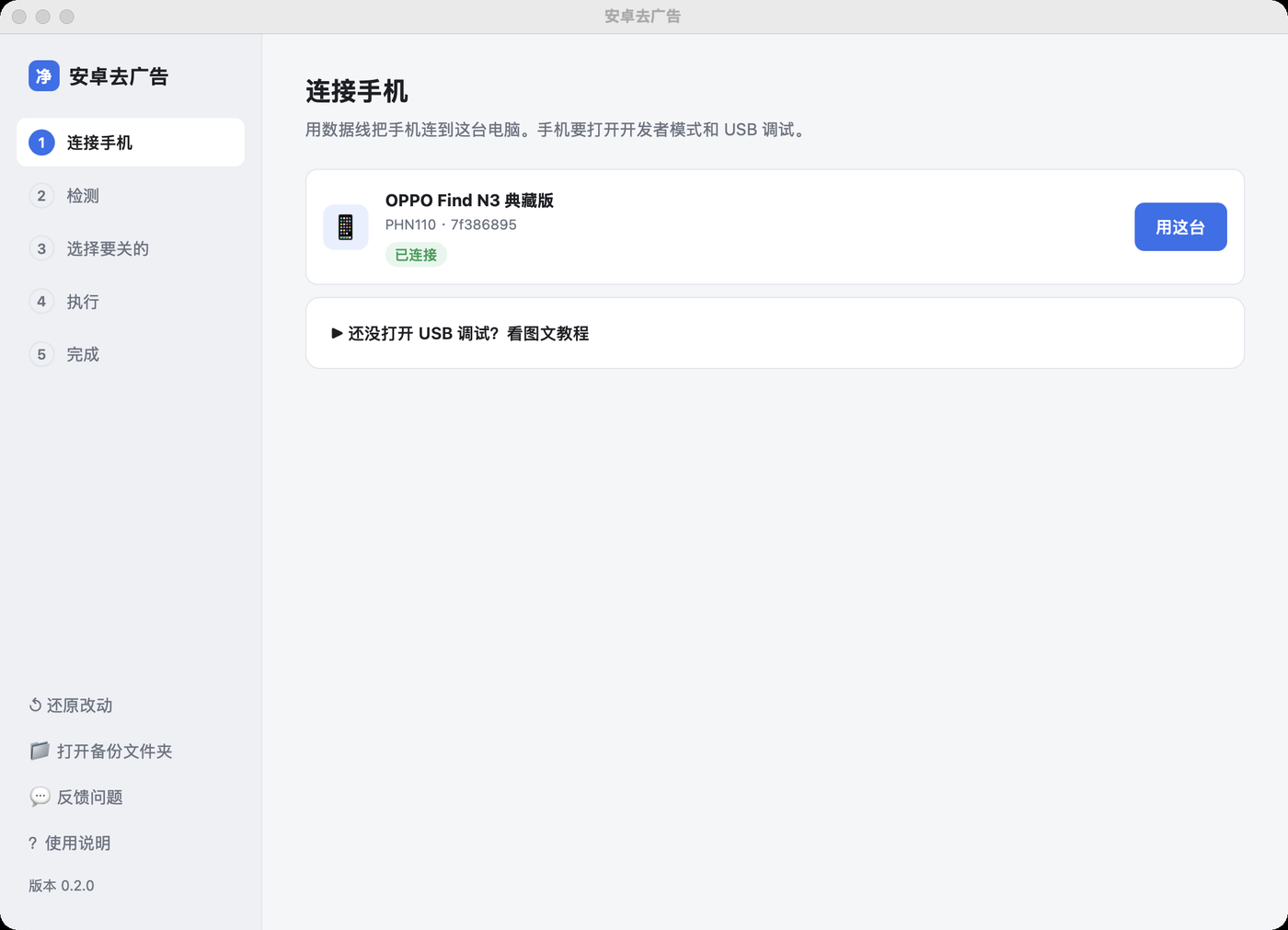
- Mở chế độ nhà phát triển trong phần cài đặt điện thoại.
- Vào tùy chọn nhà phát triển và bật gỡ lỗi USB.
- Dùng cáp dữ liệu kết nối điện thoại với máy tính.
- Khi điện thoại hiển thị cửa sổ cấp quyền gỡ lỗi USB, xác nhận dấu vân tay của máy tính và cho phép kết nối.
- Khởi động Android Ad Cleaner và chờ ứng dụng nhận diện điện thoại.
Nếu không biết cách bật gỡ lỗi USB, hãy xem hướng dẫn bằng hình ảnh về chế độ nhà phát triển trong kho mã.
Kiểm tra và chọn mục cần dọn dẹp
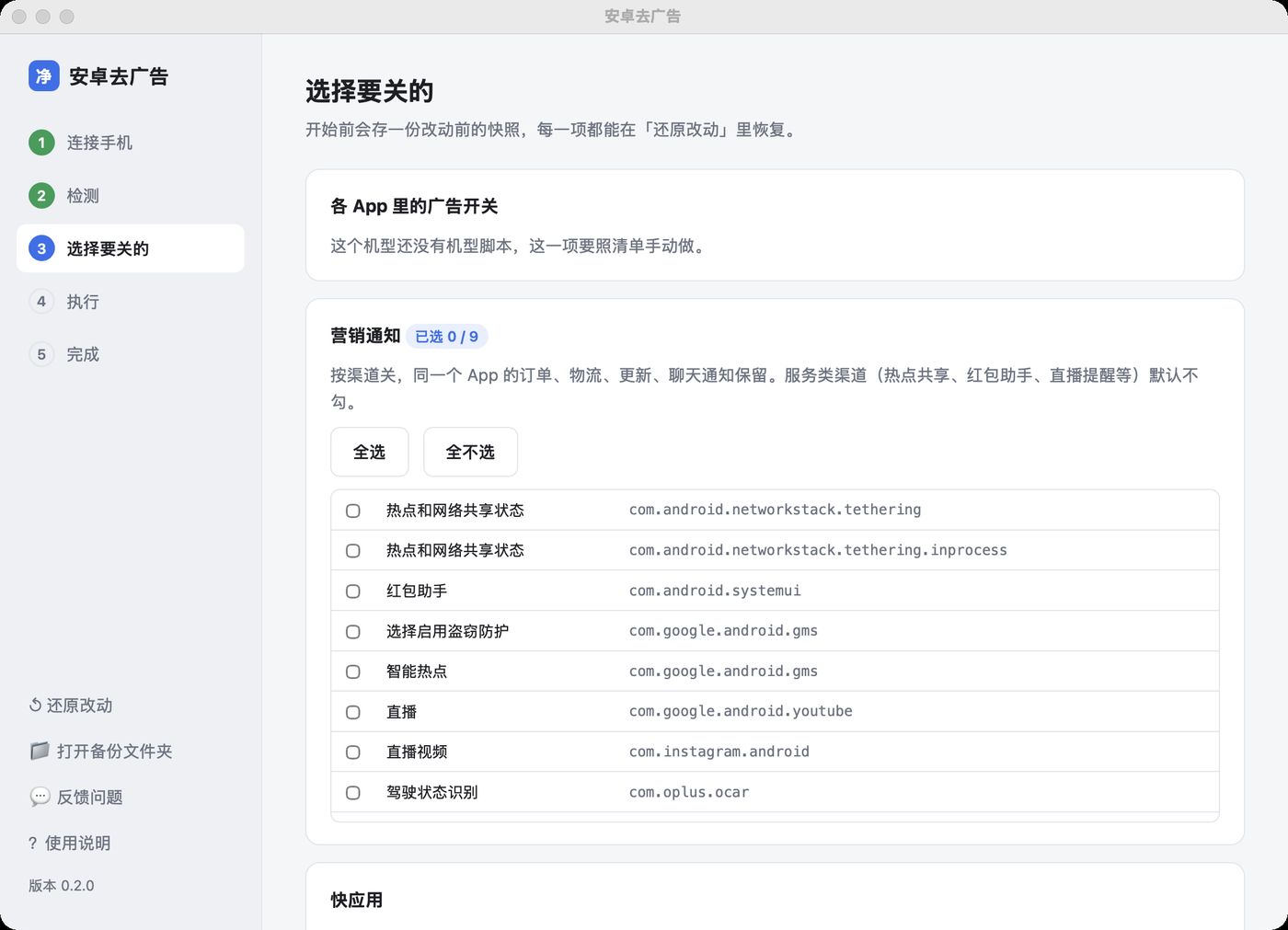
Ứng dụng sẽ kiểm tra mẫu điện thoại, phiên bản hệ thống, kịch bản theo mẫu máy khả dụng, ứng dụng nhanh và thành phần quảng cáo. Sau khi kiểm tra xong, hãy xác nhận thông tin thiết bị được nhận diện là chính xác.
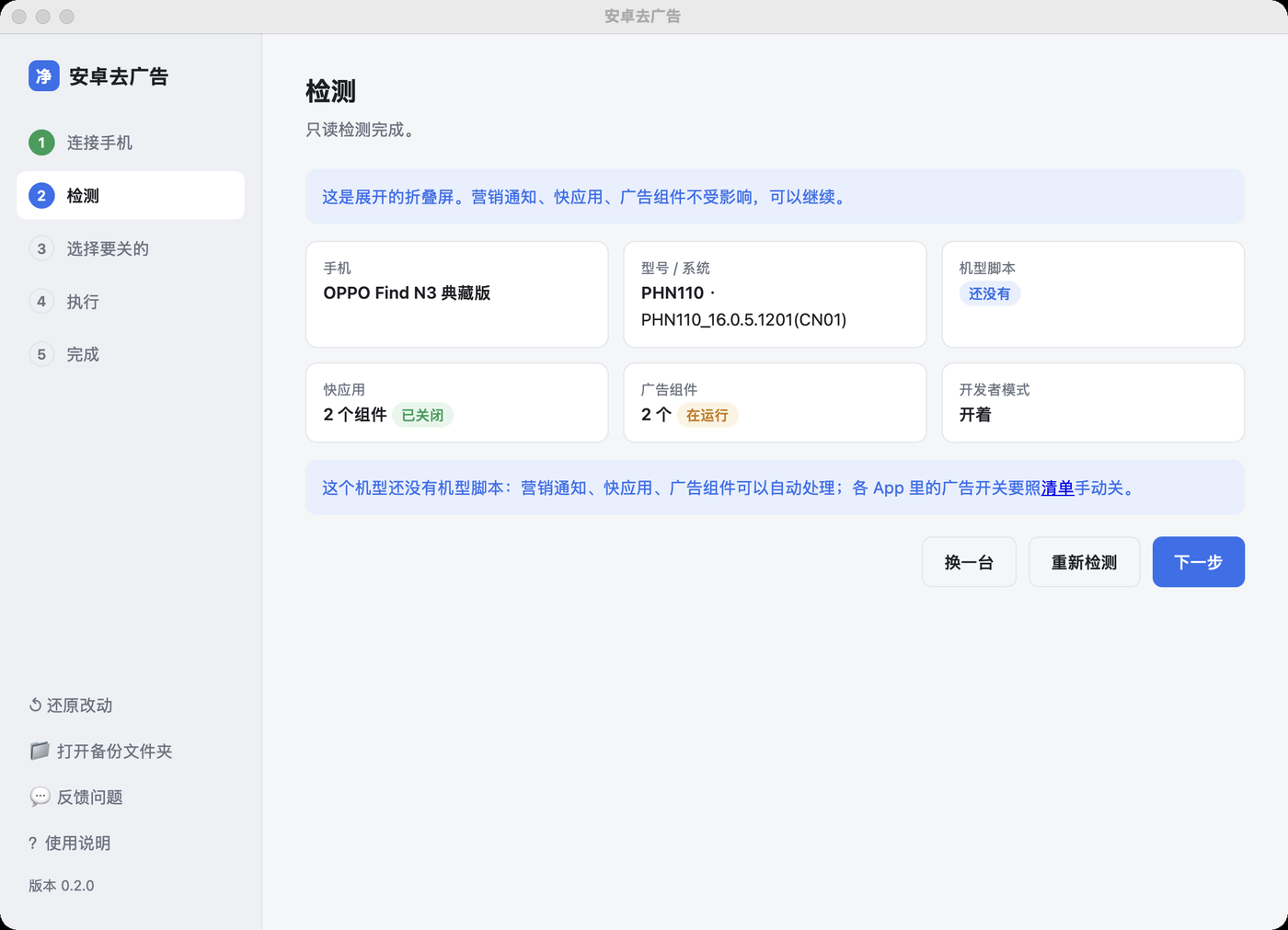
Khi chọn các mục cần tắt, hãy đặc biệt chú ý đến kênh thông báo. Có thể tắt thông báo tiếp thị, nhưng mặc định không nên chọn các kênh đơn hàng, logistics, cảnh báo thời tiết, dịch vụ hệ thống và các kênh tương tự. Nếu xuất hiện trang thỏa thuận người dùng, dự án sẽ không thay bạn đồng ý với thỏa thuận; hãy chọn “Hủy” hoặc “Để sau”.
Thực thi và kiểm tra kết quả
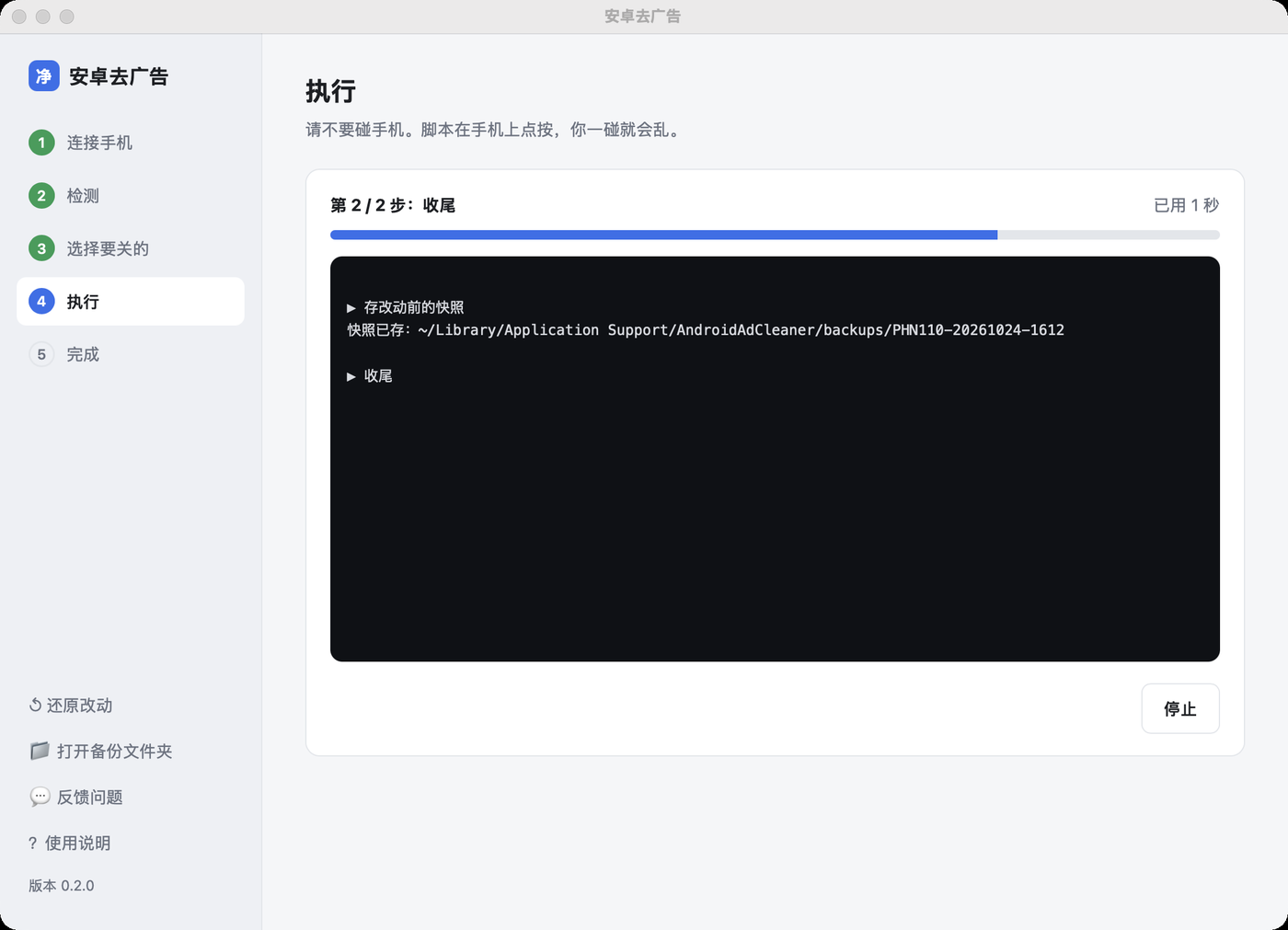
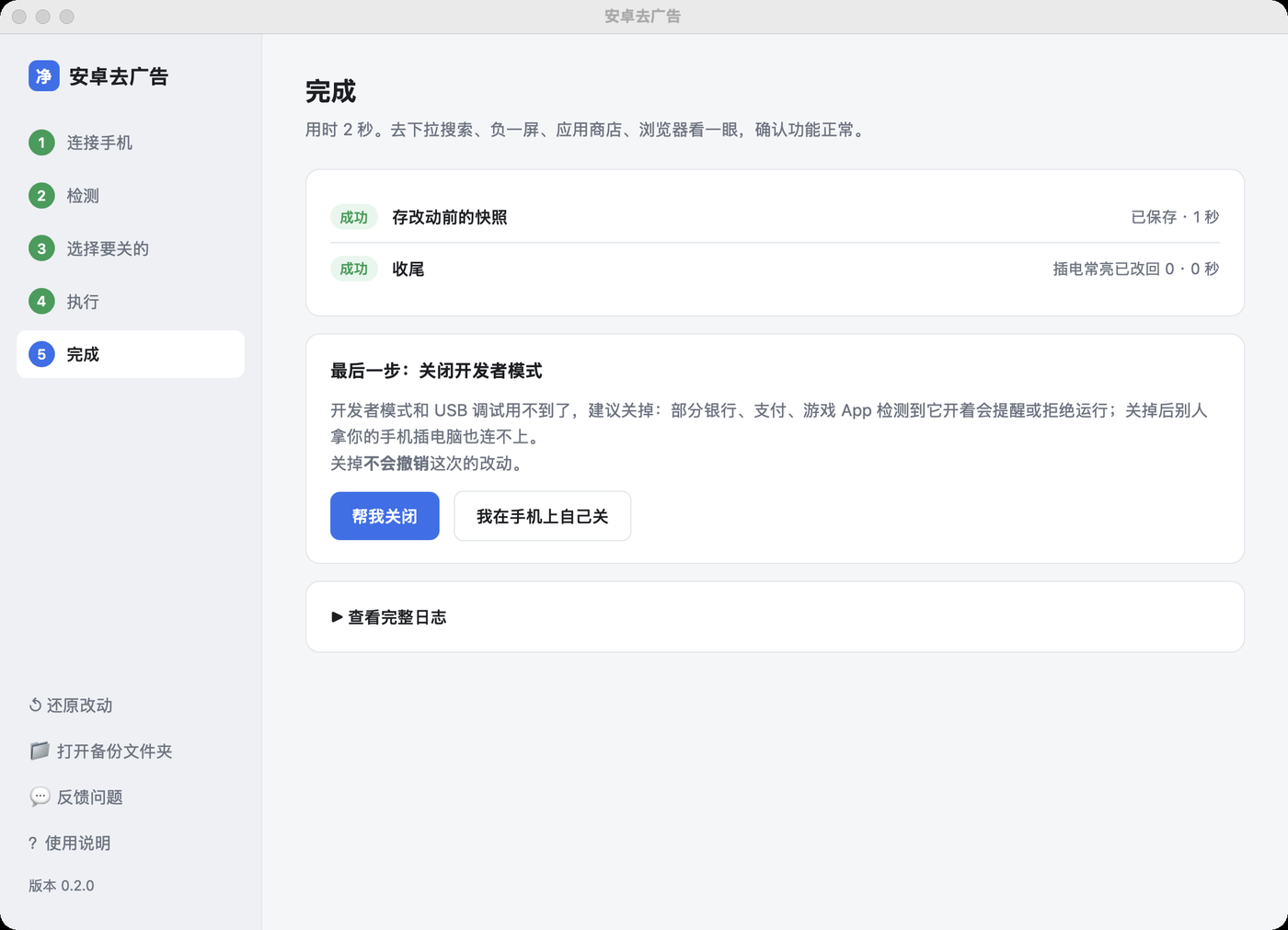
Sau khi xác nhận các mục sửa đổi, hãy bắt đầu thực thi. Ứng dụng sẽ hiển thị tiến độ và nhật ký theo thời gian thực, đồng thời liệt kê kết quả của từng bước trên trang hoàn tất. Các bước không tìm thấy lối vào sẽ được bỏ qua; ứng dụng sẽ không tùy tiện nhấn vào các trang khác để tiếp tục quy trình.
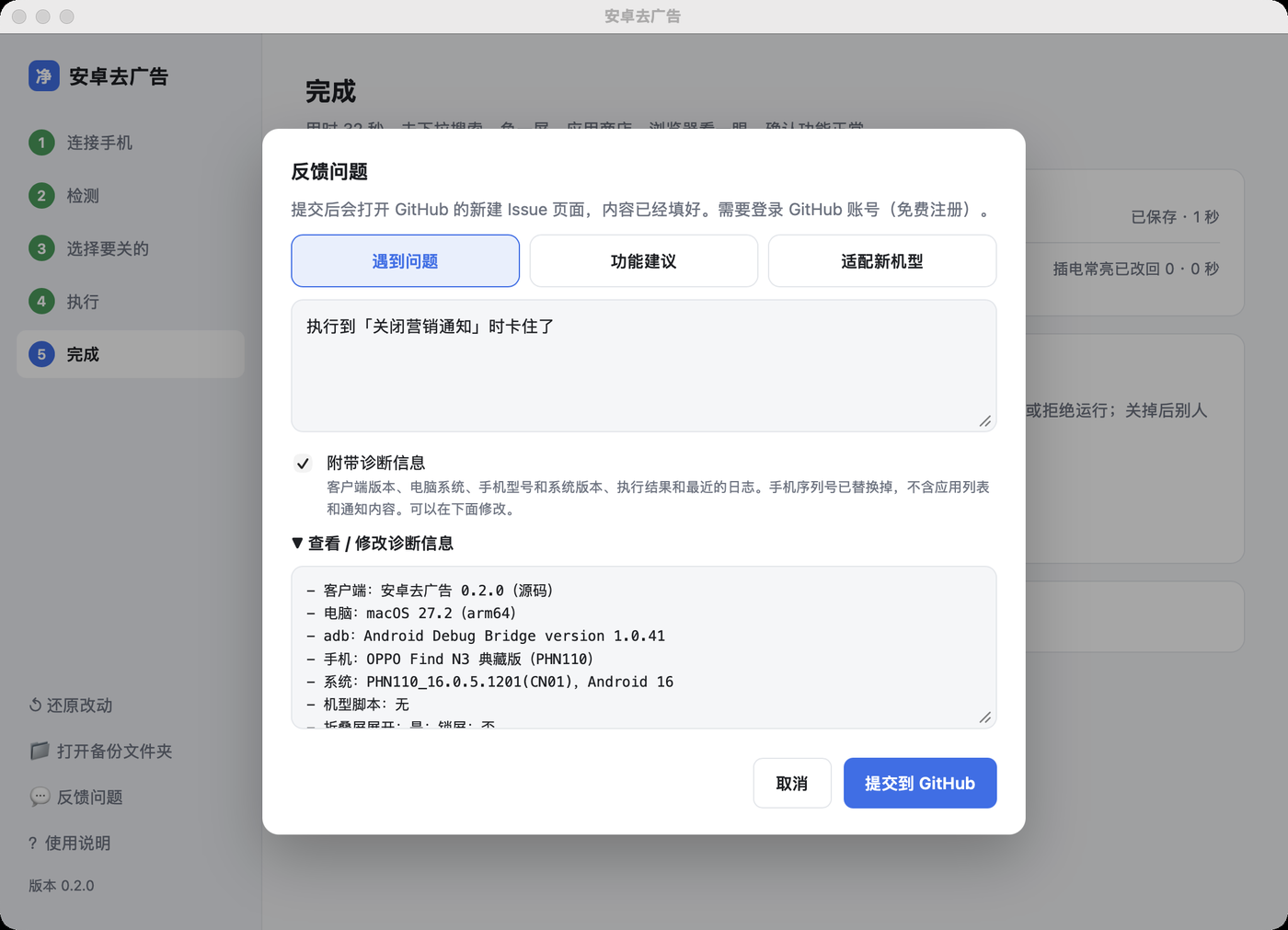
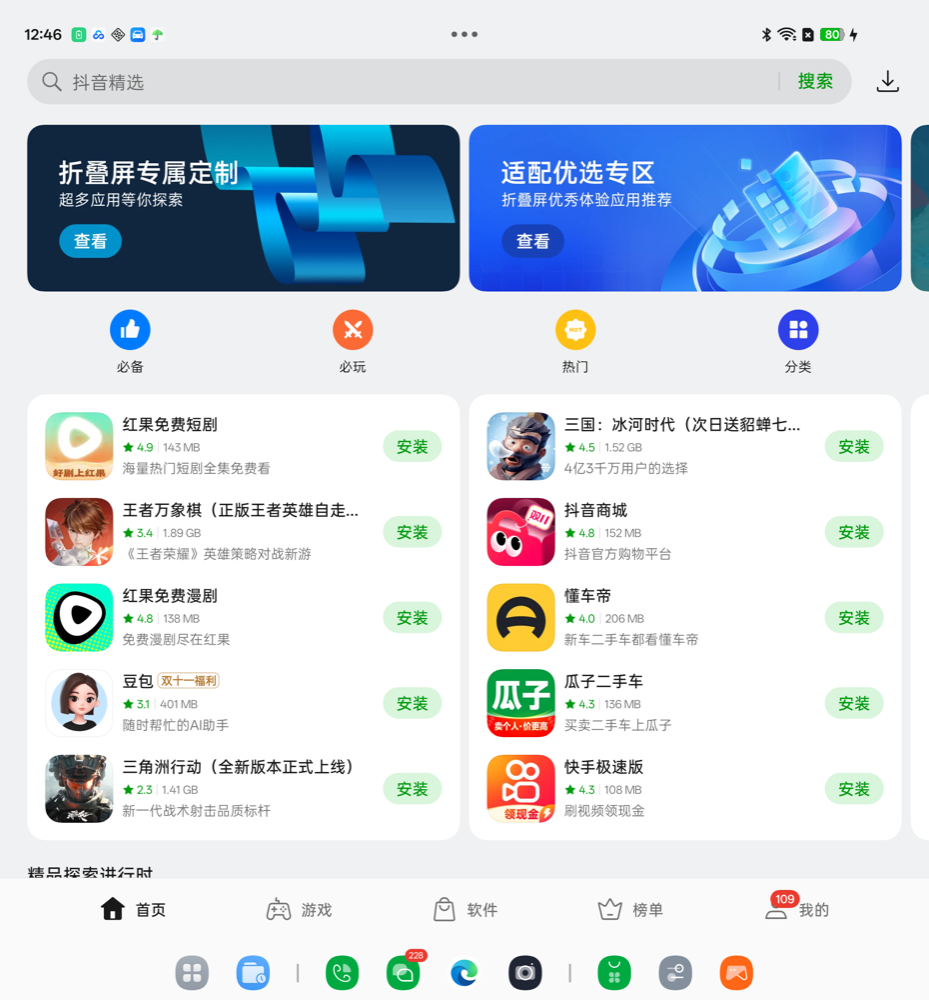
Sau khi hoàn tất, hãy kiểm tra cửa hàng ứng dụng, trình duyệt, tìm kiếm khi kéo xuống, màn hình âm bản và trung tâm thông báo để xác nhận nội dung quảng bá đã giảm; đồng thời kiểm tra các chức năng cài đặt, cập nhật ứng dụng, cảnh báo thời tiết và nhắc giao hàng vẫn hoạt động bình thường. Cuối cùng, hãy tắt chế độ nhà phát triển theo hướng dẫn.
Phương pháp hai: Chạy toàn bộ quy trình bằng dòng lệnh
Phương thức dòng lệnh phù hợp với người muốn xem từng bước, tự chọn thao tác hoặc tham gia thích ứng theo mẫu máy. Trước khi bắt đầu, cần sao chép dự án, chuẩn bị môi trường Python và cài đặt, kết nối ADB theo tài liệu chuẩn bị của dự án.
Cài đặt phần phụ thuộc
git clone https://github.com/rddmwmddr/android-ad-cleaner.git
cd android-ad-cleaner
pip3 install -r requirements.txt
Nhận diện thiết bị và kiểm tra chỉ đọc
Trước tiên, liệt kê các thiết bị đã kết nối để xem số sê-ri, mẫu máy và có kịch bản theo mẫu máy phù hợp hay không:
python3 tool/run.py devicesSau đó thay <số sê-ri> trong lệnh bằng số sê-ri thực tế và thực hiện kiểm tra chỉ đọc:
python3 tool/run.py -s <số sê-ri> checkcheck dùng để tìm hiểu trạng thái hiện tại và không nên trực tiếp sửa đổi thiết lập. Khi kết nối nhiều thiết bị, nhất định phải chỉ định mục tiêu bằng -s để tránh thao tác nhầm thiết bị.
Sao lưu và chạy kịch bản theo mẫu máy
Trước khi chính thức sửa đổi, hãy lưu ảnh chụp trạng thái, sau đó chạy kịch bản phù hợp với mẫu máy và phiên bản hệ thống hiện tại:
python3 tool/run.py -s <số sê-ri> backup
python3 tool/run.py -s <số sê-ri> recipe
Kịch bản theo mẫu máy ghi lại cần mở ứng dụng nào, vào những trang cài đặt nào, tắt công tắc nào và giữ lại chức năng nào. Nếu mẫu máy hoặc phiên bản hệ thống không khớp, công cụ sẽ thông báo; khi không thể xác nhận lối vào, bước tương ứng sẽ được bỏ qua.
Quét và tắt thông báo tiếp thị
Trước tiên quét các kênh thông báo, sau đó dùng channels.tsv trong thư mục sao lưu để thực thi lựa chọn:
python3 tool/run.py -s <số sê-ri> chan-scan
python3 tool/run.py -s <số sê-ri> chan-off backups/<mẫu máy>-<thời gian>/channels.tsv
Không nên tắt toàn bộ thông báo một cách máy móc. Cách đúng là tắt các kênh như “Nội dung và tiếp thị”, “Hoạt động ưu đãi”, đồng thời giữ lại thông báo đơn hàng, logistics, cảnh báo thời tiết và cập nhật.
Kiểm tra ứng dụng nhanh và hoàn tất
python3 tool/run.py -s <số sê-ri> quickapp
python3 tool/run.py -s <số sê-ri> quickapp off
python3 tool/run.py -s <số sê-ri> finish
Lệnh đầu tiên dùng để kiểm tra ứng dụng nhanh, lệnh thứ hai mới thực hiện thao tác tắt. Sau khi hoàn tất mọi kiểm tra, chạy finish và tắt chế độ nhà phát triển theo hướng dẫn. Bạn cũng có thể dùng lệnh sau làm bước cuối:
python3 tool/run.py -s <số sê-ri> dev-off --yesSau khi thực thi
dev-off --yes, kết nối gỡ lỗi sẽ bị ngắt, vì vậy lệnh này phải được đặt ở cuối quy trình.
Phương pháp ba: Giao cho tác nhân AI thực thi
Nếu sử dụng các công cụ như WorkBuddy, Claude Code, Codex, Trae, Cursor có thể đọc kho mã và chạy lệnh, hãy kết nối điện thoại với máy tính, sau đó gửi nội dung sau cho tác nhân:
Hãy sao chép https://github.com/rddmwmddr/android-ad-cleaner, đọc AGENTS.md trong kho mã,
sau đó giúp tôi loại bỏ quảng cáo trên điện thoại đang kết nối với máy tính này. Hãy cho tôi biết cần thay đổi gì trước mỗi bước.
AGENTS.md chứa các quy tắc vận hành dành cho AI. Ngay cả khi giao cho tác nhân thông minh thực hiện, vẫn nên yêu cầu tác nhân giải thích các thiết lập sẽ thao tác trước mỗi lần sửa đổi, không được bỏ qua việc sao lưu hoặc xác nhận của người dùng.
Kỹ thuật nâng cao và lưu ý
Xác nhận tập lệnh có thực sự phù hợp với mẫu máy
Nhà sản xuất có thể điều chỉnh tên và cấp bậc của các trang cài đặt sau những bản cập nhật nhỏ của hệ thống. Không nên giả định điện thoại cùng thương hiệu có giao diện hoàn toàn giống nhau. Các tập lệnh trong kho được sắp xếp theo thương hiệu, mẫu máy và phiên bản hệ thống; khi phiên bản không khớp, hãy dựa trên kết quả phát hiện và không cố áp dụng tập lệnh của mẫu máy khác.
README đã liệt kê một số thiết bị Honor, OPPO, Xiaomi và vivo được kiểm tra thực tế, nhưng mức độ hoàn thiện giữa các mẫu máy không giống nhau. Các tính năng thông báo tiếp thị và theo dõi quảng cáo tương đối phổ biến, còn thao tác tự động dành riêng cho từng mẫu máy có thể vẫn cần được kiểm tra hoặc bổ sung.
Thận trọng khi xử lý thành phần quảng cáo
Dự án không sử dụng pm uninstall hoặc pm disable-user để gỡ cài đặt hay vô hiệu hóa ứng dụng hệ thống. Đối với các thành phần quảng cáo độc lập, chỉ sử dụng pm suspend để tạm ngưng sau khi được người dùng đồng ý. Hãy đọc tên và mô tả của thành phần trước khi thực hiện; nếu không chắc chắn, hãy bỏ qua.
Giữ lại thư mục sao lưu
Không xóa ảnh chụp nhanh trong backups trước khi xác nhận điện thoại hoạt động bình thường. Có thể khôi phục các gói phần mềm và kênh thông báo bằng lệnh; còn cài đặt trong ứng dụng cần được mở lại thủ công theo đường dẫn trong danh sách. Xem tài liệu khôi phục để biết các bước chi tiết.
Viết tập lệnh cho điện thoại chưa được hỗ trợ
Nếu thiết bị không nằm trong danh sách hỗ trợ, bạn có thể tham khảo hướng dẫn viết tập lệnh cho mẫu máy mới để ghi lại đường dẫn cài đặt và gửi Pull Request cho dự án. Công cụ thăm dò thử nghiệm nằm tại tool/explore.py, còn tập lệnh cho từng mẫu máy nằm tại recipes/<品牌>-<型号>/recipe.py.
Bảo vệ quyền riêng tư khi gửi phản hồi
Chức năng “Phản hồi vấn đề” ở góc dưới bên trái của ứng dụng máy tính sẽ tự động đính kèm phiên bản ứng dụng, mẫu điện thoại, phiên bản hệ thống và nhật ký gần đây; số sê-ri sẽ được thay thế, đồng thời không đính kèm danh sách ứng dụng hay nội dung thông báo. Trước khi gửi, bạn vẫn nên tự kiểm tra thông tin, sau đó chọn mẫu tương ứng thông qua GitHub Issues.
Lời kết
Trọng tâm của Android Ad Cleaner không phải là xóa các thành phần hệ thống một cách mạnh tay, mà là tắt có hệ thống các lối vào quảng cáo, đề xuất và tiếp thị mà không cần Root hoặc flash máy. Người dùng thông thường có thể bắt đầu với ứng dụng máy tính; khi cần kiểm soát chính xác, có thể sử dụng các quy trình kiểm tra, sao lưu, tập lệnh theo mẫu máy và kênh thông báo bằng dòng lệnh. Dù chọn cách nào, hãy luôn sao lưu trước, xác nhận từng mục, tắt chế độ nhà phát triển sau khi hoàn tất và lấy kết quả thực tế trên điện thoại của mình làm 기준.