

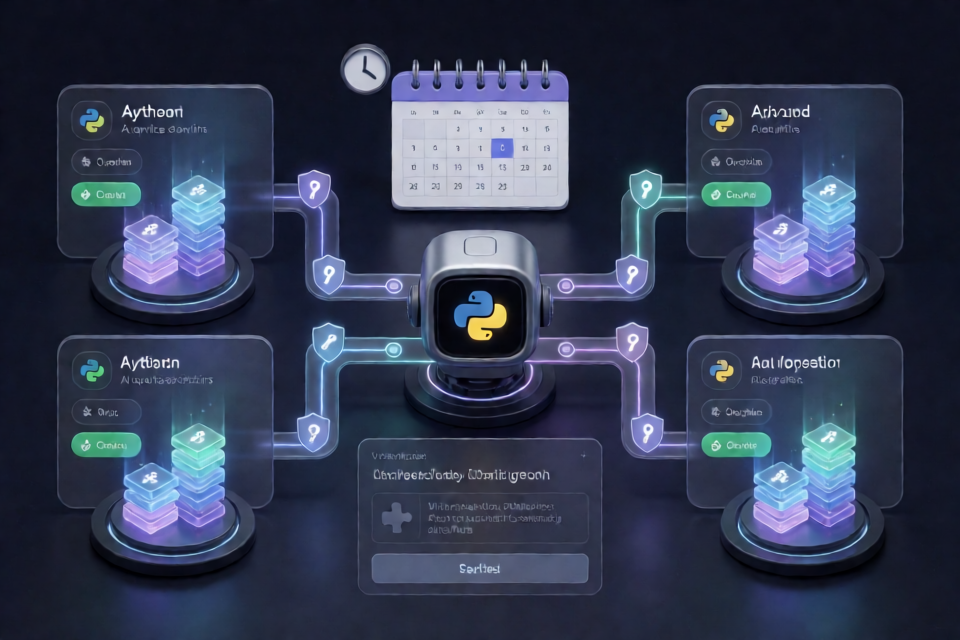
Auto-Checkin thực hiện những gì
Auto-Checkin là bộ công cụ tự động hóa Python để thực hiện điểm danh hằng ngày trên nhiều tài khoản GoRouter, Tabi AI, JustDoWork và SeekAI. Mục đích của công cụ là thu thập hạn mức LLM miễn phí hằng ngày do các nhà cung cấp này cung cấp mà không cần kiểm tra thủ công từng tài khoản.
Bộ công cụ xác thực các phiên, áp dụng các tiêu đề xác thực mà từng nền tảng yêu cầu và sử dụng YesCaptcha để giải thử thách Cloudflare Turnstile. Trước khi tự động hóa bất kỳ tài khoản nào, hãy xem lại điều khoản của nền tảng liên quan và đảm bảo rằng việc sử dụng của bạn được cho phép.
Tính năng chính
- Bốn nhà cung cấp được hỗ trợ: GoRouter, Tabi AI, JustDoWork và SeekAI.
- Cấu hình nhiều tài khoản: Lưu nhiều tài khoản được hỗ trợ trong một tệp cấu hình JSON.
- Tự động xác thực phiên: Xác thực các phiên đã cấu hình trong quy trình điểm danh.
- Xác thực theo từng nền tảng: Định tuyến các tham số token và tiêu đề bắt buộc một cách nhất quán.
- Giải Turnstile: Sử dụng client key YesCaptcha để tự động giải Cloudflare Turnstile.
- Chạy theo lịch: Chạy tập lệnh hằng ngày thông qua cron.
- Ngữ cảnh tác nhân AI: Sử dụng hướng dẫn tác nhân và các tệp ngữ cảnh có định dạng máy đọc được đi kèm.
Nền tảng và thông tin xác thực được hỗ trợ
Mỗi tài khoản cần một access token. GoRouter cũng yêu cầu user ID dạng số được hiển thị trong bảng điều khiển tài khoản.
- GoRouter: Sử dụng
https://gorouter.app. Cung cấp access token và user ID dạng số. Middleware của nền tảng yêu cầu tiêu đềNew-Api-User: <USER_ID>khớp với ID đó. - Tabi AI: Sử dụng
https://tabitoken.comvà yêu cầu access token. - JustDoWork: Sử dụng
https://api.justwoker.icuvà yêu cầu access token. - SeekAI: Sử dụng
https://seekai.ccvà yêu cầu access token.
README cho biết phần thưởng hằng ngày là 2.5M–5.0M hạn mức cho GoRouter và Tabi AI, 10.0M–15.0M cho JustDoWork và 10.0M cho SeekAI. Đây là các ưu đãi của nhà cung cấp và có thể thay đổi độc lập với bộ công cụ.
Điều kiện tiên quyết
- Python 3.9 trở lên.
- Git để sao chép repository.
- Ít nhất một tài khoản trên nền tảng được hỗ trợ.
- Access token tương ứng của nền tảng.
- User ID dạng số trên bảng điều khiển khi cấu hình GoRouter.
- Client key YesCaptcha để giải Turnstile.
Bước 1: Cài đặt bộ công cụ
Sao chép repository, truy cập thư mục của repository, tạo môi trường Python tách biệt, kích hoạt môi trường và cài đặt các dependency đã khai báo:
git clone https://github.com/d4ncboz/auto-checkin.git
cd auto-checkin
python -m venv .venv
source .venv/bin/activate
pip install -r requirements.txt
Các lệnh trên sử dụng cú pháp kích hoạt cho shell Linux và macOS. Giữ nguyên môi trường ảo nếu bạn dự định chạy dự án thông qua ví dụ cron sau này.
Bước 2: Lấy YesCaptcha Client Key
Đăng ký thông qua liên kết giới thiệu YesCaptcha của dự án và đăng nhập bằng địa chỉ email của bạn. Theo README, người dùng có thể yêu cầu 1,500 điểm miễn phí bằng cách liên hệ bộ phận hỗ trợ YesCaptcha trên Telegram, đồng thời cung cấp email đã đăng ký và mã giới thiệu akS4rP.
README ước tính 1,500 điểm đủ cho khoảng 750–1,500 lần giải Turnstile. Mức sử dụng thực tế phụ thuộc vào dịch vụ giải.
Sau khi điểm được cộng, hãy sao chép clientKey từ bảng điều khiển YesCaptcha. Bạn sẽ thêm khóa này vào cấu hình tài khoản cục bộ.
Bước 3: Tạo cấu hình tài khoản
Sao chép tệp ví dụ đi kèm:
cp accounts.example.json accounts.jsonMở accounts.json và thay thế các giá trị giữ chỗ bằng khóa YesCaptcha và thông tin xác thực nền tảng của bạn. Cấu hình gồm một tài khoản cho mỗi nhà cung cấp được hỗ trợ có dạng như sau:
{
  "yescaptcha_key": "YOUR_YESCAPTCHA_CLIENT_KEY",
  "accounts": [
    {
      "platform": "gorouter",
      "name": "GoRouter_Account_1",
      "token": "YOUR_GOROUTER_ACCESS_TOKEN",
      "user_id": 12345
    },
    {
      "platform": "tabitoken",
      "name": "Tabi_Account_1",
      "token": "YOUR_TABI_ACCESS_TOKEN"
    },
    {
      "platform": "justwoker",
      "name": "JustDoWork_Account_1",
      "token": "YOUR_JUSTDOWORK_ACCESS_TOKEN"
    },
    {
      "platform": "seekai",
      "name": "SeekAI_Account_1",
      "token": "YOUR_SEEKAI_ACCESS_TOKEN"
    }
  ]
}
Tìm hiểu các trường
yescaptcha_keychứa client key được sao chép từ bảng điều khiển YesCaptcha.accountslà danh sách các tài khoản được tập lệnh xử lý.platformxác định nhà cung cấp bằng các giá trị được hiển thị trong ví dụ.namelà nhãn dễ đọc để phân biệt các tài khoản đã cấu hình.tokenchứa access token của nhà cung cấp.user_idlà trường bắt buộc đối với GoRouter và phải là ID dạng số trong hồ sơ bảng điều khiển của nền tảng.
Bạn chỉ có thể cấu hình những nhà cung cấp mình sử dụng hoặc thêm nhiều mục hơn cho các tài khoản bổ sung. Giữ nguyên cấu trúc đối tượng và sử dụng giá trị platform phù hợp cho mỗi mục.
Bước 4: Chạy điểm danh
Khi môi trường ảo đang hoạt động và accounts.json đã được cấu hình, hãy thực thi:
python checkin.pyLệnh này thực hiện một lượt check-in cho tất cả tài khoản đã cấu hình. Hãy chạy lệnh thủ công trước khi lên lịch để xác định token không hợp lệ, ID người dùng GoRouter không chính xác, JSON bị lỗi định dạng hoặc các vấn đề trong cấu hình YesCaptcha.
Bước 5: Lên lịch chạy hằng ngày
Trên hệ thống có cron, lệnh sau cài đặt một tác vụ chạy mỗi ngày lúc 11:00 sáng theo múi giờ được cấu hình trên máy chủ. README mô tả lịch dự kiến là 11:00 sáng WIB, vì vậy hãy xác minh múi giờ của máy chủ khớp với yêu cầu này.
(crontab -l 2>/dev/null; echo "0 11 * * * cd $(pwd) && .venv/bin/python checkin.py >> checkin.log 2>&1") | crontab -Tác vụ chuyển vào thư mục dự án hiện tại, gọi trình thông dịch Python trong .venv và ghi nối tiếp đầu ra chuẩn cùng lỗi vào checkin.log.
Xác minh mục Cron
Sau khi cài đặt, hãy kiểm tra crontab đang hoạt động:
crontab -lĐồng thời kiểm tra checkin.log sau lần chạy theo lịch đầu tiên. Việc này giúp xác nhận cron có thể truy cập thư mục dự án, môi trường ảo, tệp cấu hình và mạng.
Mẹo cấu hình nâng cao
Sử dụng đúng mã định danh nền tảng
Giữ nguyên các giá trị nền tảng như trong ví dụ: gorouter, tabitoken, justwoker và seekai. Tên cấu hình không trùng với tên hiển thị công khai của mọi nhà cung cấp, vì vậy nhập chính xác sẽ tránh định tuyến sai tài khoản.
Kiểm tra kỹ xác thực GoRouter
Chỉ có token GoRouter hợp lệ là chưa đủ. user_id dạng số phải khớp với hồ sơ trên bảng điều khiển vì nền tảng yêu cầu giá trị này trong header New-Api-User. Không thêm user_id dưới dạng tên người dùng mô tả đặt trong dấu ngoặc kép.
Bảo vệ tệp thông tin xác thực
accounts.json chứa token truy cập và khóa máy khách YesCaptcha. Hãy giữ tệp này ở chế độ riêng tư, tránh đưa vào commit hoặc nhật ký công khai và hạn chế quyền truy cập trên các máy dùng chung với người khác.
Sử dụng đường dẫn ổn định cho tự động hóa
Hãy cài đặt mục cron khi shell đang ở trong repository vì lệnh được cung cấp sẽ mở rộng $(pwd). Nếu repository được di chuyển sau đó, hãy cập nhật mục cron để trỏ đến vị trí mới.
Thường xuyên xem lại nhật ký
Lệnh cron được cung cấp sẽ ghi nối tiếp mọi lần chạy vào checkin.log. Hãy kiểm tra tệp này để phát hiện lỗi xác thực, vấn đề với bộ giải hoặc thay đổi từ nhà cung cấp, đồng thời quản lý kích thước tệp như một phần của công tác bảo trì máy chủ thông thường.
Tích hợp tác nhân AI
Repository bao gồm các tệp ngữ cảnh nhằm giúp các tác nhân AI tương thích phục vụ lập trình và tự động hóa hiểu dự án:
SKILL.mdcung cấp ngữ cảnh cho Hermes Agent và hoạt động thực thi công cụ tự động của OpenClaw.AGENTS.mdchứa chỉ thị dành cho Claude Code, Cursor, Windsurf và Codex.llms.txtcung cấp đặc tả mà máy có thể đọc để trình thu thập dữ liệu LLM tiếp nhận.
Hãy xem lại các tệp này trước khi yêu cầu tác nhân sửa đổi hoặc thực thi bộ công cụ để tác nhân có thể tuân thủ các chỉ dẫn dành riêng cho repository.
Kết luận
Auto-Checkin tập trung hóa việc check-in hằng ngày cho bốn nhà cung cấp tổng hợp AI trong một quy trình Python gọn nhẹ. Sau khi cấu hình các dependency Python, accounts.json, thông tin xác thực nền tảng và YesCaptcha, bạn có thể kiểm tra tất cả tài khoản bằng python checkin.py và dùng cron để chạy hằng ngày không cần giám sát. Hãy theo dõi nhật ký được tạo và bảo mật tất cả tệp thông tin xác thực.