

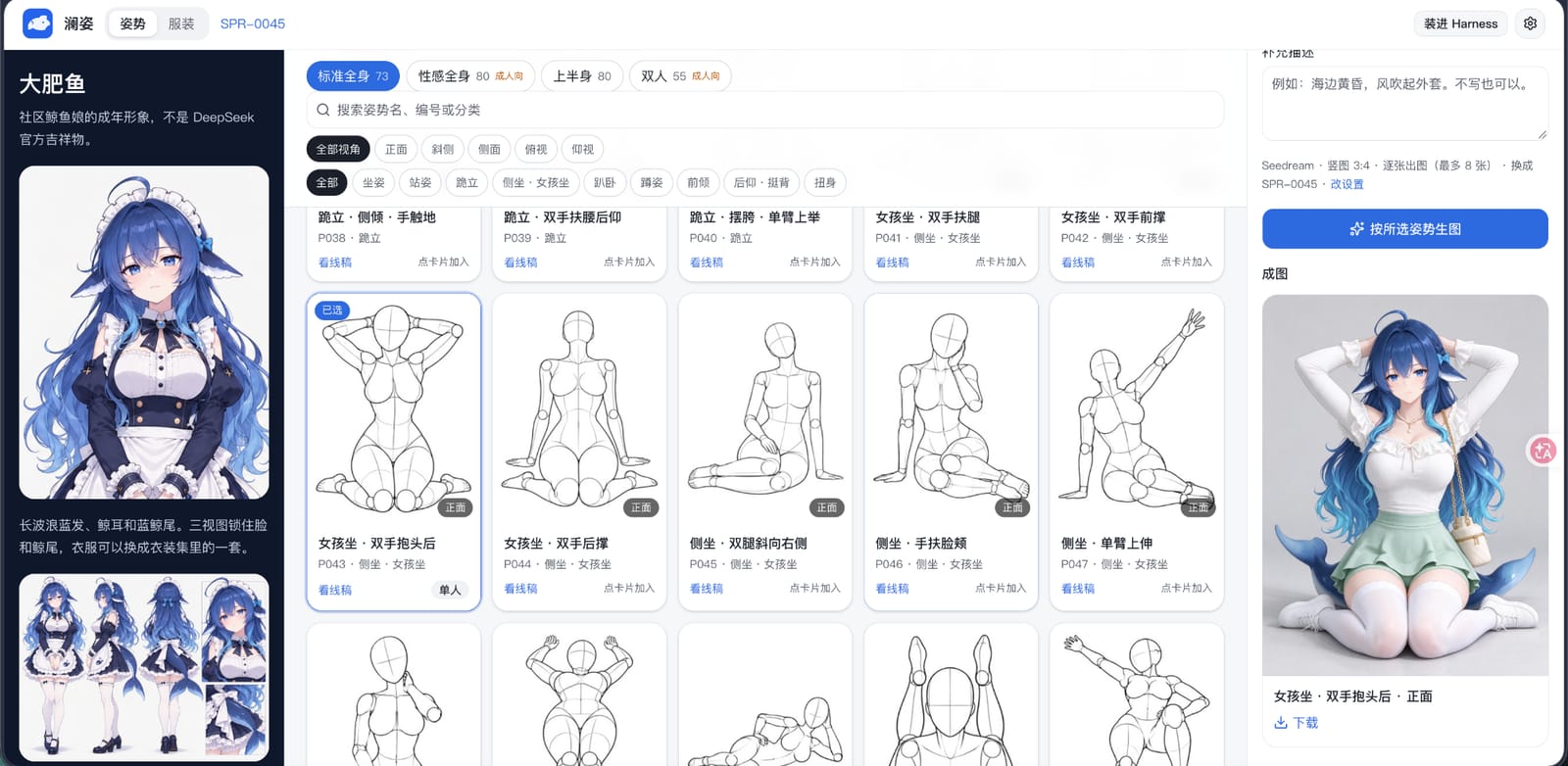
Lanzi là gì
Lanzi vừa là một studio tư thế có thể chạy độc lập, vừa là plugin DeepSeek Harness. Công cụ này cho phép chọn một hoặc nhiều tư thế từ 288 nhóm với 1.439 bản phác thảo tư thế do ai-pose-gallery-zh tuyển chọn, sau đó kết hợp với ảnh tham khảo nhân vật và trang phục để tạo ảnh cùng một người mẫu trong các tư thế khác nhau.
Dự án mặc định sử dụng hình tượng trưởng thành Đại Phì Ngư của cộng đồng Cá Voi làm người mẫu. Nhân vật có mái tóc xanh dài gợn sóng, tai cá voi và đuôi cá voi xanh, mặc đồng phục hầu gái xanh navy và trắng. Bạn cũng có thể nhập tối đa ba ảnh người mẫu khác để thay thế khuôn mặt và trang phục của nhân vật.
Bản phác thảo tư thế chỉ dùng để mô tả tư thế cơ thể; theo mặc định, phần cơ thể trống trong bản phác thảo sẽ không được vẽ vào ảnh cuối cùng. Các bản phác thảo không được lưu trong kho dự án mà được tải từ kho ảnh công khai khi cần.
Tính năng chính
- Thư viện tư thế phong phú: Cung cấp 288 nhóm với 1.439 bản phác thảo tư thế, hỗ trợ chọn một hoặc nhiều tư thế.
- Thay trang phục: Chọn một trong 1.407 bộ trang phục của COSTUME-DB-01, đồng thời giữ lại khuôn mặt, kiểu tóc, tai cá voi và đuôi cá voi của nhân vật.
- Người mẫu tùy chỉnh: Nhập tối đa ba ảnh người mẫu hoặc tiếp tục sử dụng Đại Phì Ngư mặc định.
- Nhiều giao diện tạo ảnh: Hỗ trợ Volcengine Ark Seedream, Gemini và giao diện tương thích với OpenAI.
- Quy trình không cần khóa: Khi chưa cấu hình khóa API, hệ thống vẫn tạo đầy đủ prompt để sao chép và sử dụng trong
dsh-image-gen. - Tích hợp Harness: Sau khi cài plugin, bạn có thể mở studio hoàn chỉnh từ thanh bên hoặc cho Agent tìm kiếm tư thế, tìm kiếm trang phục và tạo ảnh.
- Giao diện responsive: Màn hình rộng sử dụng bố cục nhiều cột, màn hình hẹp chuyển thành một cột và giữ nút tạo ảnh ở phía dưới.
Chạy studio cục bộ
1. Chuẩn bị môi trường
Lanzi yêu cầu Node.js 22.19 trở lên. Sau khi xác nhận phiên bản Node.js đáp ứng yêu cầu, hãy cài đặt dependency trong thư mục dự án và khởi động máy chủ phát triển:
npm install
npm run dev
Sau khi khởi động, mở http://127.0.0.1:43123 trong trình duyệt.
2. Chọn tư thế
Chọn tư thế ở khu vực giữa studio. Bạn có thể chọn nhiều tư thế cùng lúc để hệ thống tạo riêng ảnh tương ứng. Tư thế toàn thân tiêu chuẩn được hiển thị mặc định; các tư thế gợi cảm và tư thế đôi chỉ xuất hiện sau khi bật rõ ràng công tắc nội dung người lớn.
3. Chọn trang phục
Sau khi chuyển sang trang Trang phục, bạn có thể chọn một bộ quần áo. Các danh mục xuân, hạ, thu, đông và tiệc được hiển thị mặc định; danh mục đồ lót, đồ bơi và gợi cảm dùng chung công tắc với tư thế nội dung người lớn.
Sau khi chọn trang phục, kết quả tạo ảnh sẽ sử dụng bộ quần áo này và cố gắng giữ lại khuôn mặt, kiểu tóc cùng các đặc điểm khác của nhân vật. Khi đó, tùy chọn Giữ trang phục mặc định sẽ tạm thời nhường chỗ cho trang phục đã chọn.
4. Thiết lập hoặc thay đổi người mẫu
Khu vực bên trái dùng để quản lý người mẫu. Bạn có thể tiếp tục sử dụng Đại Phì Ngư mặc định hoặc nhập tối đa ba ảnh người mẫu của mình. Nhiều ảnh tham khảo giúp cung cấp thông tin về khuôn mặt, kiểu tóc và trang phục của nhân vật, nhưng hiệu quả thực tế vẫn phụ thuộc vào mô hình tạo ảnh được sử dụng.
5. Cấu hình giao diện tạo ảnh
Mở Cài đặt tạo ảnh ở góc trên bên phải và nhập khóa cần thiết cho giao diện tương thích với Gemini hoặc OpenAI. Khóa chỉ được lưu trong trình duyệt hiện tại, không được ghi vào kho dưới dạng dữ liệu dự án.
Lanzi hỗ trợ các cấu hình mặc định sau:
- Seedream: Sử dụng địa chỉ Volcengine Ark
https://ark.cn-beijing.volces.com/api/v3, mô hình mặc định làdoubao-seedream-5-0-flash-260915. - Gemini: Mô hình mặc định là
gemini-2.5-flash-image. - Giao diện tương thích với OpenAI: Ưu tiên gọi
images/edits; nếu giao diện không hỗ trợ chỉnh sửa, hệ thống chuyển về tạo ảnh chỉ bằng văn bản và thông báo trong kết quả rằng ảnh tham khảo chưa được gửi.
Seedream sẽ gửi cùng lúc ảnh người mẫu, ảnh trang phục tùy chọn và bản phác thảo tư thế. Khi chọn trang phục, thứ tự ảnh tham khảo là nhân vật, ảnh trang phục không có người mẫu, bản phác thảo tư thế.
6. Bắt đầu tạo ảnh
Sau khi hoàn tất cài đặt người mẫu, tư thế, trang phục và giao diện, hãy nhấp vào nút tạo ảnh. Khi chưa cấu hình khóa, khu vực bên phải vẫn tạo prompt cho từng tư thế đã chọn. Bạn có thể sao chép các prompt này và giao cho dsh-image-gen đã cài đặt để thực hiện việc tạo ảnh.
Cấu hình khóa ở phía máy chủ
Nếu không muốn nhập khóa vào trình duyệt, bạn có thể cấu hình nhà cung cấp, mô hình, địa chỉ giao diện và khóa cho tiến trình máy chủ thông qua biến môi trường:
POSE_MUSE_PROVIDER=seedream \
POSE_MUSE_MODEL=doubao-seedream-5-0-flash-260915 \
POSE_MUSE_BASE_URL=https://ark.cn-beijing.volces.com/api/v3 \
POSE_MUSE_API_KEY=khóa-của-bạn \
npm run dev
Cách này phù hợp khi triển khai studio trên máy cố định hoặc trong môi trường được kiểm soát. Sau khi khởi động, giao diện phía trước có thể trực tiếp sử dụng cấu hình tạo ảnh do máy chủ cung cấp mà không cần lưu khóa trong trình duyệt.
Cài đặt vào DeepSeek Harness
Nếu máy đã cài DeepSeek Harness, bạn có thể thêm Lanzi dưới dạng plugin vào profile web:
dsh plugin --profile web add gen-ai-pose-imageTên gói plugin là gen-ai-pose-image. Nếu gói chưa được phát hành hoặc bạn cần gỡ lỗi các thay đổi cục bộ, có thể thay tên gói bằng đường dẫn cục bộ của kho. Sau khi cài đặt, hãy khởi động lại profile tương ứng.
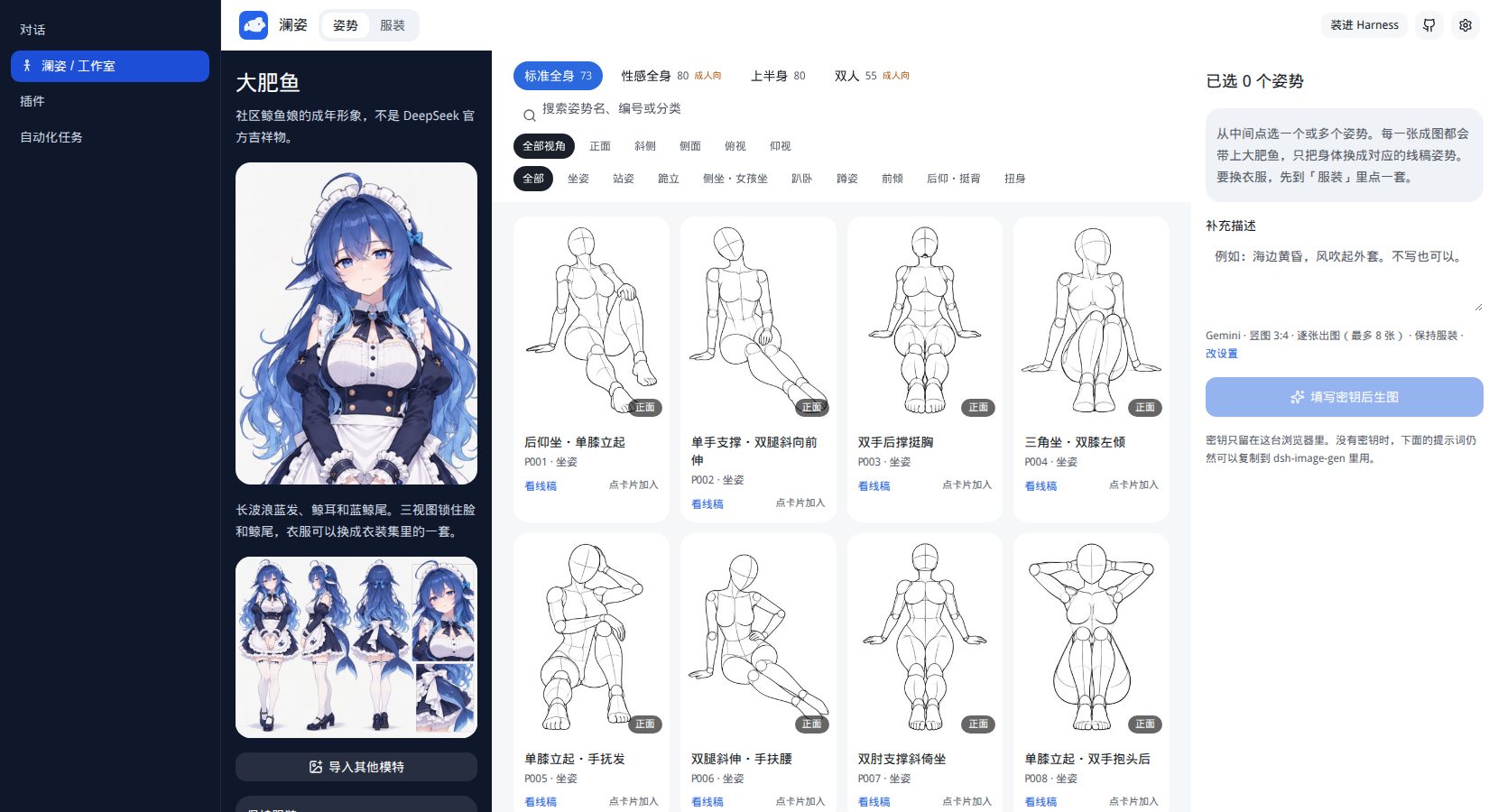
Sau khi khởi động lại, thanh bên trái sẽ có thêm mục Lanzi / Studio, nằm cùng cấp với Plugin và Tác vụ tự động hóa. Khi mở mục này, bạn có thể chọn người mẫu, tư thế và trang phục, điều chỉnh cài đặt tạo ảnh rồi xem kết quả trên cùng một trang.
Cho Agent gọi công cụ Lanzi
Plugin cung cấp cho Agent ba công cụ:
search_poses: Tìm kiếm tư thế phù hợp với điều kiện.search_costumes: Tìm kiếm trang phục.generate_pose_images: Tạo ảnh tư thế dựa trên nội dung đã chọn.
Khi cần thay trang phục, hãy truyền mã trang phục vào costume_id. Nếu tiến trình Harness đã thiết lập POSE_MUSE_API_KEY, công cụ sẽ trực tiếp tạo ảnh và đính kèm vào phiên; khi không có khóa, công cụ sẽ trả về prompt đã chuẩn bị để tiếp tục giao cho generate_image hoặc edit_image của dsh-image-gen.
Tư thế và trang phục nội dung người lớn mặc định không xuất hiện trong kết quả tìm kiếm. Chỉ khi người dùng yêu cầu rõ ràng mới truyền
include_adult: truevàosearch_poseshoặcsearch_costumes.
Sử dụng trên thiết bị di động và bảng hẹp
Lanzi hỗ trợ bố cục responsive. Trên màn hình hẹp, khu vực người mẫu được thu gọn ở phía trên, danh mục tư thế chuyển thành lựa chọn dạng thả xuống và nút tạo ảnh được cố định ở cuối trang. Danh mục trang phục tự động xuống dòng, phần mô tả thẻ cũng luôn nằm trong vùng hiển thị.
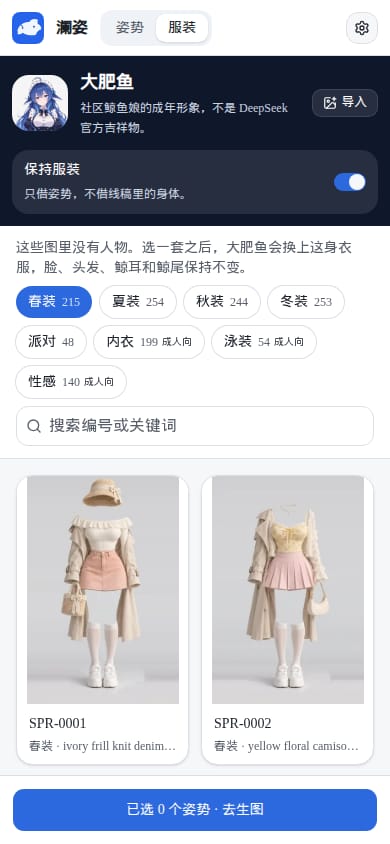
Trong bảng hẹp của Harness, studio nhiều cột ban đầu cũng chuyển thành một cột, vì vậy không cần chuyển sang phiên bản di động riêng.
Đề xuất sử dụng nâng cao
Tổ chức hợp lý việc tạo nhiều tư thế
Lanzi cho phép chọn nhiều tư thế cùng lúc. Khi cần so sánh động tác, bạn có thể cố định người mẫu và trang phục trước, sau đó chọn một nhóm tư thế để tạo hàng loạt. Cách này giúp dễ quan sát độ nhất quán của cùng một nhân vật trong các tư thế khác nhau.
Hiểu vai trò của ảnh tham khảo trang phục
Ảnh trong thư viện trang phục không có nhân vật và chủ yếu dùng để cung cấp hình dáng quần áo. Sau khi chọn trang phục, Lanzi đồng thời kết hợp ảnh tham khảo nhân vật, ảnh tham khảo trang phục và bản phác thảo tư thế. Nếu giao diện không hỗ trợ chỉnh sửa ảnh và chuyển về tạo ảnh chỉ bằng văn bản, ảnh tham khảo sẽ không được gửi; trang kết quả sẽ nêu rõ tình huống này.
Xác minh quy trình trước bằng prompt
Nếu tạm thời chưa có khóa API khả dụng, bạn có thể hoàn tất việc chọn tư thế, người mẫu và trang phục, kiểm tra prompt được tạo ở bên phải rồi sao chép prompt sang công cụ tạo ảnh khác. Cách này giúp xác minh quy trình trước khi cấu hình giao diện chính thức.
Chạy kiểm tra dự án
Trước khi sửa mã cục bộ hoặc chuẩn bị gửi thay đổi, bạn có thể chạy kiểm thử và kiểm tra kiểu:
npm test
npm run typecheck
Bản quyền và giới hạn sử dụng
Bản thân chương trình Lanzi sử dụng MIT License, nhưng giấy phép này chỉ bao phủ mã chương trình và không tự động bao phủ ảnh tham khảo tư thế, trang phục và nhân vật.
- Bản quyền các bản phác thảo tư thế và dữ liệu gốc thuộc về ギア; phần mô tả nguồn cho biết các ảnh này không được sử dụng cho mục đích thương mại.
- Ảnh trang phục đến từ bộ sưu tập trang phục COSTUME-DB-01 của ギア; kho chỉ lưu mã số và từ khóa.
- Ảnh thiết lập Đại Phì Ngư đến từ deepseek-whale-girl, do TreapGoGo sáng tác và được sử dụng theo MIT License của kho tương ứng.
- Đại Phì Ngư là hình tượng của cộng đồng, không đại diện cho DeepSeek; DeepSeek là nhãn hiệu của 深度求索, và giấy phép dự án không cấp quyền sử dụng nhãn hiệu này.
Trước khi phát hành hoặc sử dụng kết quả tạo ảnh, hãy xem shared/license.mjs và LICENSE trong dự án, đồng thời tuân thủ giấy phép riêng và giới hạn sử dụng của từng loại tư liệu.
Tóm tắt
Lanzi tích hợp ảnh tham khảo nhân vật, bản phác thảo tư thế, ảnh trang phục không có người mẫu và giao diện tạo ảnh vào một studio duy nhất. Bạn có thể nhanh chóng chọn tư thế và trang phục cục bộ, hoặc cài plugin vào DeepSeek Harness để Agent tìm kiếm tư liệu và tạo ảnh. Khi bắt đầu, hãy chạy studio cục bộ để xác minh quy trình, sau đó cấu hình khóa ở trình duyệt hoặc phía máy chủ tùy theo giao diện thực tế.