

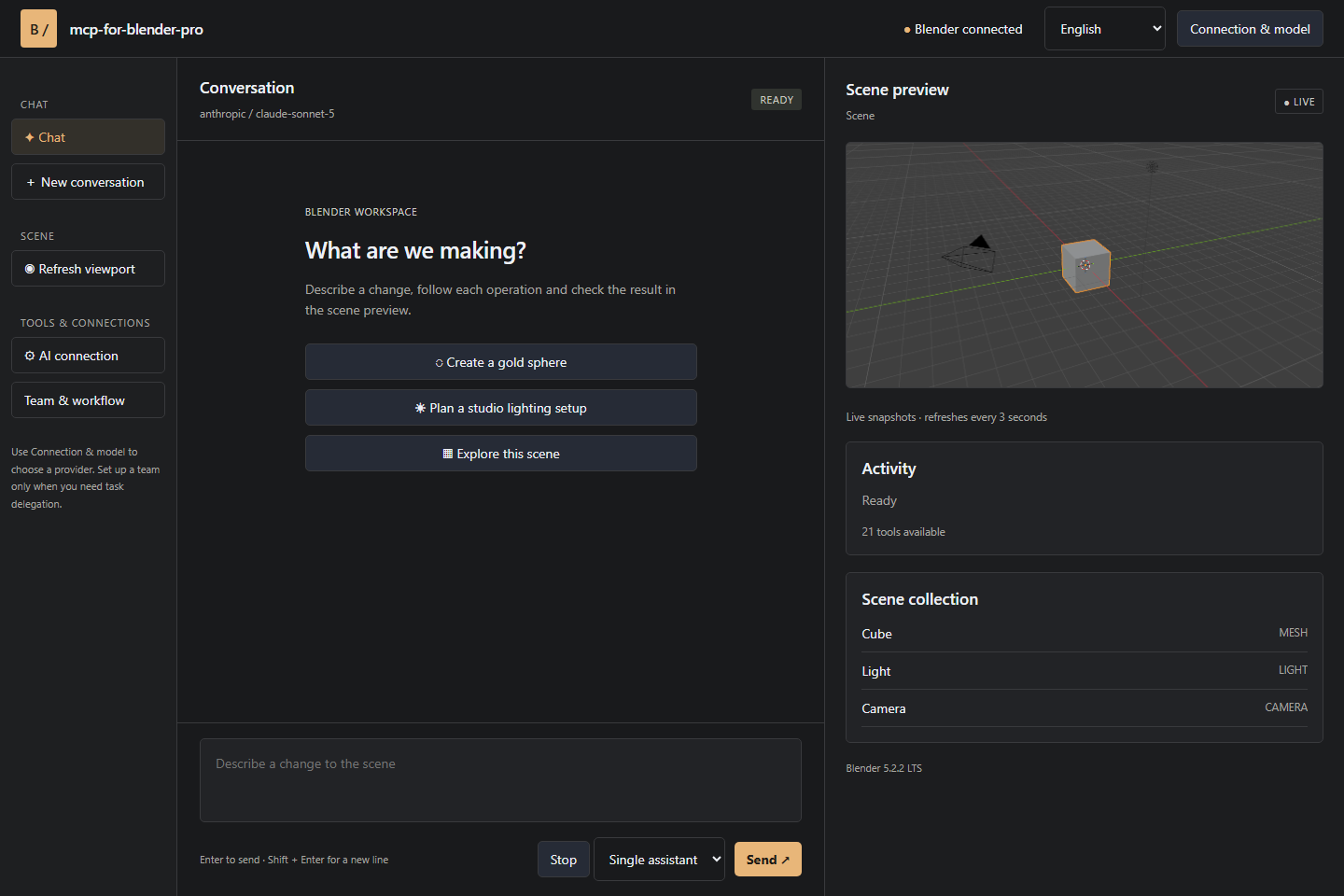
mcp-for-blender-pro là gì?
mcp-for-blender-pro là trợ lý AI và máy chủ Model Context Protocol dành cho Blender. Công cụ này cho phép mô hình AI kiểm tra cảnh, tạo và chỉnh sửa đối tượng, gán vật liệu, tìm kiếm tài sản, chụp ảnh khung nhìn, tra cứu API Blender và xuất cảnh.
Tiện ích được thiết kế cho các nghệ sĩ muốn lặp lại công việc nhanh hơn, nghệ sĩ kỹ thuật muốn tự động hóa các tác vụ lặp đi lặp lại và nhà phát triển muốn kết nối các công cụ tương thích với MCP vào Blender. Bạn có thể làm việc thông qua thanh bên của Blender, mở cửa sổ Studio đi kèm hoặc kết nối một ứng dụng MCP bên ngoài tương thích.
Không gian làm việc Studio kết hợp lịch sử trò chuyện, các đối tượng trong cảnh, ảnh chụp khung nhìn, phê duyệt thao tác và bảng nhiệm vụ. Blender vẫn mở và có thể sử dụng trong khi trợ lý làm việc.
Tính năng chính
- Trợ lý nhận biết Blender: Trợ lý có thể kiểm tra cảnh và từng đối tượng trước khi thực hiện thay đổi.
- Không gian làm việc Studio trực quan: Xem lại các cuộc trò chuyện, dữ liệu cảnh, tiến độ nhiệm vụ, phê duyệt và bản xem trước khung nhìn trong cửa sổ đi kèm.
- Nhiều nhà cung cấp AI: Sử dụng OpenAI, Anthropic Claude, Google Gemini, OpenRouter, OpenCode Zen, Ollama hoặc các API tùy chỉnh tương thích.
- Kết nối đã lưu: Duy trì các hồ sơ kết nối riêng biệt, bao gồm nhiều khóa API cho cùng một nhà cung cấp.
- Chế độ một và nhiều tác nhân: Hoàn thành các chỉnh sửa nhanh với một trợ lý hoặc chia các công việc lớn hơn cho người quản lý, tác nhân thực hiện và người đánh giá.
- Máy chủ MCP tích hợp: Kết nối OpenCode và các ứng dụng khác hỗ trợ MCP Streamable HTTP có xác thực.
- Công cụ cảnh và tài sản: Sử dụng 21 công cụ để kiểm tra, tạo, chỉnh sửa, chụp màn hình, viết tập lệnh, tra cứu API, xử lý tài sản và xuất dữ liệu.
- Giao diện đa ngôn ngữ: Các menu chính hỗ trợ tiếng Anh, tiếng Đức, tiếng Pháp, tiếng Tây Ban Nha và tiếng Trung.
Yêu cầu
Gói phát hành dành cho Windows x64 và yêu cầu Blender 4.2 trở lên. Hãy tải gói phát hành mcp-for-blender-pro.zip thay vì giải nén trước khi cài đặt.
Bạn cũng cần quyền truy cập vào một nhà cung cấp đám mây được hỗ trợ, bản cài đặt Ollama cục bộ, API tùy chỉnh tương thích hoặc OpenCode. Hãy chọn một mô hình hỗ trợ gọi công cụ. Nếu muốn trợ lý diễn giải ảnh chụp khung nhìn, hãy chọn mô hình có khả năng xử lý hình ảnh.
Cài đặt tiện ích Blender
Tải
mcp-for-blender-pro.ziptừ bản phát hành mới nhất của dự án.Mở Blender và chọn Edit → Preferences → Get Extensions.
Mở menu và chọn Install from Disk.
Chọn tệp ZIP đã tải xuống.
Bật mcp-for-blender-pro sau khi cài đặt.
Quay lại 3D Viewport, nhấn
Nvà mở tab MCP Pro.
Hãy giữ Blender đang chạy bất cứ khi nào bạn sử dụng giao diện Studio hoặc ứng dụng MCP bên ngoài, vì các yêu cầu được gửi đến kết nối Blender cục bộ.
Cấu hình kết nối AI
Mở giao diện MCP Pro và chọn một nhà cung cấp. Thêm thông tin kết nối bắt buộc, tải danh mục mô hình có sẵn của nhà cung cấp rồi chọn một mô hình. Các kết nối đã lưu có thể tách biệt thông tin đăng nhập cá nhân và công việc hoặc lưu nhiều tài khoản cho một nhà cung cấp.
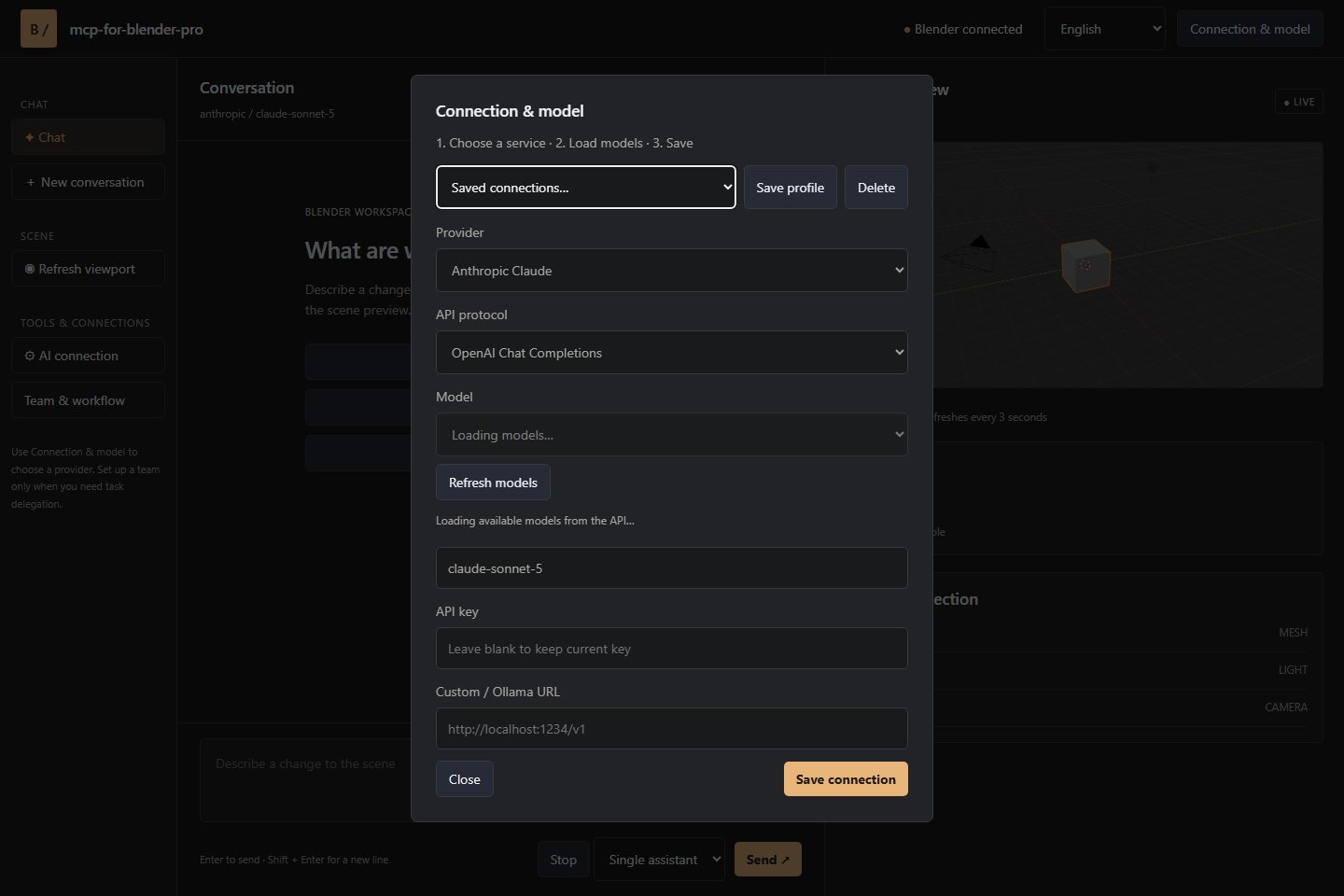
Các tùy chọn kết nối được hỗ trợ gồm:
- OpenAI
- Anthropic Claude
- Google Gemini
- OpenRouter
- OpenCode Zen
- Ollama
- Các API tùy chỉnh tương thích
Các endpoint tùy chỉnh có thể sử dụng giao thức OpenAI Chat Completions, Anthropic Messages hoặc Ollama. Các mô hình miễn phí chỉ có trên OpenCode được truy cập thông qua ứng dụng OpenCode, ứng dụng này tự xử lý đăng nhập nhà cung cấp và lựa chọn mô hình.
Sử dụng trợ lý cho nhiệm vụ cảnh đầu tiên
Hãy bắt đầu bằng một yêu cầu kiểm tra. Yêu cầu mô hình giải thích cảnh hiện tại trước khi chỉnh sửa sẽ cung cấp cho mô hình ngữ cảnh hữu ích và giúp bạn xác minh rằng mô hình hiểu cấu trúc đối tượng.
Hãy kiểm tra cảnh này và giải thích cấu trúc đối tượng trước khi thực hiện bất kỳ thay đổi nào.Sau khi kết quả kiểm tra chính xác, hãy yêu cầu một thao tác cảnh cụ thể:
Tạo một cảnh trưng bày sản phẩm đơn giản với bệ, một máy ảnh và ba đèn. Gán cho bệ vật liệu xanh lam mờ.Theo dõi các thao tác trong cuộc trò chuyện và kiểm tra kết quả trong Blender hoặc bản xem trước khung nhìn của Studio. Trợ lý có thể sử dụng các công cụ tạo như add_cube, add_light và add_camera, sau đó dùng các công cụ chỉnh sửa như move_object và set_material.
Chỉnh sửa các đối tượng hiện có
Để chỉnh sửa dễ dự đoán, hãy chọn đối tượng cần thao tác trong Blender và mô tả chính xác cách sắp xếp. Ví dụ:
Nhân bản đối tượng đã chọn thành một hàng năm đối tượng cách đều nhau và hiển thị khung nhìn.Loại nhiệm vụ này có thể kết hợp duplicate_object, move_object và viewport_screenshot. Các công cụ chỉnh sửa khác có thể xóa đối tượng, tạo quan hệ cha-con hoặc thay đổi vật liệu.
Tìm kiếm tài sản bên ngoài
Tiện ích tích hợp với Poly Haven, Sketchfab và Poly Pizza. Hãy cấu hình khóa dịch vụ khi cần và luôn tuân thủ giấy phép đi kèm từng tài sản.
Hãy tìm một tài sản Poly Haven phù hợp cho cảnh này và hỏi tôi trước khi nhập.Cách diễn đạt này tách biệt việc khám phá khỏi việc nhập và yêu cầu phê duyệt một cách rõ ràng. Các công cụ liên quan là search_assets và import_asset.
Chọn một trợ lý duy nhất hoặc một nhóm
Chế độ trợ lý duy nhất phù hợp với các câu hỏi trực tiếp và thay đổi cảnh nhanh. Đối với quy trình lớn hơn, hãy cấu hình một chuỗi nhóm với các trách nhiệm, hướng dẫn và mô hình riêng biệt.
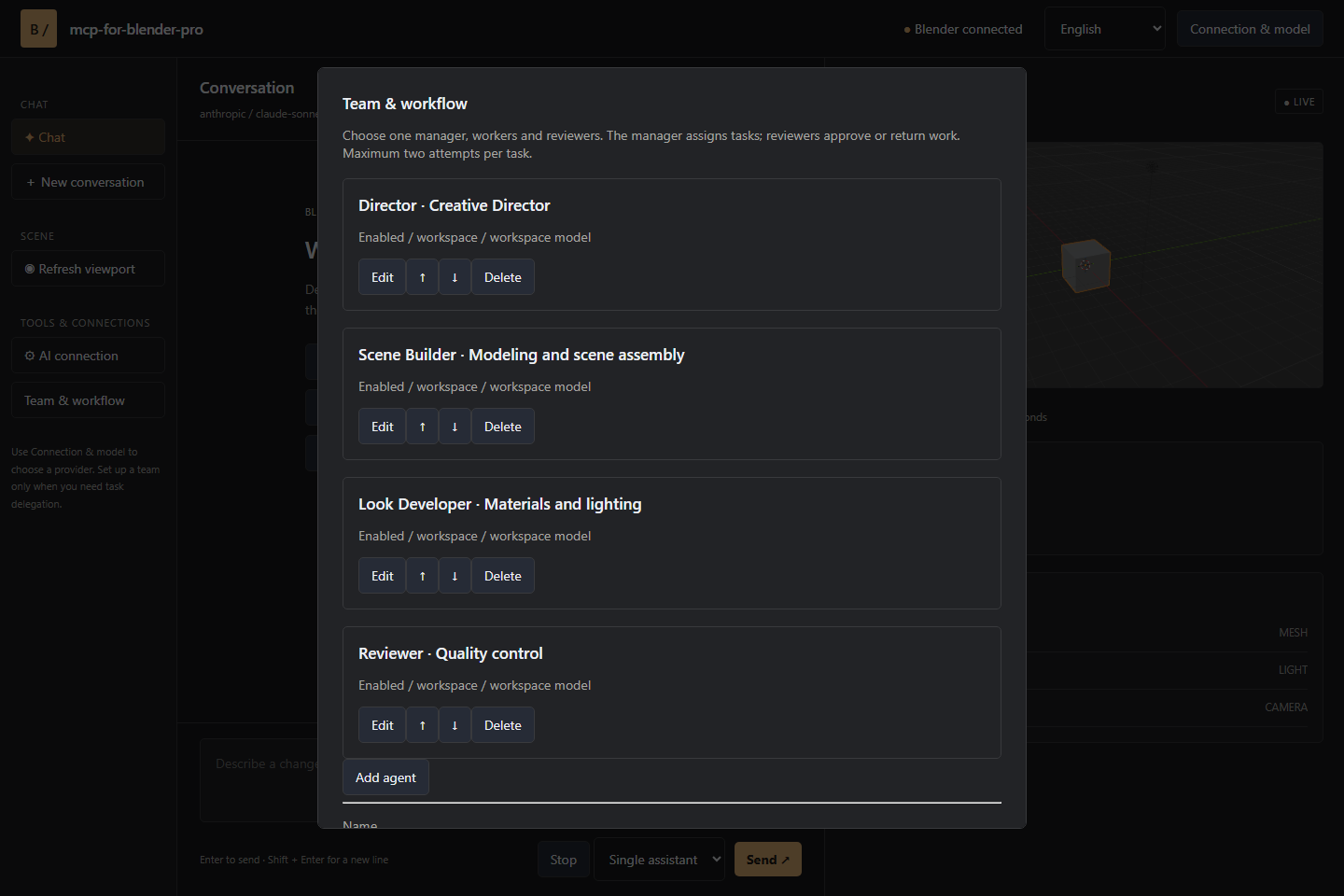
- Quản lý: Chia yêu cầu thành các nhiệm vụ và xác định tiêu chí nghiệm thu.
- Nhân công: Thực hiện các thao tác cảnh được giao.
- Người đánh giá: Kiểm tra kết quả rồi phê duyệt hoặc trả về các phát hiện cụ thể.
Các nhiệm vụ nhóm chạy tuần tự để giữ thứ tự chỉnh sửa. Nếu một nhiệm vụ bị chặn, nhiệm vụ đó được thử sửa một lần. Nếu lần đánh giá thứ hai vẫn thất bại, quy trình sẽ dừng. Sử dụng bảng nhiệm vụ để theo dõi phân công, số lần thử và các phát hiện khi đánh giá.
Viết yêu cầu nhóm hữu ích
Hãy cung cấp cho nhóm mục tiêu rõ ràng, các ràng buộc và trạng thái cuối cùng mong muốn. Một yêu cầu có cấu trúc có thể như sau:
Tạo một cảnh trưng bày sản phẩm cho đối tượng đã chọn.
Sử dụng bệ đơn giản và hệ thống chiếu sáng ba điểm.
Giữ nguyên hình học hiện có của đối tượng.
Đánh giá bố cục và việc gán vật liệu trước khi hoàn tất.
Quản lý có thể chuyển các yêu cầu này thành những nhiệm vụ theo thứ tự, trong khi người đánh giá sử dụng các ràng buộc làm tiêu chí nghiệm thu.
Hiểu các công cụ Blender hiện có
Bộ công cụ tích hợp bao gồm các thao tác sau:
- Kiểm tra cảnh:
get_scene_info,list_objectsvàget_object_info. - Tạo đối tượng:
add_cube,add_sphere,add_cylinder,add_plane,add_lightvàadd_camera. - Chỉnh sửa:
move_object,duplicate_object,delete_object,parent_objectsvàset_material. - Phản hồi hình ảnh và viết mã:
viewport_screenshotvàexecute_code. - API Blender và xuất:
bpy_api_lookup,describe_node_typevàexport_scene. - Quy trình tài sản:
search_assetsvàimport_asset.
Thông thường, bạn không cần nêu tên công cụ trong lời nhắc. Hãy mô tả rõ kết quả mong muốn và để trợ lý chọn các thao tác phù hợp. Tuy vậy, việc nêu một công cụ cụ thể vẫn hữu ích khi bạn muốn giới hạn một quy trình kỹ thuật.
Kết nối OpenCode hoặc một MCP client khác
Sử dụng OpenCode Portable từ thanh bên Blender để khởi động OpenCode với kết nối Blender được cấu hình tự động. OpenCode tự quản lý việc xác thực và lựa chọn mô hình.
Các client tương thích khác có thể kết nối với điểm cuối MCP Streamable HTTP cục bộ đã được xác thực. Hãy xem hướng dẫn kết nối và tác nhân của dự án để biết chi tiết về cấu hình điểm cuối và xác thực. Giữ Blender mở trong khi client được kết nối.
Mẹo quy trình nâng cao
Kiểm tra trước khi chỉnh sửa
Bắt đầu các nhiệm vụ phức tạp bằng cách yêu cầu get_scene_info, danh sách đối tượng hoặc thông tin chi tiết về các đối tượng quan trọng. Điều này làm giảm sự mơ hồ và cho phép bạn điều chỉnh các giả định trước khi bắt đầu thay đổi.
Sử dụng xác minh trực quan
Yêu cầu ảnh chụp khung nhìn sau khi thay đổi bố cục, ánh sáng hoặc vị trí. Mô hình có khả năng xử lý hình ảnh có thể diễn giải ảnh chụp và sử dụng ảnh đó trong quá trình đánh giá.
Tách biệt việc khám phá khỏi các hành động không thể hoàn tác
Đối với việc nhập tài sản, xóa, viết mã và xuất, hãy chia quy trình thành các giai đoạn kiểm tra và thực thi. Yêu cầu trợ lý báo cáo những gì đã tìm thấy và xin phê duyệt trước khi tiếp tục.
Sử dụng tiêu chí nghiệm thu tập trung
Trong một chuỗi nhóm, hãy nêu các yêu cầu có thể đo lường như số lượng đối tượng, khoảng cách, việc gán vật liệu, sự hiện diện của camera hoặc trạng thái sẵn sàng xuất. Tiêu chí cụ thể giúp người đánh giá có cơ sở rõ ràng hơn để phê duyệt.
Tra cứu API trước khi viết mã tùy chỉnh
Đối với các thao tác chưa được công cụ cảnh chuyên dụng hỗ trợ, trợ lý có thể tra cứu thông tin Blender thông qua bpy_api_lookup và describe_node_type trước khi sử dụng execute_code. Hãy xem xét cẩn thận các thao tác được tạo.
An toàn, phê duyệt và hành vi phiên
Trò chuyện tích hợp hỗ trợ phê duyệt thao tác, hủy sau bước hiện tại và các bước hoàn tác có tên cho những thay đổi trong cảnh. Việc xác thực Python có thể phát hiện một số thao tác không được phép, nhưng đây không phải là hộp cát bảo mật. Các MCP client bên ngoài áp dụng chính sách phê duyệt riêng.
Thông tin xác thực kết nối được lưu trong cài đặt người dùng, còn lịch sử trò chuyện chỉ tồn tại trong phiên hiện tại. Studio chạy cục bộ và xác thực các yêu cầu gửi đến Blender.
Kết luận
mcp-for-blender-pro đưa cuộc trò chuyện AI, các công cụ cảnh Blender, phản hồi hình ảnh, lựa chọn mô hình và quy trình tác nhân vào cùng một không gian làm việc. Hãy bắt đầu với một trợ lý duy nhất và các lời nhắc ưu tiên kiểm tra, sau đó áp dụng chuỗi nhóm, tích hợp tài sản, đánh giá khung nhìn và các MCP client bên ngoài khi quy trình của bạn trở nên phức tạp hơn.
Dự án được phát hành theo giấy phép MIT. Dự án hoạt động độc lập và không liên kết hoặc được Blender Foundation hay các nhà cung cấp AI được liệt kê chứng thực.