

Ph Down là gì?
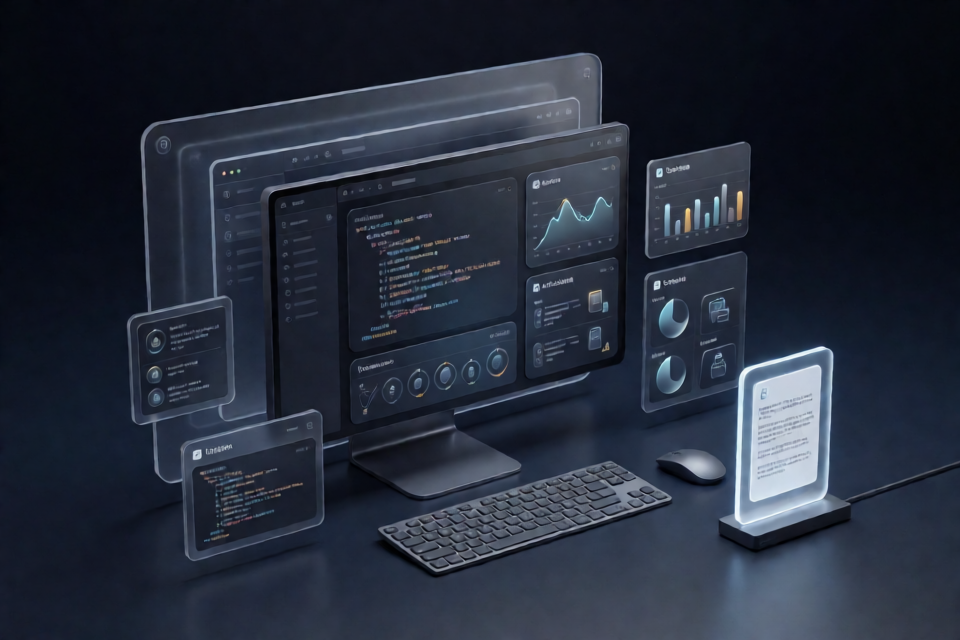
Ph Down được giới thiệu là trình quản lý cấu hình môi trường phát triển dành cho Windows. Theo README, dự án hướng đến việc thay thế các tác vụ thiết lập không gian làm việc và triển khai lặp đi lặp lại bằng một công cụ tự động hóa, đồng thời cung cấp khả năng kiểm soát chi tiết cấu hình môi trường.
Quy trình được đề xuất kết hợp triển khai tự động, giám sát tài nguyên theo thời gian thực, không gian làm việc có thể tùy chỉnh và tích hợp với các tiện ích phát triển hiện có. Tuy nhiên, README không mô tả định dạng cấu hình, giao diện dòng lệnh, các tích hợp được hỗ trợ, yêu cầu hệ thống hoặc các lệnh ứng dụng cụ thể. Hãy xem tài liệu hiện có là phần tổng quan cấp cao về dự án, không phải tài liệu sản phẩm hoàn chỉnh.
Tính năng chính
- Cấu hình môi trường nâng cao: Tinh chỉnh môi trường phát triển với nhiều quyền kiểm soát hơn và giảm thao tác thiết lập thủ công.
- Triển khai tự động: Tự động hóa các quy trình triển khai vốn cần thực hiện thủ công nhiều lần.
- Giám sát theo thời gian thực: Theo dõi mức sử dụng tài nguyên và hiệu suất môi trường trong khi làm việc.
- Không gian làm việc có thể tùy chỉnh: Điều chỉnh thiết lập không gian làm việc cho các dự án hoặc yêu cầu phát triển khác nhau.
- Hỗ trợ tích hợp: Đưa Ph Down vào các công cụ và quy trình hiện có, mặc dù README không nêu tên những sản phẩm cụ thể được hỗ trợ.
Trước khi cài đặt
README khuyến nghị chuyển một tập lệnh PowerShell tải từ xa trực tiếp vào
Invoke-Expression. Cách này thực thi mã trước khi bạn kịp xem xét mã đó. README cũng đề xuất bỏ qua chính sách thực thi PowerShell và tạm thời tắt phần mềm chống virus. Những hành động này làm suy yếu các cơ chế kiểm soát bảo mật quan trọng và không nên được sử dụng như các bước khắc phục sự cố thông thường.
Trước khi cài đặt Ph Down, hãy xác nhận bạn đang sử dụng kho lưu trữ chính thức và chủ sở hữu, lịch sử phát hành cũng như mã nguồn của kho đó đáng tin cậy. README không cung cấp gói phát hành có phiên bản, mã kiểm tra mật mã, chữ ký của nhà phát hành hoặc giải thích về những thay đổi mà trình tải từ xa thực hiện.
Danh sách kiểm tra trước khi cài đặt
- Xác minh chủ sở hữu kho lưu trữ và xem xét các commit, issue và bản phát hành gần đây.
- Tìm giấy phép, mã nguồn, lịch sử bảo trì và tài liệu cài đặt độc lập.
- Xác định các phiên bản Windows được hỗ trợ và phiên bản PowerShell cần thiết.
- Yêu cầu người bảo trì cung cấp trình cài đặt hoặc kho lưu trữ phát hành có phiên bản và chữ ký.
- Xác minh mã kiểm tra hoặc chữ ký số của bản phát hành thông qua một kênh đáng tin cậy riêng biệt.
- Kiểm tra các tập lệnh cài đặt trước khi thực thi.
- Tạo điểm khôi phục, ảnh chụp nhanh máy ảo hoặc phương án khôi phục khác.
- Giữ Windows Security, SmartScreen và tính năng chống virus theo thời gian thực luôn được bật.
Cài đặt chú trọng bảo mật
Thiết lập nhanh trong README bắt đầu bằng việc mở Terminal hoặc Windows PowerShell từ menu Win + X. Thay vì lập tức chạy lệnh thực thi từ xa của README, hãy sử dụng quy trình ưu tiên kiểm tra.
- Nhận bản phát hành có thể kiểm tra: Ưu tiên bản phát hành được gắn thẻ và tải xuống từ kho lưu trữ dự án đã xác minh thay vì trình tải không có phiên bản được lưu trữ trên một miền khác.
- Kiểm tra gói: Xem xét các tập lệnh PowerShell và xác định những thao tác tải xuống, thay đổi registry, tác vụ đã lập lịch, dịch vụ, mục khởi động, ghi tệp và đích mạng.
- Xác thực tính xác thực: Đối chiếu mã kiểm tra đã công bố và xác minh mọi chữ ký số hiện có.
- Quét tệp: Sử dụng các công cụ bảo mật được tổ chức phê duyệt mà không tắt tính năng bảo vệ.
- Kiểm thử cô lập: Trước tiên hãy chạy trình cài đặt trong Windows Sandbox, máy ảo dùng một lần hoặc môi trường không sản xuất khác.
- Sử dụng đặc quyền tối thiểu: Không cấp quyền quản trị viên trừ khi tài liệu giải thích lý do cần quyền này.
- Quan sát kết quả: Kiểm tra các tiến trình, dịch vụ, tệp, quy tắc tường lửa và kết nối đi mới trước khi cho phép triển khai lên máy trạm chính.
Nếu người bảo trì không thể cung cấp mã nguồn có thể kiểm tra, thông tin về tính toàn vẹn của bản phát hành hoặc gói cài đặt thông thường, hãy tạm hoãn cài đặt. Chỉ riêng README không có đủ chi tiết kỹ thuật để xác thực độc lập trình tải.
Quy trình sử dụng cơ bản
README không cung cấp các lệnh sử dụng có thể thực thi, ảnh chụp giao diện hoặc ví dụ cấu hình. Vì vậy, quy trình sau chỉ giải thích cách tiếp cận các nhóm tính năng được mô tả mà không tự thêm cú pháp chưa được hỗ trợ.
1. Xác định môi trường mục tiêu
Liệt kê các công cụ, dịch vụ, giới hạn tài nguyên, biến môi trường, thư mục và bước triển khai mà dự án yêu cầu. Trước tiên, hãy ghi lại trạng thái hiện tại để có thể so sánh và hoàn tác các thay đổi.
2. Tạo không gian làm việc tùy chỉnh
Sử dụng các khả năng tùy chỉnh không gian làm việc của Ph Down để mô phỏng thiết lập mong muốn. Bắt đầu với một không gian làm việc kiểm thử không quan trọng và thay đổi từng khu vực một. Vì README không nêu rõ định dạng cấu hình, hãy làm theo giao diện hoặc tài liệu đi kèm bản phát hành đã xác minh.
3. Chạy triển khai tự động
Sau khi xác thực định nghĩa không gian làm việc, hãy sử dụng công cụ triển khai được giới thiệu để áp dụng định nghĩa đó. Kiểm thử quy trình trên một máy ảo sạch trước khi sử dụng trên máy tính phát triển. Xác nhận rằng các lần triển khai lặp lại tạo ra cùng kết quả mong muốn và không ghi đè lên các thiết lập không liên quan.
4. Giám sát môi trường
Sử dụng tính năng giám sát theo thời gian thực để theo dõi mức tiêu thụ tài nguyên và hiệu suất sau khi triển khai. Thiết lập đường cơ sở, sau đó so sánh CPU, bộ nhớ, dung lượng lưu trữ và các số liệu khả dụng khác trước và sau khi thay đổi cấu hình.
5. Kết nối các công cụ hiện có
Hãy thêm các tích hợp từng bước. Xác minh quyền và dữ liệu mà mỗi tích hợp yêu cầu, đồng thời tránh kết nối thông tin xác thực của môi trường production trong giai đoạn kiểm thử ban đầu. README tuyên bố hỗ trợ tích hợp nói chung nhưng không nêu rõ các công cụ tương thích hoặc phương thức xác thực.
Tình huống ví dụ
Chuẩn hóa không gian làm việc của nhóm
- Ghi lại môi trường mà nhóm yêu cầu.
- Xây dựng và xác thực một không gian làm việc trong hệ thống biệt lập.
- Kiểm thử việc triển khai tự động bằng các dự án mẫu không nhạy cảm.
- Đo hiệu suất thông qua tính năng giám sát.
- Rà soát các thay đổi hệ thống phát sinh.
- Phê duyệt và triển khai thiết lập theo từng giai đoạn.
Kiểm thử thay đổi cấu hình
- Sao chép một không gian làm việc đang hoạt động ổn định.
- Áp dụng một thay đổi cấu hình vào bản sao.
- Triển khai bản sao vào môi trường kiểm thử có thể loại bỏ.
- So sánh hành vi và mức sử dụng tài nguyên với môi trường cơ sở.
- Chỉ giữ lại thay đổi nếu xác thực thành công; nếu không, khôi phục không gian làm việc hoặc snapshot trước đó.
Xử lý sự cố an toàn
PowerShell báo lỗi execution policy
Không tự động coi cảnh báo về execution policy là trở ngại cần vượt qua. Cảnh báo này cho biết Windows đang áp dụng kiểm soát thực thi tập lệnh. Hãy xác minh nguồn gốc và chữ ký của tập lệnh, tham khảo quản trị viên, và sử dụng phương thức cài đặt được phê duyệt. Tránh dùng lệnh ExecutionPolicy Bypass trên diện rộng, trừ khi chính sách bảo mật đáng tin cậy cho phép rõ ràng.
Phần mềm diệt vi-rút hoặc SmartScreen chặn trình cài đặt
Không tắt tính năng bảo vệ theo thời gian thực chỉ để trình cài đặt chạy được. Hãy xác nhận mã băm tệp, chữ ký số, nhà phát hành và thông tin chi tiết về phát hiện. Gửi trường hợp nghi ngờ dương tính giả cho nhà cung cấp bảo mật hoặc đơn vị duy trì dự án, và chỉ kiểm thử trong môi trường biệt lập. Một bản phát hành đã được xác minh phải cung cấp đủ thông tin để điều tra cảnh báo mà không cần gỡ bỏ các lớp bảo vệ.
Việc triển khai không tạo ra môi trường như mong đợi
- So sánh trạng thái hệ thống cuối cùng với trạng thái mục tiêu đã được ghi chép.
- Rà soát nhật ký nếu bản phát hành đã xác minh cung cấp chúng.
- Kiểm tra xem quá trình triển khai có các quyền cần thiết hay không.
- Kiểm thử cùng quy trình trên một máy ảo sạch.
- Khôi phục snapshot thay vì chồng thêm các bản sửa lỗi chưa được xác minh.
Mẹo vận hành nâng cao
- Sử dụng hệ thống kiểm soát phiên bản: Nếu Ph Down lưu định nghĩa không gian làm việc dưới dạng tệp, hãy giữ chúng trong kho lưu trữ riêng tư và rà soát các thay đổi trước khi triển khai.
- Tách biệt các môi trường: Duy trì các cấu hình riêng biệt cho phát triển, kiểm thử và production thay vì dùng lại một không gian làm việc ở mọi nơi.
- Thiết lập đường cơ sở hiệu suất: Ghi nhận kết quả giám sát trước và sau mỗi thay đổi đáng kể.
- Triển khai từng bước: Xác thực việc triển khai trên một hệ thống có thể loại bỏ hoặc ít rủi ro trước khi mở rộng cho cả nhóm.
- Lập kế hoạch khôi phục: Lưu giữ các cấu hình trước đó và snapshot hệ thống để có thể đảo ngược những thay đổi thất bại.
- Giới hạn đặc quyền: Chỉ cấp cho công cụ và các tích hợp của nó quyền truy cập cần thiết cho những tác vụ đã nêu.
- Kiểm tra tích hợp: Rà soát thông tin xác thực, quyền truy cập mạng, mức độ lộ dữ liệu và hành vi cập nhật của từng tiện ích được kết nối.
- Cố định các phiên bản đáng tin cậy: Ưu tiên các bản phát hành đã được rà soát thay vì những tập lệnh có thể thay đổi từ xa mà không báo trước.
Các thiếu sót trong tài liệu cần kiểm tra
Trước khi tin cậy Ph Down, hãy yêu cầu làm rõ các nền tảng được hỗ trợ, phiên bản phát hành, lược đồ cấu hình, lệnh triển khai, giao diện giám sát, các tích hợp được nêu tên, cách ghi nhật ký, quy trình cập nhật, quy trình khôi phục, việc thu thập dữ liệu và các bước gỡ cài đặt. Những chi tiết này không có trong README được cung cấp.
Kết luận
Ph Down được mô tả là công cụ dùng để cấu hình không gian làm việc, tự động hóa việc triển khai, giám sát tài nguyên và kết nối các tiện ích phát triển. Những khả năng này có thể đơn giản hóa việc quản lý môi trường, nhưng README không cung cấp đủ chi tiết vận hành để chứng minh chúng, đồng thời hướng dẫn cài đặt PowerShell từ xa tiềm ẩn rủi ro đáng kể. Hãy đánh giá nguồn cung cấp, yêu cầu bản phát hành có chữ ký và phiên bản rõ ràng, kiểm thử trong môi trường biệt lập, đồng thời duy trì các biện pháp kiểm soát bảo mật trước khi áp dụng công cụ.