

XXD Panel 100 là gì
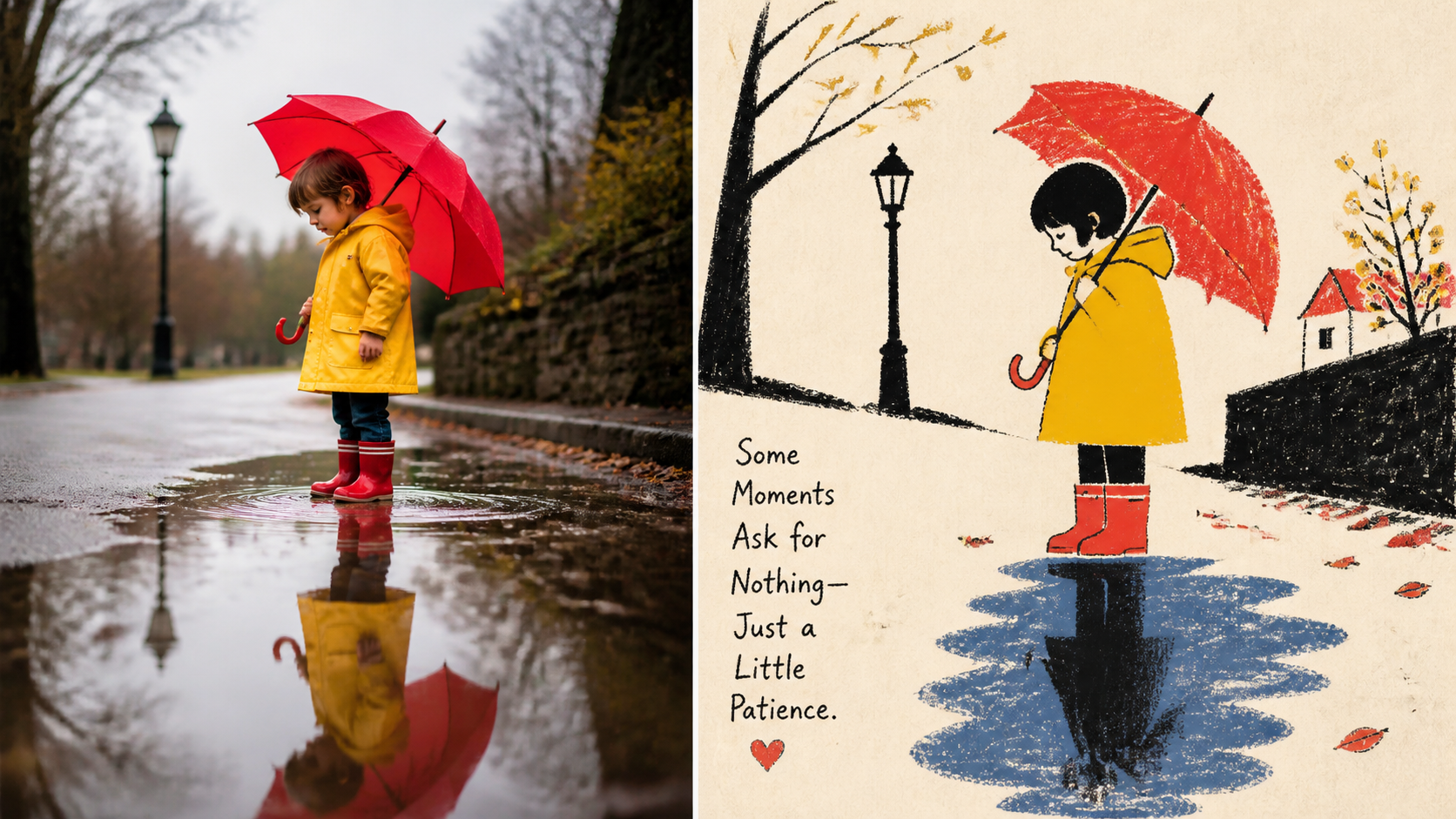
XXD Panel 100 là một Skill tạo hình ảnh dành cho Agent. Nó không phác họa ảnh theo từng pixel, mà trước tiên nhận diện chủ thể, hành động và mối quan hệ giữa các nhân vật, sau đó loại bỏ nền phức tạp và cô đọng hình ảnh thành những hình bóng vụng về, primitive forms và lối kể chuyện phẳng.
Tác phẩm cuối thường dùng nền giấy trắng ấm và hình bóng tối màu để tạo cấu trúc ổn định, đồng thời chắt lọc một lượng nhỏ màu sắc sống động từ ảnh gốc. Các hạt màu kiểu sáp màu, pastel dầu và bút chì thô vẫn giữ cảm giác lau xóa, đứt nét, chồng màu và giấy xuyên nền, nhờ đó tránh vẻ ngoài của đồ họa vector trơn mượt hoặc áp phích theo mẫu.
Thành phẩm mẫu cho thấy mối quan hệ chuyển dịch giữa nội dung ảnh và ngôn ngữ thiết kế dân gian vụng về.
Năng lực cốt lõi và tình huống sử dụng
- Giữ lại câu chuyện cốt lõi: Giữ danh tính, tư thế, hành động và mối quan hệ của chủ thể, giảm các chi tiết môi trường không cần thiết.
- Hạt chất thủ công chân thực: Sử dụng mảng tô tối màu không đồng đều, dấu vết cọ xát và nền giấy xuyên qua, tránh vẻ quá trơn mượt.
- Bảng màu giới hạn: Chọn một lượng nhỏ màu sắc giàu sức sống từ ảnh gốc, thay vì tùy ý tạo bảng màu không liên quan đến ảnh.
- Nhiều phương thức xuất: Hỗ trợ đối chiếu trên-dưới, đối chiếu trái-phải, thiết kế thuần túy và hình nền bốn thiết bị.
- Tạo nhiều kích thước: Có thể chọn tỷ lệ thông dụng, tỷ lệ tùy chỉnh hoặc pixel chính xác, đồng thời tạo nhiều phiên bản trong một lần.
- Xử lý hàng loạt theo thư mục: Chỉ cần nhập thư mục ảnh để tự động quét các bitmap phổ biến và tạo từng ảnh theo cùng một thẩm mỹ.
Công cụ phù hợp để tạo áp phích nghệ thuật, ảnh bìa, nội dung mạng xã hội, thành phẩm thị giác đa tỷ lệ và hình nền thiết bị. Nếu mục tiêu của bạn là tái hiện chân thực, phối cảnh phức tạp, hiệu ứng 3D, hoạt hình trẻ em hoặc đồ họa vector thương mại trơn mượt, phong cách này không phù hợp.
Bốn chế độ đầu ra
top-bottom: Đối chiếu trên-dưới
Khung hình gồm ảnh thực tế ở phía trên và phần chuyển dịch thiết kế ở phía dưới, phù hợp để thể hiện mối quan hệ giữa ảnh gốc và kết quả cách điệu.
left-right: Đối chiếu trái-phải
Ảnh gốc ở bên trái, thiết kế ở bên phải, với bố cục trái-phải xuyên suốt toàn bộ canvas. Chữ được tích hợp vào hai khu vực, không tạo thêm thanh đáy kéo dài toàn chiều rộng. Chiều rộng hai bên có thể không đối xứng.
design-only: Thành phẩm thiết kế thuần túy
Ảnh gốc chỉ được dùng làm cơ sở về danh tính, cấu trúc, màu sắc và thông tin thực tế, không xuất hiện dưới dạng vùng ảnh trong kết quả. Mọi thành phần hiển thị trên canvas đều sử dụng ngôn ngữ thiết kế của Panel 100.
wallpaper-pack: Hình nền bốn thiết bị
Tạo hình nền hoàn chỉnh riêng cho điện thoại, iPad, máy tính để bàn và đồng hồ. Đây không phải là việc cắt cơ học một ảnh thành bốn kích thước, mà là dựng bố cục lại cho từng thiết bị.
Cài đặt và thiết lập môi trường
Trước tiên, sao chép kho lưu trữ, sau đó liên kết thư mục dự án với thư mục Skills của Codex:
git clone https://github.com/nevertoday/xxd-panel-100.git
mkdir -p ~/.codex/skills
ln -s "$(pwd)/xxd-panel-100" ~/.codex/skills/xxd-panel-100
Người dùng Claude Code có thể liên kết cùng thư mục dự án với thư mục tương ứng:
mkdir -p ~/.claude/skills
ln -s "$(pwd)/xxd-panel-100" ~/.claude/skills/xxd-panel-100
Sau khi liên kết, cần khởi động lại phiên Agent để máy chủ phát hiện lại Skill. Theo mặc định, dự án ưu tiên GPT Image 2; nếu môi trường hiện tại không có kênh tạo ảnh phù hợp, Skill sẽ yêu cầu bật công cụ hình ảnh hoặc cung cấp API Key. Thông tin xác thực do người dùng cung cấp sẽ không được hiển thị lại.
Tạo tác phẩm đầu tiên
Cách đơn giản nhất là gửi ảnh cho Agent, sau đó đưa ra yêu cầu bằng ngôn ngữ tự nhiên:
Hãy dùng XXD Panel 100 để xử lý ảnh này và trước tiên đề xuất bố cục cũng như kích thước phù hợp nhất.
Bạn cũng có thể gọi Skill và để nó tiếp tục hỏi về chế độ cùng thiết lập nội dung:
$xxd-panel-100
Use this photograph, ask me for the modes and copy setting, then generate fresh raster outputs.
Trong quá trình tương tác, thường cần xác định ba loại thông tin:
- Chế độ đầu ra: Chọn một hoặc nhiều chế độ bố cục.
- Kích thước khung hình: Dùng đề xuất thông minh, theo ảnh gốc, tỷ lệ thông dụng, tỷ lệ tùy chỉnh hoặc pixel chính xác.
- Cách xử lý chữ: Để mô hình tạo chữ, sử dụng nguyên văn nội dung được chỉ định hoặc hoàn toàn không dùng chữ.
Bỏ qua phần hỏi bằng đầy đủ tham số
Nếu đã biết yêu cầu bàn giao, bạn có thể truyền tất cả tham số trong một lệnh. Lệnh dưới đây tạo tác phẩm đối chiếu trên-dưới, khung hình do Skill đề xuất thông minh và chữ bằng tiếng Trung giản thể:
/xxd-panel-100 photo.jpg --mode top-bottom --size auto --text prompt --locale zh-CNTạo ảnh đối chiếu trái-phải ngang tỷ lệ 3:2 và nghiêm cấm văn bản:
/xxd-panel-100 photo.jpg --mode left-right --size 3:2 --text noneTạo ảnh dọc thuần thiết kế tỷ lệ 9:16 cho điện thoại và để mô hình tạo chữ tiếng Nhật dựa trên ảnh cùng prompt gốc:
/xxd-panel-100 photo.jpg --mode design-only --size 9:16 --text prompt --locale ja-JPKiểm soát chữ trên hình ảnh
Panel 100 cung cấp ba chiến lược chữ rõ ràng. Ngôn ngữ của chữ và ngôn ngữ thao tác của Agent được thiết lập riêng, không suy đoán khu vực người xem dựa trên nhân vật, địa điểm hoặc tên tệp.
--text prompt: Mô hình quyết định nội dung, số lượng, sắc thái và bố cục chữ dựa trên ảnh hiện tại cùng prompt gốc, sử dụng--localeđể chỉ định ngôn ngữ hoặc khu vực.--copy: Truyền nguyên văn nội dung của bạn, không viết lại, không dịch và không bổ sung tiêu đề.--text none: Cấm chữ và chữ giả.
Ví dụ, sử dụng nội dung tiếng Trung chính xác:
/xxd-panel-100 photo.jpg --mode design-only --size 3:4 --copy "让风经过这里" --locale zh-CNNếu chọn để mô hình tạo chữ, thông tin thực tế phải đến từ dữ liệu người dùng cung cấp, thông tin nhìn thấy trong ảnh hoặc tài liệu đã được xác minh. Skill sẽ không soạn sẵn tiêu đề và gói nội dung ở lớp bên ngoài.
Tạo nhiều chế độ và kích thước trong một lần
Cả --mode và --size đều hỗ trợ chọn nhiều giá trị. Lệnh dưới đây chọn hai chế độ và ba kích thước, vì vậy sẽ tạo sáu bố cục hoàn chỉnh độc lập:
/xxd-panel-100 photo.jpg --mode top-bottom,design-only --size 1:1,3:4,9:16 --text prompt --locale zh-CNMỗi tỷ lệ sẽ được dựng bố cục lại dựa trên cùng prompt thẩm mỹ gốc, thay vì cắt cơ học từ một thành phẩm duy nhất. Bạn cũng có thể đặt tỷ lệ tùy chỉnh và pixel chính xác trong cùng một tác vụ:
/xxd-panel-100 photo.jpg --mode design-only --size 11:14,2160x3840,3840x2160 --text noneTạo hình nền bốn thiết bị
Bộ hình nền hỗ trợ hai kiểu liên kết. linked sẽ tạo trước một ảnh định hướng, sau đó để các thiết bị khác dựng bố cục lại dựa đồng thời trên ảnh gốc và ảnh định hướng; independent sẽ tạo bốn hình nền độc lập.
Tạo bộ hình nền liền mạch:
/xxd-panel-100 photo.jpg --mode wallpaper-pack --wallpaper linked --text noneTạo hình nền độc lập và chỉ định độ phân giải chính xác cho bốn thiết bị:
/xxd-panel-100 photo.jpg --mode wallpaper-pack --wallpaper independent --wallpaper-size phone=1440x3200,ipad=2048x2732,desktop=3840x2160,watch=1024x1024 --text noneXử lý hàng loạt thư mục ảnh
Chỉ cần thay đường dẫn ảnh đơn bằng đường dẫn thư mục để chuyển sang chế độ hàng loạt, không cần thêm tham số --batch:
/xxd-panel-100 "/path/to/photos" --mode design-only --size auto,9:16 --text prompt --locale zh-CNSkill sẽ quét đệ quy các bitmap phổ biến, báo cáo số lượng ảnh và chỉ xác nhận một lần về chế độ, kích thước, chữ và ngôn ngữ. Mỗi ảnh được tạo độc lập, không mượn nội dung hoặc nội dung chữ của nhau. Lỗi của từng ảnh sẽ được ghi lại nhưng không âm thầm bỏ qua các ảnh tiếp theo.
Quy tắc tệp đầu ra và thư mục
Mỗi lần gọi chỉ tạo một thư mục tác vụ, các tệp PNG cuối cùng được đặt trực tiếp trong đó, không còn tạo thư mục con theo nguồn, chế độ, kích thước hoặc thiết bị. Theo mặc định, tác vụ nằm trong ~/Desktop/xxd/, cũng có thể chỉ định thư mục gốc đầu ra bằng --out.
/xxd-panel-100 photo.jpg --mode top-bottom --mode left-right --size 3:4 --size 16:9 --text none --out ./deliveriesTên tệp thông thường sẽ bao gồm số thứ tự nguồn, tên tệp gốc, chế độ, tỷ lệ và thông tin pixel; tên tệp hình nền còn ghi rõ mối quan hệ liền mạch cùng thiết bị. Mọi sản phẩm bàn giao chính thức đều là bitmap PNG, SVG, HTML, Canvas hoặc hình vẽ bằng mã không thể thay thế tác phẩm cuối cùng.
Kỹ thuật nâng cao
Giữ tỷ lệ ảnh gốc
Nếu muốn giữ nguyên quan hệ chiều rộng và chiều cao tổng thể của ảnh gốc, bạn có thể dùng source:
/xxd-panel-100 photo.jpg --mode design-only --size source --text noneDùng lại hoặc đặt lại tùy chọn lần trước
Skill có thể ghi nhớ tùy chọn bàn giao như chế độ, kích thước, ngôn ngữ chữ, mối quan hệ hình nền và vị trí đầu ra, nhưng sẽ không lưu ảnh gốc, nội dung chữ chính xác, kết quả tạo, thông tin xác thực API hoặc kênh mô hình.
--prefs last: Dùng trực tiếp tùy chọn lần trước.--prefs edit: Dùng lại rồi chỉnh sửa.--prefs new: Bắt đầu với cấu hình hoàn toàn mới.--prefs off: Tắt ghi nhớ tùy chọn cho lần này.--prefs clear: Xóa tùy chọn đã lưu.
/xxd-panel-100 photo.jpg --prefs lastĐể mô hình hoàn thiện toàn bộ canvas
Liên kết đôi trên-dưới và trái-phải mặc định được mô hình hình ảnh tạo thành một canvas hoàn chỉnh trong một lần, không thực hiện phát hiện đường phân cách, tỷ lệ phần trăm đường giữa hoặc tọa độ pixel. Chỉ khi người dùng yêu cầu rõ ràng phân vùng cấp pixel hoặc giữ nguyên ảnh gốc theo từng pixel, công cụ ghép xác định mới được sử dụng.
Không viết lại thẩm mỹ chuẩn mực của dự án
references/original-prompt/zh-CN.md là chuẩn mực duy nhất về sáng tạo và thẩm mỹ. Tham số chạy chỉ phụ trách chế độ, kích thước, chữ, ngôn ngữ và phương thức bàn giao, không nên lập kế hoạch thống nhất thêm về bảng màu, động lực thẩm mỹ hoặc tiêu đề. Có thể xem quy trình chi tiết trong quy trình Skill và prompt gốc tiếng Trung.
Lời kết
Điểm cốt lõi của XXD Panel 100 không phải là sao chép ảnh, mà là chuyển dịch ảnh thành một tác phẩm hoàn chỉnh với bóng dáng mộc mạc, chất hạt thủ công, bảng màu giới hạn và phần chữ biên tập mang tinh thần dân gian, đồng thời tôn trọng chủ thể, tư thế và mối liên hệ của câu chuyện. Hãy bắt đầu bằng một lần thử với ảnh đơn qua tính năng đề xuất thông minh, sau đó từng bước thử nhiều tỷ lệ, nội dung chính xác, bộ hình nền và xử lý hàng loạt theo danh mục để xây dựng quy trình bàn giao ổn định hơn cho các kênh xuất bản khác nhau.