

Yini i-Pinky?
I-Pinky iwuhlelo lokusebenza lwedeskithophu lwamahhala nolunekhodi evulekile oluvumela ama-agent e-AI ukuthi asebenzise i-iPhone noma idivayisi ye-Android yangempela nge-Model Context Protocol, noma i-MCP. Isebenza ku-macOS, Windows, ne-Linux futhi isebenza nama-agent afana ne-Claude Code, Claude Desktop, Codex, Cursor, namanye amathuluzi ahambisana ne-MCP.
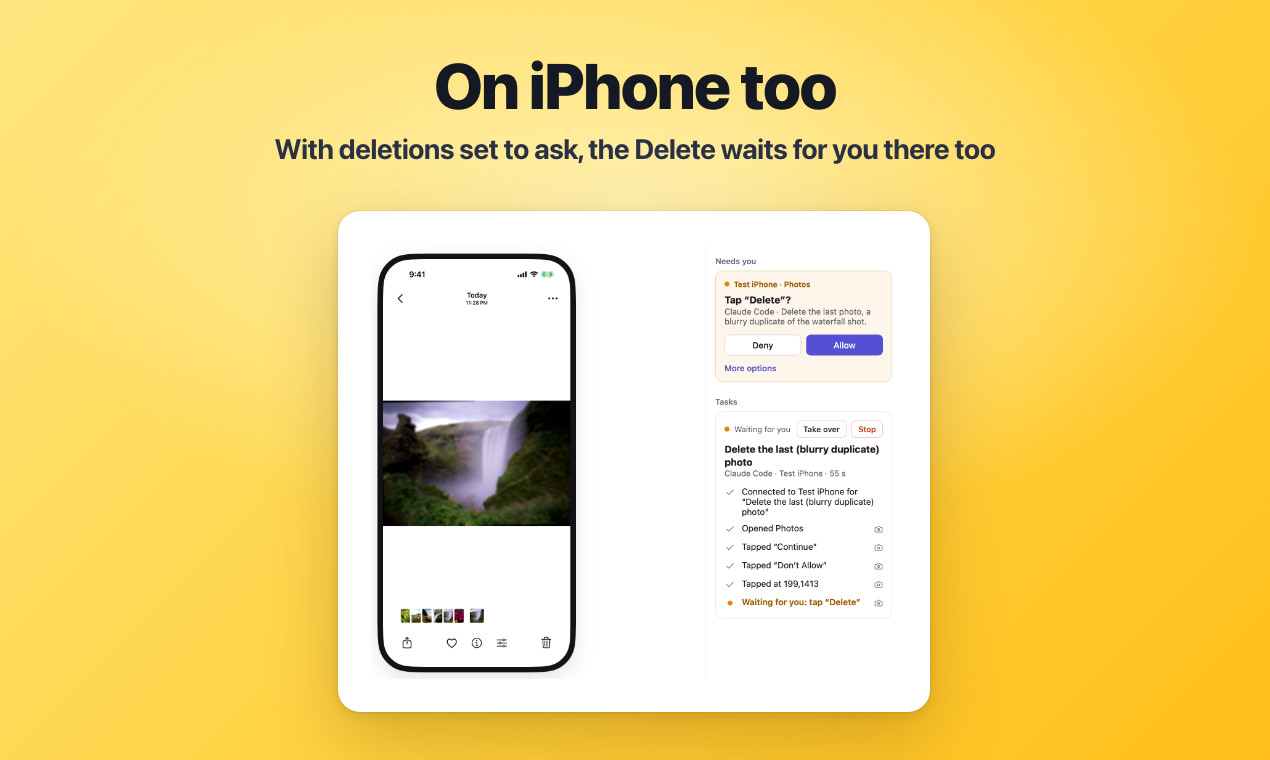
Ungabuka i-agent isebenza ekubukweni kwesibuko sefoni ka-Pinky, uvumele izenzo ezibucayi, umise i-agent, uzithathele mathupha, futhi ubuyekeze ukuqoshwa kamuva. Okubalulekile, imithetho yokuvumela iphoqelelwa yi-gateway ka-Pinky hhayi imiyalelo ethunyelwa ku-agent.
Isimo sephrojekthi: I-Pinky isesigabeni se-pre-alpha okwamanje. Ukugeleza okuyinhloko kusetshenziswe kusukela ekuqaleni kuya ekugcineni kumadivayisi angempela e-Android ne-iPhone, kodwa ezinye izinhlanganisela nezici zisadinga ukuhlolwa okubanzi.
Izici Ezibalulekile
- Uhlelo lwedeskithophu olusebenza ezinkundleni eziningi: I-Pinky isekela i-macOS 13 noma yakamuva, i-Windows 10 ne-11 engu-64-bit, kanye nokusatshalaliswa kwe-Linux kwesimanje engu-64-bit ene-glibc 2.29 noma yakamuva ne-GTK 3.
- Ukusekelwa kwe-Android ne-iOS: Isekela i-Android 10 kuya ku-17 namadivayisi e-iPhone noma e-iPad asebenzisa i-iOS 17.4 noma yakamuva.
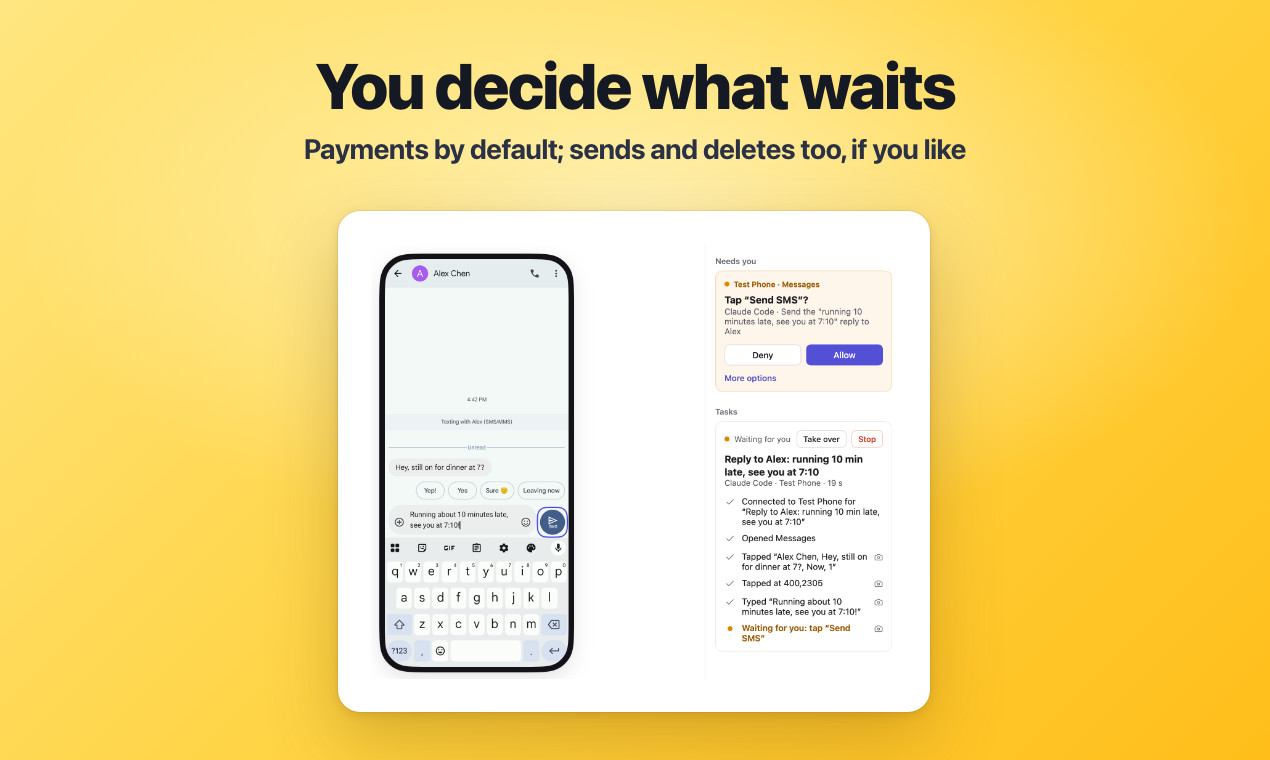
- Izimvume eziphoqelelwa yi-gateway: Izinkokhelo, ukuhweba, nokudluliselwa kwemali kulinda imvume ngokuzenzakalelayo. Ungacela futhi imvume yemilayezo, ama-oda, ukususwa, izingcingo, ukufakwa, izixhumanisi zangaphandle, izinguquko zezilungiselelo, noma zonke izenzo.
- Izinhlelo zokusebenza nezinkambu ezivikelekile: Izinhlelo zokusebenza zamabhange, izikhwama zemali, nezilawuli zamaphasiwedi zifihliwe kuma-agent ngokuzenzakalelayo. Ama-agent awakwazi ukuthayipha ezinkambeni zamaphasiwedi noma zamakhodi asetshenziswa kanye.
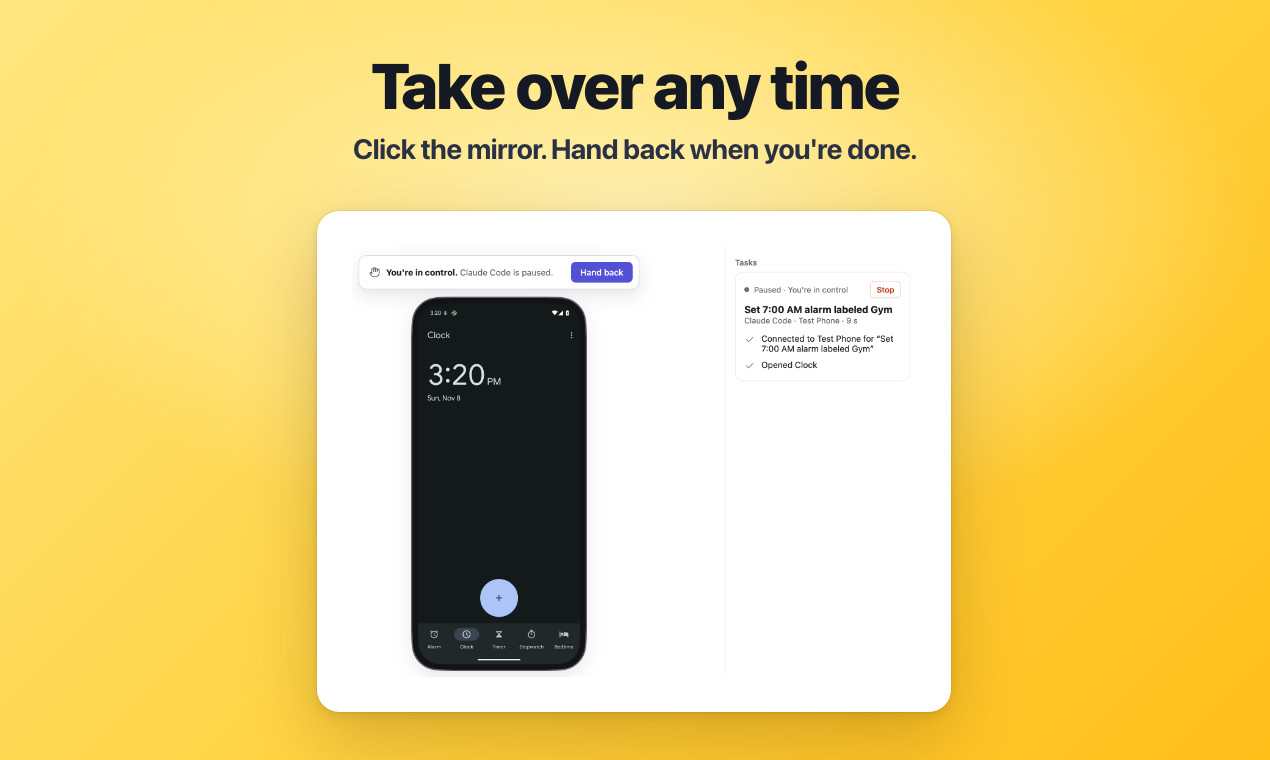
- Ukuzithathela mathupha: Ukuchofoza esibukweni sesibuko sefoni kumisa i-agent uze ubuyisele ukulawula. Ku-Android, ukuthinta ifoni uqobo nakho kumisa i-agent.
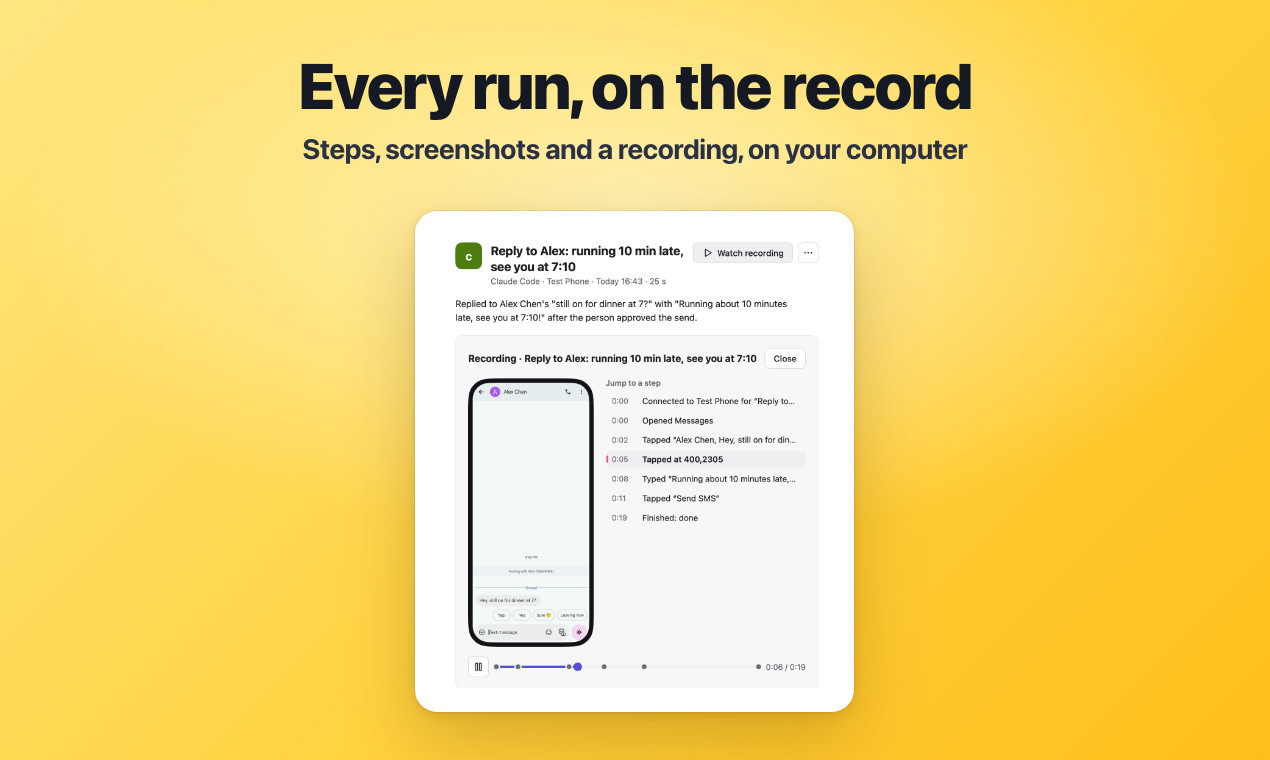
- Ukuqoshwa kokusebenza: I-Pinky igcina izinyathelo ezichazwe ngolimi olujwayelekile, izithombe-skrini, nokuqoshwa kwesikrini endaweni futhi ingakhipha ukusebenza njengombiko we-HTML.
- Ukuvula okuvikelekile: Ungagcina i-PIN yefoni ku-Pinky futhi ugunyaze ukuvulwa ngakunye nge-Touch ID, Windows Hello, noma iphasiwedi ye-system keyring. I-agent ayiyitholi i-PIN.
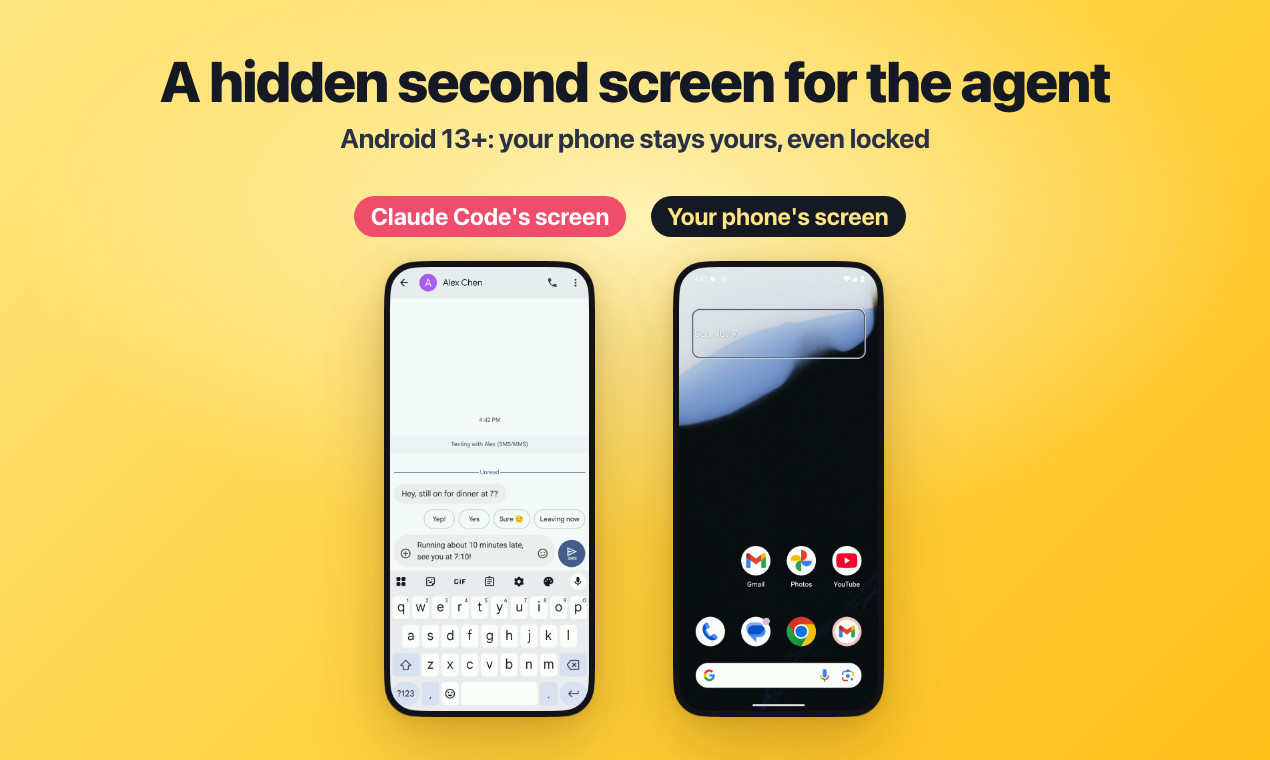
- Indawo yokusebenza ye-Android engemuva: Ku-Android 13 nakamuva, i-agent ingasebenzisa isikrini sesibili esifihliwe ngenkathi isikrini esiyinhloko sefoni sihlala sitholakala, sicishiwe, noma sikhiyiwe.
- Uhlelo lokusebenza oluncane lwendabuko: I-Pinky isebenzisa isixhumi esibonakalayo se-MyGo esinikezwa amandla yi-GPU esikhundleni se-Electron noma i-webview. Ukulanda cishe kungu-16–22 MB.
Izidingo
Ikhompyutha yedeskithophu
- macOS: i-macOS 13 noma yakamuva ku-Apple silicon noma ku-Intel.
- Windows: i-Windows 10 noma i-Windows 11 engu-64-bit.
- Linux: Ikhompyutha ye-x86-64 esebenzisa i-Ubuntu 20.04, i-Debian 11, noma ukusatshalaliswa okusha okuhambisanayo, ene-glibc 2.29 noma yakamuva ne-GTK 3.
Ifoni noma idivayisi ebonakalayo
- Android: I-Android 10 kuya ku-17 nekhebula le-USB. I-Android 11 noma yakamuva ingaphinde ixhunywe nge-Wireless debugging.
- iPhone noma i-iPad: I-iOS 17.4 noma yakamuva nekhebula le-USB lokusetha kokuqala. Ukusebenza nge-Wi-Fi kuyatholakala ngemva kwalokho.
- Amadivayisi abonakalayo ongawakhetha: I-Pinky ingasebenza ne-emulator ye-Android eyakhiwe ku-Android Studio noma i-iOS Simulator eyakhiwe nge-Xcode ku-Mac.
I-agent ye-AI
Udinga i-agent engaxhuma kuseva ye-MCP. I-README ibala i-Claude Code, Claude Desktop, Codex, Cursor, VS Code, Copilot CLI, Windsurf, ne-Gemini phakathi kwamathuluzi aqashelwayo.
Isinyathelo 1: Faka i-Pinky
Landa iphakheji yamanje ku-ukukhishwa kwakamuva kwe-Pinky.
macOS
Khetha i-ARM64 DMG ye-Mac ene-Apple silicon noma i-AMD64 DMG ye-Mac ene-Intel. Vula isithombe bese uhudulela i-Pinky ku-Applications.
Abasebenzisi be-Homebrew bangayifaka ngale ndlela:
brew install --cask diygod/tap/pinkyWindows
Landa bese usebenzisa pinky-setup-<version>-amd64.exe. Ifakela i-akhawunti yamanje ngaphandle kwamalungelo omlawuli. Njengoba isifaki singakasayinwa, i-Windows SmartScreen ingase ikucele ukhethe More info bese ukhetha Run anyway.
Ukuze ufake inguqulo ephathekayo, landa ingobo yomlando ye-Windows ZIP, uyikhiphe, bese uvula Pinky.exe.
Linux
Ku-Debian noma ku-Ubuntu, landa iphakheji ye-DEB bese uyifaka ngale ndlela:
sudo apt install ./pinky_<version>_amd64.debKokunye ukusatshalaliswa okuhambisanayo, khipha pinky-<version>-linux-amd64.tar.gz uyifake kufolda yayo bese usebenzisa ifayela eliphumelekayo elithi pinky.
Isinyathelo 2: Xhuma Ifoni ye-Android
Vula i-Pinky bese ukhetha Add phone, ulandelwe ngu-Android. I-Pinky inikeza imiyalelo ehambisana nemikhiqizo ejwayelekile, okuhlanganisa i-Xiaomi, OPPO, vivo, HONOR, HUAWEI, Samsung, ne-Pixel.
- Vula i-Settings yefoni bese uthola About phone.
- Thepha Build number izikhathi eziyisikhombisa ukuze unike amandla i-Developer options.
- Vula Settings › System › Developer options bese unika amandla i-USB debugging. Amagama amamenyu angahluka kuye ngomkhiqizi.
- Xhuma ifoni kukhompyutha ngekhebula le-USB.
- Uma i-Android ibuza ukuthi uyavumela yini i-USB debugging, thepha Allow.
- Yamukela isiphakamiso se-Pinky sokufaka i-Pinky Companion. Le companion yenza ukufunda isikrini kusheshe futhi inike amandla ukuthayipha nganoma yiluphi ulimi.
I-Pinky ifaka eyayo inguqulo ye-adb, ngakho amathuluzi e-Android platform ngokuvamile awadingeki. Uma amathuluzi e-platform asevele efakiwe nge-Android Studio, Homebrew, noma uhlelo lokusebenza, i-Pinky isebenzisa amathuluzi akhona futhi yabelana ngeseva yawo ye-ADB.
Abashayeli be-USB be-Windows
Ezinye izingcingo ze-Android zidinga umshayeli wokulungisa i-USB ku-Windows. I-Pinky ibona ukusethwa okushodayo futhi ikuqondise kumshayeli ofanele we-Google, Samsung, noma womkhiqizi. Phinda uxhume ucingo ngemva kokuwufaka.
Ukufinyelela ku-USB ku-Linux
I-Linux idinga imithetho ye-udev evumela i-Pinky ukuthi ifinyelele kumadivayisi e-Android e-USB. Ku-Debian naku-Ubuntu, yifake ngalo myalo:
sudo apt install android-sdk-platform-tools-commonAbasebenzisi be-Arch bangafaka i-android-udev, kanti abasebenzisi be-Fedora bangafaka i-android-tools. Kungenzeka futhi udinge ukuba yilungu leqembu le-plugdev.
Ukubhangqa i-Android nge-Wi-Fi
I-Android 11 nangaphezulu ingabhangqwa nge-Wireless debugging esikrinini esithi Add phone. Ikhompyutha nocingo kufanele kube kunethiwekhi evumela amadivayisi ukuthi axhumane.
Uma ukutholwa okuzenzakalelayo kwehluleka, khetha Pair with a code instead. Ku-Android, vula Pair device with pairing code, bese ufaka ikheli le-IP, i-port, kanye nekhodi enamadijithi ayisithupha ebonisiwe ku-Pinky.
I-Android 10 ayisekeli i-Wireless debugging. Ngemva kokuyixhuma ngekhebula, sebenzisa inketho ye-Pinky ethi Use Wi-Fi instead… ukuze uhambise uxhumano ku-Wi-Fi.
Isinyathelo 3: Xhuma i-iPhone noma i-iPad
Khetha Add phone › iPhone bese ulandela ukusethwa okuqondiswayo.
- Xhuma idivayisi nge-USB, uyivule, thepha Trust, bese ufaka ikhodi yayo yokuvula.
- Ku-Windows, faka i-Apple Devices e-Microsoft Store noma ufake i-iTunes. Ku-Linux, faka iphakheji ye-
usbmuxd. - Nika amandla i-Developer Mode ngaphansi kwe-Settings › Privacy & Security. I-Pinky yenza le nketho itholakale uma kudingeka.
- Vumela idivayisi ukuthi iqale kabusha, uyivule, khetha Turn On, bese ufaka ikhodi yokuvula.
- Lindela i-Pinky ukuthi ifake i-developer disk image ye-Apple futhi imake idivayisi njengezilungile.
Izithombe zediski zonjiniyela
I-Pinky ayifaki i-developer disk image ye-Apple. Ku-macOS, faka futhi uvule i-Xcode kanye ukuze i-Pinky ikwazi ukusebenzisa isithombe sayo. Abasebenzisi be-Windows ne-Linux bangakopisha uhla lwemibhalo oludingekayo lwe-iOS_DDI ku-Mac baluyise kufolda ye-Pinky.
Uma singekho isithombe esifanele, i-Pinky inganikeza ukulanda esibukweni somuntu wesithathu kuphela ngemva kokuba ugunyaze ngokusobala lokho kulanda. I-Pinky iqinisekisa amafayela alandiwe ngokuqhathanisa namacheksum alindelekile.
Umehluko phakathi kwezinguqulo ze-iOS
- iOS 27 noma kamuva: I-Pinky ayifaki uhlelo ocingweni, futhi i-developer disk image efakiwe iyaqhubeka itholakala ngemva kokuqala kabusha.
- iOS 17.4 kuya ku-26: Ukuthepha, ukuswayipha, nokuthayipha kudinga umsizi we-WebDriverAgent owakhiwe futhi wafakwa kanye nge-Xcode kusetshenziswa i-Apple ID.
- Umkhawulo we-Apple ID yamahhala: Umsizi kufanele ufakwe kabusha njalo ezinsukwini eziyisikhombisa. I-Pinky iqala ukukukhumbuza ezinsukwini ezimbili ngaphambi kokuphelelwa isikhathi kwawo.
- Ngaphandle komsizi ezinguqulweni ezindala ze-iOS ezisekelwayo: I-Pinky ingabonisa futhi ifunde isikrini ku-Mac futhi ivule izinhlelo, kodwa ayikwazi ukuthepha, ukuswayipha, noma ukuthayipha.
- iOS 17.3 nangaphambili: Lezi zinguqulo azisekelwe.
Sebenzisa i-iPhone nge-Wi-Fi
Ngemva kokusethwa kokuqala okuthembekile nge-USB, i-Pinky ingasebenzisa i-iPhone noma i-iPad kunethiwekhi efanayo ye-Wi-Fi nekhompyutha. Ihambisa uxhumano olusebenzayo phakathi kwe-USB ne-Wi-Fi ngokuzenzakalelayo, okwenza umsebenzi we-agent uqhubeke ngemva kokuma isikhashana.
I-Wi-Fi ihamba kancane kunekhebula, ikakhulukazi ezithombeni-skrini. Ukuze uthole i-automation esheshayo nethembeke kakhulu, gcina idivayisi ixhumeke nge-USB uma kungenzeka.
Isinyathelo 4: Xhuma i-Pinky ku-AI Agent
Ku-Pinky, vula Settings › Agents. Thola i-agent oyifakile bese uchofoza Connect. I-Pinky ingaveza uxhumano lwayo lwe-MCP nge-stdio noma nge-HTTP, ivumele ama-agent asekelwayo akukhompyutha efanayo noma amaklayenti akwazi i-HTTP ukuthi ayisebenzise.
I-agent ngayinye entsha idinga imvume yakho futhi ithola kuphela ububanzi bemvume obunikezayo. Ngaphambi kokuqala umsebenzi, buyekeza izimvume nokuziphatha kokuphepha kunokuba unikeze ukufinyelela okubanzi kunalokho okudingekayo.
Isinyathelo 5: Lungisa Imithetho Yokuphepha
Vula Settings › Safety ukuze ulawule ukuthi yiziphi izenzo ezidinga ukuqinisekiswa. Izinkokhelo, ukudluliselwa kwemali, kanye nokuhweba kugcinelwa ukugunyazwa ngokuzenzakalelayo. I-Pinky ingabuza futhi ngaphambi kokuthumela, uku-oda, ukususa, ukushaya izingcingo, ukufaka, ukushintsha izilungiselelo, noma ukuvula izixhumanisi eziphuma kuhlelo olukhona.
Ukuze uhlole ekuqaleni, cabanga ngokudinga ukugunyazwa kwazo zonke izenzo. Uma usuqonda indlela i-agent esebenza ngayo, unganciphisa imibuzo ngenkathi ugcina izenzo ezibucayi zivikelekile.
I-Pinky ibona izinkinobho ezifanele ngezilimi eziyishumi. Ngenxa yokuthi ukuhlola kwenzeka ku-gateway ye-Pinky, i-agent ayikwazi ukugunyaza isenzo sayo esivinjiwe, ngisho noma umbhalo oboniswe ocingweni uzama ukuyiyala ukuba yenze lokho.
Ukusetshenziswa Okuyisisekelo
Uma ucingo ne-agent sekuxhunyiwe, cela i-agent ukuthi yenze umsebenzi weselula. Ukuhamba komsebenzi okuyisisekelo okugadiwe kubukeka kanje:
- Gcina isikrini sesibuko sefoni ka-Pinky sibonakala.
- Nikeza i-ejenti umyalelo ocacile.
- Buka i-ejenti ihlola futhi ixhumana nesikrini.
- Buyekeza noma yisiphi isicelo semvume esivezwa ngu-Pinky.
- Khetha Vumela kuphela uma isenzo esisalindile sihambisana nenhloso yakho.
- Thatha ukulawula mathupha uma i-ejenti idinga usizo, bese ubuyisela ukulawula uma usulungile.
- Buyekeza izinyathelo ezirekhodiwe ngemva kokuqalisa.
Ngokwesibonelo, ungacela:
Vula Imilayezo, thayipha impendulo engxoxweni ekhethiwe, bese ulinda ngaphambi kokuyithumela.
Uma ukuthunyelwa kwemilayezo kulungiselelwe ukuthi kudinge imvume, u-Pinky ubamba isenzo sokugcina sokuthumela kuze kube uyasivumela.
Thatha Ukulawula Noma Misa I-ejenti
Chofoza isikrini sefoni esibukisiwe ukuze umise i-ejenti okwesikhashana futhi uthathe ukulawula. Ku-Android, ukuxhumana nedivayisi ephathekayo nakho kumisa okuzenzakalelayo okwesikhashana. Buyisela ukulawula ngo-Pinky uma usuqedile.
Ukuze umise yonke imisebenzi noma ukuphi, sebenzisa ⌥⌘. ku-macOS noma Ctrl+Alt+. ku-Windows naku-Linux.
Buyekeza Futhi Khipha Ukuqaliswa
U-Pinky urekhoda ukuqaliswa ngakunye njengochungechunge lwezinyathelo zolimi olucacile, izithombe-skrini, kanye nokuqoshwa kwesikrini okunophawu lwesinyathelo ngasinye. Lawa marekhodi ahlala kukhompyutha yakho.
Wasebenzisele ukuqinisekisa okwenziwe yi-ejenti, ukuphenya umphumela ongalindelekile, noma ukukhipha umbiko we-HTML ozowubuyekeza kamuva.
Amathiphu Athuthukile
Qalisa i-Checkup yefoni
Vula imenyu enamachashazi amathathu yefoni ngaphansi kwesibuko sayo bese ukhetha Checkup. Ibika ukuthi i-ADB, ukuxhumana, i-Pinky Companion, ukuthinta, i-Wi-Fi, nezinye izingxenye ezidingekayo ziyasebenza yini, kanye nemiyalelo yokulungisa eqondene nedivayisi.
Khetha i-USB uma ukusebenza kubalulekile
I-Wi-Fi iyasebenziseka, kodwa i-USB ngokuvamile inikeza ukubambezeleka okuphansi nezithombe-skrini ezishesha kakhulu. Sebenzisa ikhebula emisebenzini emide noma edinga ukubukwa kakhulu, ikakhulukazi ku-iOS.
Hlola izimvume zenethiwekhi yasendaweni
Ku-macOS, u-Pinky udinga ukufinyelela kunethiwekhi yasendaweni ukuze athole amafoni. Kunike amandla ngaphansi kokuthi System Settings › Privacy & Security › Local Network. Ku-Windows naku-Linux, qinisekisa ukuthi i-firewall ivumela u-Pinky asebenzise inethiwekhi yasendaweni.
Gwema amanethiwekhi e-Wi-Fi ahlukanisa amadivayisi
Amanethiwekhi ezivakashi, amanethiwekhi asehhovisi, namarutha anokuhlukaniswa kwamaklayenti angavimbela ifoni nekhompyutha ukuthi zifinyelelane. Sebenzisa inethiwekhi evamile yasekhaya, bhanqa ngekhodi, noma xhuma nge-USB.
Sebenzisa isikrini sesibili se-Android uma sitholakala
Ku-Android 13 nakamuva, ama-ejenti angasebenza esikrinini sesibili esifihliwe. Lokhu kuvumela isibonisi esikhulu ukuthi siqhubeke sitholakala kuwe noma sihlale sicishiwe futhi sikhiyiwe ngenkathi umsebenzi uqhubeka.
Gcina izinhlelo zokusebenza ezikhawulelwe zivikelekile
Izinhlelo zokusebenza zamabhange, izikhwama zemali, nabaphathi bamaphasiwedi azivunyelwe ngokuzenzakalelayo. Uma umsebenzi udinga ngempela uhlelo lokusebenza lwebhange noma lwesikhwama semali, nikeza ukufinyelela kulowo msebenzi kuphela esikhundleni sokushintsha okuzenzakalelayo kuyo yonke imisebenzi.
Qonda indlela i-Wi-Fi ye-iPhone esebenza ngayo
I-iPhone ekhiyiwe eku-Wi-Fi inganyamalala kunethiwekhi ngenkathi ilele, bese iphinde ixhume ngemva kokuyivula. Ku-macOS, u-Pinky angabona uma isevisi yedivayisi yesistimu ilahlekelwe yifoni futhi anikeze ukuqala kabusha leyo sevisi ngemva kokuqinisekisa.
Hlola isimo samanje sokwamukelwa
Ngenxa yokuthi u-Pinky usesigabeni se-pre-alpha, bheka imibhalo yokwamukelwa ekhoselweni ngaphambi kokuthembela ekuhlanganisweni okuthile kwepulatifomu noma kwedivayisi. Ichaza ukuthi yini esebenzayo njengamanje nokuthi ungayihlola kanjani.
Isiphetho
U-Pinky unikeza ibhuloho elisebenzayo phakathi kwama-ejenti e-AI ahambisana ne-MCP namadivayisi eselula angempela, kuyilapho egcina umuntu ekulawuleni. Izimvume eziphoqelelwa yisango, izinhlelo zokusebenza ezikhawulelwe, ukuthatha ukulawula mathupha, nokuqoshwa kwasendaweni kwenza kube nokwenzeka ukuhlola okuzenzakalelayo kwefoni ngokuqapha okukhulu. Qala ngedivayisi yokuhlola exhunywe nge-USB, dinga izimvume ezibanzi, qinisekisa ukuqaliswa ngakunye, futhi wandise izimvume kuphela ngemva kokuqinisekisa ukuthi ukuhamba komsebenzi kusebenza njengoba kulindelekile.