

FigGenie কী?
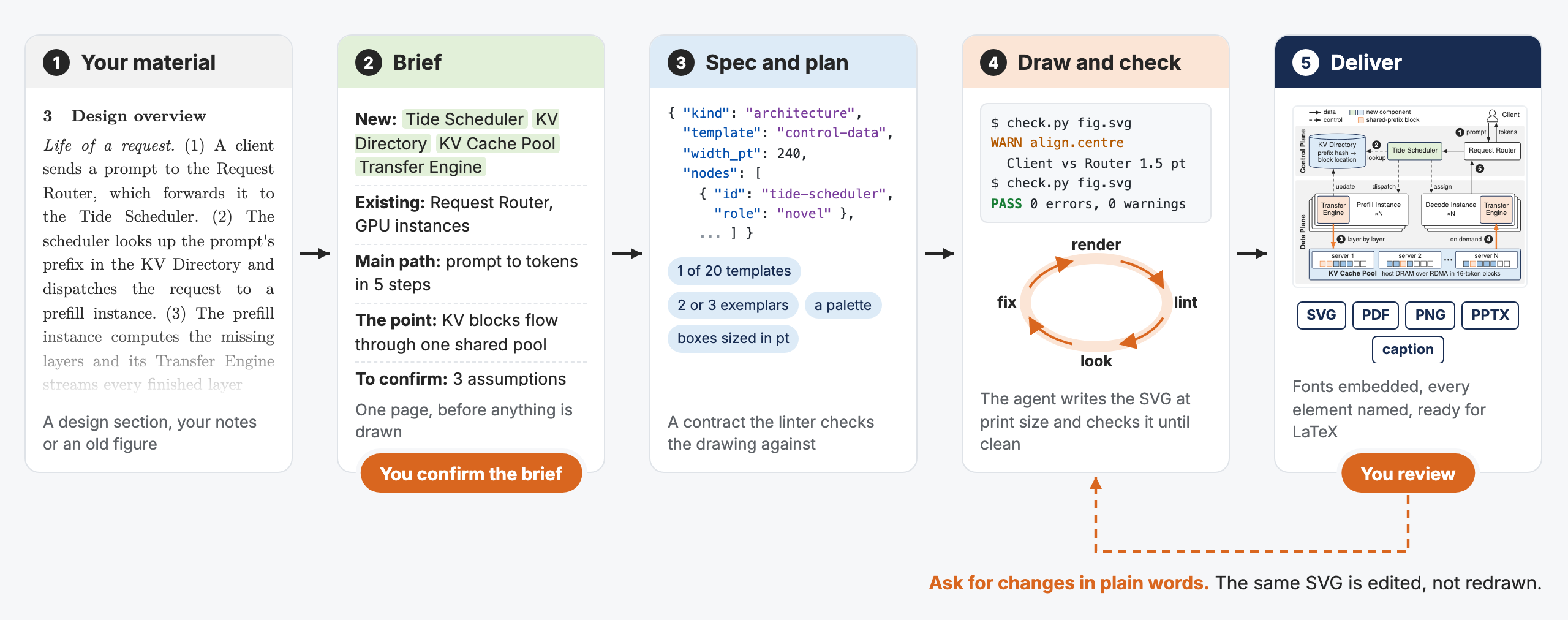
FigGenie হলো প্রযুক্তিগত গবেষণাপত্রের জন্য প্রকাশনা-উপযোগী চিত্র আঁকার একটি AI-এজেন্ট স্কিল। এজেন্টকে আপনার সিস্টেমের বর্ণনা, কার্যপ্রণালি, বিদ্যমান চিত্র বা অন্য কোনো উৎস উপাদান দিলে এটি আপনাকে সংক্ষিপ্ত বিবরণ, অঙ্কন, রেন্ডারিং, লিন্টিং, ভিজ্যুয়াল পর্যালোচনা এবং সংশোধনের একটি ধাপভিত্তিক কর্মপ্রবাহে পরিচালিত করে।
বিটম্যাপ ইমেজ জেনারেটরের বিপরীতে, FigGenie সম্পাদনাযোগ্য ভেক্টর গ্রাফিক্স তৈরি করে। এর প্রধান আউটপুট হলো এমবেড করা ফন্ট ও নামযুক্ত উপাদানসহ একটি SVG। এটি LaTeX-এর জন্য চিত্রের আকারের PDF, একটি PNG প্রিভিউ, একটি খসড়া ক্যাপশন এবং অনুরোধ করা হলে একটি সম্পাদনাযোগ্য PowerPoint ডেকও তৈরি করতে পারে।
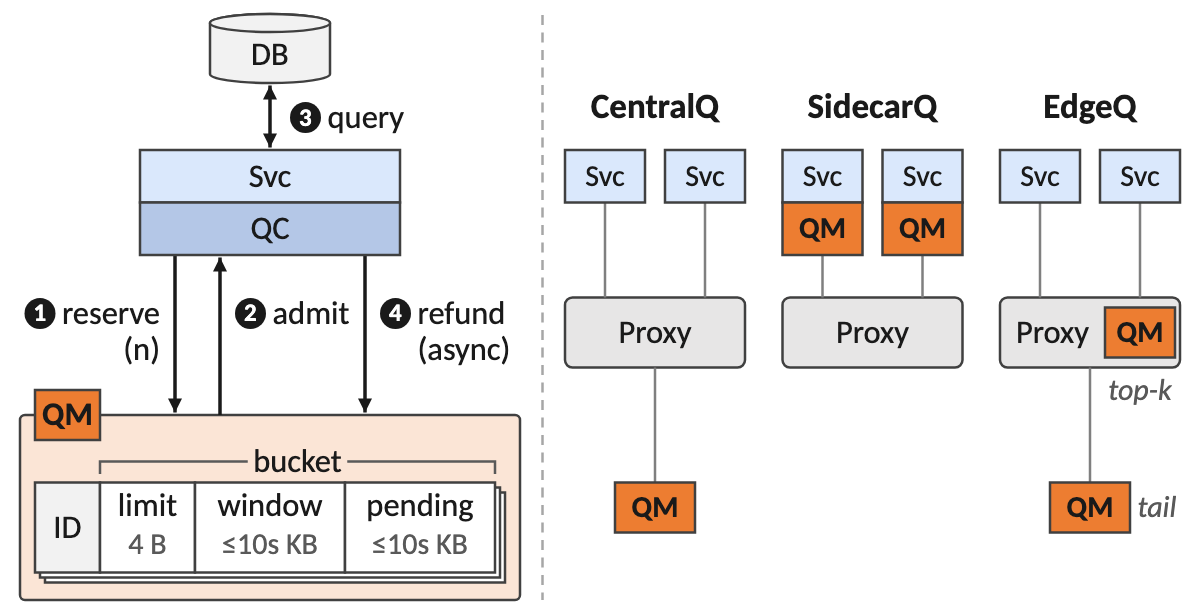
প্রকল্পটি বর্তমানে সিস্টেমস গবেষণায় ব্যবহৃত চিত্রকে কেন্দ্র করে তৈরি। এর নিয়মাবলি 2023 থেকে 2026 সালের মধ্যে প্রকাশিত 1,113টি OSDI, NSDI, SOSP এবং ASPLOS গবেষণাপত্রের 12,577টি চিত্রের একটি করপাস থেকে তৈরি করা হয়েছে। রক্ষণাবেক্ষণকারীরা 2,041টি চিত্র ম্যানুয়ালি মূল্যায়ন করে ফলাফলকে 20টি আর্কিটেকচার লেআউট, পাঁচটি মেকানিজম পরিবার, 21টি প্যালেট, 485টি অ্যানোটেটেড উদাহরণ এবং 2,853টি পুনর্ব্যবহারযোগ্য অংশে সংকলন করেছেন।
মূল বৈশিষ্ট্য
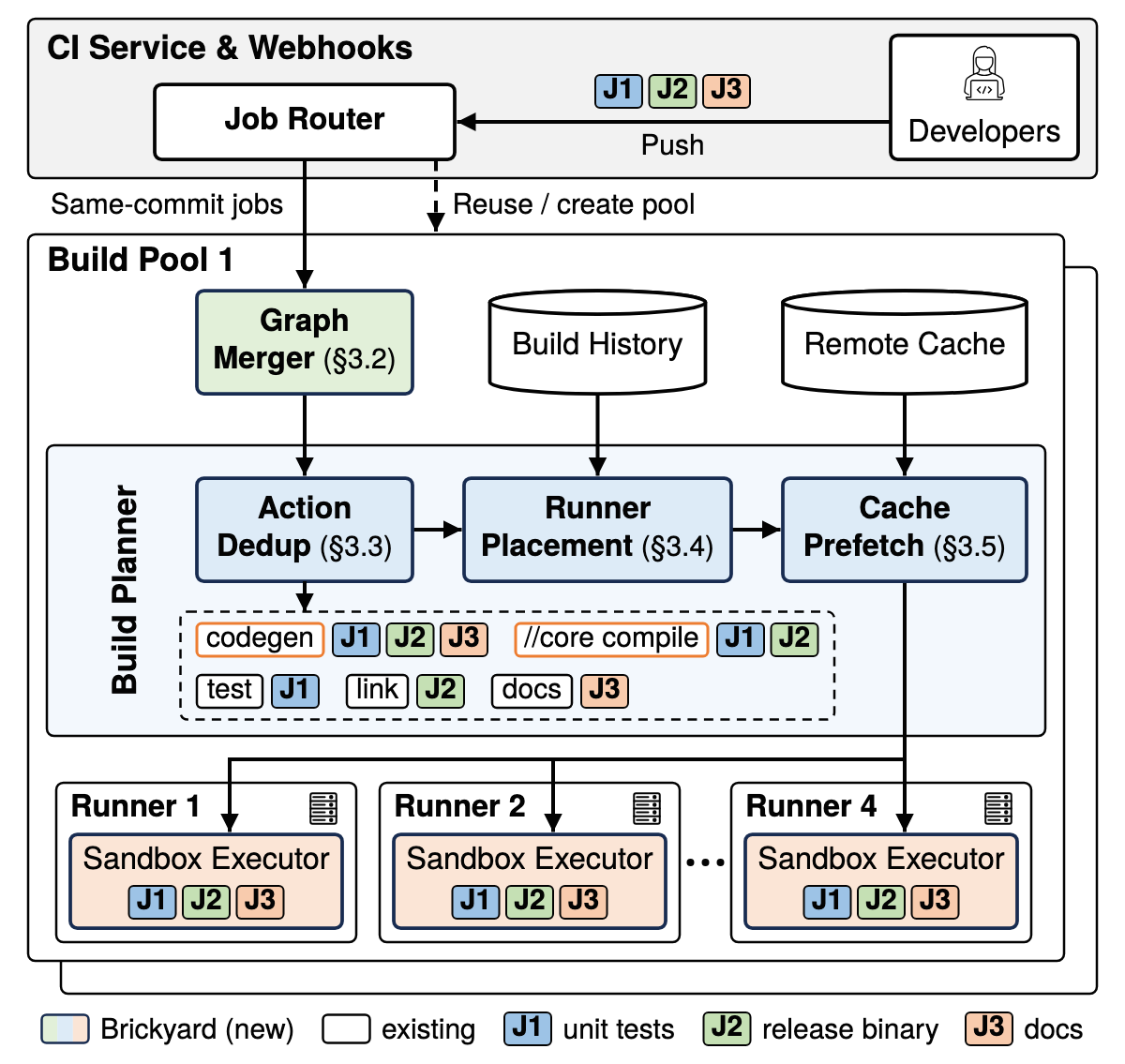
- আর্কিটেকচার ডায়াগ্রাম: কম্পোনেন্ট, কন্ট্রোল ফ্লো, ডেটা ফ্লো, এক্সিকিউশন ধাপ এবং সংশ্লিষ্ট সিস্টেম কাঠামো উপস্থাপনের জন্য 20টি লেআউট টেমপ্লেট থেকে বেছে নিন।
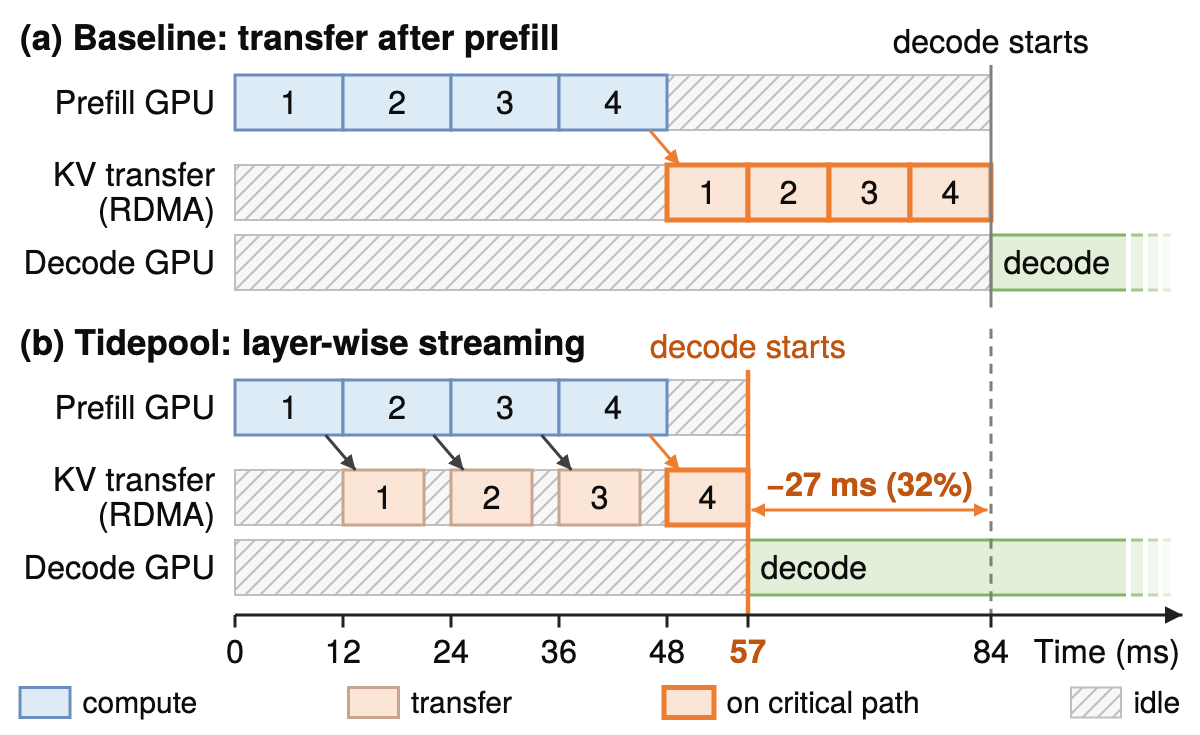
- মেকানিজম চিত্র: তুলনা, বিবর্তন, লজিক, ওয়াকথ্রু এবং অ্যানাটমি চিত্র তৈরি করুন।
- সম্পাদনাযোগ্য ভেক্টর আউটপুট: ফলাফল SVG-টি Illustrator বা অন্য কোনো সামঞ্জস্যপূর্ণ ভেক্টর এডিটরে খুলে পৃথক উপাদান সম্পাদনা চালিয়ে যান।
- গবেষণাপত্র-উপযোগী PDF: LaTeX নথিতে অন্তর্ভুক্তির জন্য চিত্রের মাত্রা অনুযায়ী ক্রপ করা PDF এক্সপোর্ট করুন।
- সম্পাদনাযোগ্য PowerPoint: এমন একটি PPTX অনুরোধ করুন যেখানে প্রিমিটিভগুলো নেটিভ শেপে রূপান্তরিত হবে, লেবেলগুলো লাইভ টেক্সট থাকবে এবং গ্রুপগুলো স্পেসিফিকেশন ID-এর ভিত্তিতে নাম সংরক্ষণ করবে।
- ফর্মুলা সমর্থন: ঐচ্ছিক Node.js ও MathJax সেটআপের মাধ্যমে ভেক্টর TeX ফর্মুলা যুক্ত করুন।
- বহুভাষিক লেবেল: ল্যাটিন টেক্সটের পাশাপাশি চীনা ও অন্যান্য CJK টেক্সট ব্যবহার করুন।
- মিশ্র কনটেন্ট: ভেক্টর উপাদানের সঙ্গে আইকন, স্ক্রিনশট, ছবি বা অন্য বিটম্যাপ একত্র করুন।
- স্বয়ংক্রিয় যাচাই: FigGenie হেডলেস Chromium-এ চিত্র রেন্ডার ও পরিমাপ করে, একটি লিন্টার চালায় এবং সম্পাদনার পর ফলাফল ভিজ্যুয়ালি পর্যালোচনা করে।
- প্রিন্ট-স্কেল ডিজাইন: 240-পয়েন্টের গবেষণাপত্র কলামের জন্য চিত্রগুলো পয়েন্ট এককে আঁকা হয়, যাতে প্রকাশনার আকারেও লেবেলগুলো পাঠযোগ্য থাকে।
ইনস্টল করার আগে
আপনার এমন একটি AI এজেন্ট প্রয়োজন যা স্কিল লোড করতে, শেল কমান্ড চালাতে এবং রেন্ডার করা PNG পরিদর্শন করতে পারে। FigGenie সরাসরি Claude Code প্লাগইন হিসেবে ইনস্টলেশন সমর্থন করে এবং Codex ও সামঞ্জস্যপূর্ণ এজেন্টগুলোতে একটি স্ট্যান্ডার্ড Agent Skill হিসেবে লোড করা যায়।
প্রয়োজনীয় স্থানীয় নির্ভরতাগুলো হলো:
- Python 3
- Playwright এবং একটি হেডলেস Chromium ইনস্টলেশন
- Python প্যাকেজ
lxml,pillow,playwrightএবংfonttools
Node.js 18 বা পরবর্তী সংস্করণ ঐচ্ছিক এবং TeX ফর্মুলার জন্য ব্যবহৃত হয়। PowerPoint এক্সপোর্টের জন্য অতিরিক্তভাবে ঐচ্ছিক python-pptx প্যাকেজ প্রয়োজন। PowerPoint-এ নেটিভ সমীকরণের জন্য Office-এর mathml2omml.xsl-ও প্রয়োজন।
ইনস্টলেশনের বিকল্প 1: আপনার এজেন্টকে FigGenie ইনস্টল করতে বলুন
সবচেয়ে সহজ পদ্ধতি হলো আপনার AI এজেন্টকে রিপোজিটরির URL দিয়ে স্কিল ইনস্টল ও এর নির্ভরতাগুলো কনফিগার করতে বলা:
Install this skill and set up its dependencies: https://github.com/Sleepy-Avacado/FigGenieইনস্টলেশনের পর যাচাই করুন যে এজেন্ট স্কিলটি খুঁজে পেতে, এর স্ক্রিপ্ট চালাতে, হেডলেস মোডে Chromium চালু করতে এবং PNG প্রিভিউ পরিদর্শন করতে পারে।
ইনস্টলেশনের বিকল্প 2: Claude Code প্লাগইন ইনস্টল করুন
Claude Code-এ FigGenie মার্কেটপ্লেস যোগ করে প্লাগইনটি ইনস্টল করুন:
/plugin marketplace add Sleepy-Avacado/FigGenie
/plugin install figgenie@figgenie
প্লাগইন সক্রিয় হলে Claude Code-কে গবেষণাপত্রের চিত্র তৈরি, সমালোচনা, সংশোধন বা পুনরায় আঁকতে বলতে পারবেন।
ইনস্টলেশনের বিকল্প 3: Agent Skill হিসেবে ইনস্টল করুন
FigGenie হলো একটি সাধারণ Agent Skill, যাতে SKILL.md ফাইল, স্ক্রিপ্ট এবং রেফারেন্স উপাদান রয়েছে। রিপোজিটরিটি ক্লোন করে এর স্কিল ডিরেক্টরিটি আপনার এজেন্টের স্কিল অবস্থানে লিংক করুন:
git clone https://github.com/Sleepy-Avacado/FigGenie.git
mkdir -p ~/.agents/skills
ln -s "$PWD/FigGenie/skills/figgenie-paper-diagram" ~/.agents/skills/figgenie-paper-diagram
পুরোনো Codex সংস্করণগুলো ~/.codex/skills থেকে স্কিল পড়ে। আপনার ইনস্টলেশন যদি ~/.agents/skills-এর অধীনে স্কিলটি শনাক্ত না করে, তাহলে সেটিকে পুরোনো ডিরেক্টরিতে রাখুন বা সেখানে লিংক করুন।
প্রয়োজনীয় রেন্ডারিং নির্ভরতাগুলো ইনস্টল করুন
pip install lxml pillow playwright fonttools
playwright install chromium
এই প্যাকেজগুলো XML প্রসেসিং, ইমেজ হ্যান্ডলিং, ফন্ট টুলিং, ব্রাউজার অটোমেশন, রেন্ডারিং এবং লিন্টিংয়ের সুবিধা দেয়।
ঐচ্ছিক PowerPoint এক্সপোর্ট সক্রিয় করুন
pip install python-pptxআপনার চিত্রে TeX ফর্মুলা প্রয়োজন হলে Node.js 18 বা পরবর্তী সংস্করণ ইনস্টল করুন। প্রকল্পের ডকুমেন্টেশন অনুযায়ী, প্রথম ব্যবহারের সময় MathJax নিজে থেকেই ইনস্টল হয়।
আপনার প্রথম চিত্র তৈরি করুন
FigGenie নির্দিষ্ট কমান্ড-লাইন ড্রয়িং সিনট্যাক্সের পরিবর্তে কথোপকথনের মাধ্যমে কাজ করে। চিত্রটিতে কী বোঝাতে হবে, এটি কোথায় ব্যবহৃত হবে এবং কোন আউটপুটগুলো আপনার প্রয়োজন তা এজেন্টকে জানিয়ে শুরু করুন।
উদাহরণস্বরূপ, আপনি এ ধরনের প্রম্পট দিয়ে একটি আর্কিটেকচার চিত্রের অনুরোধ করতে পারেন:
এই সিস্টেমের বর্ণনার জন্য প্রকাশনার উপযোগী একটি আর্কিটেকচার চিত্র তৈরি করুন।
ডেটা প্লেনের ওপরে কন্ট্রোল প্লেন দেখান, অনুরোধের প্রবাহকে ডেটা স্থানান্তর থেকে আলাদা করুন এবং একটি পেপারের একক কলামে লেবেলগুলো পাঠযোগ্য রাখুন।
SVG, PDF, PNG প্রিভিউ এবং একটি ক্যাপশন খসড়া প্রদান করুন।

সিস্টেমের বর্ণনা:
[আপনার বর্ণনা এখানে পেস্ট করুন]
চিত্র আঁকার আগে এজেন্টের একটি সংক্ষিপ্ত বিবরণ প্রস্তুত করা উচিত। সেই বিবরণটি সতর্কভাবে পর্যালোচনা করুন, কারণ এতে প্রত্যাশিত বার্তা, ভিজ্যুয়াল শ্রেণিবিন্যাস, উপাদান, সম্পর্ক এবং আউটপুটের প্রয়োজনীয়তা নির্ধারিত হয়।
- উৎস উপাদান দিন। একটি অনুচ্ছেদ, কাঠামোবদ্ধ নোট, উপাদানের তালিকা, মেকানিজমের বর্ণনা অথবা উন্নত করা দরকার এমন একটি বিদ্যমান চিত্র পেস্ট করুন।
- সংক্ষিপ্ত বিবরণ পর্যালোচনা করুন। চিত্রটি কী বোঝাবে এবং কোন বিবরণগুলো জোর দিয়ে দেখানো বা বাদ দেওয়া উচিত তা নিশ্চিত করুন।
- পরিকল্পনা নিশ্চিত করুন। এজেন্টকে উপযুক্ত আর্কিটেকচার টেমপ্লেট বা মেকানিজমের ধরন নির্বাচন করতে দিন।
- চিত্র তৈরি করুন। FigGenie নিশ্চিত করা স্পেসিফিকেশন অনুযায়ী ভেক্টর চিত্র তৈরি করে।
- পরীক্ষাগুলো চলতে দিন। এজেন্ট চিত্রটি রেন্ডার করে, এর জ্যামিতি লিন্ট করে, প্রিভিউ পরিদর্শন করে এবং শনাক্ত সমস্যাগুলো ঠিক করে।
- ডেলিভারেবল পর্যালোচনা করুন। SVG বা PNG প্রিভিউ পরীক্ষা করুন এবং সাধারণ ভাষায় পরিবর্তনের অনুরোধ করুন।
সঠিক চিত্রের ধরন বেছে নিন
আর্কিটেকচার চিত্র
পাঠকদের যখন প্রধান উপাদান ও তাদের সম্পর্ক বুঝতে হবে, তখন আর্কিটেকচার চিত্র ব্যবহার করুন। কাঙ্ক্ষিত শ্রেণিবিন্যাস এবং গুরুত্বপূর্ণ প্রবাহগুলো স্পষ্টভাবে উল্লেখ করুন। উদাহরণস্বরূপ:
নিচের বর্ণনা থেকে একটি আর্কিটেকচার চিত্র আঁকুন।
উপাদানগুলোকে ক্লায়েন্ট, কন্ট্রোল-প্লেন এবং ওয়ার্কার স্তরে ভাগ করুন।
সলিড তীর দিয়ে সিঙ্ক্রোনাস অনুরোধ এবং ড্যাশড তীর দিয়ে ব্যাকগ্রাউন্ড আপডেট দেখান।
শিডিউলার এবং শেয়ার্ড ক্যাশকে গুরুত্ব দিন।
240 pt-এর একক-কলাম লেআউট ব্যবহার করুন।
প্রম্পটে প্রতিটি বাস্তবায়ন-সংক্রান্ত বিবরণ ঠেসে দেবেন না। পাঠকদের যে ধারণাগুলো অবিলম্বে বুঝতে হবে সেগুলো শনাক্ত করুন এবং গৌণ বিবরণগুলোকে ভিজ্যুয়ালি অধস্তন থাকতে দিন।
মেকানিজম চিত্র
সময়ের সঙ্গে আচরণ ব্যাখ্যা করতে, বিকল্পগুলোর তুলনা করতে, একটি ক্রম উপস্থাপন করতে, অভ্যন্তরীণ গঠন প্রকাশ করতে অথবা কোনো প্রক্রিয়ার ধাপ দেখাতে মেকানিজম চিত্র ব্যবহার করুন। FigGenie পাঁচটি মেকানিজম পরিবার প্রদান করে: তুলনা, বিবর্তন, যুক্তি, ধাপে ধাপে উপস্থাপন এবং অ্যানাটমি।
একটি তুলনামূলক অনুরোধ এমন হতে পারে:
একটি তুলনামূলক মেকানিজম চিত্র তৈরি করুন, যেখানে বাম পাশে বেসলাইন এবং ডান পাশে প্রস্তাবিত পদ্ধতি থাকবে।
উভয় প্যানেলে একই টাইমলাইন স্কেল ব্যবহার করুন।
নিষ্ক্রিয় সময়গুলো হাইলাইট করুন এবং চূড়ান্ত ধাপ কখন শুরু হতে পারে তা চিহ্নিত করুন।
নিচের ডেটা থেকে সঠিক মানগুলো অন্তর্ভুক্ত করুন এবং একটি সংক্ষিপ্ত ক্যাপশন খসড়া তৈরি করুন।
README-এর গ্যালারিতে কাল্পনিক সিস্টেম ও মান ব্যবহার করা হয়েছে। তাই নিজের পেপারের জন্য গ্যালারির চিত্রগুলোকে তথ্যের উৎস হিসেবে নয়, শৈলী ও কাঠামোর প্রদর্শনী হিসেবে বিবেচনা করুন।
সাধারণ ভাষায় একটি চিত্র সংশোধন করুন
প্রিভিউ পর্যালোচনা করার পর নির্দিষ্ট ভাষায় পরিবর্তনগুলো বর্ণনা করুন। প্রতিটি সংশোধনের জন্য অন্তর্নিহিত SVG ম্যানুয়ালি সম্পাদনা করার প্রয়োজন নেই।
শিডিউলারকে প্রধান ভিজ্যুয়াল ফোকাস করুন।
মনিটরিং পথের গুরুত্ব কমিয়ে দিন।
সবচেয়ে ছোট লেবেলের আকার বাড়ান।
ওয়ার্কার বক্সগুলো সারিবদ্ধ করুন এবং ক্রসিং তীরগুলো ছোট করুন।
চূড়ান্ত চিত্রটি 240 pt কলামের মধ্যে রাখুন।
সম্পাদনার পর আবার রেন্ডার ও লিন্ট করুন।
FigGenie-এর ওয়ার্কফ্লো সংশোধনের অনুরোধের পর আবার চিত্র আঁকার ধাপে ফেরার জন্য তৈরি। প্রতিটি গুরুত্বপূর্ণ সম্পাদনার পর রেন্ডারিং, লিন্টিং, ভিজ্যুয়াল পরিদর্শন এবং সংশোধন পুনরাবৃত্তি করা উচিত।
ফলাফল এক্সপোর্ট ও সম্পাদনা করুন
SVG
SVG হলো প্রধান সম্পাদনাযোগ্য ভেক্টর আর্টিফ্যাক্ট। এতে ফন্ট এম্বেড করা থাকে এবং উপাদানগুলোর নাম দেওয়া থাকে, যাতে সামঞ্জস্যপূর্ণ এডিটরে সেগুলো শনাক্ত করা যায়। ভেক্টর অ্যাপ্লিকেশনে স্পেসিং, রং, লেবেল বা জ্যামিতি পরিমার্জনের প্রত্যাশা থাকলে এটি ব্যবহার করুন।
PDF-টি চিত্রের আকার অনুযায়ী ক্রপ করা এবং LaTeX-এর মতো পেপার ওয়ার্কফ্লোর জন্য উপযোগী। শুধু জুম করে পাঠযোগ্যতা বিচার না করে পেপারে ব্যবহৃত প্রকৃত প্রকাশনা-আকারে এটি পরীক্ষা করুন।
PNG এবং ক্যাপশন খসড়া
PNG পরিদর্শন ও সহযোগিতার জন্য সুবিধাজনক প্রিভিউ প্রদান করে। ক্যাপশন খসড়া একটি সূচনাবিন্দু দেয়, তবে আপনার পাণ্ডুলিপির পরিভাষা, দাবি এবং রীতিনীতির সঙ্গে মিলিয়ে এটি এখনও পরীক্ষা করা উচিত।
PowerPoint
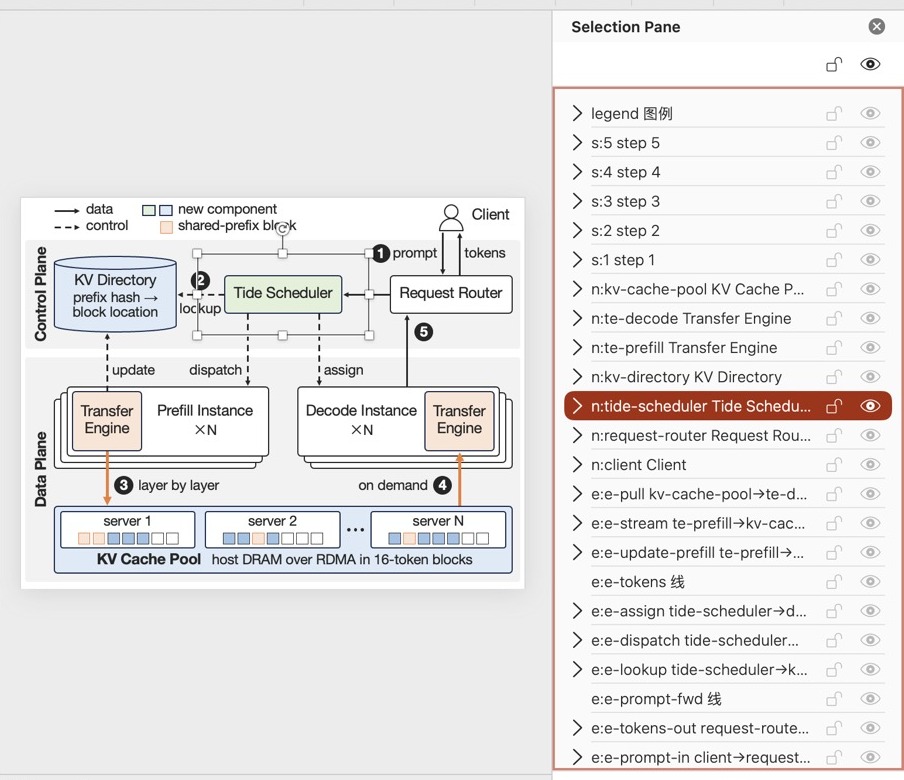
PowerPoint-এ চিত্র সম্পাদনা করতে হলে স্পষ্টভাবে PPTX-এর অনুরোধ করুন। FigGenie SVG-এর একই স্থানাঙ্কে প্রিমিটিভগুলোকে নেটিভ শেপে রূপান্তর করে। লেবেলগুলো লাইভ টেক্সট থাকে এবং গ্রুপগুলোর নাম তাদের উপাদান আইডি ব্যবহার করে দেওয়া হয়।
এই চিত্রটি একটি সম্পাদনাযোগ্য PowerPoint ডেক হিসেবেও এক্সপোর্ট করুন।
বক্সগুলো নেটিভ শেপ, লেবেলগুলো লাইভ টেক্সট হিসেবে রাখুন এবং নামযুক্ত গ্রুপগুলো সংরক্ষণ করুন।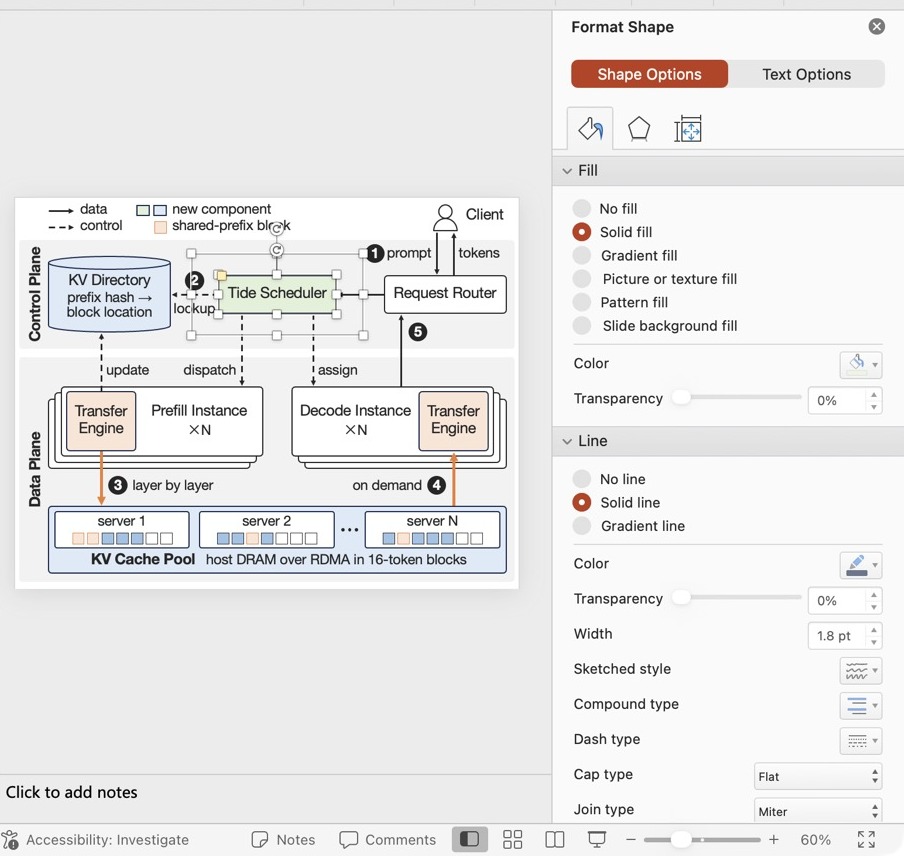
উন্নত পরামর্শ
চূড়ান্ত প্রিন্ট-আকার অনুযায়ী নকশা করুন
চিত্রটি এক কলাম নাকি আরও প্রশস্ত লেআউটে থাকবে তা উল্লেখ করুন। FigGenie-এর ডিফল্ট নীতিগুলো 240-পয়েন্ট কলামকে লক্ষ্য করে, তবে পেপারে ব্যবহৃত আকারে এক্সপোর্ট করা PDF এখনও পরীক্ষা করা উচিত। সবচেয়ে ছোট লেবেল, তীরের অ্যানোটেশন, লেজেন্ড এবং সূত্রের সাবস্ক্রিপ্টের দিকে বিশেষ মনোযোগ দিন।
তথ্য ও উপস্থাপনার পছন্দ আলাদা রাখুন
এজেন্টকে সঠিক উপাদানের নাম, পরিমাপ করা মান, ক্রম-সংক্রান্ত সীমাবদ্ধতা এবং সম্পর্ক দিন। এরপর ভিজ্যুয়াল পছন্দগুলো আলাদাভাবে তালিকাভুক্ত করুন। এতে কোনো স্টাইলিং অনুরোধকে সিস্টেমের বৈশিষ্ট্য হিসেবে ভুল বোঝার সম্ভাবনা কমে।
ব্যাখ্যামূলক মূল্য যোগ করলেই কেবল সূত্রের অনুরোধ করুন
কোনো প্রক্রিয়া যদি গাণিতিক সম্পর্কের ওপর নির্ভর করে, তাহলে TeX এক্সপ্রেশন অন্তর্ভুক্ত করুন এবং এর ভূমিকা ব্যাখ্যা করুন। ঐচ্ছিক MathJax-ভিত্তিক সূত্র কর্মপ্রবাহের জন্য Node.js 18 বা পরবর্তী সংস্করণ প্রয়োজন। সম্পাদনাযোগ্যতা ও মুদ্রণের মান গুরুত্বপূর্ণ হলে পেস্ট করা সমীকরণের স্ক্রিনশটের চেয়ে ভেক্টর সূত্র ব্যবহার করা ভালো।
বহুভাষিক টেক্সটের পরিকল্পনা আগে করুন
FigGenie চীনা এবং অন্যান্য CJK লেবেল সমর্থন করে। আঁকা শুরু করার আগে এজেন্টকে জানান যে চূড়ান্ত চিত্রে কোন ভাষা বা ভাষাগুলো ব্যবহার করতে হবে, যাতে লেআউটের সময় টেক্সটের প্রস্থ ও লাইন ভাঙার বিষয়টি বিবেচনা করা যায়।
বাছাই করে বিটম্যাপ ব্যবহার করুন
চিত্রের ভেতরে স্ক্রিনশট ও ছবি রাখা যায়, তবে বাক্স, সংযোগকারী, লেবেল এবং সূত্রগুলো ভেক্টর উপাদান হিসেবে উপস্থাপন করলে চারপাশের ডায়াগ্রামটি সম্পাদনাযোগ্য থাকে। যেকোনো বিটম্যাপ কনটেন্টের জন্য যথেষ্ট উচ্চ-রেজোলিউশনের উৎস ছবি দিন।
সমালোচনা ও পুনরায় আঁকার অনুরোধ করুন
শুধু গদ্য থেকে শুরু করার পরিবর্তে বিদ্যমান কোনো চিত্রেও FigGenie ব্যবহার করতে পারেন। এজেন্টকে এর স্তরবিন্যাস, ফাঁকা স্থান, পাঠযোগ্যতা ও কাঠামো পর্যালোচনা করতে বলুন, এরপর তথ্যগত বিষয়বস্তু অক্ষুণ্ণ রেখে পুনরায় আঁকার অনুরোধ করুন। প্রস্তাবিত কোনো সরলীকরণ গ্রহণের আগে তা নিশ্চিত করুন।
স্বয়ংক্রিয় যাচাই চালু রাখুন
প্রথম রেন্ডারকেই চূড়ান্ত ফলাফল হিসেবে বিবেচনা করবেন না। সম্পাদনার পর এজেন্টকে আবার রেন্ডারিং ও লিন্টিং চালাতে বলুন। স্বয়ংক্রিয় পরিমাপ জ্যামিতিক সমস্যা শনাক্ত করতে পারে, আর ভিজ্যুয়াল পরিদর্শন বিভ্রান্তিকর গুরুত্বারোপ, অস্বস্তিকর রুট বা প্রযুক্তিগতভাবে মানানসই হলেও পড়তে কঠিন লেবেল শনাক্ত করতে সাহায্য করে।
বর্তমান সীমাবদ্ধতাগুলো জানুন
একটি ইন্টার্যাক্টিভ এডিটর রোডম্যাপে তালিকাভুক্ত এবং বর্তমানে উপলভ্য নয়। NeurIPS, ICML, ICLR, CVPR ও ACL-এর মতো শীর্ষ AI ভেন্যুর স্টাইল, পাশাপাশি draw.io ও OmniGraffle-এর মতো এডিটরের সমর্থনও বর্তমান ফিচার নয়; এগুলো রোডম্যাপের আইটেম।
লাইসেন্স ও স্বীকৃতি
FigGenie-এর কোড ও ডকুমেন্টেশন MIT লাইসেন্সের অধীনে প্রকাশিত। প্রকাশিত গবেষণাপত্র থেকে নেওয়া চিত্র ও পুনর্ব্যবহারযোগ্য অংশগুলোর মালিকানা তাদের লেখকদের কাছেই থাকে, এবং বান্ডেল করা ফন্টগুলো নিজস্ব লাইসেন্সের অধীনে থাকে। অন্তর্ভুক্ত অ্যাসেট পুনর্বিতরণের আগে রিপোজিটরির স্বীকৃতি, উৎস এবং ফন্ট লাইসেন্স-সংক্রান্ত ডকুমেন্টেশন পর্যালোচনা করুন।
উপসংহার
FigGenie গবেষণার বর্ণনাকে সম্পাদনাযোগ্য, প্রকাশনা-উপযোগী চিত্রে রূপান্তরের জন্য একটি কাঠামোবদ্ধ পদ্ধতি দেয়। এটিকে Claude Code প্লাগইন বা Agent Skill হিসেবে ইনস্টল করুন, একটি সংক্ষিপ্ত ও নির্দিষ্ট বর্ণনা দিন, ব্রিফটি নিশ্চিত করুন এবং রেন্ডারিং, লিন্টিং ও ভিজ্যুয়াল পর্যালোচনার মাধ্যমে ধাপে ধাপে উন্নত করুন। পেপার তৈরির জন্য SVG বা PDF রপ্তানি করুন, আর সহযোগীদের নেটিভ PowerPoint সম্পাদনার প্রয়োজন হলে PPTX অনুরোধ করুন।