

Capri AI কী?
Capri AI হলো Windows ডেস্কটপ অ্যাপ্লিকেশন, যা Claude Code, Codex, Antigravity এবং অন্যান্য AI সহকারীর সঙ্গে কাজ করার জন্য একটি একক ইন্টারফেস দেয়। টার্মিনাল ও আলাদা টুলের মধ্যে বারবার পরিবর্তন করার বদলে, আপনি সাধারণ ভাষায় একটি লক্ষ্য বর্ণনা করবেন এবং Capri-এর মাধ্যমে সংযুক্ত সহকারীকে কাজটির পরিকল্পনা ও সম্পাদন করতে দেবেন।
Capri ফাইল ও প্রজেক্ট ফোল্ডারের সঙ্গে কাজ করতে, শেল কমান্ড ও অ্যাপ্লিকেশন ব্যবহার করতে, ওয়েবে ইন্টার্যাক্ট করতে, কোড লিখে চালাতে এবং অটোমেশন তৈরি করতে পারে। এতে একটি অনুমোদন ব্যবস্থা রয়েছে, যাতে সংবেদনশীল কোনো কাজ হওয়ার আগে আপনি তা পর্যালোচনা করতে পারেন।
প্রধান বৈশিষ্ট্য
- একাধিক AI ইঞ্জিন: Claude Code, Codex, Antigravity এবং কাস্টম সহকারী অ্যাডাপ্টারের মধ্যে পরিবর্তন করুন।
- ডেস্কটপ-ভিত্তিক কাজের ধারা: সরাসরি টার্মিনালে কাজ না করে একটি গ্রাফিক্যাল অ্যাপ্লিকেশন ব্যবহার করুন।
- ফাইল ও প্রজেক্ট: Capri-কে প্রজেক্ট ফোল্ডারে ফাইল খুঁজে বের করা, পড়া, সাজানো, সম্পাদনা করা এবং সেগুলোর ওপর কাজ করতে বলুন।
- এজেন্ট টুল: নির্বাচিত ইঞ্জিনকে কাজের পরিকল্পনা করতে, টুল ব্যবহার করতে, ফলাফল যাচাই করতে এবং রিপোর্ট দিতে দিন।
- কোড সহায়তা: নির্বাচিত ইঞ্জিনের মাধ্যমে কোড লেখা, রিফ্যাক্টর, ডিবাগ এবং চালান।
- অটোমেশন: বারবার করতে হয় এমন কাজকে একটি স্বাভাবিক-ভাষার অনুরোধে পরিণত করুন।
- অনুমোদন নিয়ন্ত্রণ: Capri কোনো কাজ সম্পাদন করার আগে তা পর্যালোচনা বা প্রত্যাখ্যান করুন।
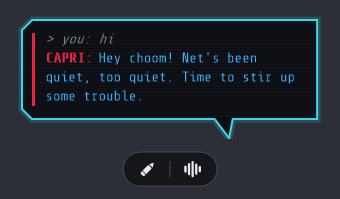
- ভয়েস ও ডেস্কটপ উপস্থিতি: টাইপ করে বা ভয়েসে Capri-এর সঙ্গে কথা বলুন, ঐচ্ছিক “Hey Capri” জাগরণ বাক্যাংশ ব্যবহার করুন এবং তার সাইবারপাঙ্ক ডেস্কটপ উপস্থাপনা কাস্টমাইজ করুন।
সিস্টেমের প্রয়োজনীয়তা ও ডাউনলোড
Capri বর্তমানে Windows 10 বা পরবর্তী সংস্করণে উপলভ্য। macOS ও Linux সংস্করণ পরিকল্পনাধীন, তবে এখনো উপলভ্য নয়।
Capri রিলিজ পেজ থেকে সর্বশেষ Windows রিলিজ ডাউনলোড করুন। README-তে একটি পোর্টেবল ZIP প্যাকেজের উল্লেখ আছে, যা ইনস্টলেশন ছাড়াই যেকোনো ফোল্ডার থেকে চালানো যায়। প্রজেক্টে Capri-Setup.exe নামে একটি ইনস্টলার প্যাকেজের কথাও উল্লেখ করা হয়েছে।
ইনস্টলেশন ও প্রথমবার চালু করা
1. একটি Windows বিল্ড বেছে নিন
Capri নির্দিষ্ট কোনো ফোল্ডারে রাখতে বা ইনস্টল না করে চালাতে চাইলে পোর্টেবল বিল্ড ব্যবহার করুন। প্রচলিত Windows সেটআপ ও Start মেনুর এন্ট্রি চাইলে ইনস্টলার ব্যবহার করুন।
2. Capri ইনস্টল বা এক্সট্র্যাক্ট করুন
- ইনস্টলারের ক্ষেত্রে
Capri-Setup.exeচালান এবং সেটআপ উইজার্ডের নির্দেশনা অনুসরণ করুন। - পোর্টেবল সংস্করণের ক্ষেত্রে
Capri-Portable.zipআপনার পছন্দের কোনো ফোল্ডারে এক্সট্র্যাক্ট করুন। - Capri চালু করুন। ইনস্টলার ব্যবহার করলে Windows Start মেনু থেকেও এটি খুলতে পারবেন।
Windows SmartScreen সতর্ক করতে পারে যে অ্যাপ্লিকেশনটি খুব বেশি ডাউনলোড করা হয়নি। ফাইলটি যদি রিপোজিটরির অফিসিয়াল Releases পেজ থেকে নিয়ে থাকেন, তাহলে More info নির্বাচন করুন এবং এরপর Run anyway নির্বাচন করুন।
3. একটি AI সহকারী সংযুক্ত করুন
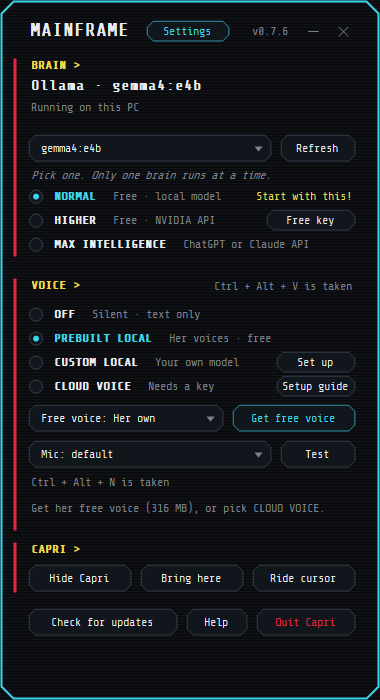
প্রথমবার চালু করার সময় Capri জানতে চাইবে আপনি কোন সহকারী ব্যবহার করতে চান। Claude Code, Codex বা Antigravity-এর মতো উপলভ্য কোনো ইঞ্জিন নির্বাচন করুন। এরপর আপনার অ্যাকাউন্টে সাইন ইন করুন অথবা প্রয়োজনীয় API কী দিন। কাস্টম অ্যাডাপ্টারের মাধ্যমে অন্যান্য সহকারীকেও সংযুক্ত করা যায়।
Capri-এর একটি অনুরোধ কীভাবে কাজ করে
Capri একটি সরল ইন্টার্যাকশন মডেল ব্যবহার করে:
- একটি লক্ষ্য বর্ণনা করুন: সাধারণ ভাষায় আপনি কী চান তা লিখুন অথবা ভয়েসে জানান।
- অনুরোধ পাঠান: Capri অনুরোধটি আপনার নির্বাচিত AI ইঞ্জিনে পাঠায়।
- কাজের পরিকল্পনা করুন: ইঞ্জিন প্রয়োজনীয় ধাপ ও টুল নির্ধারণ করে।
- কাজ পর্যালোচনা করুন: অনুমোদন মোড চালু থাকলে Capri সংবেদনশীল কাজগুলো আপনার অনুমোদনের জন্য উপস্থাপন করে।
- চালিয়ে রিপোর্ট দিন: Capri অনুমোদিত কাজগুলো সম্পাদন করে এবং ফলাফল জানায়।
টুল স্তরটি ফাইল ও প্রজেক্ট, শেল কমান্ড ও অ্যাপ্লিকেশন এবং ওয়েবের সঙ্গে কাজ করতে পারে। Esc চাপলে সক্রিয় কোনো কাজ থামাতেও পারবেন।
ব্যবহারিক উদাহরণ
একটি ফোল্ডার সাজান
Downloads ফোল্ডার পরিষ্কার করতে বলুন:
আমার Downloads ফোল্ডার পরিষ্কার করে সবকিছু ধরন অনুযায়ী সাজান।Capri ফোল্ডারটি স্ক্যান করে একটি পরিকল্পনা প্রস্তাব দিতে পারে এবং আপনার অনুমোদনের পর ফাইল সরাতে পারে। ফাইল সরানো বা নাম পরিবর্তনের অনুমতি দেওয়ার আগে প্রস্তাবিত পরিবর্তনগুলো সতর্কভাবে পর্যালোচনা করুন।
একটি প্রজেক্ট ডিবাগ করুন
কোনো প্রজেক্ট ফোল্ডার খুলে বা উল্লেখ করে অনুরোধ করুন:
এই প্রজেক্টের বাগ খুঁজে বের করে ঠিক করুন।
সংযুক্ত ইঞ্জিন কোড পড়তে, সম্ভাব্য সমস্যা খুঁজে বের করতে, প্যাচ প্রয়োগ করতে এবং পরীক্ষা চালাতে পারে। সঠিক প্রজেক্ট ডিরেক্টরি অ্যাক্সেসযোগ্য কি না নিশ্চিত করুন এবং পরিবর্তন গ্রহণের আগে সেগুলো পর্যালোচনা করুন।
ডকুমেন্টের সারাংশ তৈরি করুন
PDF থাকা কোনো ফোল্ডারের জন্য ব্যবহার করতে পারেন:
এই ফোল্ডারের প্রতিটি PDF-এর সারাংশ একটি ডকুমেন্টে তৈরি করুন।Capri ফাইলগুলো পড়ে একটি সম্মিলিত সারাংশ তৈরি করতে পারে। নিশ্চিত করুন যে ফোল্ডারে কেবল সেই ডকুমেন্টগুলোই আছে, যেগুলো আপনি সংযুক্ত AI প্রদানকারীর কাছে পাঠাতে চান।
একটি ওয়েব অ্যাপ তৈরি ও চালু করুন
নতুন ডেভেলপমেন্ট প্রজেক্ট শুরু করতে চেষ্টা করুন:
একটি নতুন ওয়েব অ্যাপ সেটআপ করে চালু করুন।সহকারী প্রজেক্টের প্রাথমিক কাঠামো তৈরি, নির্ভরতা ইনস্টল এবং অ্যাপ্লিকেশন চালু করতে পারে। এই অনুরোধে ফাইল তৈরি ও কমান্ড চালানো হতে পারে, তাই অনুমোদন মোড ব্যবহার করুন এবং প্রতিটি প্রস্তাবিত কাজ পর্যালোচনা করুন।
পুনরাবৃত্তিমূলক কাজ তৈরি করুন
আপনি স্বাভাবিক ভাষায় পুনরাবৃত্ত কোনো কাজের বর্ণনা দিতে পারেন:
প্রতি সোমবার আমার Documents ফোল্ডারের ব্যাকআপ নিন।README-তে অটোমেশনকে একটি উপলভ্য সক্ষমতা হিসেবে তালিকাভুক্ত করা হয়েছে। তবে রোডম্যাপে একটি নির্দিষ্ট টাস্ক শিডিউলারও পরিকল্পিত হিসেবে উল্লেখ আছে, তাই পুনরাবৃত্তিমূলক কাজের সঠিক বাস্তবায়ন বর্তমান রিলিজের ওপর নির্ভর করতে পারে।
অনুমতি কনফিগার করুন
Capri-এর উদাহরণ কনফিগারেশনে একটি ইঞ্জিন নির্বাচন, একটি অনুমতি মোড, অনুমোদিত ফোল্ডার এবং একটি ভিজ্যুয়াল থিম ব্যবহার করা হয়েছে:
engine: claude-code        # claude-code | codex | antigravity | custom

permissions:
  mode: ask                # কাজ করার আগে জিজ্ঞাসা করুন | auto | read-only
  allowed_folders:
    - ~/Documents
    - ~/Projects

interface:
  theme: cyberpunk
ask মোডটি শুরু করার জন্য সবচেয়ে নিরাপদ, কারণ Capri কাজ করার আগে আপনার অনুমতি চায়। পরিবর্তন ছাড়াই বিশ্লেষণ চাইলে read-only মোড উপযোগী। উদাহরণে auto-ও দেখানো হয়েছে, যা কাজগুলো স্বয়ংক্রিয়ভাবে চালানোর অনুমতি দেয়; এটি কেবল তখনই ব্যবহার করুন যখন ঝুঁকিগুলো বোঝেন এবং অ্যাক্সেসযোগ্য ফোল্ডার সীমিত করেছেন।
আরও নিরাপদ কর্মপ্রবাহের জন্য উন্নত টিপস
- সীমিত অনুমতি দিয়ে শুরু করুন: বর্তমান কাজের জন্য প্রয়োজনীয় Documents, Projects বা অন্যান্য ফোল্ডারেই কেবল অ্যাক্সেস দিন।
- অনুমোদন চালু রাখুন: কিছু মুছে ফেলা, সরানো, ওভাররাইট করা বা চালানোর আগে প্রস্তাবিত কার্যক্রম পড়ে দেখুন।
- গুরুত্বপূর্ণ ডেটার ব্যাকআপ নিন: বড় ফাইল-সংক্রান্ত কাজ বা বিস্তৃত অটোমেশন অনুরোধ চালানোর আগে একটি ব্যাকআপ তৈরি করুন।
- প্রমাণপত্র সুরক্ষিত রাখুন: API কী, অ্যাকাউন্ট টোকেন বা অন্যান্য গোপন তথ্য কখনো অন্যদের সঙ্গে শেয়ার করবেন না।
- স্পষ্ট অনুরোধ করুন: লক্ষ্য ফোল্ডার, প্রত্যাশিত আউটপুট, সীমাবদ্ধতা এবং Capri ফাইল পরিবর্তন করতে পারবে কি না তা উল্লেখ করুন।
- প্রয়োজনে থামান: সক্রিয় কাজ চলাকালে Capri থামাতে
Escচাপুন। - প্রোভাইডারের নীতিমালা দেখুন: আপনার সংযুক্ত AI সহকারী প্রোভাইডারের শর্তাবলি ও গোপনীয়তা নীতির অধীনে অনুরোধগুলো প্রক্রিয়া করে।
ভয়েস, মেমরি ও ডেস্কটপ বৈশিষ্ট্য
Capri টাইপ করা কথোপকথন ও ভয়েস চ্যাট সমর্থন করে, যার মধ্যে ঐচ্ছিক “Hey Capri” জাগরণ বাক্যও রয়েছে। সে 80টি ভাষায় উত্তর দিতে পারে এবং নিজের বিনামূল্যের ভয়েস, আপনার দেওয়া ভয়েস মডেল, অথবা Fish Audio, ElevenLabs ও OpenAI-এর মতো সমর্থিত সেবা ব্যবহার করে কথা বলতে পারে।
প্রকল্পের বর্ণনা অনুযায়ী, অ্যাপ্লিকেশনটি আপনার PC-তে হওয়া আগের চ্যাট এবং স্ক্রিনে দেখা তথ্য সংরক্ষণ করতে পারে। README-তে বলা হয়েছে যে সঠিক ডেটা ব্যবস্থাপনার বিবরণ এখনও নথিভুক্ত করা হচ্ছে, তাই সংযুক্ত প্রোভাইডারের গোপনীয়তা নীতি পর্যালোচনা করুন এবং সংবেদনশীল তথ্য প্রকাশ করা এড়িয়ে চলুন।
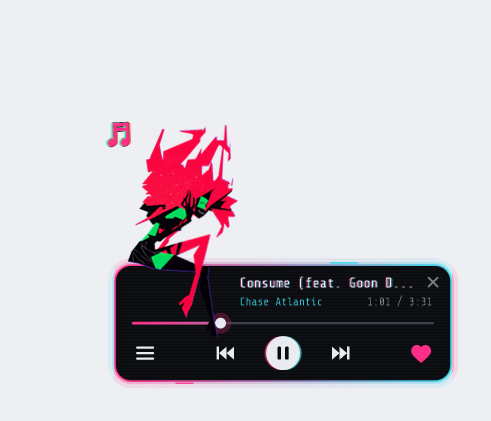
Capri-তে সাইবারপাঙ্ক-থিমযুক্ত ইন্টারফেস, জানালার ওপর বা স্ক্রিনের নিচের দিকে বসতে পারে এমন একটি ডেস্কটপ চরিত্র এবং সংগীতের জন্য একটি Windows মিনি প্লেয়ারও রয়েছে।
বর্তমান সমর্থন ও রোডম্যাপ
বর্তমানে সমর্থিত ইঞ্জিনগুলো হলো Claude Code, Codex এবং Antigravity। অন্যান্য সহকারীগুলো কাস্টম অ্যাডাপ্টারের মাধ্যমে ব্যবহার করা যায়। Windows ইনস্টলার ও পোর্টেবল অ্যাপ্লিকেশন, একাধিক AI ইঞ্জিন এবং ভয়েস কন্ট্রোল রোডম্যাপে সম্পন্ন হিসেবে চিহ্নিত রয়েছে।
পরিকল্পিত বিষয়গুলোর মধ্যে রয়েছে macOS ও Linux সংস্করণ, একটি প্লাগইন সিস্টেম, একটি টাস্ক শিডিউলার, একটি মোবাইল কম্প্যানিয়ন এবং একটি কমিউনিটি সাইবারপাঙ্ক থিম গ্যালারি। কোনো বৈশিষ্ট্যের অনুরোধ থাকলে প্রকল্পের ইস্যু ট্র্যাকার-এর মাধ্যমে জমা দিন।
উপসংহার
Capri AI সমর্থিত কোডিং সহকারীদের ফাইল, প্রকল্প, অ্যাপ্লিকেশন, কোড, ভয়েস কথোপকথন এবং অটোমেশনের জন্য ডেস্কটপ-কেন্দ্রিক এজেন্টে পরিণত করে। শুরু করতে Windows রিলিজ ডাউনলোড করুন, একটি সহকারী সংযুক্ত করুন, অনুমতিগুলো সীমিত রাখুন এবং এমন একটি ছোট কাজ দিয়ে শুরু করুন যা সহজেই পর্যালোচনা করতে পারেন। যেকোনো ডেস্কটপ এজেন্টের মতো, স্পষ্ট নির্দেশনা, সতর্ক অনুমোদন এবং নির্ভরযোগ্য ব্যাকআপ থেকেই সেরা ফলাফল আসে।
Capri হলো সাইবারপাঙ্ক নান্দনিকতায় তৈরি একটি স্বাধীন, অনানুষ্ঠানিক ফ্যান প্রজেক্ট, যা Cyberpunk: Edgerunners থেকে অনুপ্রাণিত। এটি CD PROJEKT RED, Studio Trigger, Netflix বা অন্য কোনো স্বত্বাধিকারীর সঙ্গে সম্পৃক্ত বা তাদের অনুমোদিত নয়।