

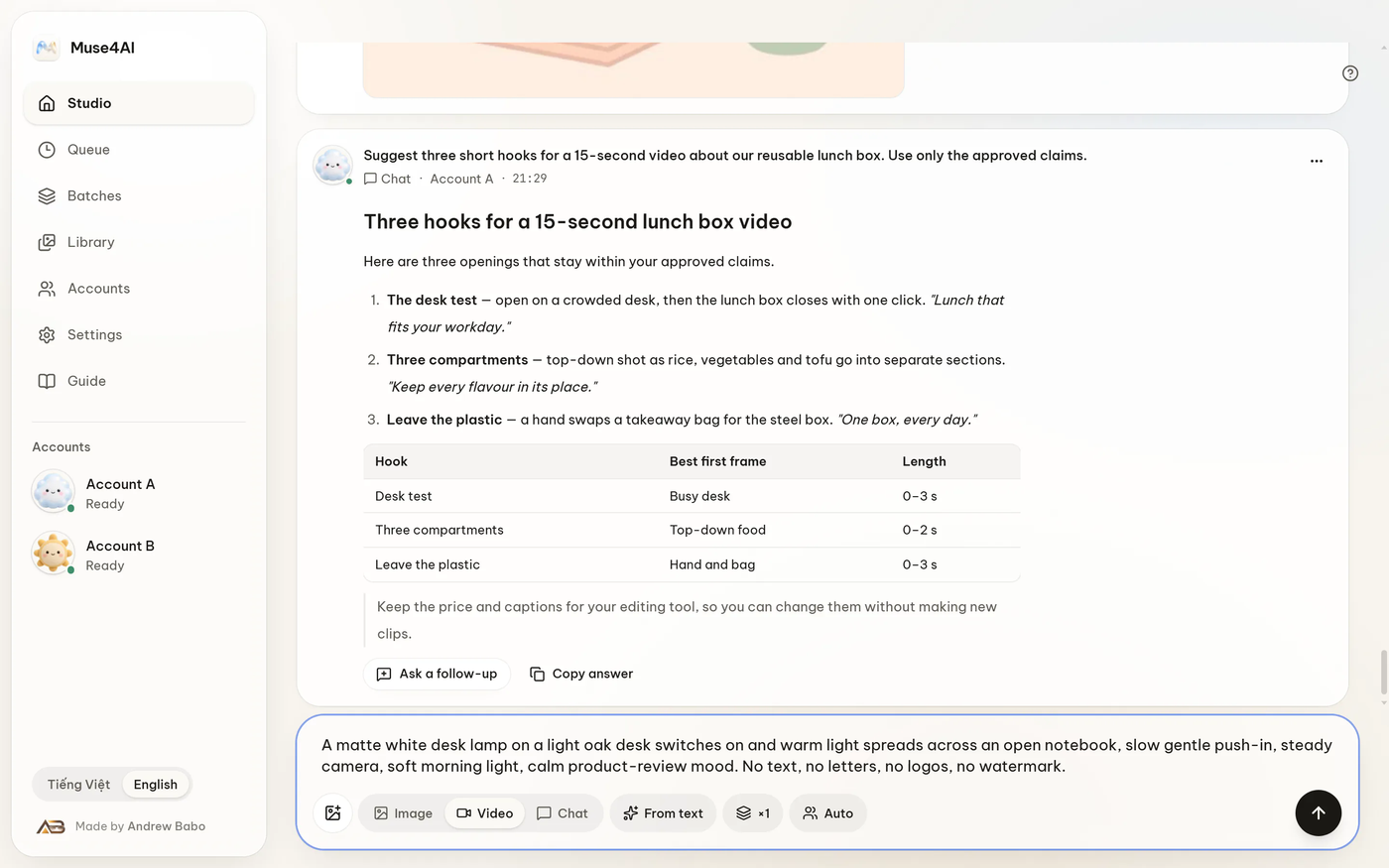
Muse4AI কী?
Muse4AI একটি স্থানীয় Windows অ্যাপ্লিকেশন, যা AI এজেন্টকে আপনার সাইন-ইন করা Muse সেশন পরিচালনা করতে দেয়। এটি ChatGPT, Claude, Cursor, Codex, n8n এবং কাস্টম স্ক্রিপ্টের মতো টুলকে REST, MCP বা OAuth-এর মাধ্যমে Muse-এর সঙ্গে সংযুক্ত করে।
অ্যাপ্লিকেশনটি আপনার নিজের PC-তে চলে এবং এর স্থানীয় API http://127.0.0.1:47821-এ সেবা দেয়। অনুরোধগুলো কোনো Muse4AI ক্লাউড সার্ভিসের মাধ্যমে পাঠানো হয় না। আপনার ফলাফল, API কী, OAuth টোকেন, ইতিহাস এবং স্থানীয় লাইব্রেরি %APPDATA%\MuseStudio-এর অধীনেই থাকে।
প্রধান সক্ষমতা
- ছবি ও ভিডিও তৈরি করুন: টেক্সট প্রম্পট জমা দিন, চাইলে রেফারেন্স ছবি যুক্ত করুন, একটি অ্যাকাউন্ট বেছে নিন এবং কিউতে কাজের অগ্রগতি দেখুন।
- কথোপকথন চালিয়ে যান: চ্যাটের কাজ একটি conversation ID ফেরত দেয়, যাতে এজেন্ট প্রসঙ্গ ধরে রাখতে, কোনো ধারণা নিয়ে পুনরাবৃত্তি করতে এবং ফাইল সংযুক্ত করতে পারে।
- সম্পূর্ণ ভিডিও বাড়ান: তৈরি করা ক্লিপ সর্বোচ্চ ছয়টি ধাপে এবং প্রতিটি চেইনে প্রায় 60 সেকেন্ড পর্যন্ত চালিয়ে নেওয়া যায়।
- স্বাভাবিক ভাষায় ভিডিও সম্পাদনা করুন: একটি MP4 সংযুক্ত করুন এবং প্রচলিত এডিটিং টাইমলাইন কনফিগার না করেই কাঙ্ক্ষিত পরিবর্তন বর্ণনা করুন।
- REST বা MCP ব্যবহার করুন: MCP টুলের মাধ্যমে এজেন্ট সফটওয়্যার সংযুক্ত করুন অথবা সরাসরি স্থানীয় REST API কল করুন।
- নিরাপদে অনুমোদন দিন: একটি সীমাবদ্ধ API কী ব্যবহার করুন অথবা ছয় সংখ্যার অনুমোদন কোডসহ OAuth প্রক্রিয়া সম্পন্ন করুন।
- স্থানীয়ভাবে কাজ পরিচালনা করুন: ডেস্কটপ অ্যাপ্লিকেশনে কিউ করা কাজ, প্রিভিউ, তৈরি করা অ্যাসেট, সংযোগ সেটিংস এবং অনুসন্ধানযোগ্য ইতিহাস দেখুন।
প্রয়োজনীয়তা ও গুরুত্বপূর্ণ সীমাবদ্ধতা
প্যাকেজ করা অ্যাপ্লিকেশনটি Windows 10 অথবা Windows 11-এর জন্য তৈরি। আপনি যদি সোর্স থেকে প্রজেক্ট চালান, তাহলে Node.js 22 বা পরবর্তী সংস্করণও প্রয়োজন হবে।
Muse4AI একটি অনানুষ্ঠানিক স্বাধীন প্রজেক্ট এবং Meta Platforms, Inc.-এর সঙ্গে এর কোনো সম্পৃক্ততা, অনুমোদন বা পৃষ্ঠপোষকতা নেই। এটি আপনার নিজের Muse সেশন স্বয়ংক্রিয়ভাবে পরিচালনা করে, তাই এর ওপর নির্ভর করার আগে প্রযোজ্য পরিষেবার শর্তাবলি পর্যালোচনা করুন। Muse-এ পরিবর্তন হলে স্বয়ংক্রিয় পরিচালনাতেও প্রভাব পড়তে পারে।
প্যাকেজ করা macOS ও Linux সংস্করণ বর্তমানে পরীক্ষিত বা সরবরাহ করা হয় না। Muse4AI-এর কোনো ক্লাউড অ্যাকাউন্ট, টেলিমেট্রি সার্ভার বা সাবস্ক্রিপশন নেই।
Windows-এ Muse4AI ইনস্টল করুন
বিকল্প 1: ইনস্টলার ব্যবহার করুন
- Muse4AI ডাউনলোড পেজ খুলুন।
- Windows ইনস্টলার ডাউনলোড করে চালান।
- Windows অ্যাপ্লিকেশনটি স্বাক্ষরিত নয় বলে সতর্ক করলে More info এবং তারপর Run anyway নির্বাচন করুন।
- Muse4AI খুলে Accounts-এ যান।
- আপনার Muse অ্যাকাউন্ট যোগ করুন এবং নিশ্চিত করুন যে এর সেশন সাইন-ইন করা আছে।
বিকল্প 2: সোর্স থেকে চালান
রিপোজিটরি ক্লোন বা ডাউনলোড করুন, এর রুট ডিরেক্টরিতে একটি টার্মিনাল খুলুন এবং চালান:
cd desktop
npm install
npm run build
npm start
চালু হওয়ার পর ডেস্কটপ ইন্টারফেস খুলবে এবং স্থানীয় API http://127.0.0.1:47821-এ উপলভ্য হবে।
MCP ও OAuth দিয়ে একটি AI এজেন্ট সংযুক্ত করুন
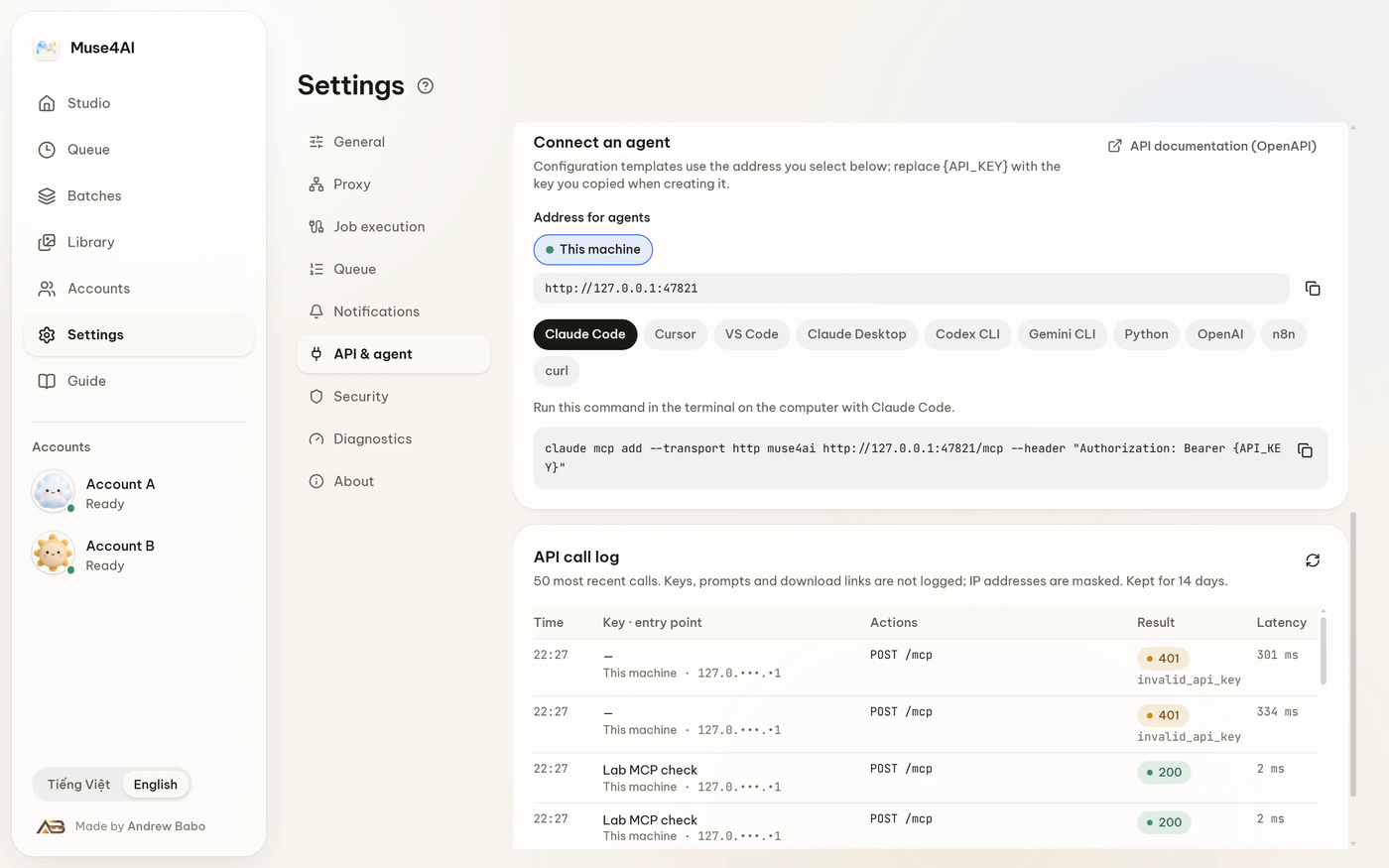
সামঞ্জস্যপূর্ণ এজেন্ট ক্লায়েন্টের জন্য MCP সবচেয়ে সরাসরি বিকল্প। Muse4AI-তে Settings → API & agent খুলুন। অ্যাপ্লিকেশনটি একটি প্রস্তুত সংযোগ স্নিপেট সরবরাহ করে। একটি মৌলিক MCP কনফিগারেশন ক্লায়েন্টকে স্থানীয় এন্ডপয়েন্টে নির্দেশ করে:
{
  "mcpServers": {
    "muse4ai": {
      "url": "http://127.0.0.1:47821/mcp"
    }
  }
}
আপনার এজেন্ট যে MCP ক্লায়েন্ট ব্যবহার করে, তাতে এই কনফিগারেশন যোগ করুন। OAuth অনুমোদনের সময় Muse4AI একটি ছয় সংখ্যার কোড দেখায়। সংযোগ অনুমোদন ও টোকেন ইস্যু করতে সম্মতি পেজে সেই কোড লিখুন।
OAuth সার্ভারটি তার অনুমোদন মেটাডেটা প্রকাশ করে, ডায়নামিক ক্লায়েন্ট রেজিস্ট্রেশন সমর্থন করে এবং নিজস্ব টোকেনে স্বাক্ষর করে। স্থানীয় MCP URL জানা থাকাই অ্যাক্সেস অনুমোদনের জন্য যথেষ্ট নয়, কারণ ব্যবহারকারীকে ডেস্কটপ অ্যাপ্লিকেশনে প্রদর্শিত কোডটিও দিতে হবে।
পরে অ্যাক্সেস সরাতে Settings → API & agent → Connected apps খুলুন এবং সংশ্লিষ্ট অ্যাপ্লিকেশনের অনুমোদন বাতিল করুন।
REST API-এর মাধ্যমে সংযুক্ত করুন
HTTP সরাসরি ব্যবহার করে এমন স্ক্রিপ্ট ও সার্ভিসের জন্য Settings → API & agent থেকে একটি API কী তৈরি করুন। Muse4AI-এর কী msk_ দিয়ে শুরু হয়। Authorization হেডারে কীটি bearer token হিসেবে পাঠান।
ভিডিও তৈরির কাজ জমা দিন
নিচের অনুরোধটি একটি টেক্সট প্রম্পটসহ ভিডিও তৈরির কাজ তৈরি করে:
curl -X POST http://127.0.0.1:47821/v1/jobs \
  -H "Authorization: Bearer msk_YOUR_KEY" \
  -H "Content-Type: application/json" \
-d '{"kind":"video","prompt":"a coffee cup on an oak desk, warm morning light"}'msk_YOUR_KEY-এর জায়গায় ডেস্কটপ অ্যাপ্লিকেশন দিয়ে তৈরি কীটি বসান। জমা দেওয়া কাজটি অ্যাপের কিউতে দেখা যাবে, যেখানে আপনি এর অবস্থা অনুসরণ এবং ফলাফল পর্যালোচনা করতে পারবেন।
উপলভ্য REST অপারেশন ও MCP টুল
POST /v1/jobsইমেজ বা ভিডিও জব তৈরি করে। এর সংশ্লিষ্ট MCP টুল হলোmuse_generate।POST /v1/jobs-এর সঙ্গেkind: "chat"ব্যবহার করলে একটি চ্যাট জব তৈরি হয়। এর সংশ্লিষ্ট MCP টুল হলোmuse_chat।GET /v1/jobsREST-এর মাধ্যমে জবের তালিকা দেখায়। MCP ক্লায়েন্টরাmuse_list_jobsব্যবহার করতে পারে।GET /v1/jobs/{id}নির্দিষ্ট কোনো জবের তথ্য আনে। এর MCP সমতুল্য হলোmuse_get_job।POST /v1/jobs/{id}/cancelএকটি জব বাতিল করে। MCP টুলটি হলোmuse_cancel_job।POST /v1/assets/{id}/extendএবংPOST /v1/conversations/{id}/extendভিডিও সম্প্রসারণ সমর্থন করে। সংশ্লিষ্ট MCP টুলগুলোর মধ্যে রয়েছেmuse_extend_videoএবংmuse_get_extend।GET /v1/statusএবংGET /v1/healthসেবার তথ্য জানায়। MCP ক্লায়েন্টরাmuse_statusব্যবহার করতে পারে।
সম্পূর্ণ মেশিন-পাঠযোগ্য API চুক্তিটি চলমান অ্যাপ্লিকেশন থেকে GET /v1/openapi.json-এর মাধ্যমে পাওয়া যায়। Markdown ডকুমেন্টেশনে যেসব এজেন্ট ভালোভাবে কাজ করে, তারা llms.txt পড়তে পারে।
এজেন্টের প্রাথমিক কাজের ধারা
ইমেজ বা ভিডিও তৈরি করুন
- Muse4AI চালু আছে এবং Accounts-এর অধীনে আপনার Muse অ্যাকাউন্টটি উপলভ্য আছে কিনা নিশ্চিত করুন।
- সংযুক্ত এজেন্টকে একটি ইমেজ বা ভিডিও তৈরি করতে বলুন এবং স্পষ্ট প্রম্পট দিন।
- প্রয়োজন হলে রেফারেন্স ছবি যুক্ত করুন এবং কোন কনফিগার করা অ্যাকাউন্ট ব্যবহার করতে হবে তা উল্লেখ করুন।
- জবটি অনুসরণ করতে, এর স্ট্যাটাস দেখতে এবং ফলাফল প্রিভিউ করতে কিউ খুলুন।
- সম্পন্ন কাজ স্থানীয় লাইব্রেরিতে খুঁজে নিন।
চ্যাট চালিয়ে যান
muse_chat ব্যবহার করুন অথবা kind: "chat" সহ একটি REST জব তৈরি করুন। ফেরত পাওয়া conversation ID সংরক্ষণ করুন, যাতে এজেন্ট আলাদা নতুন কথোপকথন শুরু না করে একই থ্রেড চালিয়ে যেতে পারে।
সম্পন্ন ক্লিপ সম্প্রসারণ করুন
ভিডিও সম্পন্ন হওয়ার পর asset অথবা conversation extension endpoint ব্যবহার করুন, অথবা কোনো MCP এজেন্টকে muse_extend_video কল করতে বলুন। এক্সটেনশনগুলো সেই কথোপকথনেই থাকে যেখানে মূল ক্লিপটি তৈরি হয়েছিল। একটি চেইনে সর্বোচ্চ ছয়টি এক্সটেনশন ধাপ থাকতে পারে এবং এর দৈর্ঘ্য প্রায় ৬০ সেকেন্ডে পৌঁছাতে পারে।
বিদ্যমান ভিডিও সম্পাদনা করুন
একটি MP4 সংযুক্ত করুন এবং সাধারণ ভাষায় কাঙ্ক্ষিত পরিবর্তনটি বর্ণনা করুন। Muse4AI কোনো টাইমলাইন বা রেন্ডারিং সেটিংসের প্রয়োজন ছাড়াই আপনার Muse সেশনের মাধ্যমে অনুরোধটি পাঠায়।
উন্নত টিপস
সঠিক অনুমোদন পদ্ধতি ব্যবহার করুন
আপনার MCP ক্লায়েন্ট ইন্টার্যাকটিভ অনুমোদন সমর্থন করলে এবং আপনি কোনো কী কপি করতে না চাইলে OAuth বেছে নিন। কমান্ড-লাইন টুল, স্থানীয় অটোমেশন এবং bearer token পাঠানো সিস্টেমের জন্য API key বেছে নিন। API key-গুলোর নির্দিষ্ট scope ও rate limit থাকে এবং প্রতিটি আলাদাভাবে বাতিল করা যায়।
স্থানীয় শংসাপত্র সুরক্ষিত রাখুন
কোনো msk_ key source control, স্ক্রিনশট, শেয়ার করা প্রম্পট বা shell history-তে প্রকাশ করবেন না। সম্ভব হলে আলাদা ক্লায়েন্টের জন্য আলাদা key তৈরি করুন। এরপর কোনো অ্যাক্সেসের আর প্রয়োজন না থাকলে শুধু সংশ্লিষ্ট key-টি বাতিল করুন।
Conversation ID সংরক্ষণ করুন
ইন্টিগ্রেশন তৈরি করার সময় chat এবং generation workflow থেকে পাওয়া conversation ID সংরক্ষণ করুন। এটি পুনরায় ব্যবহার করলে এজেন্ট একটি থ্রেড চালিয়ে যেতে, প্রাসঙ্গিক ফাইল সংযুক্ত করতে এবং মূল কথোপকথনে ভিডিও সম্প্রসারণ করতে পারে।
API চুক্তি পর্যালোচনা করুন
অনুরোধ ও উত্তরের field অনুমান না করে, চলমান অ্যাপ্লিকেশন থেকে http://127.0.0.1:47821/v1/openapi.json পড়ুন। টাইপযুক্ত ক্লায়েন্ট তৈরি বা কোনো অটোমেশন প্ল্যাটফর্ম কনফিগার করার সময় এটি বিশেষভাবে উপযোগী।
কাজ জমা দেওয়ার আগে স্ট্যাটাস পর্যবেক্ষণ করুন
দীর্ঘ কোনো workflow শুরু করার আগে স্থানীয় সেবা পরীক্ষা করতে GET /v1/status, GET /v1/health অথবা muse_status MCP টুল ব্যবহার করুন। জব পর্যবেক্ষণ করতে list এবং get অপারেশন ব্যবহার করুন এবং আর প্রয়োজন নেই এমন কাজ বাতিল করুন।
প্রজেক্ট ডেভেলপ ও পরীক্ষা করুন
রিপোজিটরিতে ডেস্কটপ অ্যাপ্লিকেশন, শেয়ার করা কনটেন্ট এবং এজেন্ট নির্দেশনা আলাদাভাবে রাখা হয়েছে:
desktop/-এ প্রধান প্রসেস, renderer, REST, MCP ও OAuth API, পরীক্ষা এবং installer কোড রয়েছে।content/-এ অ্যাপ্লিকেশন ও ওয়েবসাইটে শেয়ার করা guide, agent এবং use-case টেক্সট রয়েছে।agent-kit/-এ Muse4AI Skill রয়েছে, যা টুলটি কীভাবে ব্যবহার করতে হয় তা শেখার জন্য এজেন্টরা পড়তে পারে।
desktop ডিরেক্টরি থেকে প্রজেক্টের পরীক্ষা এবং Windows packaging command চালান:
cd desktop
npm test
npm run typecheck
npm run package:win
test command রিপোজিটরির test suite চালায়, npm run typecheck strict TypeScript পরীক্ষা করে এবং npm run package:win Windows ZIP ও installer-এর ইনপুট প্রস্তুত করে।
উপসংহার
Muse4AI REST, MCP অথবা OAuth বোঝে এমন AI এজেন্ট এবং Muse-এর মধ্যে একটি স্থানীয় সেতু তৈরি করে। Windows অ্যাপ্লিকেশন চালু হয়ে গেলে এবং আপনার Muse অ্যাকাউন্ট সংযুক্ত হলে, আপনি Muse4AI-এর কোনো cloud intermediary ছাড়াই মিডিয়া তৈরি করতে, কথোপকথন চালিয়ে যেতে, ভিডিও সম্প্রসারণ করতে, স্বাভাবিক ভাষার অনুরোধে MP4 ফাইল সম্পাদনা করতে এবং ফলাফল পরিচালনা করতে পারবেন।
অতিরিক্ত স্ক্রিনশট ও নির্দেশনার জন্য অফিশিয়াল গাইড দেখুন। Muse4AI MIT লাইসেন্সের অধীনে উপলভ্য।