


সম্প্রতি MiniMax H3 বেশ জনপ্রিয় হয়েছে। অনেকে এর ফলাফলের ছবি দেখেই “AI ভিডিও প্রশিক্ষণ শিবির”-এ ভর্তি হতে চান। লেখকের পরামর্শ, আপাতত এই খরচ করবেন না। MiniMax H3 দিয়ে ছবি থেকে ভিডিও তৈরি করা আসলে কঠিন নয়। মূলত তিনটি ধাপ:
ComfyUI সফটওয়্যার ডাউনলোড করুন (মডেল চালানোর টুল)।
তারপর সফটওয়্যারে MiniMax H3 মডেলটি স্বয়ংক্রিয়ভাবে ডাউনলোড করুন।
এরপর ছবি থেকে ভিডিও তৈরি করা যাবে।
অন্যান্য ছবি ও ভিডিও তৈরির মডেল ব্যবহারের পদ্ধতিও এই টিউটোরিয়ালের মতোই। একবার শিখলে প্রায় সব ক্ষেত্রেই কাজে লাগবে। প্রথম ধাপ: ComfyUI সফটওয়্যার ডাউনলোড ও ইনস্টল করুন। অফিসিয়াল ডাউনলোড ঠিকানা: https://comfy.org/download কম্পিউটার ডেস্কটপ সংস্করণ ডাউনলোড করুন। এটি কম্পিউটারে WeChat-এর ডেস্কটপ সংস্করণ ডাউনলোড করার মতোই সহজ।
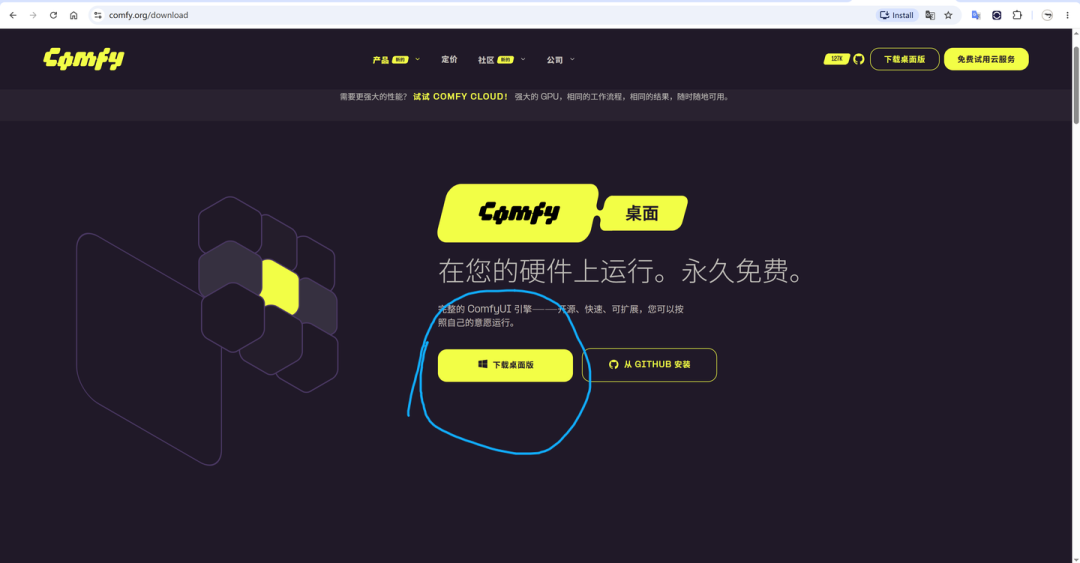
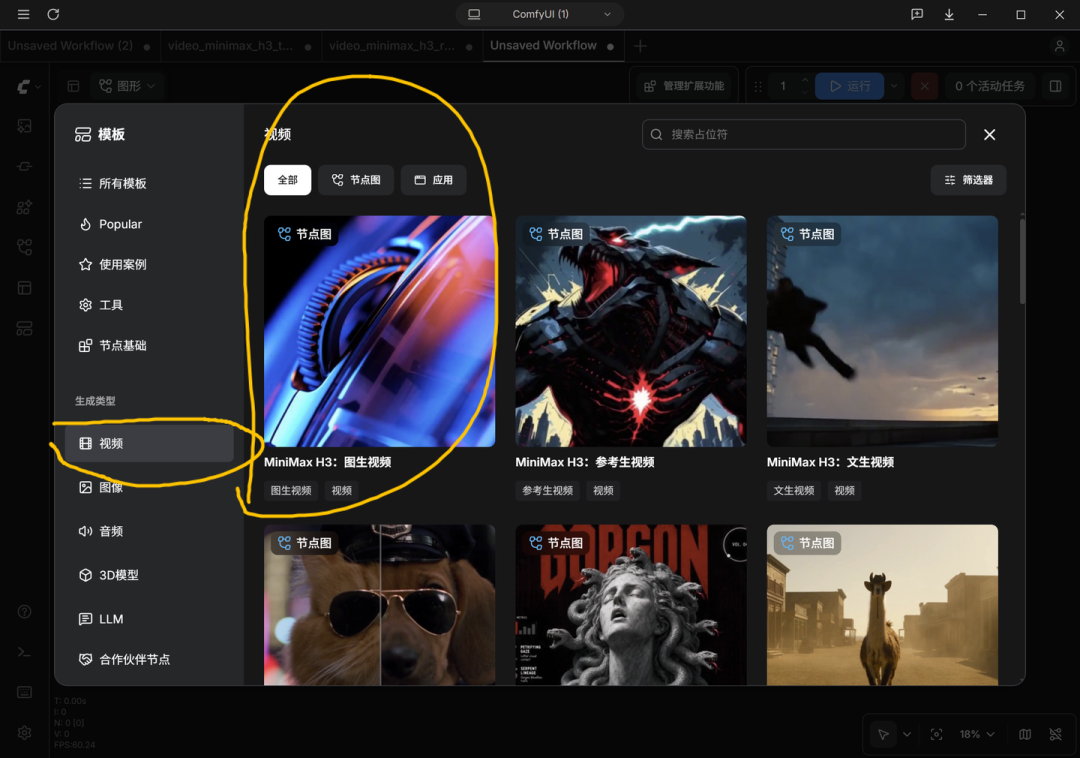
>ComfyUI Desktop ইনস্টল করার পর প্রথমবার চালু করলে এটি স্বয়ংক্রিয়ভাবে রানটাইম পরিবেশ প্রস্তুত করবে। ধৈর্য ধরে প্রক্রিয়াটি শেষ হতে দিন। আপডেটের বিজ্ঞপ্তি এলে অবশ্যই আপডেট করুন। দ্বিতীয় ধাপ: MiniMax H3 মডেল ডাউনলোড করুন। ComfyUI সফটওয়্যারের বাঁ পাশে থাকা উল্লম্ব বোতামগুলো থেকে “টেমপ্লেট” নির্বাচন করুন। তারপর “ভিডিও” তৈরির বিভাগ খুঁজুন। বর্তমানে তালিকার প্রথমটিই হলো: MiniMax H3 ছবি থেকে ভিডিও।
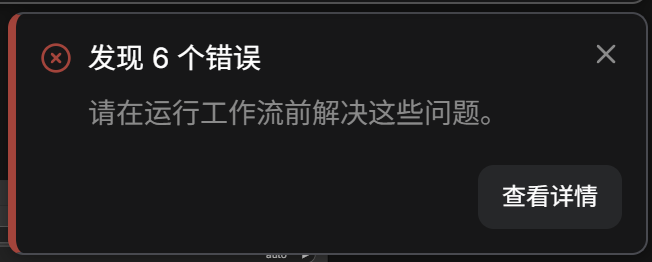
>MiniMax H3: ছবি থেকে ভিডিও-তে ক্লিক করলেই একটি পপ-আপ আসবে এবং কয়েকটি ত্রুটি শনাক্ত হয়েছে বলে জানাবে। একদম ভয় পাওয়ার দরকার নেই! কারণ আপনার MiniMax H3 ওপেন-সোর্স মডেলটি এখনও ডাউনলোড করা হয়নি।
>“বিস্তারিত দেখুন”-এ ক্লিক করুন, তারপর “সব ডাউনলোড করুন”-এ ক্লিক করলেই হবে। মডেল ডাউনলোড শেষ হলে কাজ সম্পন্ন।
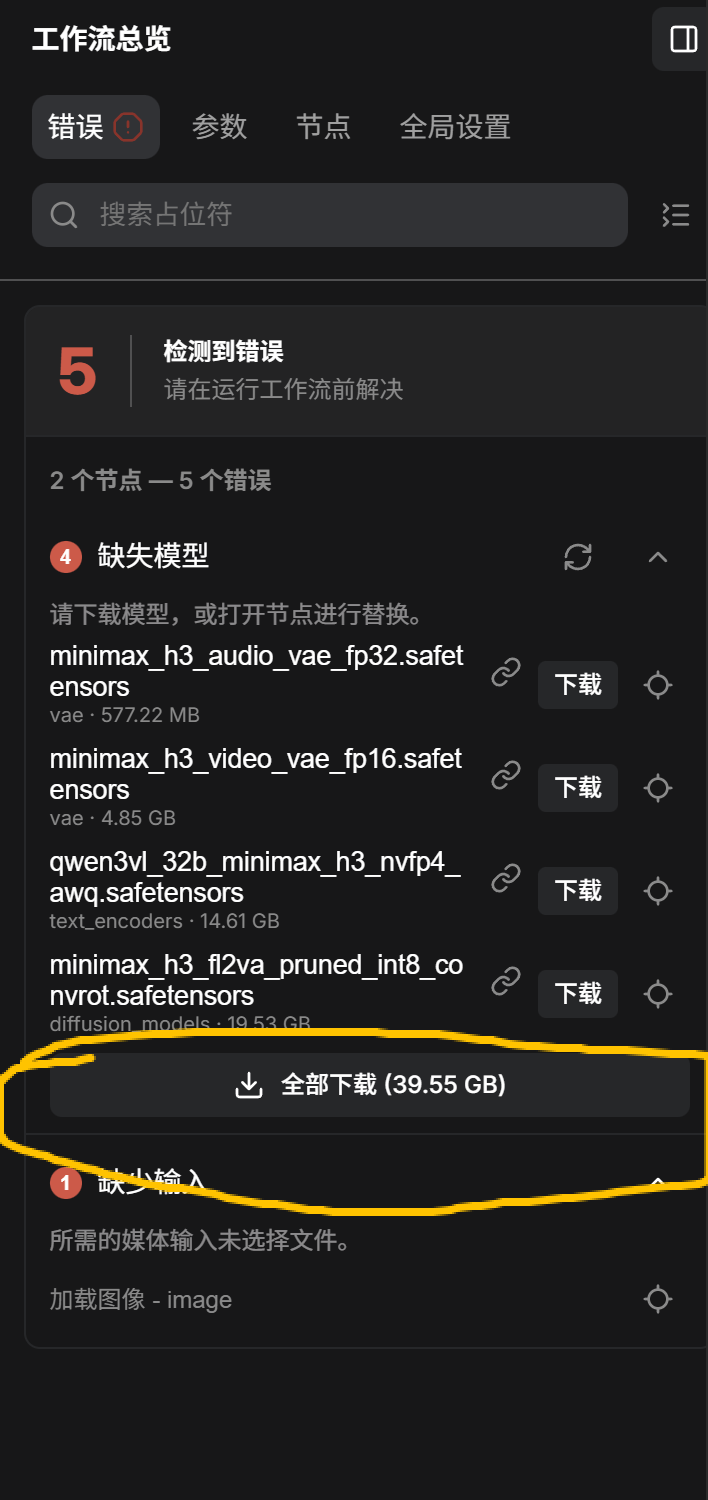
>এবার বলি, ত্রুটি দেখাচ্ছে কেন এবং ৪টি মডেল অনুপস্থিত কেন। MiniMax H3-কে তো একটি মডেল বলেই মনে হয়। আসলে কারণটি হলো, একটি সম্পূর্ণ ছবি থেকে ভিডিও তৈরির ওয়ার্কফ্লোতে সাধারণত নিচের কয়েক ধরনের ফাইল প্রয়োজন:
ডিফিউশন মডেল: ভিডিওর দৃশ্য সত্যিকারভাবে তৈরি করে (মূল মডেল)।
টেক্সট এনকোডার: আপনার প্রম্পট বুঝতে সাহায্য করে (সহায়ক; পরিবর্তন করা যায়, যেমন সেন্সরশিপমুক্ত সংস্করণে বদলানো যায়)।
VAE: মডেলের অভ্যন্তরীণ ডেটাকে আবার ভিডিওর দৃশ্যে রূপান্তর করে (অপরিহার্য টুল)।
ছবি থেকে ভিডিও তৈরির ওয়ার্কফ্লো JSON: ওপরের মডিউলগুলোকে সঠিকভাবে সংযুক্ত করে।
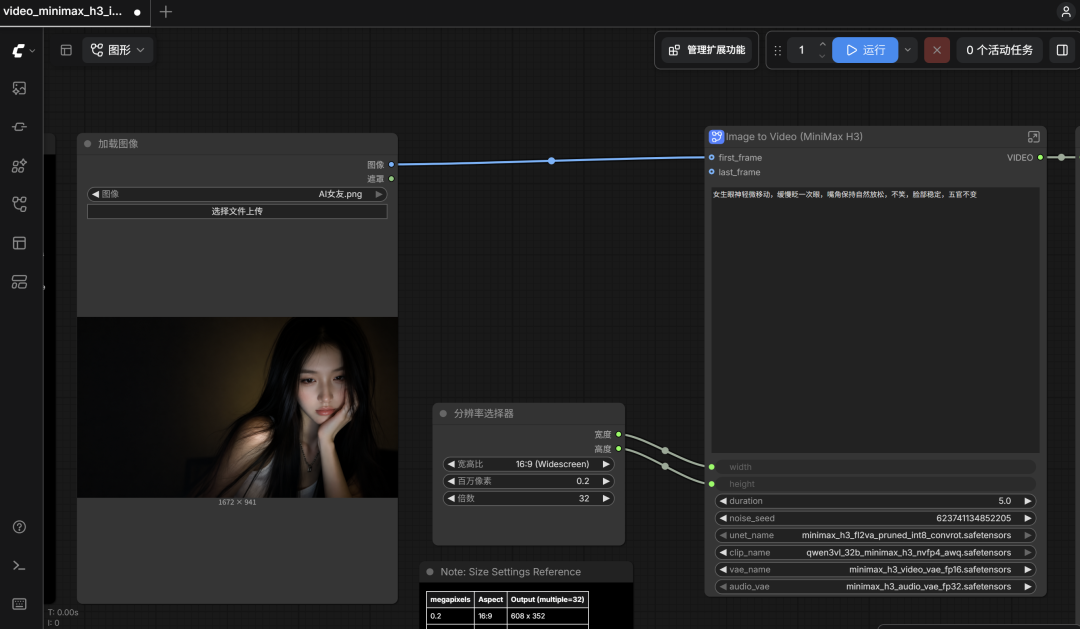
তাই অনুপস্থিত সব মডেল ডাউনলোড করার পরেই এটি চালানো যাবে। তৃতীয় ধাপ: ছবি থেকে ভিডিও তৈরি শুরু করুন। মডেল ডাউনলোড শেষ হলে ওয়ার্কফ্লোতে কয়েকটি বাক্স ও সংযোগরেখা দেখা যাবে, যা প্রথমে বেশ ভীতিকর মনে হতে পারে। আসলে করতে হবে মাত্র ৩টি কাজ: ১. একটি ছবি আপলোড করুন, ২. কীভাবে নড়াচড়া করবে তা বর্ণনা করুন, ৩. “রান” ক্লিক করুন।
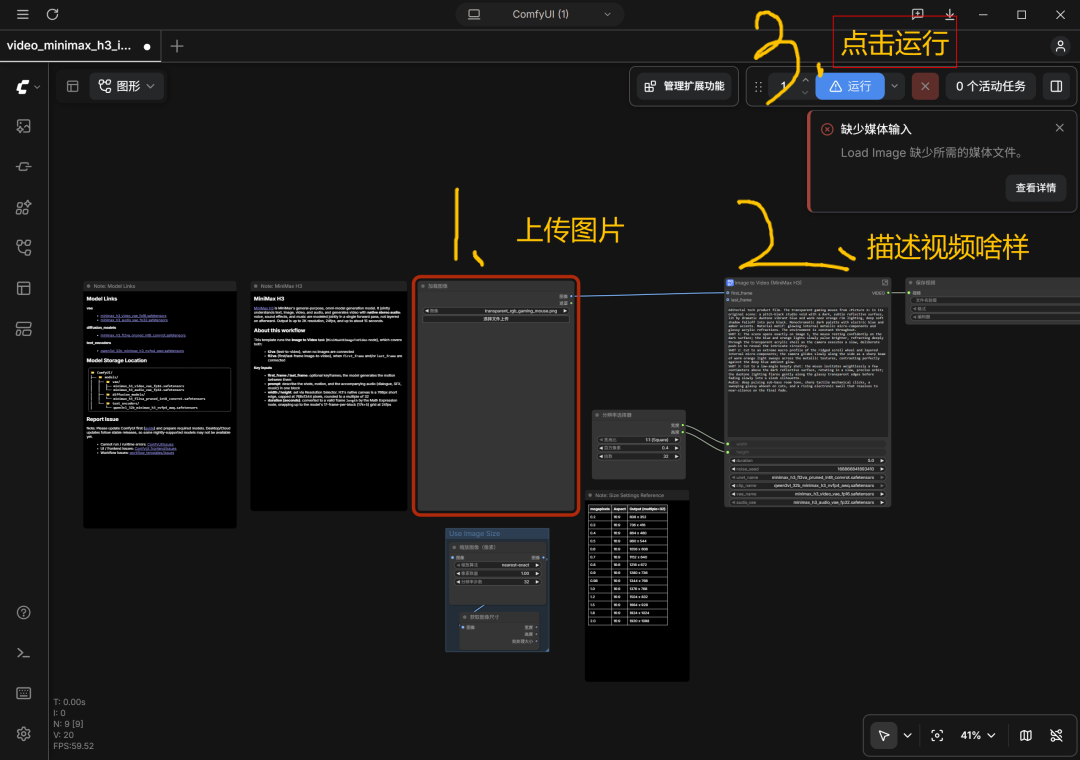
>সবচেয়ে বাঁয়ের দুটি বাক্সে মডেলের পরিচিতি ও সংশ্লিষ্ট লিংক রয়েছে। এগুলোর বিশেষ কোনো ব্যবহার নেই, শুধু দেখতে ভয় দেখায়। ব্যক্তিগত উদাহরণ:
>শেষ কথা:
এটি সবচেয়ে সহজ অফিসিয়াল ওয়ার্কফ্লো, মূলত একেবারে নতুনদের জন্য তৈরি, যাতে তারা প্রক্রিয়াটি একবার চালিয়ে দেখতে পারেন।
ওয়ার্কফ্লো আরও জটিল হতে পারে। মডেলের বিভিন্ন কোয়ান্টাইজড সংস্করণও রয়েছে, যার জন্য আলাদা ডাউনলোড ফাইল লাগে। যেমন, সেন্সরশিপমুক্ত সংস্করণও আছে, যা সীমাহীন ভিডিও তৈরি করতে পারে।
ভিডিও তৈরির মডেলগুলো গ্রাফিক্স মেমরি ও RAM খুব বেশি ব্যবহার করে। আমার পরীক্ষার কম্পিউটারে 16G গ্রাফিক্স কার্ড ও 32G RAM ছিল, যা প্রায় পুরোপুরি ব্যবহৃত হয়েছে।
ভালো ও সন্তোষজনক ভিডিও তৈরি করতে “শটের ভাষা” সম্পর্কেও কিছু শিখতে হবে। সহজভাবে বললে, আপনার কল্পনার দৃশ্যটি মডেলকে স্পষ্টভাবে বোঝাতে জানতে হবে।
MiniMax H3 সর্বোচ্চ 15 সেকেন্ডের 2K নেটিভ স্টেরিও ভিডিও তৈরি করতে পারে। সময় বাঁচানোর জন্য এই টিউটোরিয়ালে ইচ্ছাকৃতভাবে কম রেজোলিউশনের ভিডিও তৈরি করা হয়েছে। সবাই যেন ভুল করে MiniMax H3-কে দুর্বল না ভাবেন, তাই বিষয়টি স্পষ্ট করে জানানো হলো।