

Watson কী করে
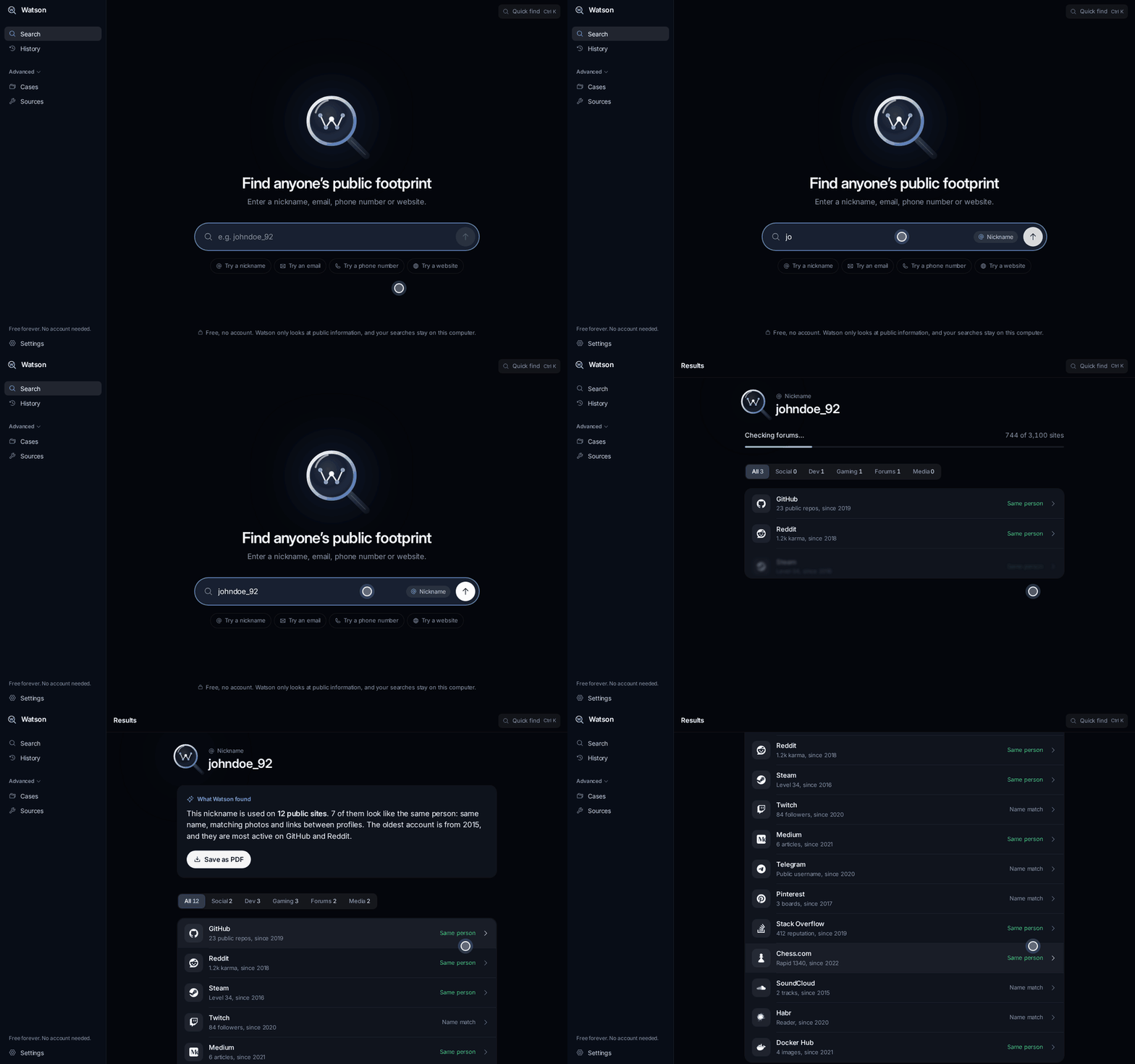
Watson হলো ওপেন-সোর্স ইন্টেলিজেন্সের জন্য একটি বিনামূল্যের Windows অ্যাপ্লিকেশন, যাকে সাধারণত OSINT বলা হয়। এটি সামাজিক নেটওয়ার্ক, ফোরাম, গেমিং কমিউনিটি, ডেভেলপার প্ল্যাটফর্ম এবং অন্যান্য ওয়েবসাইটে ছড়িয়ে থাকা সর্বসাধারণের জন্য উন্মুক্ত তথ্য খোঁজে। আপনাকে কয়েক ডজন ট্যাব ম্যানুয়ালি খোলার পরিবর্তে একটি পরিচয় শনাক্তকারী লিখতে হয়, এরপর Watson যে সর্বসাধারণের জন্য উন্মুক্ত তথ্য খুঁজে পায় তার একটি সহজপাঠ্য সারাংশ পান।
Watson চার ধরনের প্রধান ইনপুট গ্রহণ করে:
- একটি ডাকনাম বা ব্যবহারকারীর নাম
- একটি ইমেইল ঠিকানা
- একটি ফোন নম্বর
- একটি ওয়েবসাইট
আপনি কোন ধরনের মান লিখেছেন, অ্যাপ্লিকেশনটি তা স্বয়ংক্রিয়ভাবে নির্ধারণ করে। প্রকল্পের README অনুযায়ী, টার্মিনাল, Python পরিবেশ, অ্যাকাউন্ট বা API কী ছাড়াই এটি 3,100-এর বেশি সর্বসাধারণের জন্য উন্মুক্ত উৎস পরীক্ষা করে।
সাধারণ ব্যবহারের মধ্যে রয়েছে টাকা পাঠানোর আগে কোনো বিক্রেতাকে যাচাই করা, চাকরির প্রস্তাব পর্যালোচনা করা, সম্ভাব্য ব্যবসায়িক অংশীদার সম্পর্কে গবেষণা করা, অথবা নিজের সর্বসাধারণের জন্য উন্মুক্ত ডিজিটাল উপস্থিতি পর্যালোচনা করা।
Watson ইতিমধ্যে সর্বসাধারণের জন্য উন্মুক্ত তথ্য খোঁজে। এটি অ্যাকাউন্ট হ্যাক করে না, ব্যবহারকারীদের ছদ্মবেশ ধারণ করে না বা ফাঁস হওয়া তথ্য কেনে না। সব সময় প্রযোজ্য আইন মেনে চলুন এবং কাউকে অনুসরণ, হয়রানি বা হুমকি দেওয়ার জন্য এই টুল ব্যবহার করবেন না।
প্রধান বৈশিষ্ট্য
একটি ফিল্ডে অনুসন্ধান
প্রধান অনুসন্ধান স্ক্রিনে একটি মাত্র ইনপুট ফিল্ড থাকে। আপনার কাছে থাকা তথ্য লিখে Enter চাপুন, এরপর অনুসন্ধান চালানোর আগে Watson ইনপুটের ধরন শনাক্ত করে।
সহজ ভাষায় ফলাফল
শুধু কাঁচা লিংক বা JSON দেখানোর পরিবর্তে Watson সহজপাঠ্য ভাষায় ফলাফলগুলোর সারাংশ তৈরি করে। সামাজিক নেটওয়ার্ক, গেম এবং ডেভেলপার সাইটের মতো বিভাগ অনুযায়ী ফলাফল ফিল্টার করা যায়।
পরিচয়-সম্পর্কিত আস্থার লেবেল
Watson শক্তিশালী পরিচয়-সংযোগ এবং শুধু ব্যবহারকারীর নাম মিলে যাওয়ার মধ্যে পার্থক্য করে:
- একই ব্যক্তি: প্রোফাইলগুলো একে অপরের সঙ্গে যুক্ত অথবা একই ছবি ও অন্যান্য তথ্য শেয়ার করে, যা নির্দেশ করে যে সেগুলো প্রায় নিশ্চিতভাবেই একই ব্যক্তির।
- নাম মিলে গেছে: শুধু ডাকনামটি মিলে গেছে। প্রোফাইলটি অন্য কারও হতে পারে।
এই লেবেলগুলো OSINT-এর একটি সাধারণ ভুল প্রতিরোধে সহায়তা করে: একই ব্যবহারকারীর নাম থাকা প্রতিটি অ্যাকাউন্ট একই ব্যক্তির—এমনটা ধরে নেওয়া।
ইতিহাস, কেস এবং প্রতিবেদন
প্রতিটি অনুসন্ধান স্থানীয়ভাবে History-তে সংরক্ষিত হয়, তাই আপনি আগের ফলাফলে ফিরে যেতে পারেন। বড় তদন্তের ক্ষেত্রে Cases আবিষ্কৃত তথ্যকে একটি সংযোগ মানচিত্রে সাজায়। Watson একটি PDF প্রতিবেদনও তৈরি করতে পারে, যা কপি করা লিংক বা কাঁচা আউটপুটের চেয়ে শেয়ার করা সহজ।
কোনো অ্যাকাউন্টের প্রয়োজন নেই এবং README অনুযায়ী অনুসন্ধানের ইতিহাস আপনার নিজের কম্পিউটারেই থাকে।
Windows-এ Watson ইনস্টল করুন
ডেস্কটপ অ্যাপ্লিকেশনটি বর্তমানে শুধু Windows-এর জন্য উপলভ্য। এখনো Mac-এর জন্য কোনো ডাউনলোড নেই।
ধাপ ১: অ্যাপ্লিকেশন ডাউনলোড করুন
নিচের যেকোনো একটি স্থান থেকে একই বিল্ড পেতে পারেন:
- watsonfind.icu-এ যান এবং Download free নির্বাচন করুন।
- সর্বশেষ GitHub রিলিজ থেকে watson-AI-osint-all-in-one.zip ডাউনলোড করুন।
GitHub ডাউনলোডে 404 ত্রুটি দেখা দিলে রিপোজিটরিটি ব্যক্তিগত হতে পারে। সে ক্ষেত্রে রিপোজিটরির মালিককে আপনার GitHub অ্যাকাউন্ট সহযোগী হিসেবে যোগ করতে বলুন, সাইন ইন করুন এবং আবার লিংকটি চেষ্টা করুন।
ধাপ ২: সম্পূর্ণ ফোল্ডার এক্সট্র্যাক্ট করুন
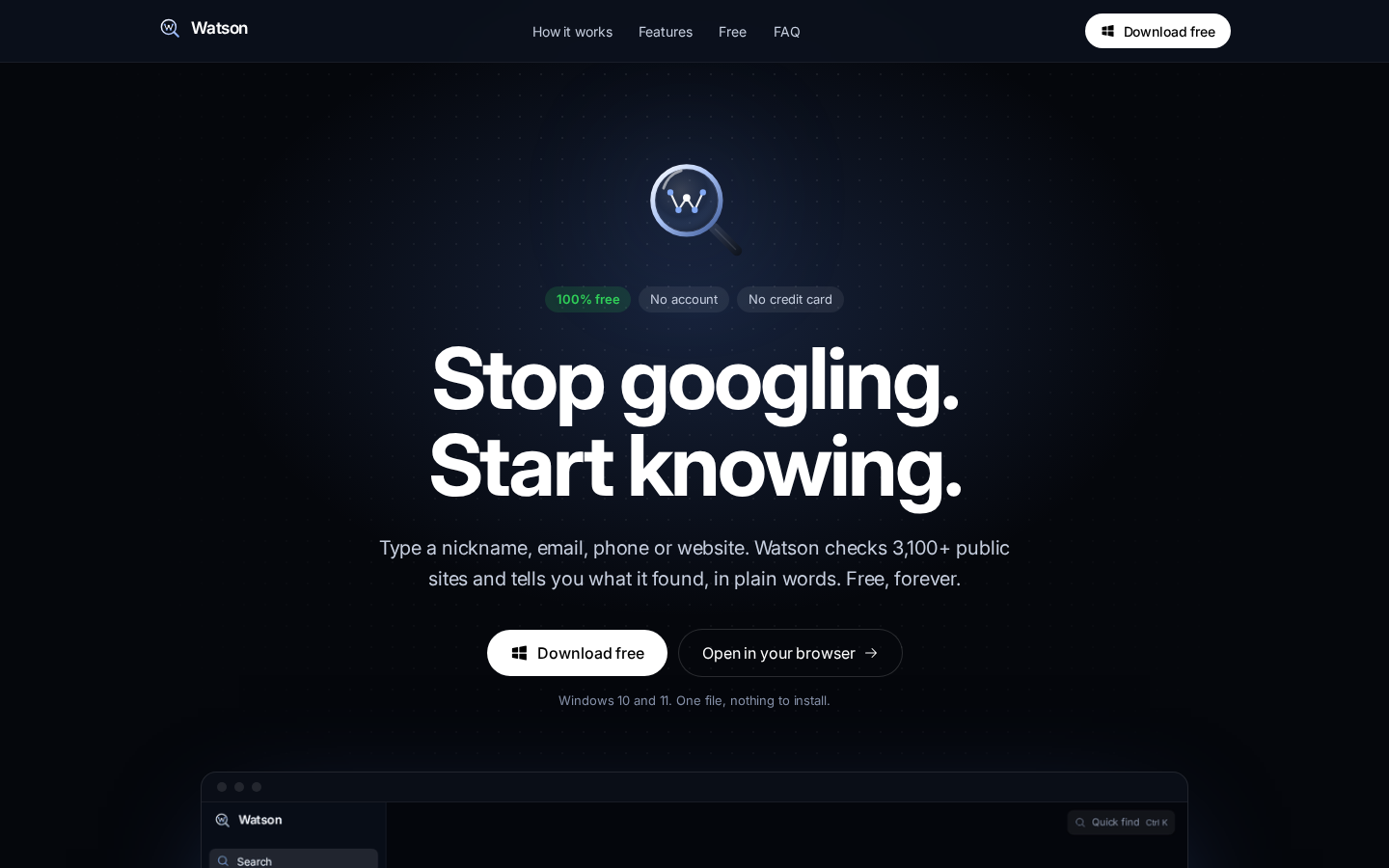
ডাউনলোড করা ZIP আর্কাইভটি আনপ্যাক করুন। শুধু এক্সিকিউটেবল ফাইল সরানোর পরিবর্তে এক্সট্র্যাক্ট করা ফাইলগুলো একসঙ্গে রাখুন, তারপর Main.exe খুলুন। অ্যাপ্লিকেশনটির প্রয়োজনীয় রানটাইম এতে অন্তর্ভুক্ত রয়েছে, তাই স্বাভাবিক ডেস্কটপ ব্যবহারের জন্য Python, Node.js বা অতিরিক্ত প্যাকেজ ইনস্টল করতে হবে না।
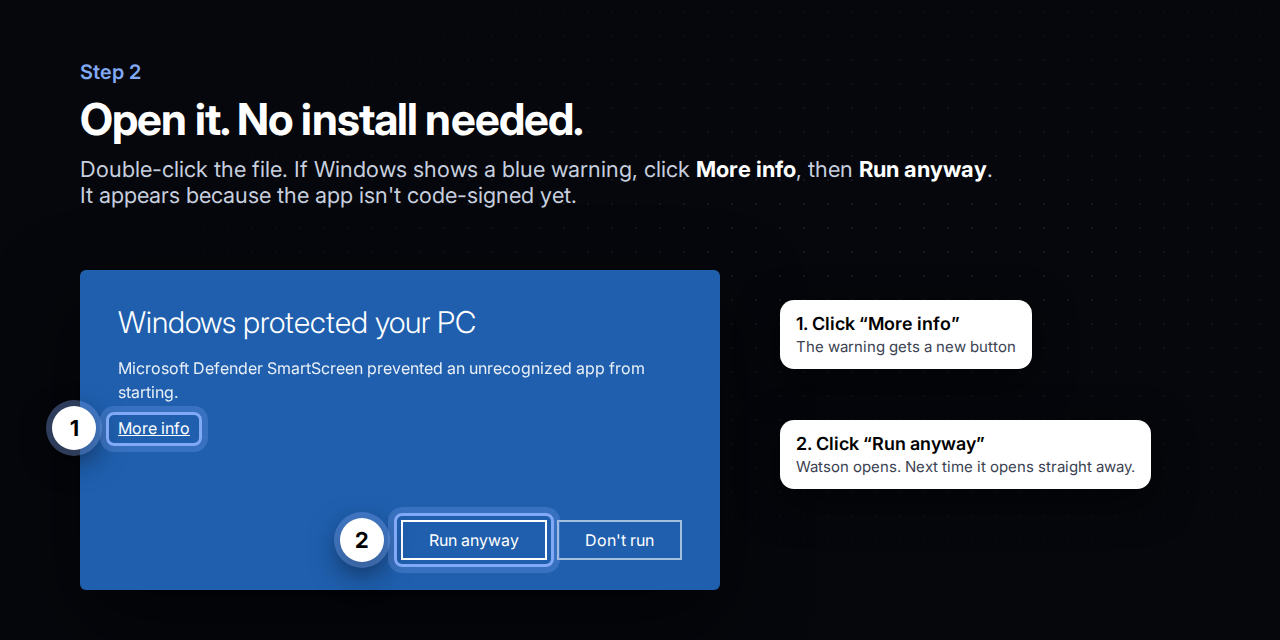
README-তে এই রিলিজকে কোড-স্বাক্ষরিত হিসেবে বর্ণনা করা হয়েছে। তবুও Windows নিরাপত্তা সতর্কতা দেখালে, চালানোর আগে নিশ্চিত করুন যে ফাইলটি অফিসিয়াল ওয়েবসাইট বা রিপোজিটরি থেকে ডাউনলোড করেছেন।
ধাপ ৩: প্রয়োজনে Watson সরিয়ে ফেলুন
Watson-এর জন্য প্রচলিত ইনস্টলেশন উইজার্ডের প্রয়োজন নেই। এই পোর্টেবল বিল্ডটি সরাতে অ্যাপ্লিকেশন বন্ধ করুন এবং এক্সট্র্যাক্ট করা ফাইলগুলো মুছে ফেলুন।
আপনার প্রথম অনুসন্ধান চালান
ধাপ ১: নির্দিষ্ট পরিচয় শনাক্তকারী বেছে নিন
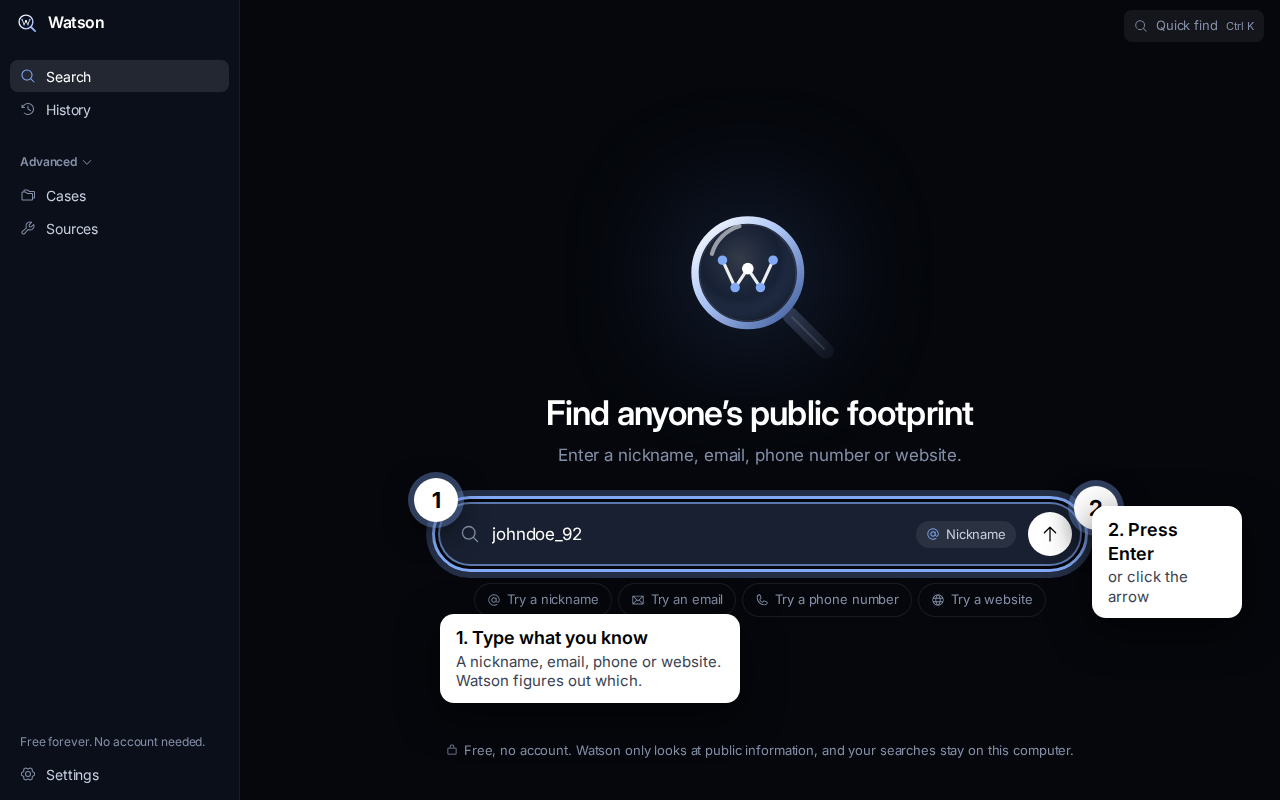
Watson খুলে একটি পরিচিত মান লিখুন। উদাহরণস্বরূপ, আপনি কোনো বিক্রেতার সর্বসাধারণের জন্য উন্মুক্ত ব্যবহারকারীর নাম খুঁজতে পারেন:
example_seller_92আপনি সম্পূর্ণ ইমেইল ঠিকানা, ফোন নম্বর বা ওয়েবসাইটও লিখতে পারেন। যে তথ্য নিয়ে গবেষণা করার আইনগত অনুমতি আপনার আছে, সেটিই ব্যবহার করুন।
ধাপ ২: অনুসন্ধান শুরু করুন
Enter চাপুন। Watson ইনপুটের ধরন নির্ধারণ করে এবং সমর্থিত সর্বসাধারণের জন্য উন্মুক্ত উৎসগুলো পরীক্ষা করে।
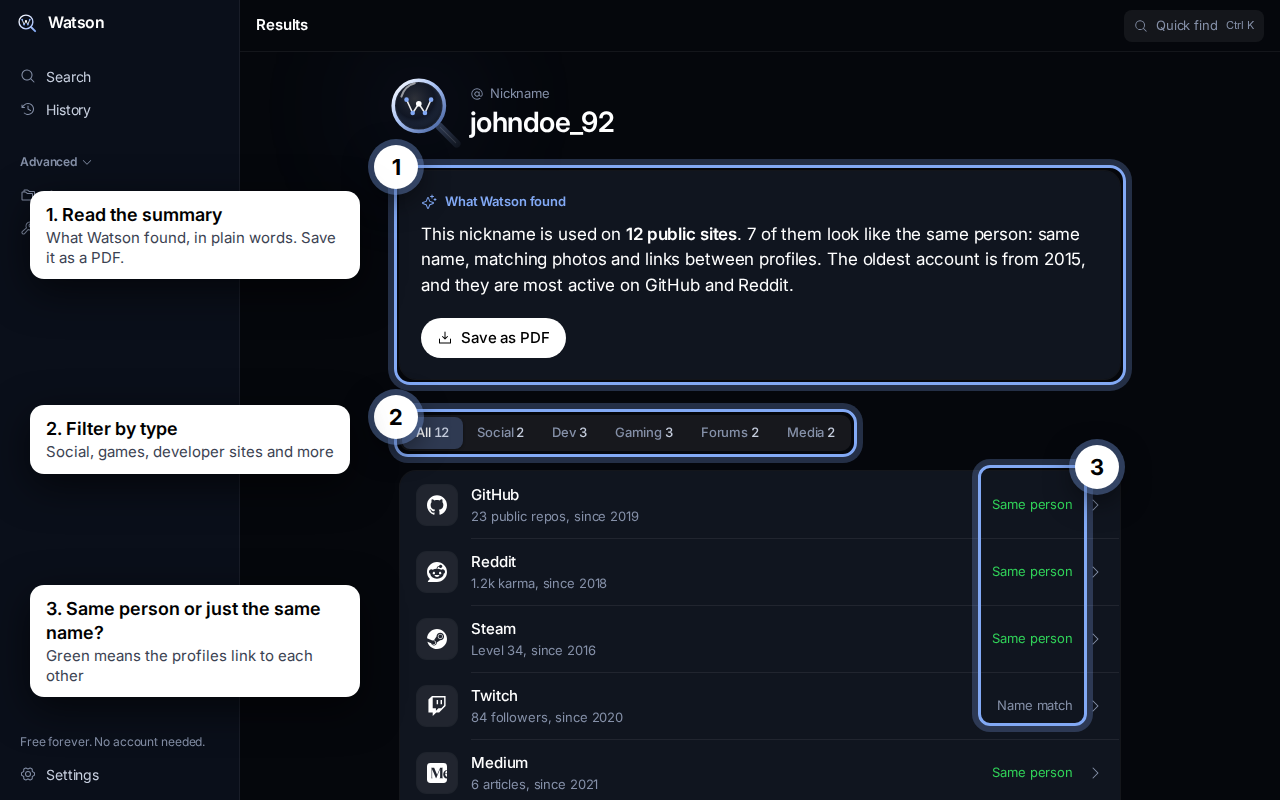
ধাপ ৩: সারাংশ পড়ুন
একক প্রোফাইল ও উল্লেখগুলো পর্যালোচনা করার আগে Watson-এর সহজ ভাষায় দেওয়া উত্তরটি পড়ুন। সারাংশটির উদ্দেশ্য হলো ফলাফলগুলোর অর্থ ব্যাখ্যা করা, আপনাকে অসংগঠিত লিংকের স্তূপের সামনে রেখে দেওয়া নয়।
ধাপ ৪: প্রতিটি মিল যাচাই করুন
একই ব্যক্তি লেবেলযুক্ত এন্ট্রিগুলোকে বেশি গুরুত্ব দিন, তবে সেগুলোর সহায়ক তথ্য ও উৎসের লিংকও পরীক্ষা করুন। নাম মিলে গেছে এন্ট্রিগুলোকে নিশ্চিত পরিচয় নয়, বরং সম্ভাব্য সূত্র হিসেবে বিবেচনা করুন। শুধু একটি সাধারণ ব্যবহারকারীর নাম মিলে যাওয়া দুইটি অ্যাকাউন্ট একই ব্যক্তির—এমন নির্ভরযোগ্য প্রমাণ নয়।
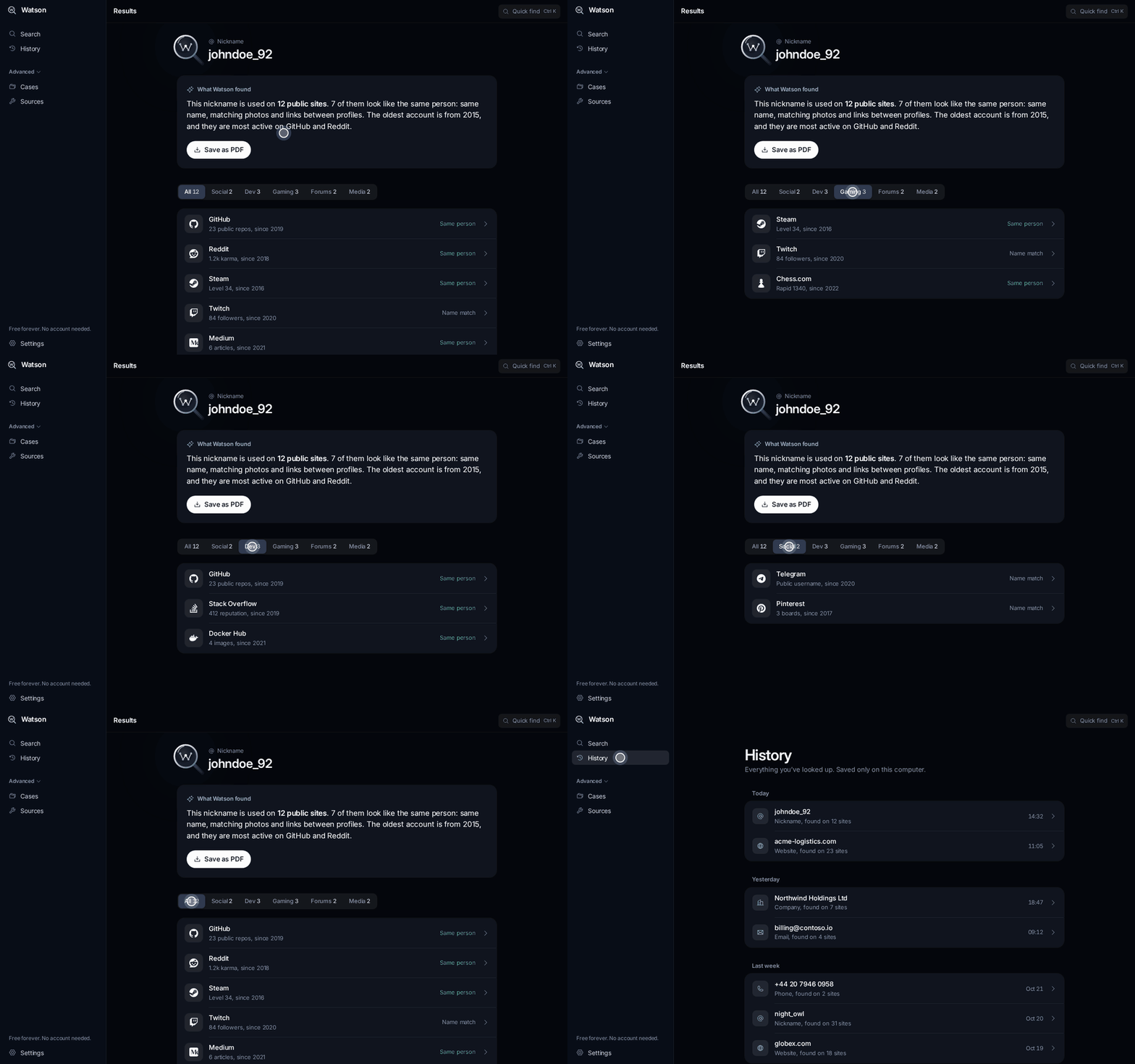
ধাপ ৫: ফলাফল ফিল্টার করুন
বিভাগের ফিল্টার ব্যবহার করে বড় ফলাফলসমষ্টিকে সীমিত করুন। উদাহরণস্বরূপ, কোনো প্রকাশ্য পরিচয় যাচাই করার সময় সামাজিক নেটওয়ার্কগুলিতে মনোযোগ দিতে পারেন, অথবা কোনো প্রযুক্তিগত প্রোফাইল নিয়ে গবেষণার সময় ডেভেলপার সাইটগুলিতে মনোযোগ দিতে পারেন।
ব্যবহারিক সার্চের উদাহরণ
কোনো মার্কেটপ্লেস বিক্রেতা যাচাই করুন
- লিস্টিংয়ে ব্যবহৃত ইউজারনেম দিয়ে সার্চ করুন।
- সারাংশ এবং পরিচয়-সংক্রান্ত লেবেল পর্যালোচনা করুন।
- প্রাসঙ্গিক সামাজিক বা কমিউনিটি প্ল্যাটফর্ম অনুযায়ী ফলাফল ফিল্টার করুন।
- মূল প্রকাশ্য উৎস খুলে তথ্যগুলো সতর্কভাবে তুলনা করুন।
- তথ্য সংরক্ষণ বা শেয়ার করার প্রয়োজন হলে PDF সেভ করুন।
কোনো চাকরির অফার পর্যালোচনা করুন
- নিয়োগকারীর প্রকাশ্য ইমেল ঠিকানা বা ডাকনাম দিয়ে সার্চ করুন।
- নিয়োগদাতা প্রতিষ্ঠানের ওয়েবসাইট আলাদাভাবে সার্চ করুন।
- প্রকাশ্য প্রোফাইল ও উল্লেখগুলোর সঙ্গে অফারে থাকা দাবিগুলো তুলনা করুন।
- শুধু ডাকনাম মিলে গেলে সেটিকে নিশ্চিত প্রমাণ হিসেবে বিবেচনা করবেন না।
- পর্যালোচনা জটিল হলে সংশ্লিষ্ট তথ্যগুলো একটি কেসে সংগঠিত করুন।
নিজের ডিজিটাল ফুটপ্রিন্ট যাচাই করুন
- বর্তমানে ব্যবহার করা ইউজারনেমগুলো দিয়ে সার্চ করুন।
- পুরোনো ইউজারনেম, প্রকাশ্য ইমেল ঠিকানা বা ওয়েবসাইটের ক্ষেত্রেও একই প্রক্রিয়া পুনরাবৃত্তি করুন।
- আপনার তথ্য কোথায় দেখা যাচ্ছে তা শনাক্ত করতে ফিল্টার ব্যবহার করুন।
- কোনো তথ্য আপডেট বা সরানো উচিত কি না সিদ্ধান্ত নিতে মূল প্রকাশ্য পেজগুলো পর্যালোচনা করুন।
উন্নত টিপস
একই কাজ এড়াতে History ব্যবহার করুন
Watson আগের সার্চগুলো History-তে সংরক্ষণ করে। কোনো লুকআপ পুনরাবৃত্তি করার আগে দেখুন, শনাক্তকারীটি আগে সার্চ করা হয়েছে কি না। এতে কোয়েরি পুনর্গঠন না করেই আগের কোনো অনুসন্ধানে ফিরে যাওয়া সহজ হয়।
সম্পর্কিত তথ্যের জন্য কেস তৈরি করুন
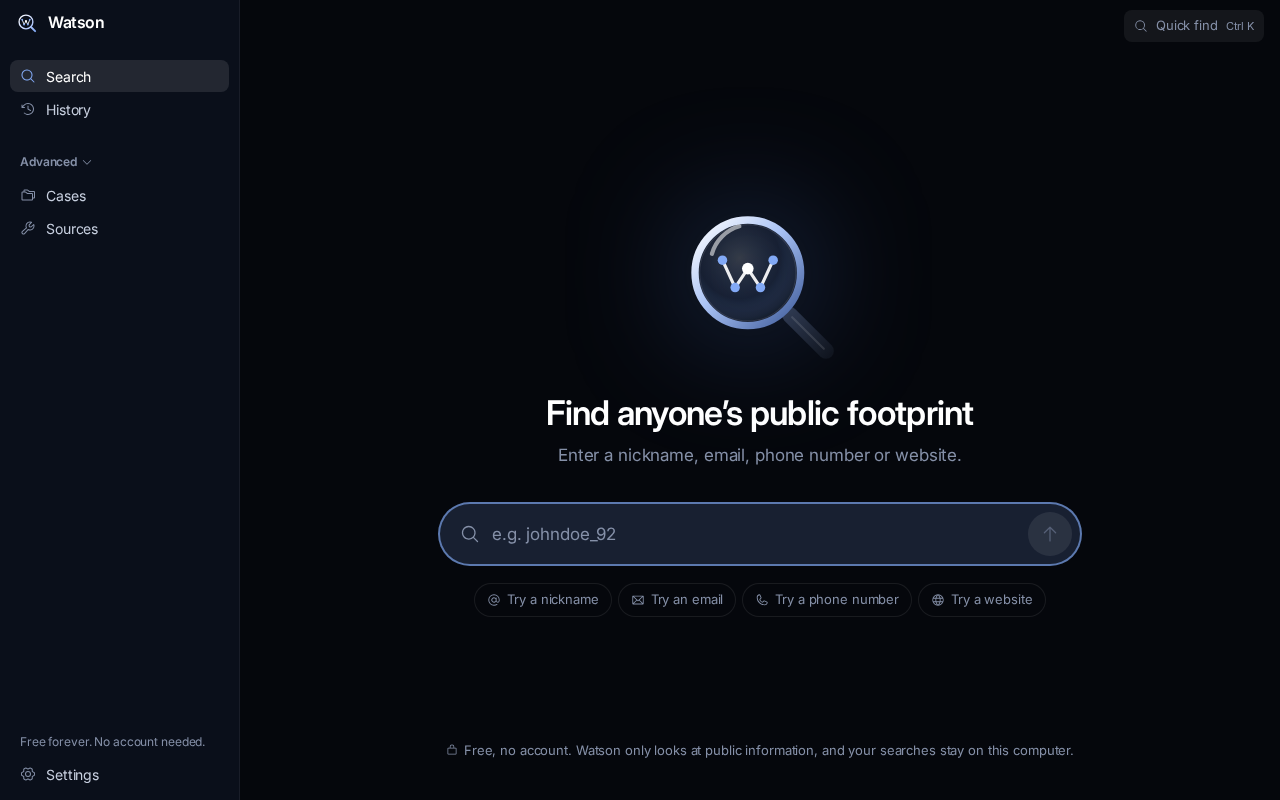
একটি সার্চ থেকে অতিরিক্ত শনাক্তকারী বা সম্পর্কিত প্রোফাইল পাওয়া গেলে Cases ব্যবহার করুন। কেস ম্যাপ Watson-এর পাওয়া তথ্যগুলোকে সংযুক্ত করে। ম্যাপের কোনো বিন্দু নির্বাচন করলে সেটি কী নির্দেশ করে, কেন তা গুরুত্বপূর্ণ হতে পারে এবং সহায়ক প্রমাণ কোথা থেকে এসেছে তা দেখতে পারবেন।
প্রমাণকে ব্যাখ্যা থেকে আলাদা রাখুন
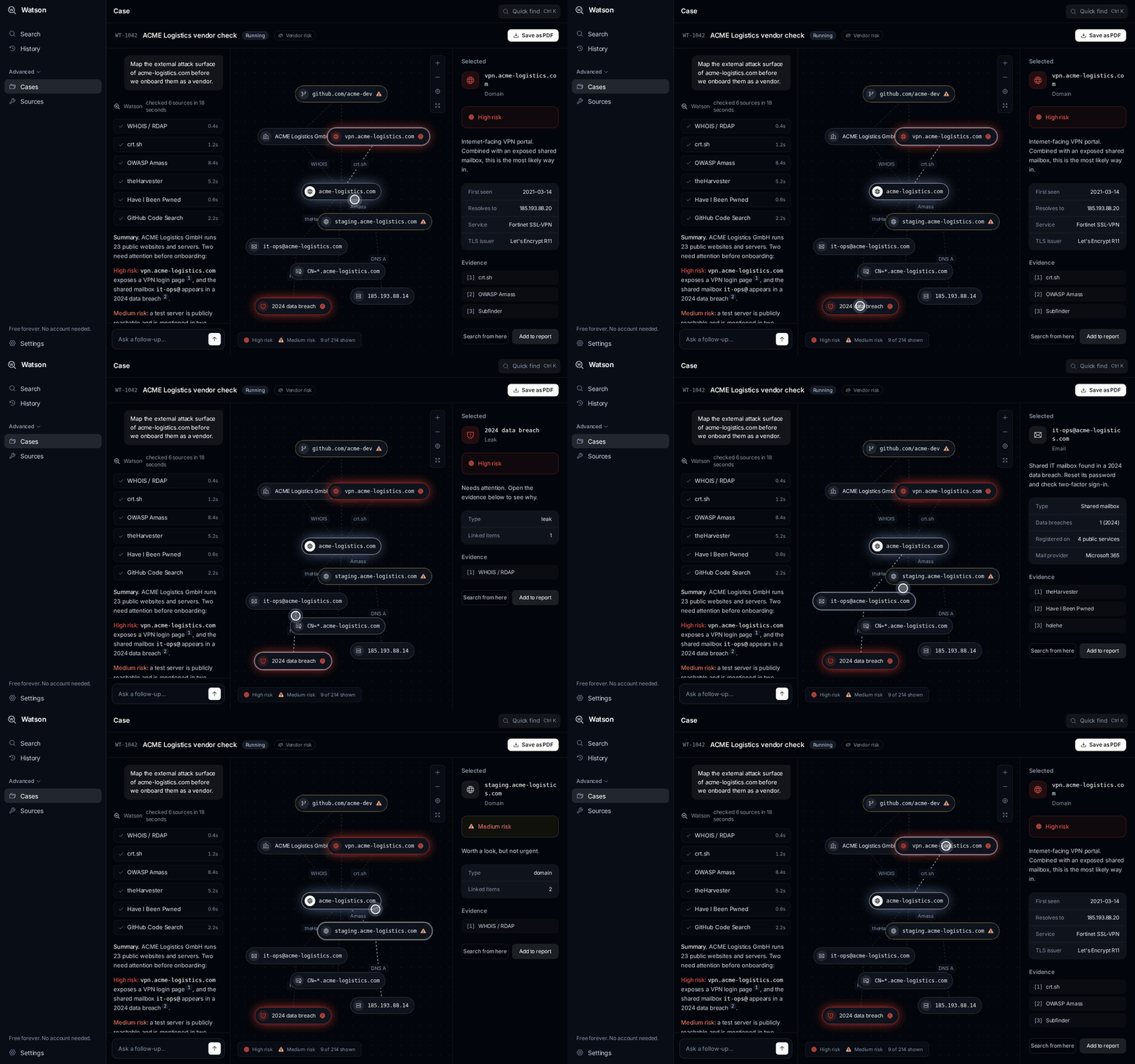
কোনো ফলাফল প্রাসঙ্গিক হতে পারে, কিন্তু তা পরিচয় প্রমাণ করে না। আপনার সিদ্ধান্ত থেকে উৎস, মিলে যাওয়া তথ্য এবং Watson-এর আস্থার লেবেল আলাদাভাবে নথিভুক্ত করুন। সাধারণ নাম ও ইউজারনেমের ক্ষেত্রে এটি বিশেষভাবে গুরুত্বপূর্ণ।
গুরুত্বপূর্ণ তথ্যের উৎস যাচাই করুন
কোনো সিদ্ধান্ত নেওয়ার আগে ফলাফলের পেছনে থাকা প্রকাশ্য পেজটি খুলুন। প্রোফাইল পরিবর্তিত হতে পারে, অ্যাকাউন্ট কপি করা যেতে পারে এবং প্রকাশ্য তথ্য অসম্পূর্ণ হতে পারে। Watson লিড খুঁজে পেতে ও সংগঠিত করতে সহায়তা করে, তবে সংবেদনশীল ব্যবসায়িক বা ব্যক্তিগত সিদ্ধান্ত শুধুমাত্র একটি স্বয়ংক্রিয় ফলাফলের ওপর নির্ভর করা উচিত নয়।
সংক্ষিপ্ত প্রতিবেদন এক্সপোর্ট করুন
অন্য কারও ফলাফল পর্যালোচনা করার প্রয়োজন হলে এক-ক্লিক PDF অপশন ব্যবহার করুন। শেয়ার করার আগে নিশ্চিত করুন যে প্রতিবেদনটি প্রাসঙ্গিক, নির্ভুল এবং গোপনীয়তা-সংক্রান্ত নিয়ম ও স্থানীয় আইন অনুযায়ী ব্যবহৃত হচ্ছে।
Source থেকে Watson চালান
ডেভেলপারদের Node.js 22 বা পরবর্তী সংস্করণ প্রয়োজন। প্রকল্পটি Vite, React 19, TypeScript, Tailwind CSS 4 এবং Electron ব্যবহার করে।
ডেভেলপমেন্ট ওয়েবসাইট চালু করুন
প্রকল্প ডিরেক্টরি থেকে নির্ভরতা ইনস্টল করে Vite ডেভেলপমেন্ট সার্ভার চালু করুন:
npm install
npm run dev
এরপর http://localhost:5173 খুলুন।
Electron ডেস্কটপ অ্যাপ্লিকেশন চালান
npm run appপ্রোডাকশন ওয়েব বিল্ড তৈরি করুন
npm run buildওয়েবসাইটটি একটি স্ট্যাটিক ল্যান্ডিং পেজ, আর অ্যাপ্লিকেশনটি Electron-এর মাধ্যমে dist/app.html থেকে লোড হয়। তৈরি হওয়া dist/ ফোল্ডারটি স্ট্যাটিক হোস্টে আপলোড করা যায়। রিপোজিটরিতে Netlify, Cloudflare Pages এবং Vercel-এর জন্য SPA fallback কনফিগারেশন রয়েছে।
ল্যান্ডিং পেজ ডিপ্লয় করলে হোস্টকে /api/download-এ অ্যাপ্লিকেশন ডাউনলোডও সরবরাহ করতে হবে। ডাউনলোড বোতামগুলো src/pages/Landing.tsx-এর DOWNLOAD_URL ব্যবহার করে।
Windows রিলিজ তৈরি করুন
npm run dist:winতৈরি হওয়া আর্কাইভটি এখানে লেখা হয়:
release/watson-AI-osint-all-in-one.zipREADME-তে বলা হয়েছে, এই বিল্ডটি Wine ছাড়াই Linux-এ চলতে পারে, যদিও তৈরি হওয়া এক্সিকিউটেবলটিতে Electron-এর ডিফল্ট ফাইল আইকন থাকে। Watson আইকন যুক্ত করতে Windows-এ বিল্ড করুন।
গুরুত্বপূর্ণ সোর্স ফাইলগুলো বুঝে নিন
src/landing.tsx:index.html-এর ওয়েবসাইট এন্ট্রি পয়েন্ট।src/app.tsx:app.html-এর ডেস্কটপ অ্যাপ্লিকেশন এন্ট্রি পয়েন্ট।src/pages/Landing.tsx: ল্যান্ডিং পেজ এবং ডাউনলোড URL কনফিগারেশন।src/pages/app/: Search, Results, History, Case এবং Sources স্ক্রিন।src/components/: শেয়ার করা ইন্টারফেস উপাদান, যার মধ্যে লোগো ও সংযোগ ম্যাপ রয়েছে।src/data/mock.ts: উদাহরণ ডেটা এবংsearchProfiles(), যেটিকে README বাস্তব লুকআপের সঙ্গে সংযুক্ত করার ফাংশন হিসেবে বর্ণনা করেছে।electron/main.cjs: Electron ডেস্কটপ উইন্ডো কনফিগারেশন।DESIGN.md: রং, টাইপোগ্রাফি, আইকন এবং ভাষার জন্য প্রকল্পের নিয়ম।
উপসংহার
Watson অ্যাকাউন্ট, API কী, কমান্ড-লাইন টুল বা সাবস্ক্রিপশন ফি ছাড়াই প্রকাশ্য ডিজিটাল ফুটপ্রিন্ট সার্চ করার জন্য একটি সহজতর Windows ইন্টারফেস সরবরাহ করে। একটি নির্দিষ্ট শনাক্তকারী দিয়ে শুরু করুন, সারাংশ পর্যালোচনা করুন, নিশ্চিত সংযোগকে শুধু ডাকনাম মেলার ফলাফল থেকে আলাদা করুন এবং গুরুত্বপূর্ণ প্রমাণের মূল উৎস যাচাই করুন। এরপর History, ফিল্টার, কেস, ম্যাপ ও PDF প্রতিবেদন ব্যবহার করে বড় পর্যালোচনাগুলো দায়িত্বশীলভাবে সংগঠিত করতে পারেন।