

প্রকল্পটি কোন সমস্যার সমাধান করে
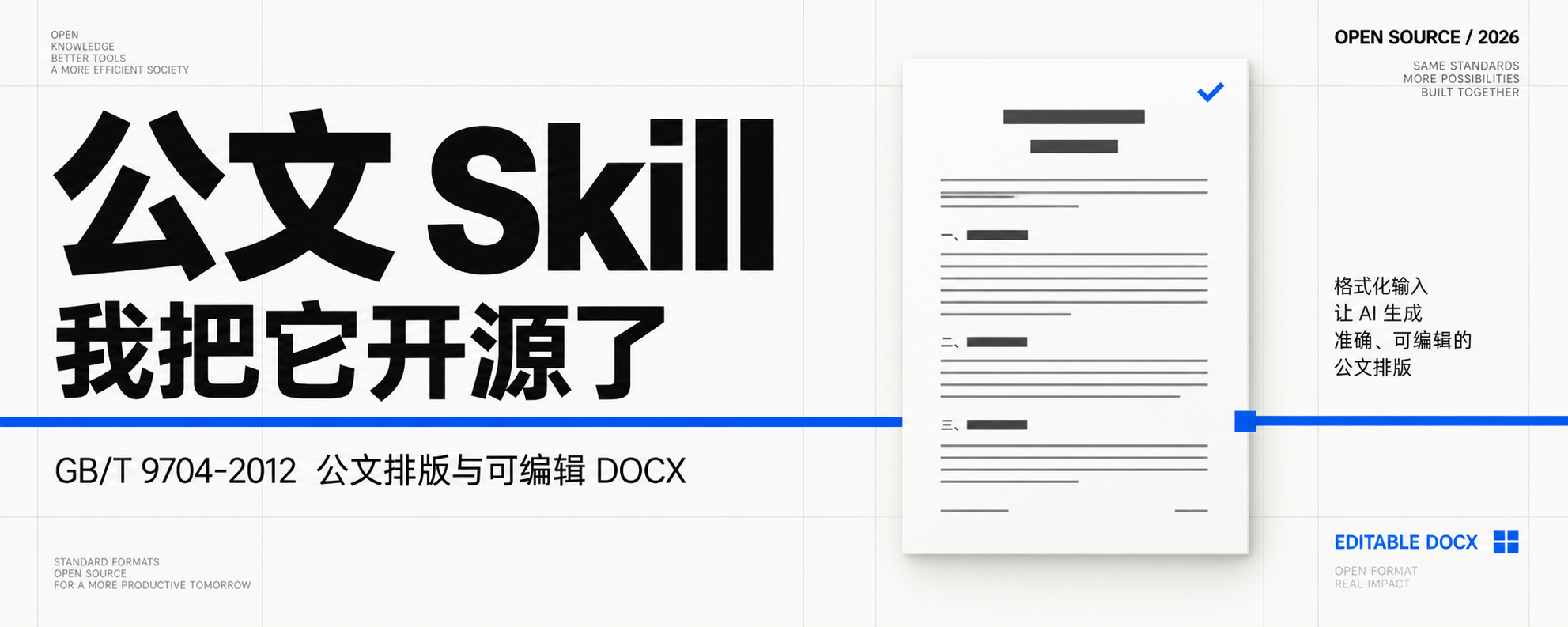
Gongwen GB/T 9704-2012 Skill হলো চীনা আনুষ্ঠানিক নথির জন্য তৈরি একটি ওপেন সোর্স টুল। এটি শুধু শিরোনামে হেইটি এবং মূল লেখায় ফাংশং ফন্ট প্রয়োগ করে না; বরং GB/T 9704-2012-এর বাস্তবায়নযোগ্য নির্দেশনা অনুসারে A4 পৃষ্ঠা, টাইপসেটিং এলাকা, শিরোনাম, মূল লেখা, স্তরবিন্যাস, প্রথম পৃষ্ঠা, প্রতিষ্ঠানের নাম, নথি নম্বর, স্বাক্ষর, তারিখ ও পৃষ্ঠা নম্বরসহ বিভিন্ন বিন্যাস উপাদান পরিচালনা করে এবং পরবর্তী সম্পাদনাযোগ্য DOCX ফাইল তৈরি করে।
প্রকল্পটি সাধারণ প্রতিবেদন, পরিকল্পনা ও উপস্থাপনার জন্য উপযোগী। পাশাপাশি এটি আনুষ্ঠানিক নথি জারি, আগে থেকে মুদ্রিত লাল-শিরোনামযুক্ত কাগজে প্রিন্টিং, সম্পূর্ণ ইলেকট্রনিক লাল-শিরোনাম, চিঠি, আদেশ এবং কার্যবিবরণী সমর্থন করে। তৈরি নথি Word বা WPS-এ আরও সম্পাদনা করে টেবিল, সংযুক্তি ও সিলের ছবি যোগ করা যায়, অথবা বাস্তব সিল দেওয়ার ব্যবস্থা করা যায়।
GB/T 9704-2012 দল ও সরকারি সংস্থার জারি করা সরকারি নথির ক্ষেত্রে প্রযোজ্য; অন্যান্য সংস্থা ও প্রতিষ্ঠানও এটি অনুসরণ করতে পারে। README-তে বলা হয়েছে, 2025 সালের 30 মে পুনর্মূল্যায়নের পরও মানটি কার্যকর রয়েছে।
মূল বৈশিষ্ট্য ও ব্যবহারের সীমা
- সাধারণ উপকরণ: ডিফল্টভাবে
ordinaryব্যবহার করা হয়। প্রতিষ্ঠানের নাম দেওয়া হলেও স্বয়ংক্রিয়ভাবে লাল-শিরোনাম তৈরি হয় না। - আনুষ্ঠানিক নথি জারি: অবশ্যই স্পষ্টভাবে
formalনির্বাচন করতে হবে। আগে থেকে মুদ্রিত লাল-শিরোনামযুক্ত কাগজের মোডে কাগজে থাকা লাল-শিরোনাম ও লাল রেখার জন্য শুধু স্থান রাখা হয়; DOCX-এ সেগুলো পুনরায় আঁকা হয় না। - ইলেকট্রনিক লাল-শিরোনাম: কেবল
formal --letterhead digitalসেট করা হলে জেনারেটর সম্পূর্ণ লাল-শিরোনামের উপাদান আঁকে। - প্রতিষ্ঠানের নাম ও নথি নম্বর:
--orgএবং--doc-no-এর মাধ্যমে দেওয়া হয়। আনুষ্ঠানিক বিন্যাসে বছর, ষড়ভুজ বন্ধনী, ক্রমিক নম্বর এবং “号” অক্ষরের নিয়ম স্পষ্টভাবে না মানা নথি নম্বর প্রত্যাখ্যান করা হবে। - শিরোনাম ও সূচিপত্র: চার স্তরের শিরোনাম Word/WPS-এর “标题1” থেকে “标题4” স্টাইল এবং সংশ্লিষ্ট আউটলাইন স্তরে লেখা হয়, যার ভিত্তিতে স্বয়ংক্রিয় সূচিপত্র যোগ করা যায়।
- পৃষ্ঠা নম্বর: কেন্দ্রীভূত, জোড়-বিজোড় পৃষ্ঠা এবং প্রদর্শন না করা—এই তিনটি মোড সমর্থিত। নির্দিষ্ট প্যারামিটার প্রকল্পের
SKILL.mdঅনুযায়ী ব্যবহার করতে হবে। - সংযুক্তি ও সমাপ্তি তথ্য: সংযুক্তি আলাদা পৃষ্ঠায় তৈরি করা যায় এবং আনুষ্ঠানিক পৃষ্ঠা নম্বর ধারাবাহিক রাখা হয়; অনুলিপি প্রাপক বা মুদ্রণ তথ্য শেষ পৃষ্ঠার টাইপসেটিং এলাকার নিচে স্থির করা যায়।
- ম্যানুয়াল প্রক্রিয়া: সিল, স্বাক্ষর সিল, সংযুক্তির বিষয়বস্তু ও বাস্তব সিল দেওয়ার স্থান ব্যবহারের উদ্দেশ্য অনুযায়ী DOCX-এ যোগ বা পুনরায় যাচাই করতে হবে।
প্রকল্প ও রানটাইম পরিবেশ প্রস্তুত করা
প্রথমে GitHub প্রকল্পের ঠিকানা থেকে রিপোজিটরি সংগ্রহ করে প্রকল্পের মূল ডিরেক্টরিতে প্রবেশ করুন। জেনারেটর ও যাচাইকারী node-এর মাধ্যমে চলে, তাই কম্পিউটারে ব্যবহারযোগ্য Node.js পরিবেশ থাকতে হবে; README-তে নির্দিষ্ট সংস্করণ উল্লেখ নেই, তাই রিপোজিটরির বর্তমান স্ক্রিপ্ট ও পরীক্ষার ফল অনুসরণ করুন।
শুধু সরাসরি DOCX তৈরি করতে চাইলে রিপোজিটরিতে স্ক্রিপ্ট চালানো যায়। AI প্রোগ্রামিং টুলকে স্বয়ংক্রিয়ভাবে এই Skill পড়াতে চাইলে ক্রস-প্ল্যাটফর্ম ইনস্টলার ব্যবহার করা যায়।
macOS ও Linux
scripts/install.sh --allWindows
.\scripts\install.ps1 -Allইনস্টলারটি একই সোর্স ডিরেক্টরিকে বিভিন্ন প্ল্যাটফর্মের ব্যবহারকারী-স্তরের Skill ডিরেক্টরির সঙ্গে যুক্ত করে। সিম্বলিক লিংকের অনুমতি-সংক্রান্ত সমস্যা এড়াতে Windows-এ ডিফল্টভাবে কপি পদ্ধতি ব্যবহৃত হয়। সমর্থিত প্ল্যাটফর্মগুলোর মধ্যে রয়েছে Codex, Claude Code, OpenCode, Trae Code, Trae CLI, Kimi Code CLI, Kimi Code, WorkBuddy এবং ZCode। TraeWork রিপোজিটরির dist/traework-gongwen-skill.zip ইমপোর্ট প্যাকেজ ব্যবহার করে।
প্রথম সাধারণ উপকরণ তৈরি করা
প্রকল্পে পরীক্ষার ইনপুট ফাইল tests/fixture.md দেওয়া আছে। নিচের কমান্ডটি এটিকে সাধারণ উপকরণের বিন্যাসে রূপান্তর করে অস্থায়ী ডিরেক্টরিতে লিখবে:
node scripts/generate_gongwen_docx.mjs --input tests/fixture.md --output /tmp/gongwen.docx --format ordinary --title "公文格式回归测试"প্রধান প্যারামিটারগুলোর অর্থ:
--input: ইনপুট কনটেন্ট ফাইল।--output: তৈরি করা DOCX-এর পথ।--format ordinary: সাধারণ প্রতিবেদন, পরিকল্পনা বা উপস্থাপনার বিন্যাস ব্যবহার করা।--title: নথির শিরোনাম নির্ধারণ করা।
তৈরি শেষ হলে, টুলটি যে DOCX কাঠামো ও বিন্যাস উপাদান নিশ্চিত করতে পারে তা যাচাই করতে যাচাইকারী চালান:
node scripts/verify_gongwen_docx.mjs --input /tmp/gongwen.docx --profile ordinaryযাচাই সফল হওয়া মানেই চূড়ান্ত পর্যালোচনা বাদ দেওয়া যাবে না। আনুষ্ঠানিকভাবে সরবরাহের আগে লক্ষ্য কম্পিউটারের Word বা WPS-এ ফাইলটি খুলে বাস্তব মুদ্রণ পরিস্থিতিতে লাইন ভাঙা, পৃষ্ঠা বিভাজন, ফন্ট, সংযুক্তি ও সিল দেওয়ার স্থান পরীক্ষা করা উচিত।
আগে থেকে মুদ্রিত লাল-শিরোনামযুক্ত কাগজে প্রিন্টিং খসড়া তৈরি
যদি লাল সরকারি প্রতীক ও লাল রেখাযুক্ত কাগজে উপকরণ মুদ্রণ করতে হয়, তাহলে আনুষ্ঠানিক বিন্যাস এবং আগে থেকে মুদ্রিত লাল-শিরোনামযুক্ত কাগজের মোড স্পষ্টভাবে নির্বাচন করুন:
node scripts/generate_gongwen_docx.mjs --input tests/fixture.md --output /tmp/formal.docx --format formal --letterhead preprinted --letterhead-reserve-mm 72 --org "示例单位文件" --doc-no "示例发〔2026〕1号" --title "公文格式回归测试"--letterhead-reserve-mm 72 অর্থ প্রথম পৃষ্ঠায় কাগজে থাকা লাল-শিরোনাম এলাকার জন্য 72 মিলিমিটার স্থান রাখা। 72 মিলিমিটার ডিফল্ট মান; বাস্তব ব্যবহারে সংশ্লিষ্ট প্রতিষ্ঠানের লাল-শিরোনামযুক্ত কাগজ মেপে প্রকল্প-সমর্থিত 37 থেকে 130 মিলিমিটারের মধ্যে মানটি সমন্বয় করা উচিত। এই মোডে DOCX-এ লাল সরকারি প্রতীক ও লাল রেখা পুনরায় আঁকা হয় না।
এরপর সংশ্লিষ্ট আনুষ্ঠানিক বিন্যাস কনফিগারেশন ব্যবহার করে যাচাই করুন:
node scripts/verify_gongwen_docx.mjs --input /tmp/formal.docx --profile formal --letterhead preprintedসম্পূর্ণ ইলেকট্রনিক লাল-শিরোনাম তৈরি
শুধুমাত্র DOCX-এ সম্পূর্ণ লাল-শিরোনামের উপাদান আঁকার প্রকৃত প্রয়োজন হলে --letterhead digital ব্যবহার করুন:
node scripts/generate_gongwen_docx.mjs --input tests/fixture.md --output /tmp/formal-digital.docx --format formal --letterhead digital --org "示例单位文件" --doc-no "示例发〔2026〕1号" --title "公文格式回归测试"ইলেকট্রনিক লাল-শিরোনাম ফন্ট পরিবেশের প্রতি বেশি সংবেদনশীল। লাল-শিরোনাম ও শিরোনামে লক্ষ্য কম্পিউটারে বাস্তবে ইনস্টল করা ছোট-চিহ্ন সং ফন্ট ব্যবহার করা উচিত; মূল লেখা ও অন্যান্য বিষয়বস্তুর জন্য মানসম্মত ফাংশং ফন্টও প্রয়োজন। জেনারেটর এসব ফন্ট খুঁজে না পেলে টার্মিনালে সতর্কবার্তা দেখায় এবং কোন বিকল্প ফন্ট ব্যবহৃত হয়েছে তা লিপিবদ্ধ করে।
ফন্ট প্রতিস্থাপন নিষিদ্ধ করা
যেসব সরবরাহের ক্ষেত্রে ফন্ট প্রতিস্থাপন গ্রহণযোগ্য নয়, সেখানে জেনারেটর ও যাচাইকারী উভয়ের সঙ্গে --require-standard-fonts যোগ করুন। বর্তমান কম্পিউটারে ছোট-চিহ্ন সং বা মানসম্মত ফাংশং ফন্ট না থাকলে কমান্ডটি থেমে গিয়ে অনুপস্থিত ফন্টগুলোর তালিকা দেবে; বিকল্প সংস্করণ তৈরি করবে না।
node scripts/generate_gongwen_docx.mjs --input tests/fixture.md --output /tmp/strict.docx --format formal --letterhead digital --org "示例单位文件" --doc-no "示例发〔2026〕1号" --title "公文格式回归测试" --require-standard-fonts
node scripts/verify_gongwen_docx.mjs --input /tmp/strict.docx --profile formal --letterhead digital --require-standard-fonts
সূচিপত্র, সংযুক্তি ও বিশেষ বিন্যাস
Word বা WPS-এ সূচিপত্র তৈরি
জেনারেটর চার স্তরের শিরোনামকে মানসম্মত শিরোনাম স্টাইল ও আউটলাইন স্তরে লিখে দেয়। নথি খোলার পর Word/WPS-এ “রেফারেন্স → সূচিপত্র” নির্বাচন করে স্বয়ংক্রিয় সূচিপত্র তৈরি বা আপডেট করা যায়। চতুর্থ স্তরের শিরোনাম প্রদর্শন করতে হলে সূচিপত্রের সেটিংসে তা নির্বাচন করতে হবে।
সংযুক্তি যোগ করা
--attachment-file পুনরায় ব্যবহার করে একাধিক সংযুক্তি আলাদা পৃষ্ঠায় নথিতে যোগ করা যায়। জেনারেটর “সংযুক্তি” লেবেল, তৃতীয় লাইনের শিরোনাম ও মূল লেখা সাজিয়ে দেয় এবং আনুষ্ঠানিক নথির পৃষ্ঠা নম্বর ধারাবাহিক রাখে। নির্দিষ্ট ইনপুট কাঠামোর জন্য রিপোজিটরির SKILL.md দেখুন।
বিশেষায়িত তৈরির শাখা নির্বাচন
- চিঠি
letter: নির্ধারিত আকারের ওপর-নিচে লাল দ্বৈত রেখা তৈরি করে, নিচের রেখাটি ফুটারে রাখে এবং পৃষ্ঠা নম্বর বন্ধ করে। - আদেশ
command: সরকারি প্রতীকের নিচে দুই লাইন এবং আদেশ নম্বরের নিচে দুই লাইন খালি রাখার মতো বিন্যাসের নিয়ম বাস্তবায়ন করে। - কার্যবিবরণী
minutes: “উপস্থিতি”, “ছুটি” ও “পর্যবেক্ষক” লেবেলগুলো হেইটি ফন্টে এবং ব্যক্তিদের তালিকা ফাংশং ফন্টে সেট করে।
এই ধরনগুলো সাধারণ বিন্যাসে শুধু লেখা প্রতিস্থাপন করে না; প্রতিটিই সংশ্লিষ্ট তৈরির শাখায় প্রবেশ করে। নির্বাচন করার আগে নথির ধরন নিশ্চিত করুন।
উন্নত ব্যবহারের পরামর্শ
- প্রতিষ্ঠানের নাম দেখে লাল-শিরোনামের ধরন অনুমান করবেন না। সাধারণ উপকরণের জন্য সবসময় স্পষ্টভাবে
ordinaryএবং আনুষ্ঠানিক নথির জন্যformalব্যবহার করুন। - প্রথমে কাগজ নিশ্চিত করুন, তারপর প্রিন্টিংয়ের খালি স্থান নির্ধারণ করুন। আগে থেকে মুদ্রিত লাল-শিরোনামযুক্ত কাগজের প্রকৃত মাপ প্রতিষ্ঠানভেদে ভিন্ন হতে পারে; ডিফল্ট 72 মিলিমিটার যান্ত্রিকভাবে ব্যবহার করা উচিত নয়।
- চূড়ান্ত সম্পাদনা পরিবেশে ফন্ট ইনস্টল ও যাচাই করুন। বিভিন্ন সিস্টেম, Word ও WPS-এ একই ফন্টের নাম ভিন্ন হতে পারে; বিকল্প ফন্ট字号, লাইন স্পেসিং ও লাইন ভাঙার ধরনও পরিবর্তন করতে পারে।
- দীর্ঘ নথি পরিচালনায় শিরোনাম স্টাইল ব্যবহার করুন। হাতে সূচিপত্রের স্তর অনুকরণ করবেন না; জেনারেটর-লিখিত 标题1 থেকে 标题4 স্টাইল ব্যবহার করুন।
- স্বয়ংক্রিয় যাচাই ও ম্যানুয়াল যাচাই একসঙ্গে করুন। রিপোজিটরির
references/gbt9704-audit-matrix.mdএবংreferences/formal-checklist.mdদেখে কোন বিষয় স্বয়ংক্রিয়ভাবে পরীক্ষা করা যায় এবং কোনগুলো অবশ্যই হাতে যাচাই করতে হবে তা আলাদা করুন। - বিশেষ বিন্যাসের যুক্তি খেয়াল করুন। আনুষ্ঠানিক ইলেকট্রনিক লাল-শিরোনামে লাল রেখার নিচের শিরোনাম এবং সরকারি প্রতীক থেকে নথি নম্বরের দূরত্ব নিয়ন্ত্রণে স্পষ্ট 28 পয়েন্টের টাইপসেটিং এলাকার খালি লাইন ব্যবহার করা হয়; ঊর্ধ্বমুখী নথিতে নথি নম্বর ও জারিকারীকে একই লাইনে রাখা হয়।
প্রকল্পের পরীক্ষা চালানো
macOS বা Linux পরিবেশে রিপোজিটরিতে দেওয়া রিগ্রেশন পরীক্ষা চালানো যায়:
tests/run_tests.shপরীক্ষায় কেন্দ্রীভূত ও জোড়-বিজোড় পৃষ্ঠা নম্বর তৈরি, DOCX প্যাকেজ কাঠামো এবং PDF রূপান্তর যাচাই অন্তর্ভুক্ত রয়েছে। এর মাধ্যমে জেনারেটর, যাচাইকারী ও মুদ্রণযোগ্য ফাইলের সম্পূর্ণ ধারা কাজ করছে কি না প্রমাণ করা যায়। ক্রস-প্ল্যাটফর্ম ইনস্টলেশনও বিচ্ছিন্ন পরিবেশে tests/test-install.sh ব্যবহার করে স্থানীয় Skill ডিরেক্টরি ও TraeWork ইমপোর্ট প্যাকেজ যাচাই করতে পারে।
উপসংহার
Gongwen Skill এমন একটি রক্ষণাবেক্ষণযোগ্য কর্মপ্রবাহে সরকারি নথির নিয়মগুলোকে একত্র করে, যেগুলো সাধারণত প্রম্পট, Word টেমপ্লেট ও অস্থায়ী স্ক্রিপ্টে ছড়িয়ে থাকে। সবচেয়ে নির্ভরযোগ্য পদ্ধতি হলো: প্রথমে সঠিক সাধারণ বা আনুষ্ঠানিক বিন্যাস বেছে নেওয়া, তারপর DOCX তৈরি করা, যাচাইকরণকারী চালানো এবং সবশেষে নির্ধারিত Word/WPS, ফন্ট পরিবেশ ও মুদ্রণ পরিস্থিতিতে ম্যানুয়ালি পর্যালোচনা সম্পন্ন করা। প্রকল্পটি MIT লাইসেন্সের অধীনে প্রকাশিত, তবে মানসম্মত পাঠ্য ও সরকারি সংস্থার টেমপ্লেটের ক্ষেত্রে সংশ্লিষ্ট স্বত্ব ও ব্যবস্থাপনা বিধি অনুসরণ করা উচিত।