

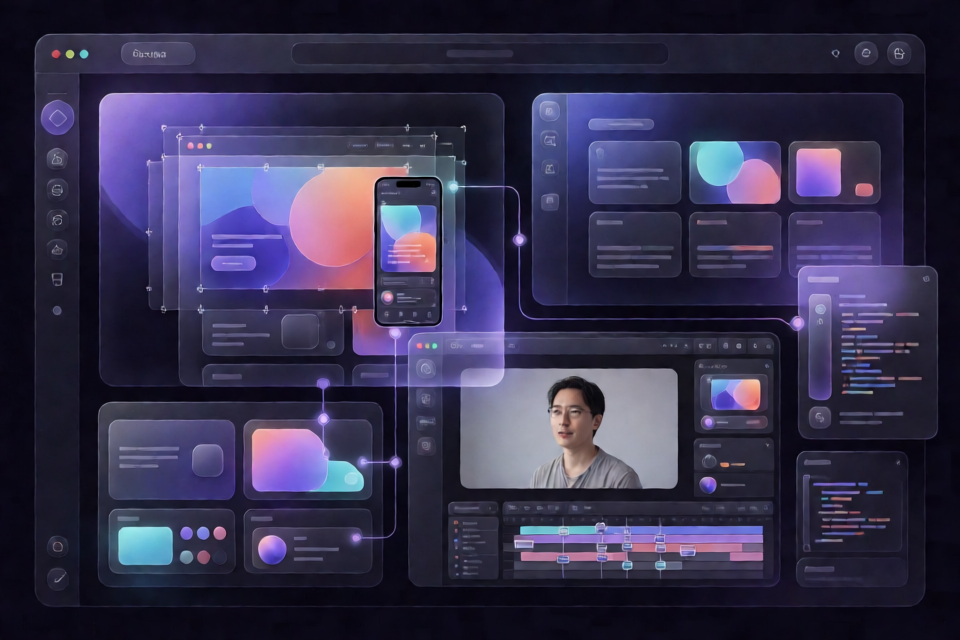
DeepSeek Design কী?
DeepSeek Design হলো iPolloWork-এর তৈরি একটি নেটিভ ভিজ্যুয়াল ডিজাইন সিস্টেম, যা DeepSeek Harness-এর জন্য নির্মিত। এটি AI ইঞ্জিন হিসেবে Harness এবং ভিজ্যুয়াল এডিটিং পরিবেশ হিসেবে iPolloWork Design Studio-কে একত্র করে।
আপনি কথোপকথনের মাধ্যমে একটি সম্পূর্ণ প্রকল্পের বর্ণনা দিতে পারেন, Harness-কে এর ফাইল তৈরি বা আপডেট করতে দিতে পারেন, এরপর ফলাফলটি দৃশ্যমানভাবে পরিমার্জন করতে পারেন। এই সিস্টেম ওয়েবসাইট, অ্যাপ প্রোটোটাইপ, পোস্টার, তথ্য কার্ড, প্রতিবেদন, উপস্থাপনা, মোশন ডিজাইন, পণ্য প্রদর্শনী, ডেটা স্টোরি এবং ছোট ভিডিও সমর্থন করে।
ফ্ল্যাট করা ছবি জেনারেটর বা বন্ধ ক্লাউড ক্যানভাসের বিপরীতে, DeepSeek Design সক্রিয় Harness ওয়ার্কস্পেসে প্রকৃত প্রকল্প ফাইল সংরক্ষণ করে। এই ফাইলগুলো সংরক্ষণ, সম্পাদনা এবং AI-সহায়তায় ধারাবাহিক পুনরাবৃত্তিমূলক উন্নতির জন্য উপলব্ধ থাকে।
AI অভিপ্রায়কে আর্টিফ্যাক্টে রূপ দেয়, Studio আর্টিফ্যাক্টকে বিস্তারিত পর্যায়ে নিয়ে যায়, আর ফলাফল একটি সম্পাদনযোগ্য ওয়ার্কস্পেস প্রকল্প হিসেবেই থেকে যায়।
সঠিক প্লাগইন বেছে নিন
DeepSeek Design তিনটি স্বতন্ত্র npm প্যাকেজ হিসেবে বিতরণ করা হয়। আপনার প্রয়োজনীয় সক্ষমতাগুলোই ইনস্টল করতে পারেন, অথবা তিনটিই একসঙ্গে ইনস্টল করতে পারেন।
deepseek-idesign: ওয়েবসাইট, অ্যাপ প্রোটোটাইপ, পোস্টার, তথ্য কার্ড, ডেটা প্রতিবেদন, ম্যাগাজিন এবং অন্যান্য স্লাইড-বহির্ভূত ডিজাইনের জন্য। এতে Design টেমপ্লেট, ডেস্কটপ ও মোবাইল প্রিভিউ, ভিজ্যুয়াল উপাদান সম্পাদনা, থিম, ডিজাইন টোকেন এবং নির্বাচন-সচেতন Ask AI রয়েছে।deepseek-ippt: উপস্থাপনা ও স্লাইড ডেকের জন্য। এতে একটি নির্দিষ্ট টেমপ্লেট ক্যাটালগ, পৃষ্ঠা-অনুযায়ী সম্পাদনা, ভিজ্যুয়াল পরিমার্জন, নির্বাচন-সচেতন Ask AI এবং PDF বা PPTX এক্সপোর্ট রয়েছে।deepseek-ivideo: মোশন ডিজাইন, পণ্য প্রদর্শনী, ডেটা স্টোরি এবং ছোট ভিডিওর জন্য। এটি HyperFrames টাইমলাইন ব্যবহার করে এবং এতে অ্যানিমেশন, মিডিয়া ব্যবস্থাপনা, 27টি টেমপ্লেট, নির্বাচন-সচেতন Ask AI, যাচাই, প্রিভিউ এবং ভিডিও এক্সপোর্ট রয়েছে।
প্লাগইনগুলো iPolloWork Studio-এর কনট্র্যাক্ট ও টেমপ্লেট প্রোটোকল ভাগাভাগি করে, তবে তাদের প্রকল্প ডিরেক্টরিগুলো আলাদা থাকে। একটি প্যাকেজ ইনস্টল করলে অন্য দুটি ডাউনলোড হয় না।
প্রধান বৈশিষ্ট্য
- নেটিভ Harness ভিউ: Design, PPT এবং Video ওয়ার্কফ্লো DeepSeek Harness-এর ভেতরেই দেখা যায়। iPolloWork ডেস্কটপ অ্যাপ্লিকেশন প্রয়োজন হয় না।
- AI ও ম্যানুয়াল সম্পাদনা: Ask AI-কে সম্পূর্ণ ডিজাইন তৈরি বা পুনর্গঠন করতে বলুন, এরপর পৃথক উপাদান বা বৈশ্বিক থিম দৃশ্যমানভাবে সামঞ্জস্য করুন।
- নির্বাচন-সচেতন Ask AI: কোনো উপাদান নির্বাচন করলে তার ফাইলের অবস্থান, লক্ষ্যসংক্রান্ত তথ্য এবং বর্তমান স্টাইলসহ একটি কথোপকথনের খসড়া তৈরি হয়। পাঠানোর আগে আপনি খসড়াটি পর্যালোচনা করতে পারেন।
- সম্পাদনযোগ্য ওয়ার্কস্পেস ফাইল: প্রকল্পগুলো স্ক্রিনশট বা বন্ধ ক্যানভাসের পরিবর্তে প্রকৃত HTML, CSS, ডিজাইন টোকেন এবং মেটাডেটা ব্যবহার করে।
- আলাদা টেমপ্লেট ক্যাটালগ: সাধারণ Design এবং PPT টেমপ্লেটের প্রবেশপথ আলাদা, ফলে স্লাইড টেমপ্লেটগুলো স্লাইড-বহির্ভূত ক্যাটালগে আসে না।
- ফেরতযোগ্য সম্পাদনা: AI ও ম্যানুয়াল পরিবর্তন একসঙ্গে হলে Save, undo, write-conflict শনাক্তকরণ এবং অ্যাটমিক ফাইল প্রতিস্থাপন প্রকল্প সুরক্ষায় সহায়তা করে।
- ডিজাইন-সিস্টেম নিয়ন্ত্রণ: ডিজাইন টোকেন রং, টাইপোগ্রাফি, পটভূমি, স্পেসিং, কর্নার রেডিয়াস, ছায়া এবং কম্পোনেন্টের স্টাইল সমন্বয় করে।
পূর্বশর্ত
প্লাগইনগুলো ইনস্টল করার আগে নিশ্চিত করুন যে আপনার পরিবেশে নিচের প্রয়োজনীয়তাগুলো পূরণ হয়েছে:
- Node.js
^22.19.0অথবা>=24.0.0। - DeepSeek Harness-এর বর্তমান একটি রিলিজ।
- Harness প্লাগইন ম্যানেজারের জন্য প্রয়োজনীয় pnpm সেটআপ।
DeepSeek Harness বর্তমানে ডেভেলপার প্রিভিউ পর্যায়ে রয়েছে, তাই সামঞ্জস্য নষ্ট করতে পারে এমন পরিবর্তন ঘটতে পারে। বর্তমান ইনস্টলেশন ও সামঞ্জস্যসংক্রান্ত তথ্যের জন্য অফিশিয়াল DeepSeek Harness রিপোজিটরি দেখুন।
DeepSeek Design ইনস্টল ও চালু করুন
বিকল্প 1: শুধু Design ইনস্টল করুন
ওয়েবসাইট, প্রোটোটাইপ, পোস্টার, প্রতিবেদন বা অন্যান্য স্লাইড-বহির্ভূত ভিজ্যুয়াল প্রকল্পের প্রয়োজন হলে এই বিকল্পটি ব্যবহার করুন।
npx @deepseek-ai/dsh plugin --profile web add deepseek-idesign
npx @deepseek-ai/dsh web
বিকল্প 2: Design, PPT ও Video ইনস্টল করুন
সম্পূর্ণ ভিজ্যুয়াল ক্রিয়েশন সিস্টেম চাইলে তিনটি প্যাকেজই ইনস্টল করুন।
npx @deepseek-ai/dsh plugin --profile web add deepseek-idesign deepseek-ippt deepseek-ivideo
npx @deepseek-ai/dsh web
dsh কমান্ড আগে থেকেই ইনস্টল করা থাকলে npx @deepseek-ai/dsh-এর পরিবর্তে dsh ব্যবহার করুন। ডিফল্টভাবে, ওয়েব ইন্টারফেসটি http://127.0.0.1:3080 ঠিকানায় উপলব্ধ থাকে।
আপনার প্রথম প্রকল্প তৈরি করুন
- ওয়ার্কস্পেস বেছে নিন। DeepSeek Harness যে প্রজেক্ট ডিরেক্টরিকে ওয়ার্কস্পেস হিসেবে ব্যবহার করবে, সেখানে একটি টার্মিনাল খুলুন।
- Harness চালু করুন।
npx @deepseek-ai/dsh webচালান, তারপর স্থানীয় ওয়েব ইন্টারফেসটি খুলুন। - একটি কথোপকথন খুলুন। নতুন কথোপকথন তৈরি করুন অথবা আগের কোনো কথোপকথন চালিয়ে যান।
- একটি ক্রিয়েটিভ ভিউ নির্বাচন করুন। ইনস্টল করা প্লাগইন এবং কাঙ্ক্ষিত আউটপুট অনুযায়ী Design, PPT অথবা Video বেছে নিন।
- টেমপ্লেট বা খালি প্রজেক্ট দিয়ে শুরু করুন। সংশ্লিষ্ট টেমপ্লেট ক্যাটালগ খুলতে Edit-এর পাশে থাকা
+নিয়ন্ত্রণটি নির্বাচন করুন, অথবা AI-কে শুরু থেকে প্রজেক্ট তৈরি করতে বলুন। - তৈরি ফলাফল পর্যালোচনা করুন। Harness প্রাসঙ্গিক প্রজেক্ট ফাইল তৈরি বা পরিবর্তন করে, আর Studio ভিজ্যুয়াল আউটপুট প্রদর্শন করে।
- পরিমার্জন করে সংরক্ষণ করুন। উপাদানগুলো হাতে সম্পাদনা করুন অথবা নির্দিষ্ট পরিবর্তনের জন্য Ask AI ব্যবহার করুন। আপডেটগুলো বর্তমান ওয়ার্কস্পেসেই থাকে।
ডিজাইন ব্রিফের উদাহরণ
একটি কার্যকর ব্রিফে আর্টিফ্যাক্ট, কনটেন্ট, ভিজ্যুয়াল দিকনির্দেশনা এবং গুরুত্বপূর্ণ সীমাবদ্ধতাগুলো স্পষ্টভাবে উল্লেখ থাকা উচিত। যেমন:
হিরো সেকশন, তিনটি ফিচার কার্ড, একটি মূল্য নির্ধারণ সেকশন
এবং শক্তিশালী কল টু অ্যাকশনসহ একটি রেসপনসিভ প্রোডাক্ট ল্যান্ডিং পেজ তৈরি করুন।
গাঢ় ব্যাকগ্রাউন্ড, নীল অ্যাকসেন্ট, পর্যাপ্ত স্পেসিং এবং স্পষ্ট টাইপোগ্রাফি ব্যবহার করুন।
ডেস্কটপ ও মোবাইল লেআউট দিন।
Harness অনুরোধটিকে HTML, CSS, ডিজাইন টোকেন এবং প্রজেক্ট মেটাডেটাসহ ওয়ার্কস্পেস ফাইলে রূপান্তর করতে পারে। ফলাফল পরিদর্শন ও পরিমার্জন করতে Design ভিউ খুলুন।
প্রেজেন্টেশন ব্রিফের উদাহরণ
একটি সংক্ষিপ্ত প্রোডাক্ট লঞ্চ প্রেজেন্টেশন তৈরি করুন।
এতে ভূমিকা, গ্রাহকের সমস্যা, সমাধান, প্রধান ফিচার,
বাজারের সম্ভাবনা, রোডম্যাপ এবং শেষের কল টু অ্যাকশন অন্তর্ভুক্ত করুন।
স্লাইডজুড়ে একটি সামঞ্জস্যপূর্ণ আধুনিক ভিজ্যুয়াল সিস্টেম ব্যবহার করুন।
তৈরি হওয়ার পর, পৃথক পেজ ও উপাদান সম্পাদনা করতে PPT ভিউ ব্যবহার করুন। প্রেজেন্টেশন প্রস্তুত হলে PPT প্লাগইন সেটিকে PDF বা PPTX হিসেবে এক্সপোর্ট করতে পারে।
ভিডিও ব্রিফের উদাহরণ
সমস্যার পরিচয় দিয়ে শুরু করে, প্রধান ওয়ার্কফ্লো দেখিয়ে,
ফলাফল তুলে ধরে এবং কল টু অ্যাকশনের মাধ্যমে শেষ হয় এমন একটি সংক্ষিপ্ত প্রোডাক্ট ডেমোনস্ট্রেশন তৈরি করুন।
HyperFrames টাইমলাইন, অ্যানিমেশন, মিডিয়া, প্রিভিউ, যাচাই এবং এক্সপোর্ট ওয়ার্কফ্লো নিয়ে কাজ করতে Video ভিউ ব্যবহার করুন।
Studio ও Ask AI দিয়ে উপাদান পরিমার্জন করুন
Studio দুটি পরিপূরক সম্পাদনা পদ্ধতি সমর্থন করে। টেক্সট, টাইপোগ্রাফি, রং, আকার, স্পেসিং, ব্যাকগ্রাউন্ড, লিংক, ছবি এবং থিমে নিখুঁত পরিবর্তনের জন্য সরাসরি ভিজ্যুয়াল সম্পাদনা কার্যকর। কোনো পরিবর্তন হাতে করার চেয়ে বর্ণনা করা সহজ হলে Ask AI ব্যবহার করুন।
- ক্যানভাসে একটি হেডিং, ছবি, কম্পোনেন্ট বা অন্য কোনো উপাদান নির্বাচন করুন।
- সরাসরি ভিজ্যুয়াল পরিবর্তন করুন, অথবা Ask AI নির্বাচন করুন।
- প্রস্তুত করা কথোপকথনের খসড়াটি পর্যালোচনা করুন। এতে নির্বাচিত উপাদানটি লক্ষ্য করতে Harness-কে সহায়তা করার তথ্য থাকে।
- প্রয়োজন হলে অনুরোধটি সম্পাদনা করুন, তারপর নিজে পাঠান।
- এগিয়ে যাওয়ার আগে ফলস্বরূপ ফাইল এবং ক্যানভাসের পরিবর্তনগুলো পর্যালোচনা করুন।
Ask AI কখনো স্বয়ংক্রিয়ভাবে কোনো বার্তা পাঠায় না। এটি শুধু খসড়া প্রস্তুত করে, ফলে চূড়ান্ত অনুরোধ আপনার নিয়ন্ত্রণেই থাকে।
প্রজেক্ট কোথায় সংরক্ষিত হয় তা বুঝুন
প্রতিটি ক্রিয়েটিভ মোড একটি নির্দিষ্ট ওয়ার্কস্পেস ডিরেক্টরি ব্যবহার করে:
- Design:
design/<sessionId>/ - PPT:
design/<sessionId>-ippt/ - Video:
video/<sessionId>/
আলাদা পাথগুলো একটি প্লাগইনকে অন্য প্লাগইনের প্রজেক্ট ওভাররাইট করা থেকে রক্ষা করতে সহায়তা করে। পরবর্তী কথোপকথনের ধাপগুলো এসব ফাইল পড়তে ও পরিবর্তন করতে পারে বলে বিচ্ছিন্ন ফলাফল নতুন করে তৈরি না করেই আপনি বারবার পরিমার্জন চালিয়ে যেতে পারবেন।
উন্নত ওয়ার্কফ্লো টিপস
কাঠামোগত ও ভিজ্যুয়াল পরিবর্তন আলাদা রাখুন
সেকশন যোগ করা, কনটেন্ট পুনর্বিন্যাস বা প্রজেক্টের কাঠামো বদলের মতো বড় পরিবর্তনের জন্য Harness ব্যবহার করুন। স্পেসিং, টাইপোগ্রাফি, রং, ছবির অবস্থান এবং কম্পোনেন্ট স্টাইলিংয়ের মতো নিখুঁত পরিবর্তনের জন্য Studio ব্যবহার করুন। এতে প্রতিটি সম্পাদনা পদ্ধতি তার উপযোগী কাজের দিকে মনোযোগ দিতে পারে।
সামঞ্জস্যের জন্য ডিজাইন টোকেন ব্যবহার করুন
প্রজেক্ট পরিমার্জনের সময় প্রতিটি উপাদান আলাদাভাবে সামঞ্জস্য না করে ডিজাইন টোকেনের মাধ্যমে পুনরাবৃত্ত ভিজ্যুয়াল বৈশিষ্ট্যগুলো পরিচালনা করুন। টোকেন রং, ফন্ট, ব্যাকগ্রাউন্ড, কর্নার রেডিয়াস, শ্যাডো, স্পেসিং এবং সামগ্রিক কম্পোনেন্ট ভাষার মধ্যে সমন্বয় করতে পারে।
নির্বাচন-সচেতন অনুরোধ পছন্দ করুন
স্থানীয় কোনো পরিবর্তনের জন্য Ask AI ব্যবহারের আগে নির্দিষ্ট উপাদানটি নির্বাচন করুন। তৈরি খসড়ায় আরও স্পষ্ট ফাইল ও স্টাইলের প্রসঙ্গ থাকে, ফলে নির্বাচন ছাড়া সাধারণ পরিবর্তনের অনুরোধের তুলনায় অস্পষ্টতা কমে।
পাঠানো বা প্রতিস্থাপনের আগে পর্যালোচনা করুন
পাঠানোর আগে Ask AI-এর খসড়া পর্যালোচনা করা উচিত। বর্তমান প্রজেক্ট প্রতিস্থাপনের আগে টেমপ্লেটের পরিবর্তনগুলো ধাপে ধাপে প্রস্তুত ও যাচাই করা হয়, তবে নির্বাচিত টেমপ্লেট এবং অনুরোধ করা পরিবর্তন আপনার উদ্দেশ্যের সঙ্গে মেলে কি না তা নিশ্চিত করুন।
সঠিক টেমপ্লেট ক্যাটালগ ব্যবহার করুন
ওয়েবসাইট, পোস্টার, রিপোর্ট এবং অন্যান্য নন-স্লাইড আর্টিফ্যাক্টের জন্য Design ক্যাটালগ খুলুন। প্রেজেন্টেশনের জন্য নির্দিষ্ট PPT ক্যাটালগ এবং টাইমলাইন-ভিত্তিক প্রজেক্টের জন্য Video টেমপ্লেট ব্যবহার করুন। এতে ভিন্ন ধরনের আউটপুটের জন্য তৈরি টেমপ্লেট দিয়ে শুরু করার ঝুঁকি এড়ানো যায়।
একসঙ্গে হওয়া পরিবর্তন বিবেচনায় রাখুন
AI এবং হাতে করা সম্পাদনা কাছাকাছি সময়ে হলে নীরব ওভাররাইট কমাতে DeepSeek Design-এ ভার্সন কনফ্লিক্ট পরীক্ষা এবং অ্যাটমিক রিপ্লেসমেন্ট রয়েছে। নিয়মিত পরিবর্তন সংরক্ষণ ও পর্যালোচনা করুন, আর কোনো ভিজ্যুয়াল সম্পাদনা প্রত্যাশিত ফল না দিলে undo ব্যবহার করুন।
প্লাগইন আপডেট বা সরিয়ে ফেলুন
Harness প্লাগইন ম্যানেজার দিয়ে তিনটি প্লাগইনই আপডেট করুন:
npx @deepseek-ai/dsh plugin --profile web update deepseek-idesign deepseek-ippt deepseek-ivideoআর প্রয়োজন না হলে সেগুলো সরিয়ে ফেলুন:
npx @deepseek-ai/dsh plugin --profile web remove deepseek-idesign deepseek-ippt deepseek-ivideoআপনি যে প্যাকেজ বা প্যাকেজগুলো ইনস্টল করেছেন, শুধু সেগুলো অন্তর্ভুক্ত করতে যেকোনো কমান্ড সামঞ্জস্য করতে পারেন।
নিরাপত্তা ও ডেটা সীমারেখা
- প্লাগইনগুলো DeepSeek Harness-এ নিবন্ধিত ওয়ার্কস্পেস গ্রহণ করে এবং ফাইল-সংক্রান্ত কার্যক্রম অনুমোদিত ওয়ার্কস্পেস পাথের মধ্যে সীমাবদ্ধ রাখে।
- Studio iframe হোস্ট ইন্টারফেসে অ্যাক্সেসের সময় প্রতি প্রসেসে একটি র্যান্ডম টোকেন এবং একই-অরিজিন মেসেজ যাচাইকরণ ব্যবহার করে।
- নতুন ফাইল নীরবে ওভাররাইট হওয়া এড়াতে টেক্সট লেখার সময় সংস্করণ-সংঘাত শনাক্তকরণ ও পারমাণবিক প্রতিস্থাপন ব্যবহার করা হয়।
- টেমপ্লেটগুলো একটি বিচ্ছিন্ন ডিরেক্টরিতে প্রয়োগ, যাচাই এবং এরপর পারমাণবিকভাবে নির্দিষ্ট স্থানে সরানো হয়। কোনো ব্যর্থতা ঘটলে মূল প্রজেক্ট পুনরুদ্ধার করা হয়।
- Ask AI একটি খসড়া প্রস্তুত করে, তবে ব্যবহারকারীর হয়ে কখনো তা পাঠায় না।
- প্লাগইন ইনস্টল করলে iPolloWork ডেস্কটপ অ্যাপ্লিকেশন ইনস্টল বা চালু হয় না।
প্রজেক্টে অবদান রাখা
ইনস্টলযোগ্য বিল্ডগুলো packages/-এর অধীনে রয়েছে, আর অ্যাডাপ্টারের সোর্স কোড source/plugins/-এর অধীনে এবং শেয়ার করা Studio প্রোটোকল ও টাইপগুলো source/shared/-এর অধীনে রক্ষণাবেক্ষণ করা হয়। packages/-এর জেনারেট করা ফাইলগুলো সরাসরি সম্পাদনা করা উচিত নয়।
কোনো সমস্যা জানাতে বা ফিচারের প্রস্তাব দিতে প্রজেক্টের GitHub Issues ব্যবহার করুন। অ্যাডাপ্টার-সংক্রান্ত অবদান সোর্স ডিরেক্টরি লক্ষ্য করে করা উচিত। মূল Studio এবং টেমপ্লেট-সংক্রান্ত অবদান iPolloWork রিপোজিটরিতে করা উচিত, কারণ এটিই প্রোডাক্ট কোডের সত্যের মূল উৎস।
উপসংহার
DeepSeek Design DeepSeek Harness-এর কথোপকথন, মডেল, ওয়ার্কস্পেস বা অনুমতি প্রতিস্থাপন না করে এতে একটি পুনরাবৃত্তিমূলক ভিজ্যুয়াল ওয়ার্কফ্লো যোগ করে। আপনার আউটপুটের সঙ্গে সামঞ্জস্যপূর্ণ প্লাগইন ইনস্টল করুন, একটি স্পষ্ট ব্রিফ থেকে প্রজেক্ট তৈরি করুন, Studio-তে সেটি পরিমার্জন করুন এবং নির্দিষ্ট সংশোধনের জন্য নির্বাচিত অংশ-সচেতন Ask AI ব্যবহার করুন। চূড়ান্ত আর্টিফ্যাক্টটি একটি বাস্তব, সম্পাদনাযোগ্য প্রজেক্ট হিসেবেই থাকে, যা আপনি সংরক্ষণ করে আরও উন্নত করতে পারবেন।