

PPT তৈরি, রিপোর্ট লেখা, গবেষণাপত্র প্রস্তুত—সবচেয়ে কষ্টকর কাজ লেখালেখি নয়, উপযুক্ত চিত্র তৈরি করা।
চিত্র দেখতে খারাপ হলে নিজেই দেখতে ইচ্ছে করে না। জটিল হলে একবার পরিবর্তন করলেই সব ভেঙে যায়। অনলাইন থেকে ছবি নিলে হয় তাতে জলছাপ থাকে, নয়তো বড় করলে মোজাইকের মতো ঝাপসা হয়ে যায়। ভাবেন, AI-কে একটি ছবি আঁকতে বলবেন? সে একটি PNG বানিয়ে দেবে, কিন্তু দেখবেন তীর উল্টো দিকে, লেখাও ভুল—সংশোধন করা যাবে না, কারণ সেটি একটি স্থির ছবি।
এখন আমি এমন একটি উপায় পেয়েছি, যা এসব ঝামেলা এড়াতে পারে: AI-কে সরাসরি কম্পিউটারের Draw.io-তে চিত্র আঁকতে দিন।
আপনাকে দেখানোর জন্য শুধু একটি ছবি তৈরি নয়। সত্যিই সেই আঁকার সফটওয়্যারে একেকটি আকৃতি ও সংযোগরেখা তৈরি করে চিত্র আঁকা হয়। কাজ শেষে ফাইলটি আপনার .drawio ফাইল, ডাবল-ক্লিক করেই সম্পাদনা করা যায়। PNG, SVG, PDF—যে ফরম্যাটে চান রপ্তানি করতে পারবেন।
AI সহায়তা করবে, নিয়ন্ত্রণ থাকবে মানুষের হাতে। এটি কোনো স্লোগান নয়। সত্যিই আপনি চিত্রটি পরিবর্তন করতে পারবেন।
এই পদ্ধতির শুরু Codex-এ
প্রথমে X-এ মুওয়াংয়ের একটি ভিডিও দেখেছিলাম, যার শিরোনাম ছিল একেবারে সরাসরি: 「Codex-কে আমার হয়ে চিত্র আঁকতে দেখে, সত্যিই দারুণ লাগে」। ভিডিও খুলে দেখি, Draw.io-এর ক্যানভাসে AI ধাপে ধাপে বৈজ্ঞানিক চিত্র তৈরি করছে; তীর, বিভাগ, লেখা—সবই সম্পাদনাযোগ্য। দৃশ্যটি বেশ আকর্ষণীয়।
তবে সবাই Codex ইনস্টল করেন না বা স্বচ্ছন্দে ব্যবহারও করেন না।
পরে এর পেছনের টুলটি খুঁজে পেলাম: drawio-scientific-illustrator, GitHub-এ icebird1998-এর তৈরি। মূল সংস্করণটি Codex প্লাগইন, যার ভিতরে আসলে দুটি MCP সার্ভার রয়েছে। আর WorkBuddy নিজেই MCP সমর্থন করে—তাহলে Codex ইনস্টল করার দরকার কী, সরাসরি WorkBuddy-তে সংযুক্ত করলেই হলো। এই লেখাটি WorkBuddy-তে এটিপোর্ট করার পর তৈরি করা একটি ব্যবহারিক নোট।
একটি সমস্যার কথা বলে রাখি, যা সবার নাও হতে পারে। স্যান্ডবক্স পরিবেশে প্রথমবার Draw.io চালু করার সময় আমার ক্যানভাস চালু হয়নি; GPU crashed এবং Target crashed-এর মতো বার্তা এসেছিল। পরে জানা গেল, স্যান্ডবক্সে GPU সাবপ্রসেস ক্র্যাশ করায় ডিবাগিং পোর্ট চালু হতে পারছে না। স্টার্টআপ প্যারামিটারে --no-sandbox যোগ করার পর ঠিক হয়েছে। এই সমস্যাটি পরে বিকল্প সমাধান হিসেবে উল্লেখ করেছি; এখন আপনার ক্ষেত্রে এটি হওয়ার সম্ভাবনা কম।
এটি কীভাবে কাজ করে
দুটি MCP সার্ভারের মাধ্যমে কাজটি হয়। দুটিই আপনার স্থানীয় কম্পিউটারে চলে এবং 127.0.0.1-এ সীমাবদ্ধ একটি স্থানীয় চ্যানেলের মাধ্যমে সরাসরি draw.io-এর নিজস্ব ডায়াগ্রাম মডেল API ব্যবহার করে:
drawio-live — আপনার জন্য দৃশ্যমান একটি Draw.io উইন্ডো চালু করে। AI রিয়েল টাইমে ক্যানভাসে আকৃতি যোগ করে, সংযোগরেখা আঁকে, স্ক্রিনশট নেয় এবং সংরক্ষণ করে। আপনি তাকে ধাপে ধাপে আঁকতে দেখতে পারবেন।
drawio-file-utils — কোনো উইন্ডো খোলে না। সরাসরি .drawio ফাইল তৈরি ও যাচাই করে এবং PNG, SVG, PDF, JPG-এ রপ্তানি করতে পারে। শুধু দ্রুত একটি চিত্র তৈরি করতে চাইলে এটিই যথেষ্ট।
একটি গুরুত্বপূর্ণ বিষয়, যা এটিকে "এক ক্লিকে ছবি তৈরি" করার পদ্ধতি থেকে আলাদা করে: এটিমাউস বা কিবোর্ডের কার্যকলাপ অনুকরণ করে না, আবার আগে XML তৈরি করে draw.io-কে খুলতেও দেয় না। চিত্রটি সত্যিই ক্যানভাসে ধাপে ধাপে আঁকা হয়, কাজ শেষ হলে বর্তমান ক্যানভাসটি আপনার .drawio ফাইল হিসেবে সংরক্ষণ করা হয়। তাই আপনি কোনো স্থির ছবি নয়, সম্পাদনাযোগ্য একটি প্রকল্প ফাইল পান।
MCP কী? এক কথায়: এমন একটি প্রোটোকল, যা AI-কে আপনার কম্পিউটারের সফটওয়্যার সরাসরি পরিচালনা করতে দেয়। সংযুক্ত করার পর আপনি AI-কে বলবেন, আর সে Draw.io-তে কাজ করবে।
আপনি কোন ধরনের ব্যবহারকারী
একেবারে নতুন, শুধু দ্রুত সম্পাদনাযোগ্য একটি চিত্র চান:
drawio-file-utilsব্যবহার করুন। AI-কে বলুন, "আমার জন্য একটি পরীক্ষার প্রবাহচিত্র আঁকো"—সে সরাসরি.drawioও PNG তৈরি করে দেবে; Draw.io উইন্ডো খোলারও দরকার হবে না।কিছুটা অভিজ্ঞ, AI কীভাবে আঁকে তা দেখতে এবং প্রয়োজনে থামাতে চান:
drawio-liveব্যবহার করুন। ক্যানভাসে সে ধাপে ধাপে কীভাবে আঁকছে দেখতে পারবেন, পছন্দ না হলে সঙ্গে সঙ্গে বলতে পারবেন, "এই রেখাটি এখানে সরাও"।শিক্ষার্থী বা প্রকল্প পরিচালনা করেন, চিত্রের মান এবং ডেটার নিরাপত্তা নিয়ে চিন্তিত: নিশ্চিন্ত থাকতে পারেন। অফিসিয়াল নিরাপত্তা নীতিতে স্পষ্টভাবে বলা আছে—ডিবাগিং পোর্ট শুধু
127.0.0.1-এ বাঁধা, কেবল draw.io/diagrams.net পেজে সংযুক্ত হয়, সিস্টেম-স্তরের মাউস-কিবোর্ড ব্যবহার করে না, কোনো টেলিমেট্রি বা ক্লাউড সার্ভিস নেই। শুরু থেকে শেষ পর্যন্ত চিত্র আপনার কম্পিউটারেই থাকে, বাইরে যায় না। চালু করতে সমস্যা হলে যে--no-sandboxযোগ করতে হয়, সেটিও শুধু স্যান্ডবক্সে Draw.io চালু করার জন্য; ডেটা নিরাপত্তার সঙ্গে এর কোনো সম্পর্ক নেই।
সংযুক্ত করতে মাত্র দুই ধাপ
প্রথমে নিশ্চিত করুন: আপনার কম্পিউটারে Draw.io ডেস্কটপ সংস্করণ ইনস্টল করা আছে।
Releases · jgraph/drawio-desktop
আপনার কম্পিউটারের উপযুক্ত সংস্করণটি খুঁজে নিন।
তারপর WorkBuddy-এর MCP পরিষেবা ব্যবস্থাপনা খুলে সরাসরি AI-কে বলুন:
drawio-live এবং drawio-file-utils—এই দুটি MCP পরিষেবা ইনস্টল করো।
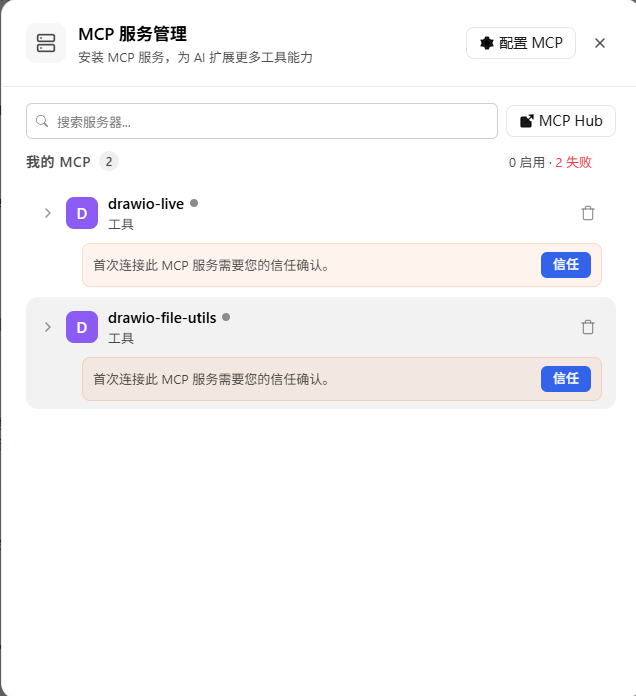
এটি স্বয়ংক্রিয়ভাবে ডাউনলোড ও কনফিগার করবে। এরপর 「আমার MCP」 বিভাগে দুটি নতুন পরিষেবা দেখতে পাবেন, যাদের অবস্থা হবে 「বিশ্বাসযোগ্যতা নিশ্চিত করার অপেক্ষায়」—আপনার স্ক্রিনশটের মতো। ডান পাশেরবিশ্বাস বোতামে একে একে ক্লিক করুন। দুটির কাজ শেষ হলে কথোপকথনটি পুনরায় খুললেই ব্যবহার করতে পারবেন।
শুধু দুই ধাপ: Draw.io ইনস্টল করুন, তারপর WorkBuddy-তে দুবার বিশ্বাস নিশ্চিত করুন।
আগের কিছু নির্দেশিকায় রিপোজিটরি clone করা, mcp.json পরিবর্তন করা এবং স্যান্ডবক্স প্যাচ যোগ করার কথা ছিল। সেগুলো পুরোনো পদ্ধতি। এখন WorkBuddy সরাসরি নির্দেশ বুঝে পরের এসব কাজ নিজেই করে নিতে পারে।
ইনস্টল করার পর Draw.io চালু না হলে, সম্ভবত স্যান্ডবক্সে GPU সাবপ্রসেস ক্র্যাশ করেছে (বার্তায়
GPU crashed/Target crashedদেখাবে)। স্টার্টআপ প্যারামিটারে--no-sandboxযোগ করলেই হবে। আরDRAWIO_PATHসঠিকভাবে লিখতে হবে (সাধারণতC:\Program Files\draw.io\draw.io.exeহবে, AppData-এর পথটি নয়); ভুল লিখলেENOENTদেখাবে। ইনস্টল করার সময় আমি এই দুটি সমস্যাতেই পড়েছিলাম, তাই প্রয়োজনে এভাবেই ঠিক করুন। মূল দুই ধাপ এতে প্রভাবিত হবে না।
কীভাবে ব্যবহার করবেন
সবচেয়ে প্রচলিত পদ্ধতি হলোপ্রথমে একটি রেফারেন্স ছবি দিয়ে সেটিকে সম্পাদনাযোগ্য চিত্র হিসেবে পুনরায় আঁকতে বলা। একটি PNG, JPEG, SVG বা PDF থেকে রপ্তানি করা পৃষ্ঠা আপলোড করে AI-কে বলুন, "এই ছবিটি অনুসরণ করে draw.io উপাদান দিয়ে পুনরায় আঁকো"—সে ক্যানভাস খুলে ছবিটি দেখে চিত্র তৈরি করবে। বৈজ্ঞানিক ইলাস্ট্রেশন এবং তীর ও বিভাগযুক্ত রেফারেন্স ছবির ক্ষেত্রে এটি সবচেয়ে ভালো কাজ করে।
আমি WorkBuddy-তে সাধারণত এভাবে নির্দেশ দিই (Codex বা অন্য কোনো প্লাগইনের নাম বলার দরকার নেই):
drawio-live ব্যবহার করে draw.io চালু করো, এই রেফারেন্স ছবিটি পুনরায় আঁকো, 100ms ধাপের বিরতিতে ধীরে ধীরে আঁকো, লেখা ও সংযোগরেখা সম্পাদনাযোগ্য রাখো, কাজ শেষে .drawio হিসেবে সংরক্ষণ করো এবং 2000px PNG রপ্তানি করো।
রপ্তানির আরেকটি সুবিধাজনক পদ্ধতি আছে—draw.io-এর নিজস্ব কমান্ড লাইন সরাসরি ব্যবহার করলে MCP রপ্তানির সময় মাঝে মাঝে হওয়া পথ-সংক্রান্ত সমস্যা এড়ানো যায়:
"C:/Program Files/draw.io/draw.io.exe" "ইনপুট.drawio" --export --format png --width 2000 --output "আউটপুট.png"
পুরো প্রক্রিয়াটি এক বাক্যে: রেফারেন্স ছবি আপলোড করুন → ক্যানভাস চালু করুন → ধাপে ধাপে আঁকা দেখুন → পরীক্ষা করে সূক্ষ্ম সমন্বয় করুন → সংরক্ষণ করুন → রপ্তানি করুন।
সত্যি বলতে, এর কিছু সীমাবদ্ধতাও আছে: রিয়েল-টাইম টুলটি বর্তমানে মূলত draw.io-এর নিজস্ব উপাদান নিয়েই কাজ করে। মাইক্রোস্কোপের ছবি, হিটম্যাপ বা জটিল ডেটা চিত্রের মতো বিষয়ের জন্য এখনও বিশেষায়িত টুল দরকার, অথবা চিত্র আঁকার পর সেগুলো হাতে বসিয়ে দিতে হবে। পুনর্নির্মাণের মান আপনার রেফারেন্স ছবিটি কতটা পরিষ্কার তার ওপরও নির্ভর করে। আগে থেকেই বলে রাখলাম, যেন ঝাপসা ছবি দিয়ে পরীক্ষা করে পরে আমাকে দোষ না দেন।
আমি এটি দিয়ে কী এঁকেছি
শুধু কথা বলে লাভ নেই, সেদিনই আমি এটি দিয়ে তিনটি চিত্র এঁকেছিলাম। সবগুলোই ছিল .drawio সোর্স ফাইল (লেখা ও সংযোগরেখা পরিবর্তনযোগ্য), এবং 2000px PNG হিসেবে রপ্তানি করেছিলাম:
ডেটা ইঞ্জিনিয়ারিং ডায়াগ্রাম: 28টি আকৃতি + 12টি সংযোগরেখা। কেন্দ্রে ছিল স্মার্ট বিগ ডেটা সেন্টার, যেখান থেকে ডেটা শেয়ারিং প্ল্যাটফর্ম, জননিরাপত্তা/সংস্কৃতি ও পর্যটন/আবহাওয়াবিদ্যার মতো বাহ্যিক ইন্টারঅ্যাকশন এবং সমন্বিত ডেটা অবকাঠামো প্ল্যাটফর্মের সঙ্গে সংযোগ ছিল।
পাঁচ-স্তরের সক্ষমতা + দ্বৈত বাস্তবায়ন প্ল্যাটফর্ম আর্কিটেকচার: ডেটা উপলব্ধি → পূর্বাভাস মূল্যায়ন → নমনীয় লোড অনুসন্ধান → সমন্বিত সিদ্ধান্ত গ্রহণ → বাস্তবায়ন বিতরণ; নিচে দুটি বাস্তবায়ন প্ল্যাটফর্ম (কম্পিউটিং নেটওয়ার্ক, বিদ্যুৎ গ্রিড/জ্বালানি)।
কম্পিউটিং শক্তি-জ্বালানি সমন্বিত শিডিউলিং আর্কিটেকচার: 64টি আকৃতি + 13টি সংযোগরেখা, 78 ধাপে সম্পন্ন। সমন্বিত সিদ্ধান্ত স্তর, নমনীয় লোড অনুসন্ধান স্তর এবং ডেটা উপলব্ধি স্তর একের পর এক সাজানো।
সবচেয়ে জটিল 78 ধাপের চিত্রটিও আটকে যায়নি; আঁকা শেষ হওয়ার পরও ডাবল-ক্লিক করে সম্পাদনা করা গেছে।