DeepSeek Harness Studio কী
DeepSeek Harness Studio হলো 赋范空间-এর তৈরি DeepSeek Harness ডেস্কটপ উন্নয়ন প্রকল্প। এটি Electron-এর মাধ্যমে Web ওয়ার্কস্পেস চালায় এবং ডেস্কটপের প্রধান প্রসেস স্বয়ংক্রিয়ভাবে স্থানীয় dsh web পরিষেবা চালু ও পরিচালনা করে, যাতে কমান্ড লাইন ব্যবহার না করেই Harness ব্যবহার ও সম্প্রসারণ করা যায়।

এটি সরাসরি ডেস্কটপ ক্লায়েন্ট ইনস্টল করতে চান এমন সাধারণ ব্যবহারকারীদের জন্য যেমন উপযোগী, তেমনি সম্পূর্ণ সোর্স কোড পড়া, পরিবর্তন ও তৈরি করতে চান এমন ডেভেলপারদের জন্যও উপযোগী। প্রকল্পটি macOS Apple Silicon ও Windows x64-এর ডেভেলপমেন্ট প্রিভিউ প্যাকেজ সরবরাহ করে। পাশাপাশি ডেস্কটপ অ্যাপ্লিকেশন, Web ইন্টারফেস, CLI, ফিচার প্যাকেজ, Python SDK, নেটিভ মডিউল, উদাহরণ এবং বিল্ড স্ক্রিপ্টও উন্মুক্ত রাখা হয়েছে।
বর্তমানে এটি ডেভেলপমেন্ট প্রিভিউ সংস্করণ। ডেস্কটপ ইনস্টলার শুধুমাত্র প্রকল্পের GitHub Releases থেকে পাওয়া যাবে; তৃতীয় পক্ষের ডাউনলোড সাইট থেকে নেওয়া উচিত নয়।
মূল সক্ষমতার সংক্ষিপ্ত বিবরণ
Electron ডেস্কটপ ওয়ার্কস্পেস: অ্যাপ্লিকেশন উইন্ডো, সিস্টেম ট্রে, একক-ইনস্ট্যান্স চলন, বাহ্যিক লিংক পরিচালনা এবং নিয়ন্ত্রিত preload যোগাযোগ ইন্টারফেস সমর্থন করে।
স্থানীয় Harness Host: ডেস্কটপের প্রধান প্রসেস
dsh webচালু করে, পরিষেবা প্রস্তুত হওয়া পর্যন্ত অপেক্ষা করে এবং অ্যাপ্লিকেশন বন্ধ হলে Host প্রসেস বন্ধ করে।প্লাগইন খোঁজা ও সুপারিশ: নির্বাচিত, সাম্প্রতিক আপডেট, ইকোসিস্টেমের জনপ্রিয়তা ও ব্যবহারের ক্ষেত্র অনুযায়ী উন্মুক্ত প্লাগইন ব্রাউজ করা যায়। নাম, ফিচার বা লেখক দিয়েও খোঁজা যায়।
Agent-এর স্মার্ট প্লাগইন অনুসন্ধান: স্বাভাবিক ভাষায় প্রয়োজন জানালে Agent উন্মুক্ত
dsh-pluginডিরেক্টরি খুঁজে প্রার্থী প্লাগইন ও সুপারিশের কারণ জানায়।উন্মুক্ত প্লাগইন কেন্দ্র: ইনস্টলের আগে নির্দিষ্ট সংস্করণ, প্যাকেজের সম্পূর্ণতা, Bundle ঘোষণা, অনুমতি, ঝুঁকি ও স্থানীয় সামঞ্জস্য পরীক্ষা করে এবং প্লাগইন সক্রিয়, নিষ্ক্রিয়, আপডেট ও আনইনস্টল পরিচালনা করে।
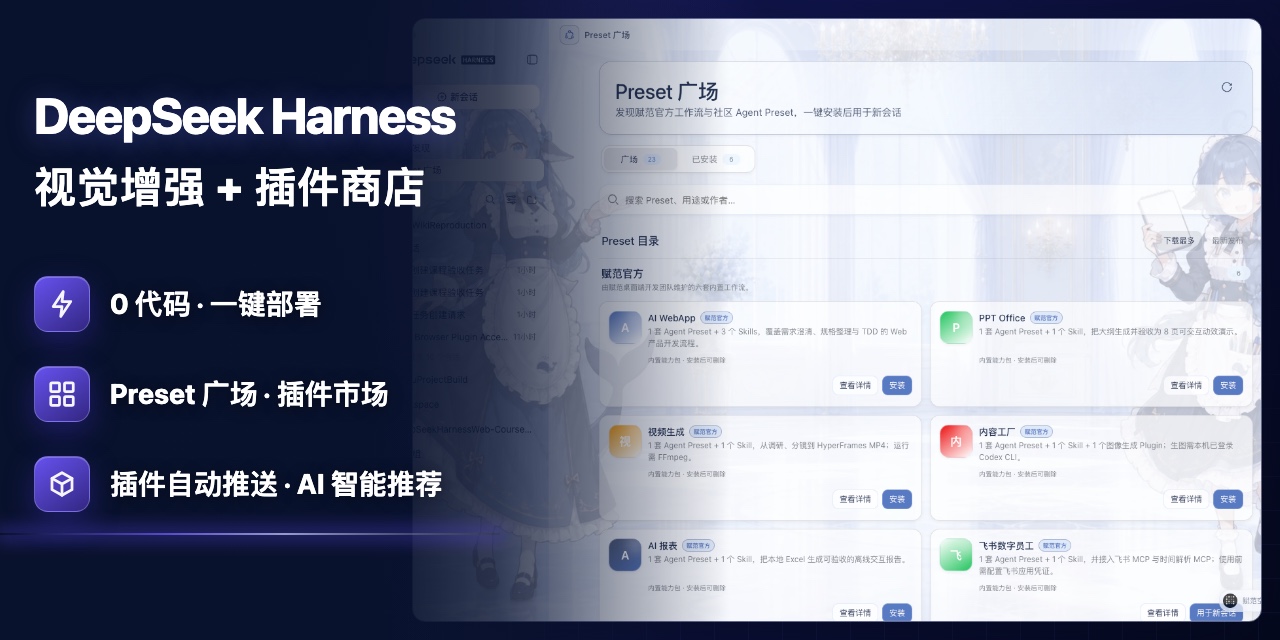
Preset মার্কেটপ্লেস: ভূমিকা, Skills, টুল ও রানটাইম নিয়মে গঠিত Agent Preset ইনস্টল করে সরাসরি তা দিয়ে নতুন সেশন তৈরি করা যায়।
অ্যাপ্লিকেশন কেন্দ্র: স্বতন্ত্র ইন্টারফেস, ডেটা ডিরেক্টরি ও রানটাইম প্রক্রিয়াসহ সম্পূর্ণ AI অ্যাপ্লিকেশন চালু করে।
ভিজ্যুয়াল উন্নয়ন: Bailian-এর
qwen3.8-maxদিয়ে সংযুক্তি বা ওয়ার্কস্পেসের ছবি বোঝে, তারপর অনুসরণযোগ্য ভিজ্যুয়াল পর্যবেক্ষণ বর্তমান Agent-এর কাছে পাঠায়।চীনা মডেল নিয়ন্ত্রণ: ইনপুট এলাকায় সেশনের অনুমতি ও DeepSeek চিন্তন মোড নির্বাচন করা যায়।
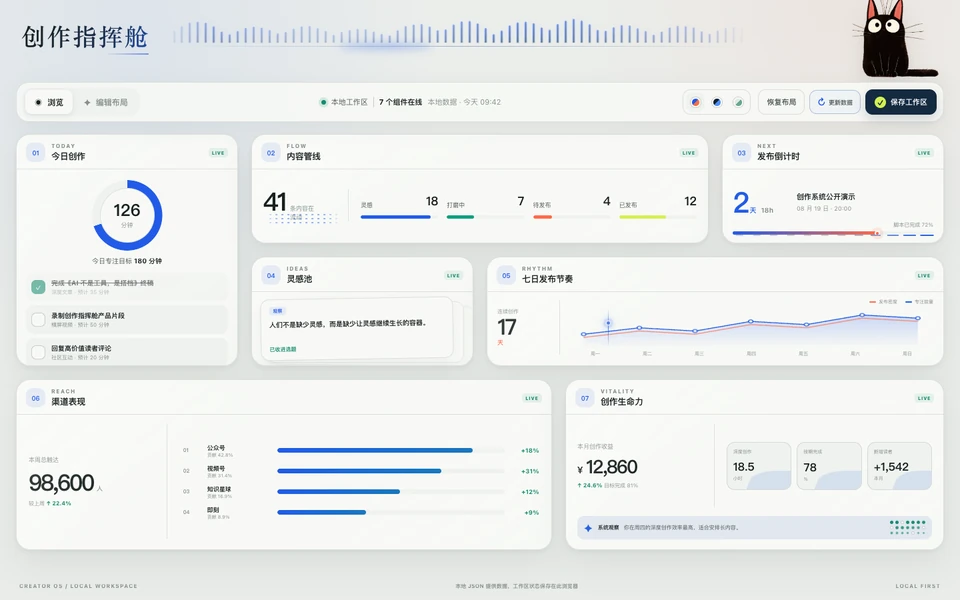
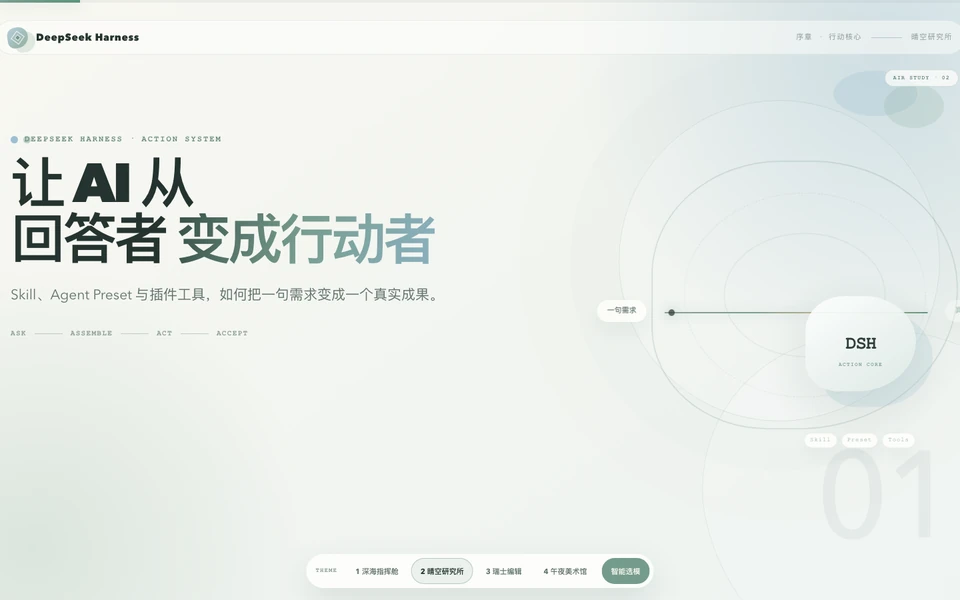
ডেস্কটপের চেহারা: তিনটি বিল্ট-ইন থিম সরবরাহ করে এবং স্থানীয় ছবি ব্যবহার করে পটভূমি ও উপযোগী ইন্টারফেস রঙ তৈরি করা যায়।
কোন সক্ষমতাগুলো এখনও পরিকল্পনায়
স্বতন্ত্র MCP, Skills ও টুল ব্যবস্থাপনা, কাস্টম Agent ও একাধিক Agent-এর সহযোগিতা, ব্যাকগ্রাউন্ড কাজ ও সেশন পুনরুদ্ধার, প্রকল্পের নিয়ম, Hooks ও দীর্ঘমেয়াদি স্মৃতি, Git, Worktree ও কোড পর্যালোচনা, ব্রাউজার ও ডেস্কটপ অটোমেশন, এবং মোবাইল রিমোট ও মেসেজিং চ্যানেল এখনও পরিকল্পিত সক্ষমতা। ব্যবহারের সময় এসব রোডম্যাপের বিষয়কে বর্তমানে ব্যবহারযোগ্য ফিচার হিসেবে ধরে নেবেন না।
পদ্ধতি ১: সরাসরি ডেস্কটপ প্রিভিউ সংস্করণ ইনস্টল
আপনি যদি শুধু অ্যাপ্লিকেশন ব্যবহার করতে চান এবং সোর্স কোড পরিবর্তনের প্রয়োজন না থাকে, তাহলে সরাসরি ডেস্কটপ ইনস্টলার ডাউনলোড করতে পারেন। প্রিভিউ সংস্করণ চালানোর সময় আলাদাভাবে Node.js বা pnpm ইনস্টল করার প্রয়োজন নেই।
macOS arm64-এ ইনস্টল
প্রকল্পের GitHub Releases থেকে ZIP ডাউনলোড করে আনজিপ করুন।
DeepSeek Harness.app-কে “Applications” ডিরেক্টরিতে টেনে আনুন।ডাউনলোডের উৎস ও SHA-256 যাচাই করে প্রথমবার চালুর আগে নিচের কমান্ডগুলো اجرا করুন।
xattr -dr com.apple.quarantine "/Applications/DeepSeek Harness.app"
open "/Applications/DeepSeek Harness.app"
অ্যাপ্লিকেশনটি অন্য কোনো ডিরেক্টরিতে থাকলে কমান্ডের পথটি প্রকৃত পথ দিয়ে প্রতিস্থাপন করুন। বর্তমান প্রিভিউ প্যাকেজটি এখনও Apple-এর নোটারাইজেশন সম্পন্ন করেনি। তাই এই ধাপটি কেবল প্রকল্পের অফিসিয়াল GitHub Releases থেকে পাওয়া এবং যাচাই সম্পন্ন ইনস্টলারের ক্ষেত্রে সম্পাদন করুন; অজানা উৎসের অ্যাপ্লিকেশনে এটি ব্যবহার করবেন না।
Windows x64-এ ইনস্টল
DeepSeek-Harness-Desktop-Windows-x64-0.1.0-rc.10-Setup.exeডাউনলোড করুন।ইনস্টলার চালিয়ে স্ক্রিনের নির্দেশনা অনুসরণ করে ইনস্টল সম্পন্ন করুন।
DeepSeek Harness Studio চালু করে ওয়ার্কস্পেসে প্রবেশ করুন।
আনুষ্ঠানিক প্রকাশনা প্রক্রিয়া প্রিভিউ সংস্করণ থেকে স্বাধীন। README-তে বলা হয়েছে, আনুষ্ঠানিক সংস্করণে Desktop সংস্করণের সঙ্গে সামঞ্জস্যপূর্ণ ট্যাগ ব্যবহার করা হবে এবং প্ল্যাটফর্মের স্বাক্ষর যাচাই সম্পন্ন হওয়ার পর ইনস্টলার ও SHA256SUMS প্রকাশ করা হবে।
পদ্ধতি ২: সোর্স কোড থেকে ডেভেলপমেন্ট পরিবেশ চালু
ডেভেলপমেন্ট পরিবেশ প্রস্তুত
সোর্স কোড নিয়ে কাজ করতে নিচের সংস্করণগুলো প্রয়োজন:
Node.js
^22.19.0 || >=24.0.0pnpm
11.7.0
নির্ভরতা ইনস্টল ও ডেস্কটপ ডেভেলপমেন্ট পরিবেশ চালুর আগে API Key পূরণ করা প্রয়োজন নেই। কেবল অ্যাপ্লিকেশনের ভেতরে বাস্তবে কোনো মডেল বা নির্দিষ্ট বাহ্যিক পরিষেবা ব্যবহার করার সময় সংশ্লিষ্ট পরিচয়পত্র কনফিগার করতে হবে।
প্রকল্প ক্লোন ও চালু
git clone https://github.com/fufankeji/deepseek-harness-studio.git
cd deepseek-harness-studio
pnpm install
pnpm run dev:desktop
dev:desktop প্রয়োজনীয় মডিউল তৈরি করে Electron ডেস্কটপ অ্যাপ্লিকেশন চালু করবে। সংশ্লিষ্ট সোর্স কোড বা বিল্ড ইনপুট পরিবর্তিত হলে ডেভেলপমেন্ট লঞ্চার পুনরায় বিল্ড করবে।
ইনক্রিমেন্টাল বিল্ডে সমস্যা দেখা দিলে, অথবা সম্পূর্ণ পুনর্নির্মাণ প্রয়োজন এমন কোনো মডিউল পরিবর্তন করলে চালান:
pnpm run dev:desktop:rebuildপ্রচলিত ডেভেলপমেন্ট কমান্ড
pnpm run dev:desktop: প্রয়োজনীয় মডিউল তৈরি করে ডেস্কটপ ডেভেলপমেন্ট পরিবেশ চালু করে।pnpm run dev:desktop:rebuild: সম্পূর্ণ পুনর্নির্মাণ জোরপূর্বক করে তারপর চালু করে।pnpm run build: Host, ক্লায়েন্ট, Web ও ডেস্কটপ সংস্করণ তৈরি করে।pnpm run package:desktop: বর্তমান প্ল্যাটফর্মের জন্য আনপ্যাকেজড ডেস্কটপ অ্যাপ্লিকেশন তৈরি করে।pnpm run typecheck: TypeScript টাইপ পরীক্ষা চালায়।pnpm run test: Vitest ইউনিট পরীক্ষা চালায়।
প্রাথমিক ব্যবহার: সেশন তৈরি ও নিয়ন্ত্রণ
মডেল ও পরিচয়পত্র কনফিগার
ডেস্কটপ সংস্করণ চালু করার পর সেটিংস পৃষ্ঠায় ব্যবহারের জন্য প্রস্তুত মডেল পরিষেবা ও পরিচয়পত্র কনফিগার করুন। API Key সোর্স কোডে লিখবেন না বা Git-এ কমিট করবেন না। মডেল ও API Key সেটিংস পৃষ্ঠা থেকে কেন্দ্রীভূতভাবে পরিচালিত হয়, আর ইনপুট এলাকা বর্তমান DeepSeek মডেল দেখা ও বর্তমান সেশন সামঞ্জস্য করার জন্য ব্যবহৃত হয়।
সেশনের অনুমতি নির্বাচন
ইনপুট এলাকায় চীনা ভাষায় তিনটি অনুমতির স্তর রয়েছে:
শুধু পাঠ: কোড পড়া, বিশ্লেষণ, ব্যাখ্যা এবং ফাইল পরিবর্তনের প্রয়োজন নেই এমন কাজের জন্য উপযোগী।
ওয়ার্কস্পেসে লেখা: Agent-কে বর্তমান ওয়ার্কস্পেস পরিবর্তনের অনুমতি দেয়, দৈনন্দিন ডেভেলপমেন্ট কাজের জন্য উপযোগী।
সম্পূর্ণ অ্যাক্সেস: উচ্চতর অনুমতি প্রদান করে; সক্রিয় করার আগে ঝুঁকি নিশ্চিত করতে হবে।
ইনপুট এলাকার অনুমতি নির্বাচন বর্তমান সেশনে প্রযোজ্য; সাধারণ সেটিংস কেবল পরবর্তী নতুন সেশনের ডিফল্ট অনুমতি নির্ধারণ করে। কাজের জন্য প্রয়োজনীয় সর্বনিম্ন অনুমতি দিয়ে শুরু করার পরামর্শ দেওয়া হয়।
DeepSeek চিন্তন মোড সামঞ্জস্য
বর্তমান সেশনে চিন্তন বন্ধ, গভীর চিন্তন অথবা সর্বোচ্চ চিন্তন নির্বাচন করা যায়। DeepSeek সমর্থন করে না এমন গতি স্তর ইন্টারফেসে দেখানো হবে না। সাধারণ প্রশ্নোত্তরে চিন্তন বন্ধ রাখা যায়; জটিল গবেষণা, কোড বিশ্লেষণ বা বহু ধাপের কাজে প্রয়োজন অনুযায়ী চিন্তনের স্তর বাড়ানো যায়।
প্লাগইন খোঁজা ও ইনস্টল
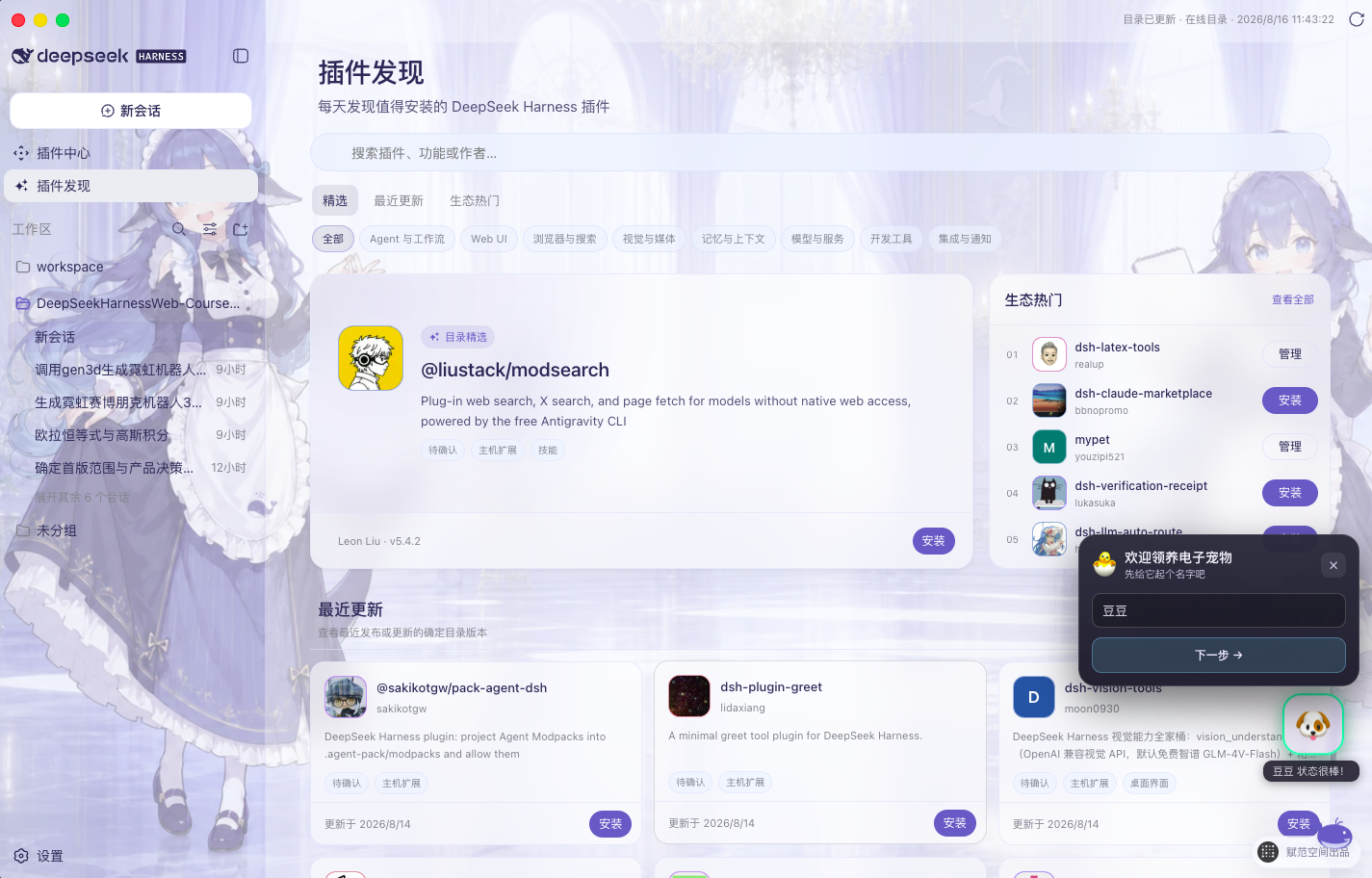
প্লাগইন আবিষ্কার পৃষ্ঠা থেকে ব্রাউজ
বাম পাশের নেভিগেশন থেকে প্লাগইন আবিষ্কার-এ প্রবেশ করুন।
ডিরেক্টরির নির্বাচিত প্লাগইন, সাম্প্রতিক আপডেট, ইকোসিস্টেমের জনপ্রিয় প্লাগইন বা ব্যবহারের ক্ষেত্র দেখুন।
প্লাগইনের নাম, ফিচারের কীওয়ার্ড বা লেখক দিয়ে খুঁজুন।
পরিচিতি, সংস্করণ, লেখক ও আপডেটের সময় দেখুন।
প্লাগইন নির্বাচন করে প্লাগইন কেন্দ্রে গিয়ে ইনস্টল করুন।
ব্যবহারের ক্ষেত্রের শ্রেণিগুলোর মধ্যে রয়েছে Agent ও ওয়ার্কফ্লো, Web UI, ব্রাউজার ও অনুসন্ধান, ভিজ্যুয়াল ও মিডিয়া, স্মৃতি ও প্রসঙ্গ, মডেল ও পরিষেবা, ডেভেলপমেন্ট টুল এবং ইন্টিগ্রেশন ও নোটিফিকেশন।
স্বাভাবিক ভাষায় Agent-কে প্লাগইন খুঁজতে বলা
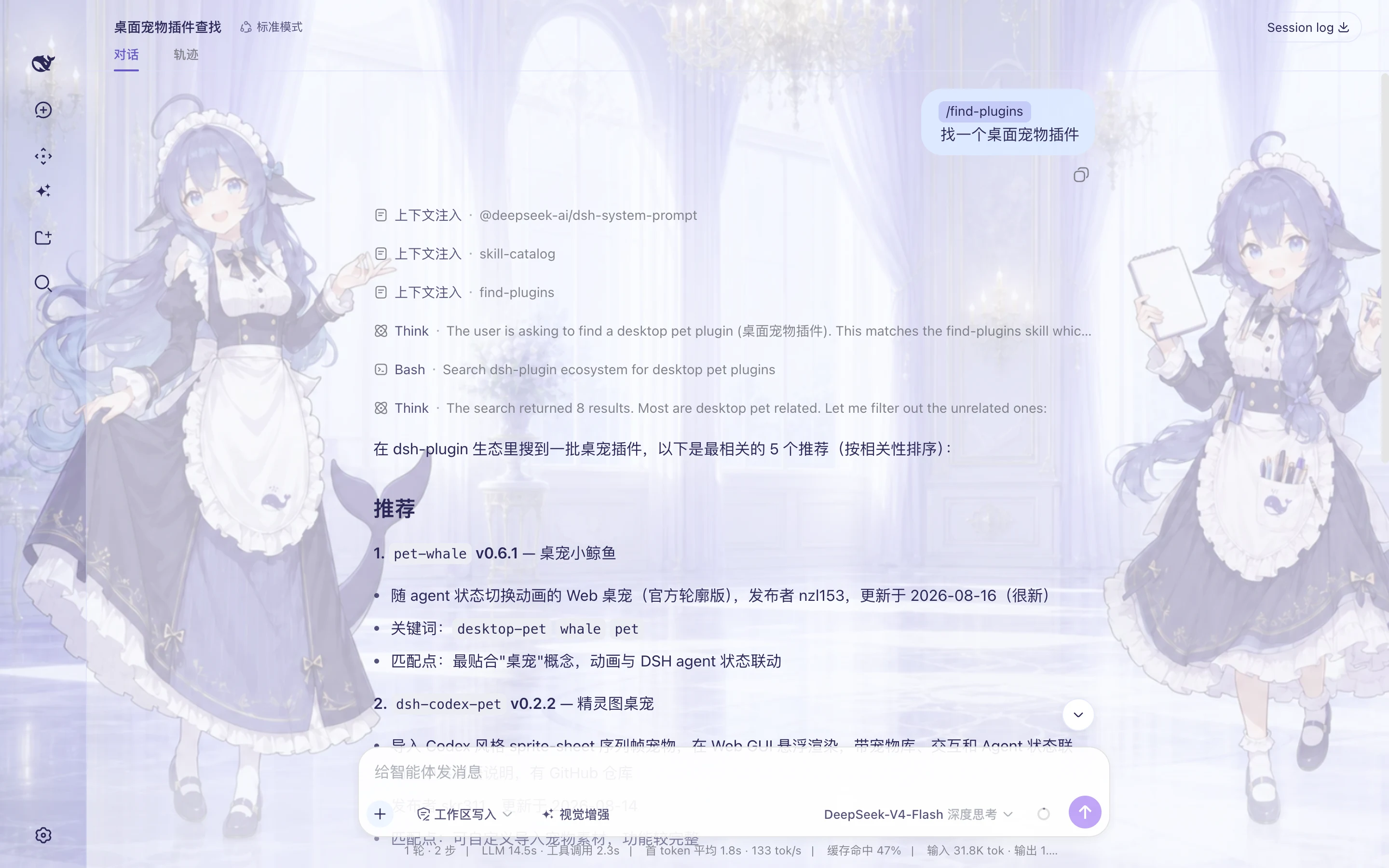
সঠিক প্যাকেজের নাম জানা না থাকলে প্লাগইন আবিষ্কার বিভাগে প্রয়োজন লিখতে পারেন। যেমন:
ডেস্কটপ পোষা প্রাণীর ব্যবহারের জন্য উপযোগী একটি প্লাগইন খুঁজে দাও এবং প্রতিটি প্রার্থীর সংস্করণ, লেখক, আপডেটের সময় ও সুপারিশের কারণ জানাও।অ্যাপ্লিকেশনটি প্রয়োজনটিকে /find-plugins অনুরোধ হিসেবে বর্তমান Agent-এর কাছে পাঠাবে। Agent কেবল উন্মুক্ত dsh-plugin ডিরেক্টরি থেকে পাঠযোগ্য তথ্য খুঁজে সংশ্লিষ্ট প্রার্থীদের ফেরত দেবে। সুপারিশের ফলাফল উন্মুক্ত ডিরেক্টরির মেটাডেটা; এর অর্থ এই নয় যে প্লাগইনটি স্থানীয় ইনস্টল পরীক্ষা পাস করেছে।
অনুসন্ধান ও ইনস্টল দুটি পৃথক ধাপ। প্যাকেজের নাম নিশ্চিত করার পরও প্লাগইন কেন্দ্রের মাধ্যমে সংস্করণ, Bundle ঘোষণা, অনুমতি, ঝুঁকি ও সামঞ্জস্য পরীক্ষা করা উচিত।
প্লাগইন ইনস্টল ও পরিচালনা
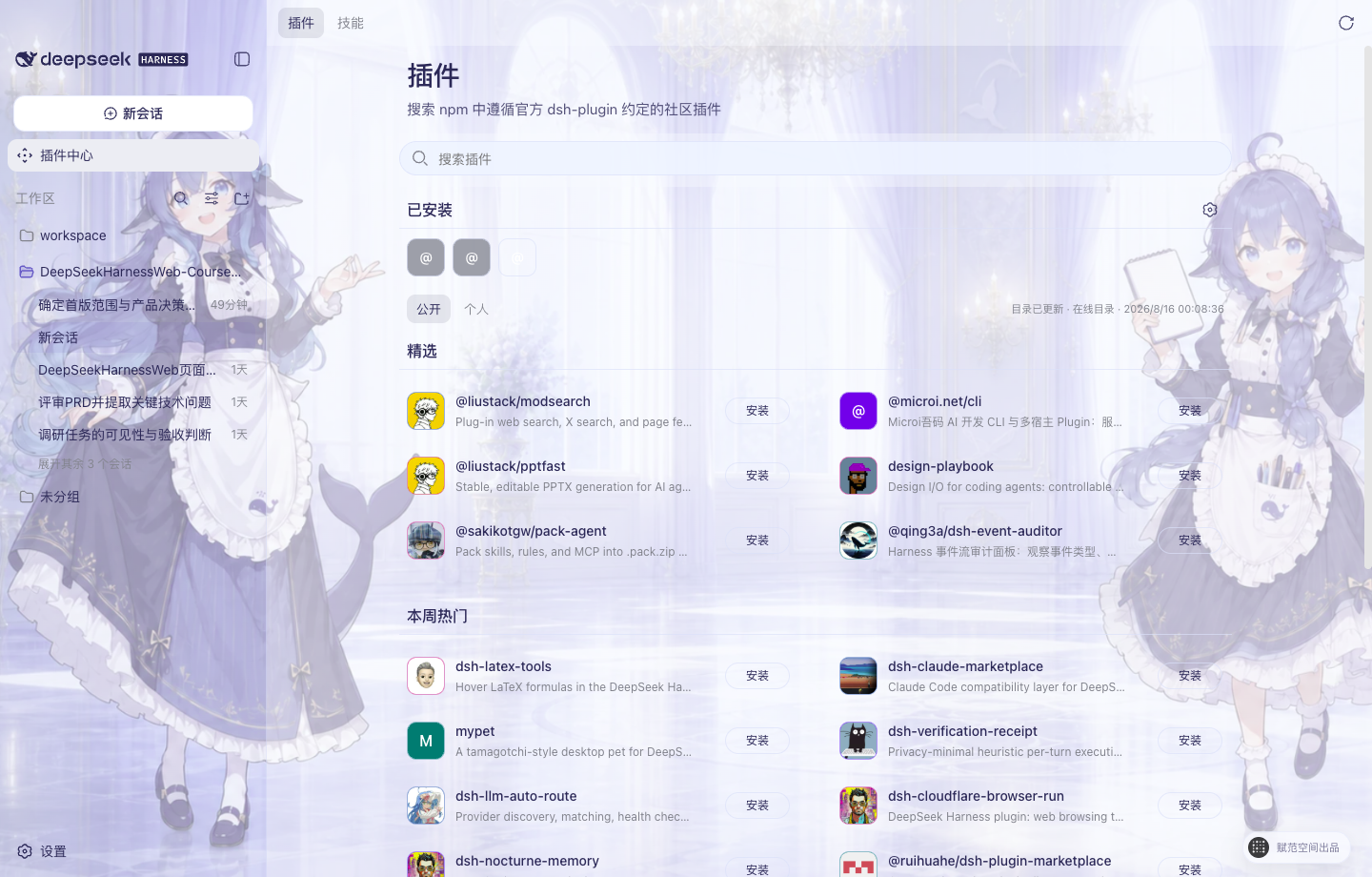
প্লাগইন কেন্দ্র-এ প্রবেশ করে লক্ষ্য প্লাগইন নির্বাচন করুন।
নির্দিষ্ট সংস্করণ, সক্ষমতা, অনুমতি, সামঞ্জস্য ও ঝুঁকির বিবরণ পরীক্ষা করুন।
ইনস্টল নিশ্চিত করুন। অ্যাপ্লিকেশন প্যাকেজটি ডাউনলোড করে পরিচয়, সম্পূর্ণতা ও Bundle ঘোষণা যাচাই করবে।
ইনস্টল সম্পন্ন হলে ডেস্কটপ সংস্করণ Harness Host পুনরায় চালু করে এবং চলমান অবস্থা যাচাই করে।
ইনস্টল করা অংশে ব্যবস্থাপনা মেনু থেকে প্লাগইন সক্রিয়, নিষ্ক্রিয়, আপডেট বা আনইনস্টল করুন।
প্লাগইন আনইনস্টল করলে ডিফল্টভাবে তার কনফিগারেশন ও ডেটা সংরক্ষিত থাকে। ডেটাও মুছতে চাইলে আলাদাভাবে আবার নিশ্চিত করতে হবে, যা ভুল করে কনফিগারেশন মুছে ফেলার ঝুঁকি কমায়।
Preset মার্কেটপ্লেস ব্যবহার করে মানসম্মত ওয়ার্কফ্লো তৈরি
Skill Agent-কে কোনো ধরনের কাজ কীভাবে সম্পন্ন করতে হবে তা জানায়, Plugin বা MCP বাস্তব টুল ও বাহ্যিক পরিষেবার সংযোগ সরবরাহ করে, আর Agent Preset ভূমিকা, Skills, টুল ও রানটাইম নিয়মকে একত্র করে পুনর্ব্যবহারযোগ্য একটি কাজের পদ্ধতি তৈরি করে।
Preset ইনস্টল ও চালানো
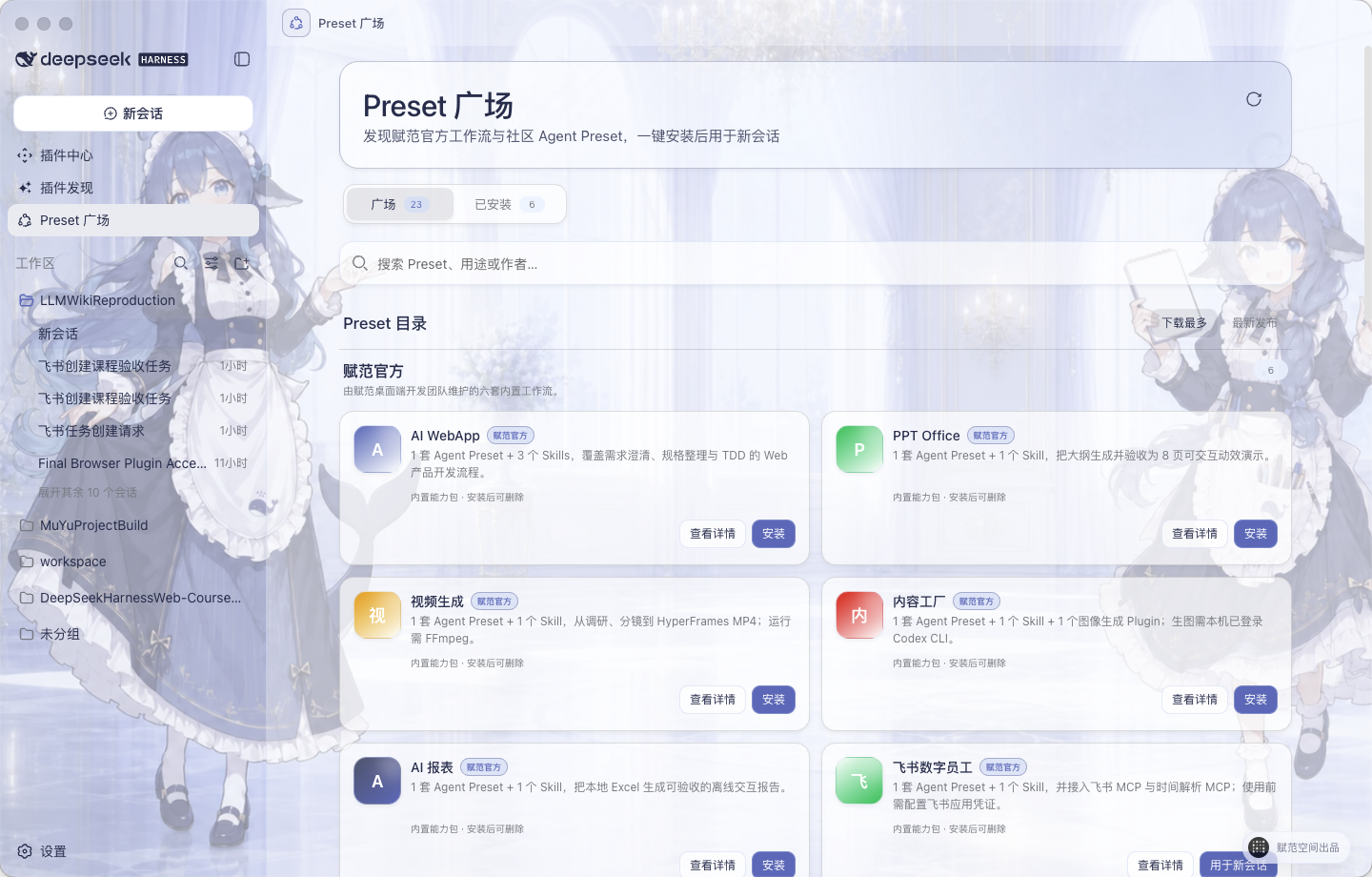
বাম পাশের নেভিগেশন থেকে Preset মার্কেটপ্লেস খুলুন।
নাম, ব্যবহার বা লেখক অনুসারে খুঁজুন; চাইলে ডাউনলোড সংখ্যা বা আপডেটের সময় অনুসারে সাজান।
বিস্তারিত খুলে ভূমিকা, Skill, টুল, বাহ্যিক নির্ভরতা এবং উৎসের বিবরণ দেখুন।
ইনস্টল করুন। Desktop উৎস, আকার, হ্যাশ এবং আর্কাইভের পথ যাচাই করে স্থানীয় ব্যবহারকারী Preset ডিরেক্টরিতে লিখবে।
ইনস্টল করা বিভাগে গিয়ে “নতুন সেশনে ব্যবহার করুন” ক্লিক করুন।
সংশ্লিষ্ট ভূমিকা ও কাজের নিয়মসহ নতুন সেশনে কাজ জমা দিন।
Preset ইনস্টল হওয়ার পর Host পুনরায় চালু করার প্রয়োজন নেই। ব্যবহারকারীর Preset মুছে পুনরায় ইনস্টল করা যায়, তবে সিস্টেম Preset সুরক্ষিত থাকে। ইনস্টল, মুছে ফেলা এবং নতুন সেশন তৈরির স্থানীয় কার্যক্রম শুধু Desktop-এ সম্পন্ন হয়; ব্রাউজারের ডেভেলপমেন্ট মোড মূলত ইন্টারফেস দেখা ও যাচাইয়ের জন্য, এটি স্থানীয় Preset পরিবর্তন করে না।
ছয়টি বিল্ট-ইন ওয়ার্কফ্লো
AI WebApp: চাহিদা স্পষ্টকরণ, স্পেসিফিকেশন সাজানো, TDD, টাইপ পরীক্ষা, বিল্ড এবং ব্রাউজার যাচাইয়ের মাধ্যমে চালানো যায় এমন Web পণ্য সরবরাহ করে।
PPT Office: আটটি পৃষ্ঠা, চারটি থিম এবং সেমান্টিক অ্যানিমেশনসহ একটি একক HTML ফাইলের প্রেজেন্টেশন তৈরি করে; বর্তমানে
.pptxতৈরি করে না।ভিডিও তৈরি: গবেষণা, ব্রিফ, ডিজাইন স্পেসিফিকেশন, স্টোরিবোর্ড, সোর্স কোড এবং 16:9 MP4 রেন্ডার সম্পন্ন করে; পরিবেশে FFmpeg ও ffprobe প্রয়োজন।
কনটেন্ট ফ্যাক্টরি: দীর্ঘ লেখা থেকে এক থেকে দশটি একই স্টাইলের টেক্সট-ইমেজ কার্ড তৈরি করে; বাস্তব ছবি তৈরির জন্য স্থানীয় Codex CLI-তে লগইন করা থাকতে হবে এবং ImageGen সুবিধা থাকতে হবে।
AI রিপোর্ট: স্থানীয় Excel কেবল-পাঠ্য বিশ্লেষণ করে, CDN-নির্ভর নয় এমন একক ইন্টার্যাক্টিভ HTML তৈরি করে এবং প্রতিবেদনে শুধু সমষ্টিগত ডেটা এমবেড করে।
Feishu ডিজিটাল কর্মী: প্রাকৃতিক ভাষাকে বাস্তব Feishu টাস্কে রূপান্তর করে; প্রথম ব্যবহারে Feishu অ্যাপের ক্রেডেনশিয়াল এবং ডিফল্ট দায়িত্বপ্রাপ্ত ব্যক্তি কনফিগার করতে হয়।
Preset ব্যবহারের উদাহরণ
AI রিপোর্টকে উদাহরণ হিসেবে ধরলে, প্রথমে Preset ইনস্টল করে সেটি দিয়ে নতুন সেশন তৈরি করুন এবং জমা দিন:
ওয়ার্কস্পেসের বিক্রয় ডেটার Excel কেবল-পাঠ্য বিশ্লেষণ করুন, ডেটার বেসলাইন যাচাই করুন, অফলাইনে খোলা যায় এমন একটি ইন্টার্যাক্টিভ HTML রিপোর্ট তৈরি করুন এবং প্রতিটি সমষ্টিগত মেট্রিকের উৎস ব্যাখ্যা করুন।কাজটি সম্পূর্ণভাবে সম্পন্ন হবে কি না তা এখনও ওয়ার্কস্পেসের ফাইল, Preset-এ ঘোষিত নির্ভরতা এবং স্থানীয় পরিবেশের ওপর নির্ভর করে। শুরু করার আগে বিস্তারিত অংশে থাকা বাহ্যিক প্রয়োজনীয়তাগুলো দেখুন।
অ্যাপ সেন্টার ও FF–LLM Wiki ব্যবহার
AI অ্যাপ ও প্লাগইনের অবস্থান Preset থেকে আলাদা। প্লাগইন টুল বা নির্দিষ্ট ইন্টারফেসের সক্ষমতা যোগ করে, Preset ভূমিকা ও ওয়ার্কফ্লো সংগঠিত করে, আর অ্যাপের নিজস্ব ইন্টারফেস, নির্দিষ্ট ডেটা এবং শুরু থেকে শেষ পর্যন্ত চলার প্রক্রিয়া থাকে।
এন্টারপ্রাইজ নলেজ বেস চালু করা
অ্যাপ সেন্টার খুলুন।
বিল্ট-ইন FF–LLM Wiki নির্বাচন করুন।
“অ্যাপ খুলুন” ক্লিক করুন। Desktop স্থানীয় রানটাইম পরিবেশ পরিচালনা করে এবং সিস্টেম ব্রাউজারে অ্যাপটি খুলবে।
এন্টারপ্রাইজের উপকরণ ইমপোর্ট বা পরিচালনা করুন।
ডকুমেন্ট পার্সিং, Wiki কম্পাইল, নলেজ গ্রাফ তৈরি, ভেক্টরাইজেশন ও ইনডেক্সিং সম্পন্ন করুন।
উৎস উদ্ধৃতিসহ উত্তরগুলো স্মার্ট প্রশ্নোত্তর অংশে যাচাই করুন।
FF–LLM Wiki-এর ডকুমেন্ট, Wiki, গ্রাফ এবং SQLite ডেটা DSH Home-এর অ্যাপ-নির্দিষ্ট ডিরেক্টরিতে সংরক্ষিত হয়; এগুলো বর্তমান প্রকল্পের ওয়ার্কস্পেসে মিশে যায় না। নলেজ কম্পাইল, ব্রাউজ এবং স্থানীয় অনুসন্ধানের জন্য মডেল কী প্রয়োজন নেই; DeepSeek-এর জেনারেটিভ RAG ব্যবহারের আগে Harness ক্রেডেনশিয়াল সেন্টারে নিজের DEEPSEEK_API_KEY কনফিগার করুন।
অ্যাপের সঙ্গে ডেভেলপমেন্ট টিমের API Key থাকে না। প্রশ্নোত্তরে কেবল বর্তমান অনুসন্ধানে পাওয়া প্রমাণের অংশ ব্যবহার করা হয় এবং উৎস সংরক্ষিত থাকে; মডেল অনুপলব্ধ হলে স্থানীয় অনুসন্ধানের ফলাফলে স্পষ্টভাবে ডিগ্রেড করা হয়।
ভিজ্যুয়াল এনহ্যান্সমেন্ট চালু করা
DeepSeek টেক্সট মডেল নিজে সরাসরি ছবি বুঝতে পারে না। ভিজ্যুয়াল এনহ্যান্সমেন্ট বিল্ট-ইন Bailian qwen3.8-max-কে প্রথমে ছবি পড়তে দেয়, তারপর শনাক্তকরণের ফলাফল অনুসরণযোগ্য ভিজ্যুয়াল পর্যবেক্ষণ হিসেবে Agent-এর কাছে পাঠায়। এটি বর্তমান DeepSeek প্রধান মডেলকে প্রতিস্থাপন করে না এবং বর্তমান অনুমতি ও সেশন-প্রক্রিয়াও পরিবর্তন করে না।
কনফিগারেশনের ধাপ
ইনপুট বক্সের বাম পাশে থাকা “ভিজ্যুয়াল এনহ্যান্সমেন্ট” সুইচে ক্লিক করুন।
প্রথমবার চালু করার সময় Bailian API Key কনফিগার করুন।
একটি বাস্তব ছবি ব্যবহার করে ক্রেডেনশিয়াল যাচাই সম্পন্ন করুন।
কথোপকথনে স্ক্রিনশট, ছবি, চার্ট বা লেখা-সম্বলিত ছবি যোগ করুন, অথবা Agent-কে পথ অনুসারে ওয়ার্কস্পেসের ছবি পড়তে বলুন।
সমর্থিত ওয়ার্কস্পেস ছবির ধরন হলো PNG, JPEG, WebP এবং GIF। ক্রেডেনশিয়াল কেবল স্থানীয় সুরক্ষিত ক্রেডেনশিয়াল ফাইলে সংরক্ষিত থাকে। পণ্য-সংক্রান্ত স্ক্রিনশট, ত্রুটির ইন্টারফেস, ডিজাইন, ডেটা চার্ট, ছবি এবং OCR কনটেন্ট বিশ্লেষণে এটি ব্যবহার করা যায়।
ভিজ্যুয়াল কাজের উদাহরণ
সংযুক্ত ত্রুটির স্ক্রিনশটটি বিশ্লেষণ করুন, ত্রুটির টেক্সট বের করুন, সম্ভাব্যভাবে সংশ্লিষ্ট কোড মডিউলটি নির্দেশ করুন এবং প্রথমে কেবল-পাঠ্য সমস্যা অনুসন্ধানের ধাপ দিন।ফলাফল আরও যাচাইযোগ্য করতে Agent-কে “ছবিতে সরাসরি দেখা বিষয়বস্তু” এবং “প্রসঙ্গ থেকে করা অনুমান” আলাদা করতে বলা ভালো।
Desktop-এর চেহারা ব্যক্তিগতকরণ
সেটিংস → ব্যাকগ্রাউন্ড-এ গিয়ে “অফিশিয়াল অরিজিনাল”, “বড় মোটা মাছের মানবায়ন” অথবা “ক্লাউড ক্যাট” এই তিনটি বিল্ট-ইন চেহারার যেকোনো একটি বেছে নিতে পারেন। স্থানীয় ছবিও নির্বাচন করা যায় এবং বিষয়ের ফোকাস ও ইন্টারফেসের গ্লাস স্তর সামঞ্জস্য করা যায়।
কাস্টম ছবি স্থানীয়ভাবে 1920×1080 WebP-তে ক্রপ করা হয় এবং ইন্টারফেসের রঙের সঙ্গে মানিয়ে নেওয়া হয়; মূল ছবি আপলোড করা হয় না। ব্যক্তিগত ছবি বা অভ্যন্তরীণ ডিজাইনের উপকরণ প্রক্রিয়াকরণের ক্ষেত্রে এই স্থানীয় পদ্ধতি ডেটা সুরক্ষার জন্য বেশি উপযোগী।
সোর্স কোড পড়া ও পরবর্তী উন্নয়ন
প্রকল্প ডিরেক্টরির গুরুত্বপূর্ণ অংশ
apps/desktop/: Electron প্রধান প্রক্রিয়া, preload, Host লাইফসাইকেল এবং Desktop বিল্ড স্ক্রিপ্ট।apps/web/: Web ওয়ার্কস্পেসের প্রবেশপথ এবং Desktop সমন্বয়।apps/cli/:dshCLI, রান কনফিগারেশন এবং Agent Preset।packages/: Agent, মডেল, টুল, সেশন, প্লাগইন এবং ক্লায়েন্ট সক্ষমতার প্যাকেজ।native/: নেটিভ স্যান্ডবক্স সহায়ক মডিউল।python/: Python SDK এবং সংশ্লিষ্ট রানটাইম।examples/: চালানো যায় এমন উদাহরণ ও কনফিগারেশন।scripts/: বিল্ড, পরীক্ষা, জেনারেশন এবং প্রকাশনা স্ক্রিপ্ট।website/: প্রকল্পের ডকুমেন্টেশন সাইটের সোর্স কোড।vendor/: নির্দিষ্ট সংস্করণের Cordis বেস সোর্স কোড।
প্রস্তাবিত পড়ার ক্রম
apps/desktop/src/main.ts: উইন্ডো, ট্রে এবং স্থানীয় Host-এর সামগ্রিক সমন্বয় বোঝার জন্য।apps/desktop/src/host-supervisor.ts:dsh web-এর চালু হওয়া, প্রস্তুতি শনাক্তকরণ এবং প্রস্থান ব্যবস্থাপনা দেখার জন্য।apps/desktop/src/preload.ts: Renderer যে নির্দিষ্ট Desktop ইন্টারফেসগুলোতে প্রবেশ করতে পারে তা বোঝার জন্য।apps/web/: Desktop উইন্ডোতে লোড হওয়া Web ওয়ার্কস্পেস পড়ুন।apps/cli/এবংpackages/: CLI ও Harness-এর বিভিন্ন সক্ষমতার বাস্তবায়ন অনুসরণ করুন।
উন্নত ব্যবহারের পরামর্শ
ন্যূনতম অনুমতি দিয়ে কাজ সম্পাদন
কোড ব্যাখ্যা, উপকরণ অনুসন্ধান এবং ডিজাইন পর্যালোচনার ক্ষেত্রে আগে কেবল-পাঠ্য অনুমতি ব্যবহার করুন। প্রকল্পের ফাইল পরিবর্তনের স্পষ্ট প্রয়োজন থাকলেই ওয়ার্কস্পেসে লেখার অনুমতি চালু করুন। সত্যিই বেশি সিস্টেম অনুমতি প্রয়োজন এবং কাজের পরিধি বোঝা হয়েছে এমন কাজের জন্যই পূর্ণ প্রবেশাধিকার রাখুন।
আবিষ্কার, যাচাই ও সম্পাদন আলাদা রাখুন
Agent কোনো প্লাগইন সুপারিশ করার পর সুপারিশের কারণকে সরাসরি নিরাপত্তা-সংক্রান্ত সিদ্ধান্ত হিসেবে গ্রহণ করবেন না। ইনস্টলের সিদ্ধান্ত নেওয়ার আগে প্লাগইন সেন্টারে সংস্করণ, প্রকাশক, আপডেটের সময়, অনুমতি, Bundle ঘোষণা এবং সামঞ্জস্যতা যাচাই করুন। Preset-এর ক্ষেত্রেও বাহ্যিক নির্ভরতা ও উৎসের বিবরণ আগে পড়ে নিন।
প্রথমে ওয়ার্কফ্লোর নির্ভরতা পরীক্ষা করুন
বিভিন্ন বিল্ট-ইন Preset-এর বিভিন্ন প্রয়োজনীয়তা আছে। যেমন, ভিডিও তৈরিতে FFmpeg ও ffprobe প্রয়োজন; কনটেন্ট ফ্যাক্টরিতে বাস্তব ছবি তৈরির জন্য লগইন করা এবং ImageGen সক্ষমতাসম্পন্ন Codex CLI দরকার; Feishu ডিজিটাল কর্মীর জন্য Feishu অ্যাপের ক্রেডেনশিয়াল প্রয়োজন; FF–LLM Wiki-এর জেনারেটিভ RAG-এর জন্য ব্যবহারকারীর নিজস্ব DeepSeek API Key প্রয়োজন।
কোড জমা দেওয়ার আগে পরীক্ষা চালান
pnpm run typecheck
pnpm run test
pnpm run build
টাইপ পরীক্ষা, ইউনিট টেস্ট এবং সম্পূর্ণ বিল্ডের লক্ষ্য ভিন্ন। Desktop Host লাইফসাইকেল, preload ইন্টারফেস বা প্যাকেজগুলোর মধ্যকার টাইপ পরিবর্তন করার পর অন্তত এই তিনটি কমান্ড ধারাবাহিকভাবে চালানোর পরামর্শ দেওয়া হয়।
ক্রেডেনশিয়াল ও স্থানীয় ডেটা সুরক্ষিত রাখুন
মডেল, Bailian, Feishu বা অন্য কোনো পরিষেবার ক্রেডেনশিয়াল Git-এ জমা দেবেন না। কী পরিচালনার জন্য অ্যাপের সেটিংস পৃষ্ঠা ও ক্রেডেনশিয়াল সেন্টার ব্যবহার করুন এবং শেয়ার করা লগ, স্ক্রিনশট বা প্রকল্পের সংকুচিত ফাইলের মধ্যে সংবেদনশীল কনফিগারেশন আছে কি না পরীক্ষা করুন।
প্রকল্পের সম্পর্ক ও লাইসেন্স
DeepSeek Harness Studio deepseek-ai/deepseek-harness-এর Harness কোর, Cordis প্লাগইন ব্যবস্থা এবং Web ইন্টারফেসের ওপর ভিত্তি করে আরও উন্নত করা হয়েছে। এই রিপোজিটরি মূলত Electron Desktop প্রবেশপথ, স্থানীয় Host ব্যবস্থাপনা, Desktop ইন্টার্যাকশন এবং সংশ্লিষ্ট ডেভেলপমেন্ট স্ক্রিপ্ট রক্ষণাবেক্ষণ করে।
প্রকল্পটি MIT License ব্যবহার করে। ব্যবহার বা পুনর্বিতরণের আগে রিপোজিটরিতে থাকা তৃতীয় পক্ষের কম্পোনেন্টগুলোর লাইসেন্স সংক্রান্ত বিবরণও দেখে নিন।
উপসংহার
DeepSeek Harness Studio স্থানীয় Harness ওয়ার্কস্পেস, প্লাগইন আবিষ্কার ও ইনস্টলেশন, Preset ওয়ার্কফ্লো, পূর্ণাঙ্গ AI অ্যাপ এবং ছবি বোঝার সুবিধাকে Desktop ইন্টারফেসে একত্র করেছে। সাধারণ ব্যবহারকারীরা অফিসিয়াল Releases থেকে সরাসরি শুরু করতে পারেন, আর ডেভেলপাররা pnpm-এর মাধ্যমে সম্পূর্ণ সোর্স পরিবেশ চালু করতে পারেন। বাস্তব ব্যবহারে ন্যূনতম অনুমতি, অফিসিয়াল উৎস থেকে ডাউনলোড, ইনস্টলের আগে যাচাই এবং ক্রেডেনশিয়াল রিপোজিটরিতে না রাখার এই চারটি নীতি অগ্রাধিকার দিন।