

EditaPlot কী
EditaPlot (এডিটাপ্লট) হলো Codex-এর জন্য Windows-ভিত্তিক স্থানীয় বৈজ্ঞানিক প্লটিং Skill। এটি CSV, TXT, XLS বা XLSX ডেটা পড়ে, প্রতিটি কলামের ব্যবহার ব্যাখ্যা করে, উপযুক্ত গ্রাফ ও রঙের সমন্বয় সুপারিশ করে এবং ব্যবহারকারীর অনুমোদনের পর স্থানীয় Origin চালিয়ে সম্পাদনাযোগ্য OPJU প্রকল্পের পাশাপাশি PNG, PDF ও TIF ফাইল তৈরি করে।
এটি শুধু সংখ্যা প্রতিস্থাপনকারী কোনো স্থির টেমপ্লেট নয় এবং Python-এর প্রিভিউকে Origin-এর চূড়ান্ত গ্রাফ হিসেবে দেখায় না। বৈজ্ঞানিক অর্থ, কলামের ভূমিকা এবং চূড়ান্ত গ্রাফের নির্বাচন সবসময় ব্যবহারকারী নির্ধারণ করেন। কোনো কলামের অর্থ অস্পষ্ট হলে EditaPlot নিজে থেকে কলাম যোগ, ফিটিং বা সিদ্ধান্ত অনুমান না করে থেমে প্রশ্ন করে।
প্ল্যাটফর্ম সীমাবদ্ধতা: বর্তমানে সম্পূর্ণ যাচাইকরণের আওতায় রয়েছে Windows 10/11 x64 ফিজিক্যাল কম্পিউটার, 64-বিট Python 3.10–3.12 এবং Origin/OriginPro 2026 (10.30)। macOS, Linux, WSL, Wine, CrossOver, Parallels এবং অন্যান্য ভার্চুয়াল মেশিন বর্তমানে সমর্থিত নয়।
কাজের ধাপ ও প্রধান বৈশিষ্ট্য
আগে ডেটা বুঝুন, তারপর কী আঁকবেন তা নির্ধারণ করুন
EditaPlot ডিফল্টভাবে প্রতিটি সংখ্যাসূচক কলামকে বক্ররেখা হিসেবে আঁকে না। টেবিল পড়ার পর এটি কলামগুলোকে নিচের ভূমিকা অনুযায়ী ভাগ করে এবং একটি তালিকার মাধ্যমে আপনার নিশ্চিতকরণ চায়:
- প্রধান প্রমাণ: পরিমাপকৃত বিন্দু, প্রধান বক্ররেখা, বার ইত্যাদি মূল গ্রাফিক উপাদান।
- দৃশ্যমান সহায়ক: পটভূমি, ফিটিং রেখা, অবশিষ্টাংশ, রেফারেন্স রেখা বা ফেজ মার্কার।
- শুধু গণনা বা যাচাইয়ের জন্য: ওজন, ফিল্টার, অক্ষ ও লেআউটের জন্য ব্যবহৃত হয়, কিন্তু সরাসরি প্রদর্শিত হয় না।
- রাখা হবে, কিন্তু আঁকা হবে না: ডেটা ম্যাপিং ও সম্পাদনাযোগ্য প্রকল্পে সংরক্ষিত থাকে।
- এখনও অনিশ্চিত: পরিকল্পনা স্থগিত রেখে ব্যবহারকারীর কাছ থেকে অর্থ, একক, ত্রুটি বা রূপান্তর পদ্ধতি সম্পর্কে ব্যাখ্যা নেওয়া হয়।
উৎস ফাইল, কলাম ম্যাপিং বা ডেটা বোঝার ফলাফলে যেকোনো পরিবর্তন হলে আগের বৈজ্ঞানিক নিশ্চিতকরণ বাতিল হয়ে যায় এবং পুনরায় যাচাই প্রয়োজন হয়।

সত্যিকারের সম্পাদনাযোগ্য Origin প্রকল্প তৈরি
নিশ্চিতকরণ সম্পন্ন হলে EditaPlot স্বয়ংক্রিয়ভাবে একটি পৃথক Origin ইনস্ট্যান্স চালু করে। ব্যবহারকারীকে আগে থেকে Origin খুলতে হয় না, তবে কম্পিউটারে সমর্থিত Origin/OriginPro 2026 ইনস্টল করা থাকতে হবে। প্রকল্প আপনার হয়ে Origin ইনস্টল, আপগ্রেড বা পরিবর্তন করবে না।
সাধারণ ডেলিভারির মধ্যে থাকে সম্পাদনাযোগ্য OPJU, PNG, PDF, TIF, RenderPlan, অবজেক্ট রিড-ব্যাক তথ্য এবং যাচাইকরণের ফলাফল। ডিফল্টভাবে এসব ফাইল মূল ডেটার পাশে তৈরি “ডেটা ফাইলের নাম_EditaPlot_সময়” ফোল্ডারে লেখা হয়; মূল ফাইল ওভাররাইট করা হয় না।
বৈজ্ঞানিক প্লটিংয়ের আওতা
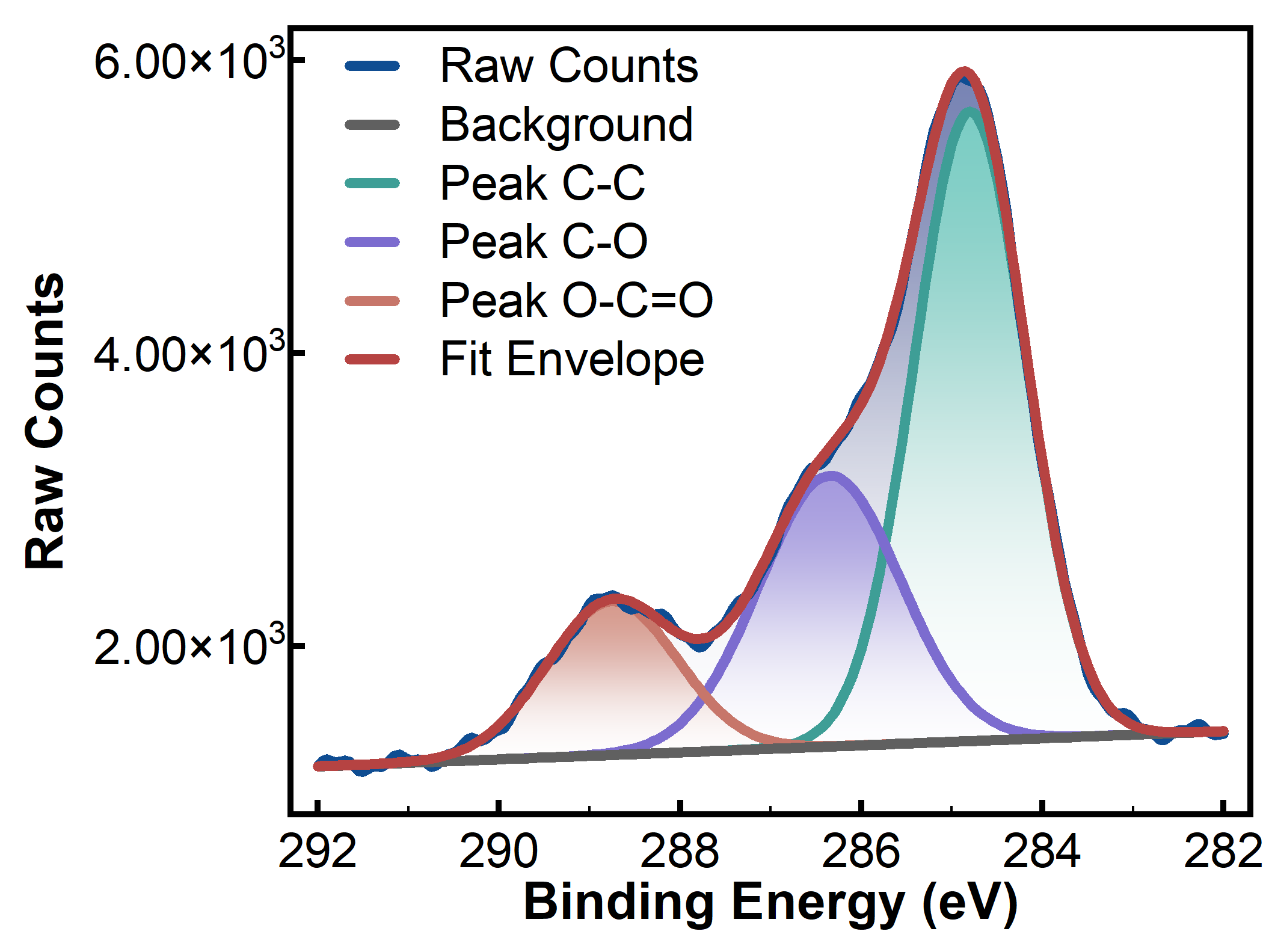
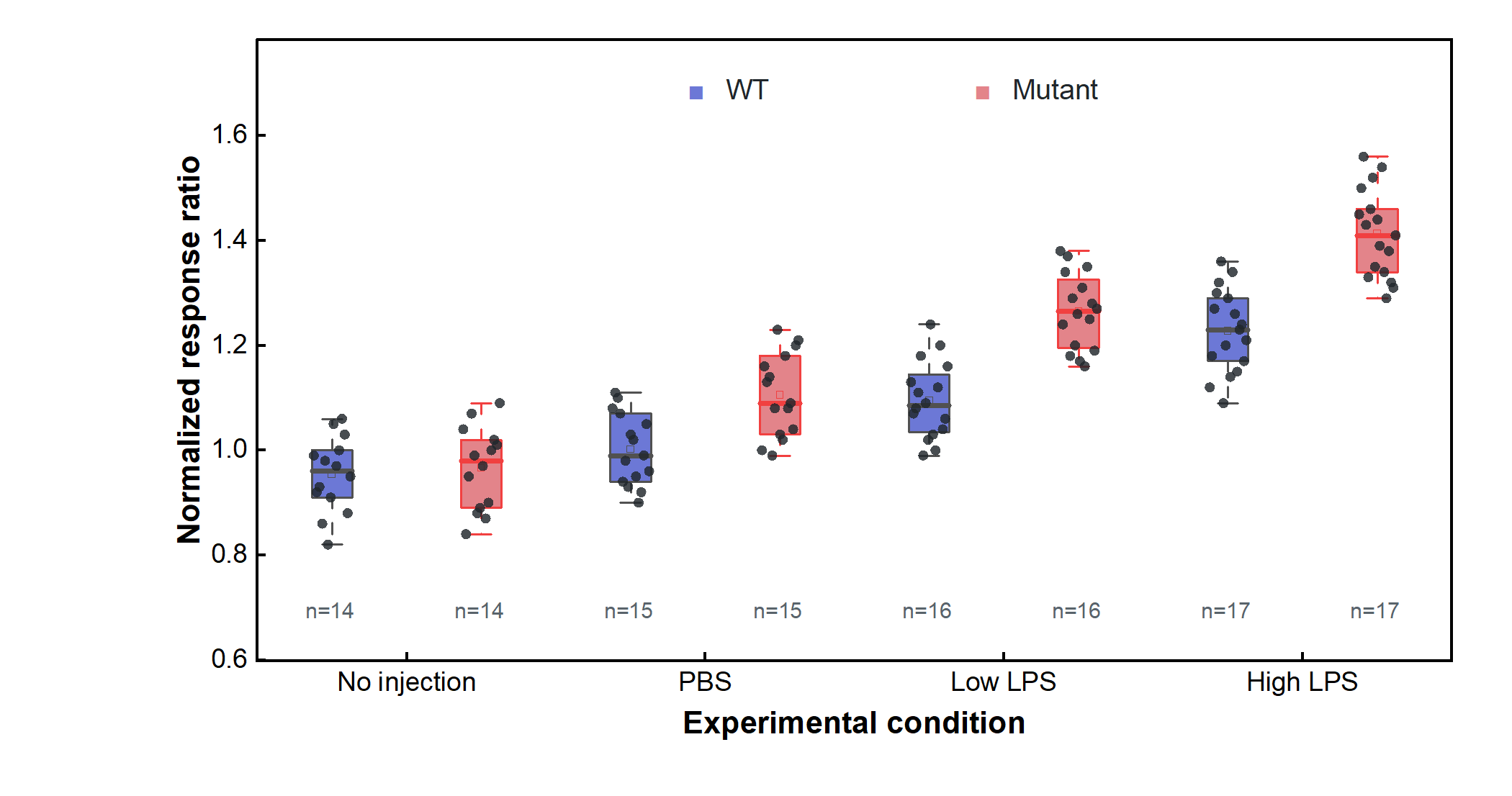
EditaPlot বিভিন্ন ধরনের উপাদান, স্পেকট্রাম, পরিসংখ্যান ও চিকিৎসাবিষয়ক গ্রাফ সমর্থন করে, যার মধ্যে রয়েছে XPS, সাধারণ XRD, GSAS/GSAS-II Rietveld, XAS, FTIR, NMR, DSC, PL/TRPL, UV–Vis/Tauc, EIS, CV, LSV, বার চার্ট, এরর বার, স্ট্যাকড চার্ট, স্ক্যাটার প্লট, হিটম্যাপ, বক্সপ্লট, ভায়োলিন প্লট, Raincloud, ROC, PR, ক্যালিব্রেশন কার্ভ, DCA, Bland–Altman, কনফিউশন ম্যাট্রিক্স এবং পূর্বগণনাকৃত SHAP ভিজ্যুয়ালাইজেশন।
কোনো নির্দিষ্ট গ্রাফ সমর্থিত হওয়ার অর্থ এই নয় যে টুলটি আপনার হয়ে পূর্ববর্তী বিশ্লেষণ সম্পন্ন করবে। উদাহরণস্বরূপ, এটি নিজে থেকে ডেটা স্মুথ করবে না, অস্বাভাবিক মান মুছবে না, পিক পূরণ করবে না, ত্রুটি গণনা করবে না, ফেজ শনাক্ত করবে না, মডেল প্রশিক্ষণ দেবে না বা বক্ররেখা ফিট করবে না। আয়ুষ্কাল, ব্যান্ড গ্যাপ ও SHAP-এর মতো ফলাফল ব্যবহারকারীকে স্পষ্টভাবে দিতে হবে, অথবা কোনো ডেরিভেশন অনুমোদিত হলে আগে সূত্র, উৎস ও ব্যবহার নিশ্চিত করতে হবে।
রেফারেন্স ছবি শুধু ভিজ্যুয়াল ব্রিফ
আপনি PNG, JPEG বা TIFF রেফারেন্স ছবি দিতে পারেন। EditaPlot শুধু প্যানেলের কাঠামো, বিন্দু-রেখা-বার উপাদান, ডেটা এনকোডিং এবং সীমিত ভিজ্যুয়াল স্টাইল извন্ন করে; এটি পিক্সেল থেকে পরীক্ষামূলক ডেটা অনুমান করে না, ছবির সংখ্যা, লেখা, ফিটিং ফলাফল, ফেজ, Logo বা জলছাপ কপি করে না এবং রেফারেন্স ছবিকে সরাসরি OPJU-তে ঢোকায় না।
রেফারেন্স ছবি, টেমপ্লেটের ডিফল্ট মান এবং আপনার নির্দিষ্ট প্রয়োজনের মধ্যে বিরোধ হলে, আপনার স্পষ্টভাবে নিশ্চিত করা প্রয়োজন অগ্রাধিকার পাবে। তবে শুধু বর্তমান টেমপ্লেটে যাচাইকৃত এবং রিড-ব্যাক করা সম্ভব এমন সেটিংসই গ্রহণ করা হবে। প্রক্রিয়ার ফলাফল “গ্রহণ করা হয়েছে”, “টেমপ্লেটের ডিফল্ট রাখা হয়েছে”, “প্রত্যাখ্যাত” এবং “এখনও নিশ্চিতকরণ প্রয়োজন”—এইভাবে আলাদা করা হবে।
ইনস্টলের আগে প্রস্তুতি
- অপারেটিং সিস্টেম: Windows 10 বা Windows 11 x64 ফিজিক্যাল কম্পিউটার ব্যবহার করুন।
- Origin: আগে থেকেই Origin বা OriginPro 2026 (10.30) ইনস্টল করুন।
- Python: 64-বিট Python 3.10–3.12 প্রস্তুত রাখুন। লঞ্চার স্বয়ংক্রিয়ভাবে সামঞ্জস্যপূর্ণ সংস্করণ খুঁজে প্রকল্পের জন্য বিচ্ছিন্ন পরিবেশ তৈরি করবে।
- ডেটা ফাইল: CSV, TXT, XLS এবং XLSX সমর্থিত; চীনা কলামের নাম ও চীনা পথ ব্যবহার করা যায়।
- Codex: স্থানীয় Skill ইনস্টল ও কল করার পাশাপাশি রিপোজিটরি এবং আপনার ডেটা ফাইল পড়তে সক্ষম হতে হবে।
কম্পিউটারে কোনো সামঞ্জস্যপূর্ণ Python না থাকলে লঞ্চার স্পষ্ট নির্ণয় তথ্য দেবে। winget-এর মাধ্যমে ব্যবহারকারীর পরিসরে Python 3.12 ইনস্টল করার আগে Codex-কে সিস্টেমে পরিবর্তনটি ব্যাখ্যা করে আপনার সম্মতি নিতে হবে। সাধারণ ব্যবহারে প্রশাসক অধিকার প্রয়োজন হয় না এবং DCOM, রেজিস্ট্রি, ফায়ারওয়াল বা Origin ইনস্টলেশন পরিবর্তন করতে হয় না।
EditaPlot Codex Skill ইনস্টল
PowerShell-এ নিচের কমান্ড চালান। পরবর্তী কমান্ডগুলো একই রাখতে এখানে রিপোজিটরিটি স্পষ্টভাবে editaplot ডিরেক্টরিতে ক্লোন করা হয়েছে:
git clone https://github.com/liushunqi8-hash/editaplot2026.git editaplot
Set-Location editaplot
.\editaplot.cmd setup
সম্পূর্ণ রিপোজিটরি ডাউনলোড করা আবশ্যক, কারণ skill/editaplot এবং runtime/ একসঙ্গে কাজ করে। শুধু Skill সাবডিরেক্টরি কপি করলে প্লটিং ইঞ্জিন অনুপস্থিত থাকবে। Git ব্যবহার না করলে রিপোজিটরির Source ZIP ডাউনলোড করে সম্পূর্ণভাবে আনজিপ করুন, তারপর মূল ডিরেক্টরিতে একই setup কমান্ড চালান।
ইনস্টল শেষ হলে একটি নতুন Codex টাস্ক খুলে $editaplot দিয়ে Skill-টি কল করুন। প্রকল্পটি Apache License 2.0-এর অধীনে ওপেন সোর্স; সোর্স কোড ও অতিরিক্ত তথ্য EditaPlot GitHub রিপোজিটরি-তে দেখা যাবে।
প্রথম ব্যবহার: ডেটা থেকে সম্ভাব্য গ্রাফ
পদ্ধতি এক: সরাসরি Codex-কে ফাইল দিন
সবচেয়ে সহজ পদ্ধতি হলো ডেটা ফাইলটি Codex-এ টেনে এনে নিচের বার্তা পাঠানো:
এই ডেটা ব্যবহার করে $editaplot দিয়ে একটি গ্রাফ তৈরি করুন।
মূল ফাইল পরিবর্তন করবেন না। প্রথমে প্রতিটি কলামের ব্যবহার শনাক্ত করুন,
উপযুক্ত গ্রাফ সুপারিশ করুন এবং কোন কলাম আঁকা হবে,
কোনগুলো সহায়ক বা যাচাইয়ের জন্য এবং কোনগুলো রাখা হবে কিন্তু আঁকা হবে না—তা তালিকাভুক্ত করুন।
কোনো কলাম অনিশ্চিত হলে আগে আমাকে জিজ্ঞেস করুন, অনুমান করবেন না।
বৈজ্ঞানিক উদ্দেশ্য ও গ্রাফের উপাদান নিশ্চিত করার পর Origin দিয়ে আঁকা শুরু করুন।
এরপর EditaPlot-এর দেওয়া ডেটা ব্যাখ্যা পরীক্ষা করা উচিত, সঙ্গে সঙ্গে গ্রাফ অনুমোদন করা নয়। কলামের নাম, একক, ত্রুটি কলাম, গ্রুপিং কলাম, ফিটিং ফলাফল এবং উল্টোভাবে প্রদর্শন করতে হবে এমন অক্ষ বিশেষভাবে যাচাই করুন।
পদ্ধতি দুই: স্টার্ট কমান্ড দিয়ে শুরু
রিপোজিটরির মূল ডিরেক্টরিতে এটিও চালানো যায়:
.\editaplot.cmd start "$HOME\Documents\my-data.csv"start পরিবেশ পরীক্ষা, শুধু-পঠন শনাক্তকরণ, সম্ভাব্য গ্রাফের সুপারিশ এবং নিশ্চিতকরণ প্রক্রিয়া পরিচালনা করবে। প্রথমবারের ব্যবহারকারীদের জন্য পুরো পাইপলাইন হাতে চালানোর চেয়ে এটি উপযুক্ত প্রবেশপথ।
ধাপে ধাপে কমান্ড-লাইন কর্মপ্রবাহ
1. স্থানীয় পরিবেশ পরীক্ষা
.\editaplot.cmd doctordoctor শুধু-পঠন আবিষ্কার সম্পন্ন করে; এর অর্থ Origin অটোমেশন ইতিমধ্যে স্বাভাবিকভাবে কাজ করছে এমন নয় এবং এটি নিজে থেকে Origin চালু করবে না।
2. ডেটা পরীক্ষা ও বোঝা
.\editaplot.cmd inspect data.csv
.\editaplot.cmd recommend data.csv --intent "মডেল তুলনা করে ত্রুটি প্রদর্শন"
.\editaplot.cmd understand data.csv --template-id bar --output data-understanding.json
inspect টেবিলের কাঠামো দেখতে ব্যবহৃত হয়, recommend বৈজ্ঞানিক উদ্দেশ্যের ভিত্তিতে গ্রাফ সুপারিশ করে এবং understand আরও আনুষ্ঠানিক কলাম-ভূমিকা বিশ্লেষণ তৈরি করে। টেমপ্লেট ID বাস্তব ডেটা ও সুপারিশের ভিত্তিতে নির্বাচন করা উচিত; উদাহরণ অনুসরণ করার জন্য জোর করে নির্দিষ্ট করা উচিত নয়।
3. রঙের সমন্বয় ব্রাউজ
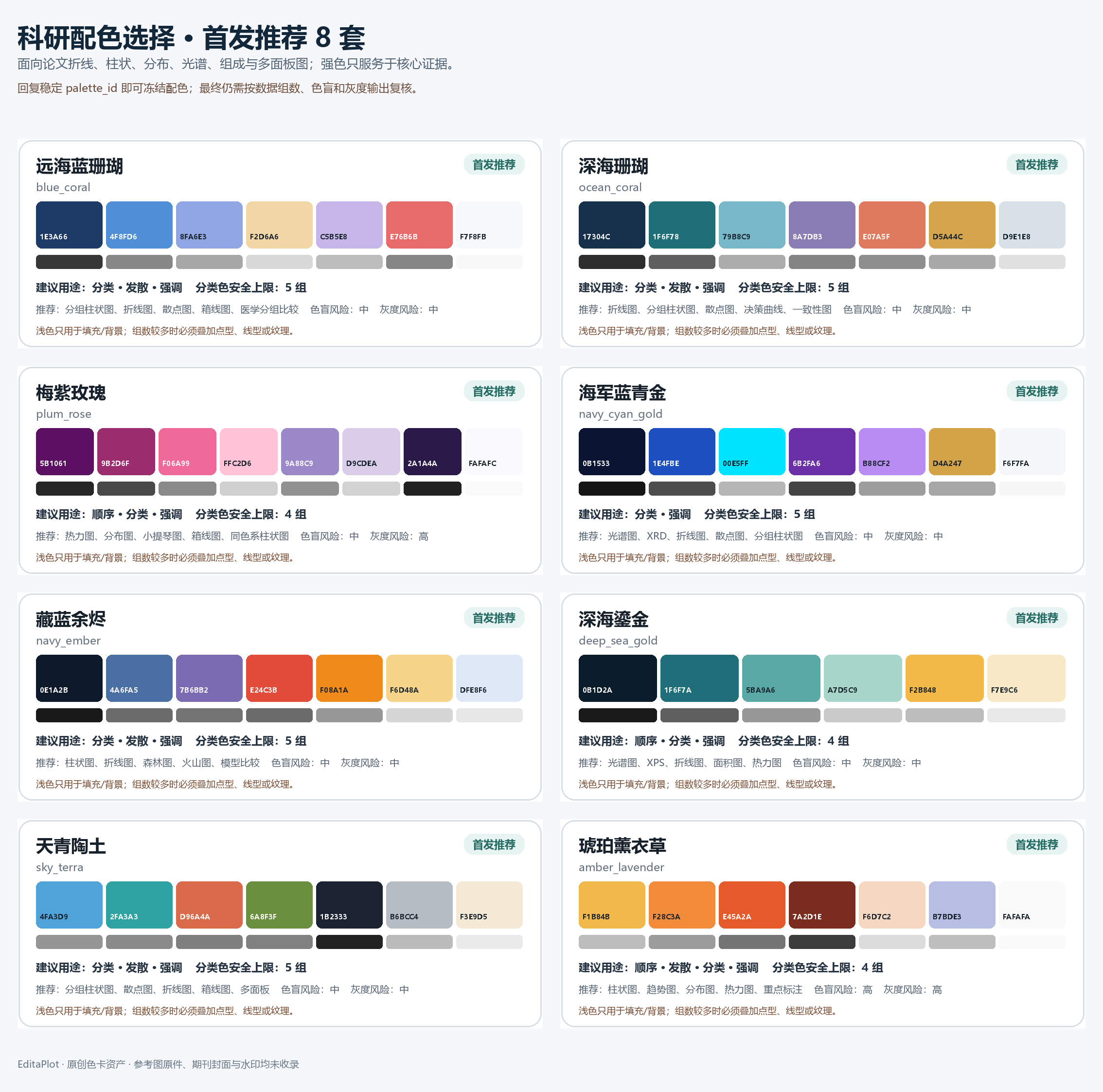
.\editaplot.cmd palettesEditaPlot-এর প্রথম স্ক্রিনে 8টি সুপারিশকৃত রঙের সেট রয়েছে; সম্পূর্ণ ক্যাটালগে আরও 2টি উন্নত সেট আছে। XPS কম্পোনেন্ট, ধনাত্মক-ঋণাত্মক মান, হিটম্যাপ এবং ডায়াগনস্টিক রেফারেন্স রেখায় রঙের বৈজ্ঞানিক অর্থ থাকতে পারে, তাই শুধু সৌন্দর্যের জন্য ইচ্ছেমতো পরিবর্তন করা উচিত নয়।
4. RenderPlan তৈরি
বৈজ্ঞানিক দাবি, প্রমাণের ভূমিকা, কলাম ম্যাপিং এবং রঙের সমন্বয় নিশ্চিত করার পর আনুষ্ঠানিক প্লটিং পরিকল্পনা তৈরি করা যায়:
.\editaplot.cmd plan data.csv `
  --template-id bar `
  --claim "মডেল A-এর সূচক বেশি" `
  --evidence-role comparison `
  --palette-id ocean_coral `
  --semantic-confirmation-json semantic-confirmation.json `
  --output render-plan.json
semantic-confirmation.json সম্পন্ন সেমান্টিক নিশ্চিতকরণ প্রক্রিয়া থেকে আসা উচিত। নিশ্চিতকরণ এড়িয়ে যাবেন না এবং যাচাই না করা কলাম ম্যাপিং সরাসরি আনুষ্ঠানিক রেন্ডারিংয়ে পাঠাবেন না।
5. প্রকৃত Origin smoke চালান
$smokeDir = Join-Path $env:TEMP ("EditaPlot-origin-smoke-" + (Get-Date -Format "yyyyMMdd-HHmmss"))
.\editaplot.cmd origin-smoke --output-dir $smokeDir
origin-smoke EditaPlot-এর নিজস্ব বিচ্ছিন্ন Origin ইনস্ট্যান্স চালু করে এবং ন্যূনতম এক্সপোর্ট চক্র সম্পন্ন করে। smoke সফল হওয়ার পরই আনুষ্ঠানিক রেন্ডারিং চালানো উচিত।
6. রেন্ডার ও যাচাই
.\editaplot.cmd render render-plan.json
.\editaplot.cmd verify "C:\path\to\Origin-output-directory"
সাধারণ প্লটিংয়ে render-এর --output-dir বাদ দেওয়ার পরামর্শ দেওয়া হয়, যাতে ফলাফল স্বয়ংক্রিয়ভাবে উৎস ডেটার পাশে নতুন ডিরেক্টরিতে সংরক্ষিত হয়। যাচাই শুধু PNG আছে কি না তা পরীক্ষা করা নয়; OPJU, PDF, TIF, অক্ষ, ফন্ট, স্তর, কালার বার, ডেটা ম্যাপিং এবং অবজেক্ট রিড-ব্যাক ফলাফলও নিশ্চিত করতে হবে।
সাধারণ বৈজ্ঞানিক ডেটার ব্যবহারের মূল বিষয়
GSAS ও GSAS-II XRD Rietveld
রিফাইনমেন্ট ডেটার ক্ষেত্রে EditaPlot Observed-কে পরিমাপকৃত বিন্দু এবং Calculated-কে গণনাকৃত রেখা হিসেবে শনাক্ত করতে পারে। ফাইলের প্রকৃত বিষয়বস্তু অনুযায়ী Background, Difference এবং স্পষ্টভাবে শনাক্ত করা Phase মার্কার যোগ করতে পারে। weight, Q, Used, diff/sigma এবং Axis-limits-এর মতো কলাম সহায়ক বা নিয়ন্ত্রণ ডেটা হিসেবে সংরক্ষিত থাকবে; এগুলো ভুলভাবে নতুন তীব্রতা বক্ররেখা হিসেবে আঁকা হবে না।
Publication CSV-তে ইতিমধ্যে থাকা প্রদর্শন অবস্থানের Diff উৎসমান অনুযায়ী আঁকা হবে, আবার সরানো হবে না। টুলটি স্বয়ংক্রিয়ভাবে ব্যাকগ্রাউন্ড, পার্থক্য, Rwp, χ² গণনা করবে না এবং ব্যবহারকারীর হয়ে ফেজ বা পিকের অ্যাসাইনমেন্ট শনাক্ত করবে না।
SHAP ভিজ্যুয়ালাইজেশন
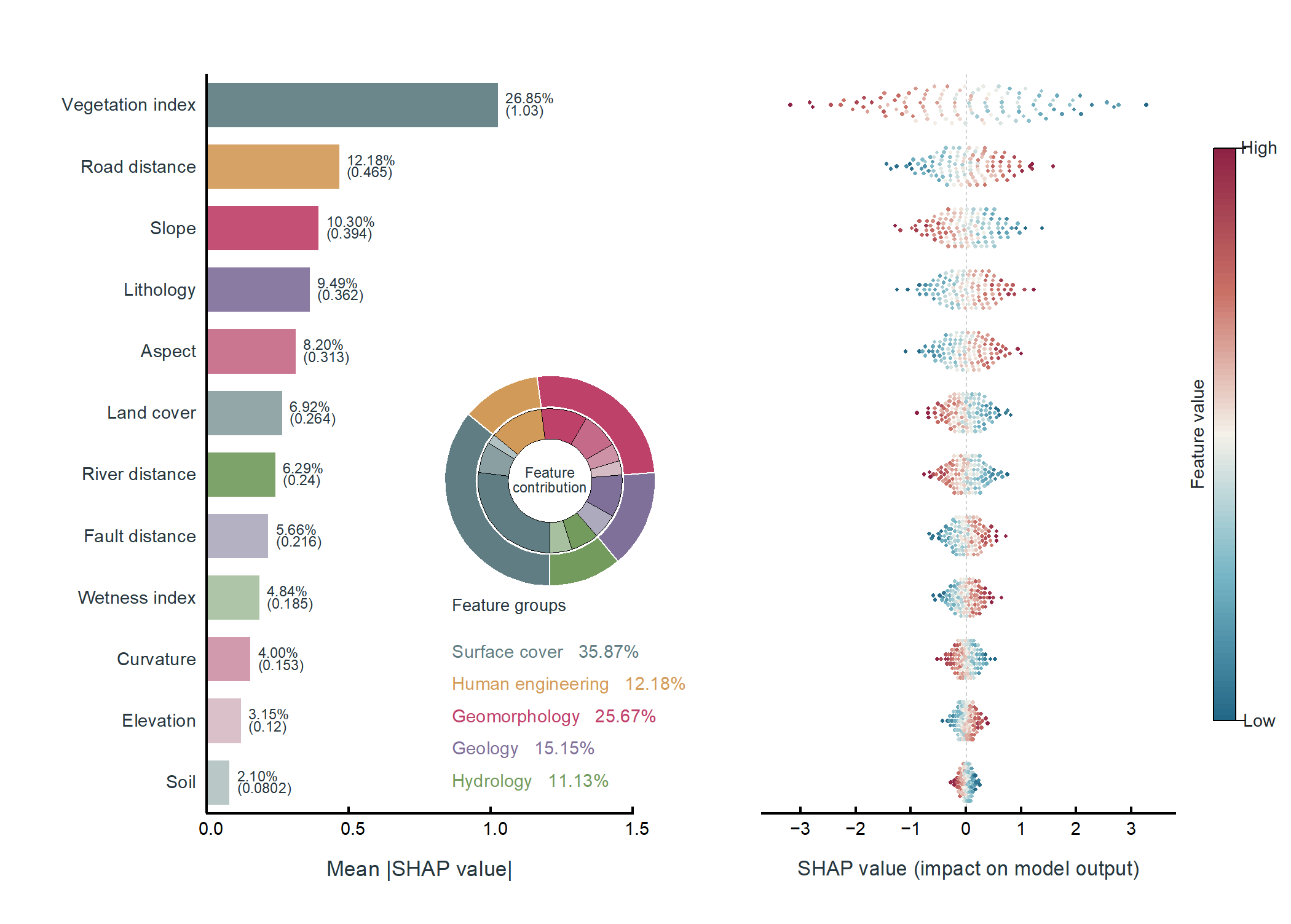
SHAP পদ্ধতি upstream-এ ইতিমধ্যে গণনা করা প্রতিটি নমুনার long-form টেবিল পড়ে; অন্তত Feature, SHAP value এবং Feature value প্রয়োজন। এছাড়াও Sample ID, Feature Order, Mean absolute SHAP, Feature Group এবং Group contribution (%) দেওয়া যেতে পারে।
SHAP কলাম ও দ্বিস্তরীয় ডোনাট চার্ট ব্যবহার করলে Feature Group অবশ্যই দিতে হবে এবং প্রতিটি ফিচারে অন্তত ৩টি পর্যবেক্ষণ থাকতে হবে। EditaPlot মডেল প্রশিক্ষণ বা নিজে SHAP গণনা করবে না; প্রদত্ত SHAP মান থেকে সারসংক্ষেপের মান বের করতে হলে আগে সূত্র দেখিয়ে অনুমোদন চাইবে।
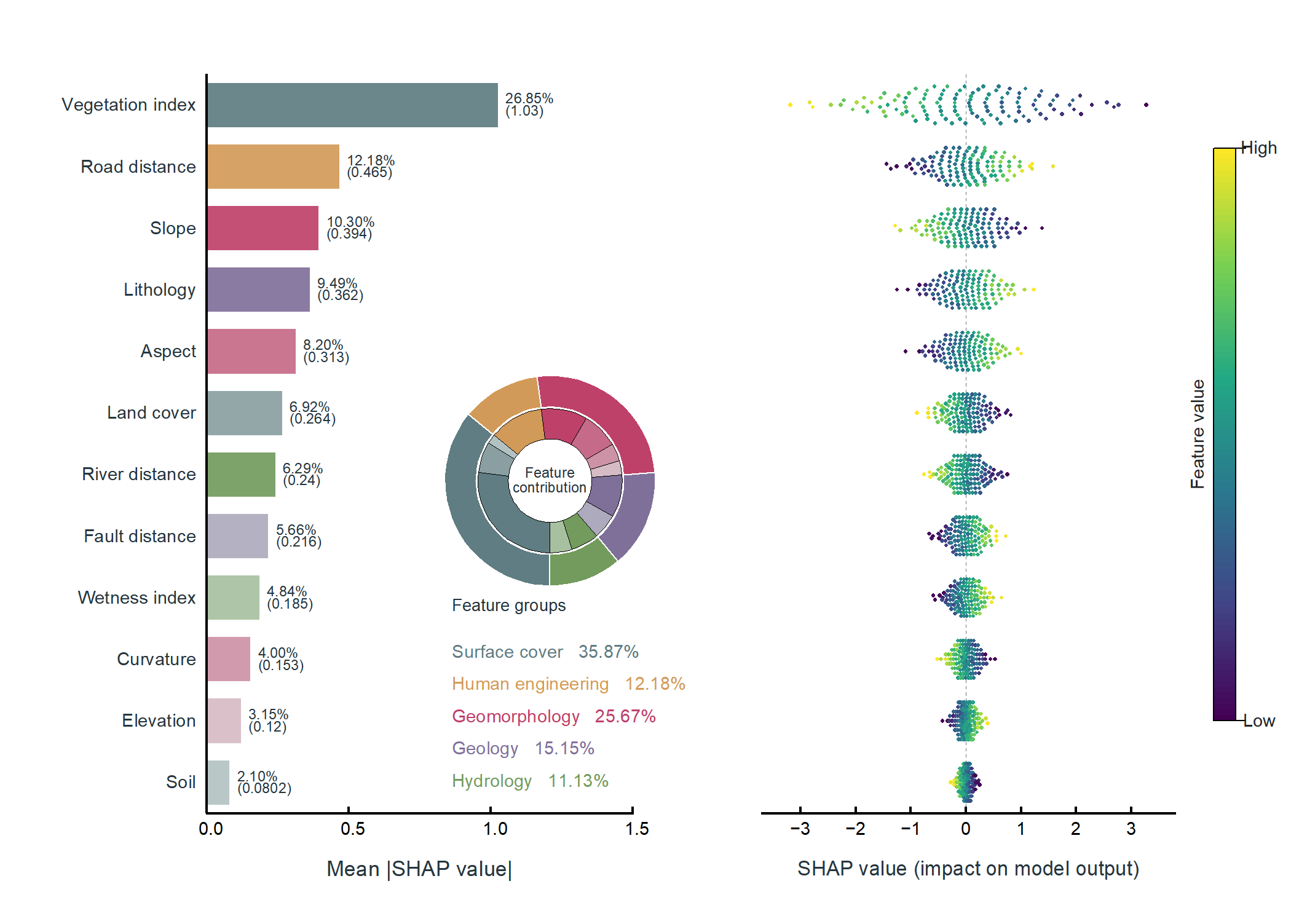
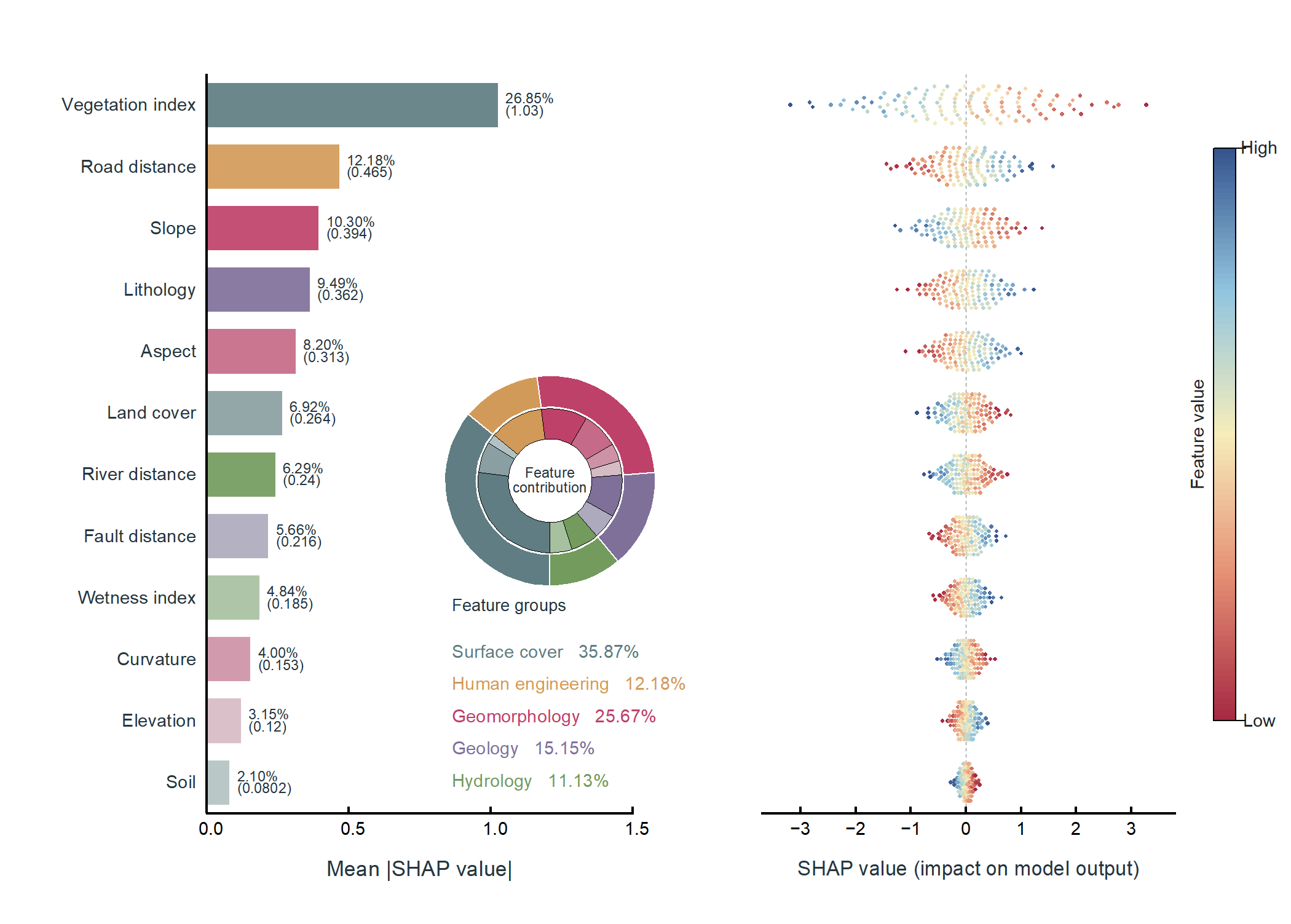
$editaplot-এর SHAP কলাম ও দ্বিস্তরীয় ডোনাট চার্ট ব্যবহার করুন,
রঙের স্কিম বেগুনি-সবুজ-সোনালি রাখুন এবং সব ডেটা সংরক্ষণ করুন।
স্পেকট্রোস্কপি ও তাপীয় বিশ্লেষণ ডেটা
- FTIR/IR: তরঙ্গসংখ্যা এবং অন্তত একটি শোষণমাত্রা বা ট্রান্সমিট্যান্স প্রয়োজন; তরঙ্গসংখ্যা বড় থেকে ছোট ক্রমে দেখানো হবে। স্বয়ংক্রিয়ভাবে সংশোধন, স্মুথিং, পিক চিহ্নিতকরণ বা কার্যকরী মূলক নির্ধারণ করা হবে না।
- NMR: রাসায়নিক শিফট ও তীব্রতা প্রয়োজন; রাসায়নিক শিফট বড় থেকে ছোট ক্রমে দেখানো হবে। স্বয়ংক্রিয়ভাবে ফেজ সংশোধন, ইন্টিগ্রেশন, পিক শনাক্তকরণ বা অ্যাসাইনমেন্ট করা হবে না।
- DSC: তাপমাত্রা ও হিট ফ্লো প্রয়োজন এবং প্রথমে এন্ডোথার্মিক বা এক্সোথার্মিক দিক নিশ্চিত করতে হবে; Tg, Tm, Tc স্বয়ংক্রিয়ভাবে শনাক্ত বা এনথালপি পরিবর্তন গণনা করা হবে না।
- PL/TRPL: তরঙ্গদৈর্ঘ্য বা সময় এবং আলোক-তীব্রতা প্রয়োজন; ফিটিং কলাম ও জীবনকাল ব্যবহারকারীকে দিতে হবে।
- UV–Vis/Tauc: ফোটন শক্তিতে স্বয়ংক্রিয় রূপান্তর, সূচক নির্বাচন, ফিটিং বা ব্যান্ডগ্যাপ গণনা করা হবে না।
উন্নত কৌশল
ভিজ্যুয়াল স্টাইল নির্ভুলভাবে নিয়ন্ত্রণ
আপনি সিরিজের রঙ, রেখার প্রস্থ, ফিলের স্বচ্ছতা, ক্যানভাসের আকার, লেজেন্ড দেখানো হবে কি না, ফ্রেমবিহীন হবে কি না এবং অবস্থান স্পষ্টভাবে নির্ধারণ করতে পারেন। XPS-এর ক্ষেত্রে Codex-কে এভাবে জানানো যায়:
এবার নির্ভুল কাস্টমাইজেশন বেছে নিন:
Raw-এর জন্য #173F5F, Envelope-এর জন্য #C94C4C,
রেখার প্রস্থ 2.4 pt, ফিলের স্বচ্ছতা 38%, ক্যানভাস 18 × 18 cm, লেজেন্ড গোপন করুন।
বৈজ্ঞানিক অর্থ ও কলামের ভূমিকা অপরিবর্তিত রাখুন।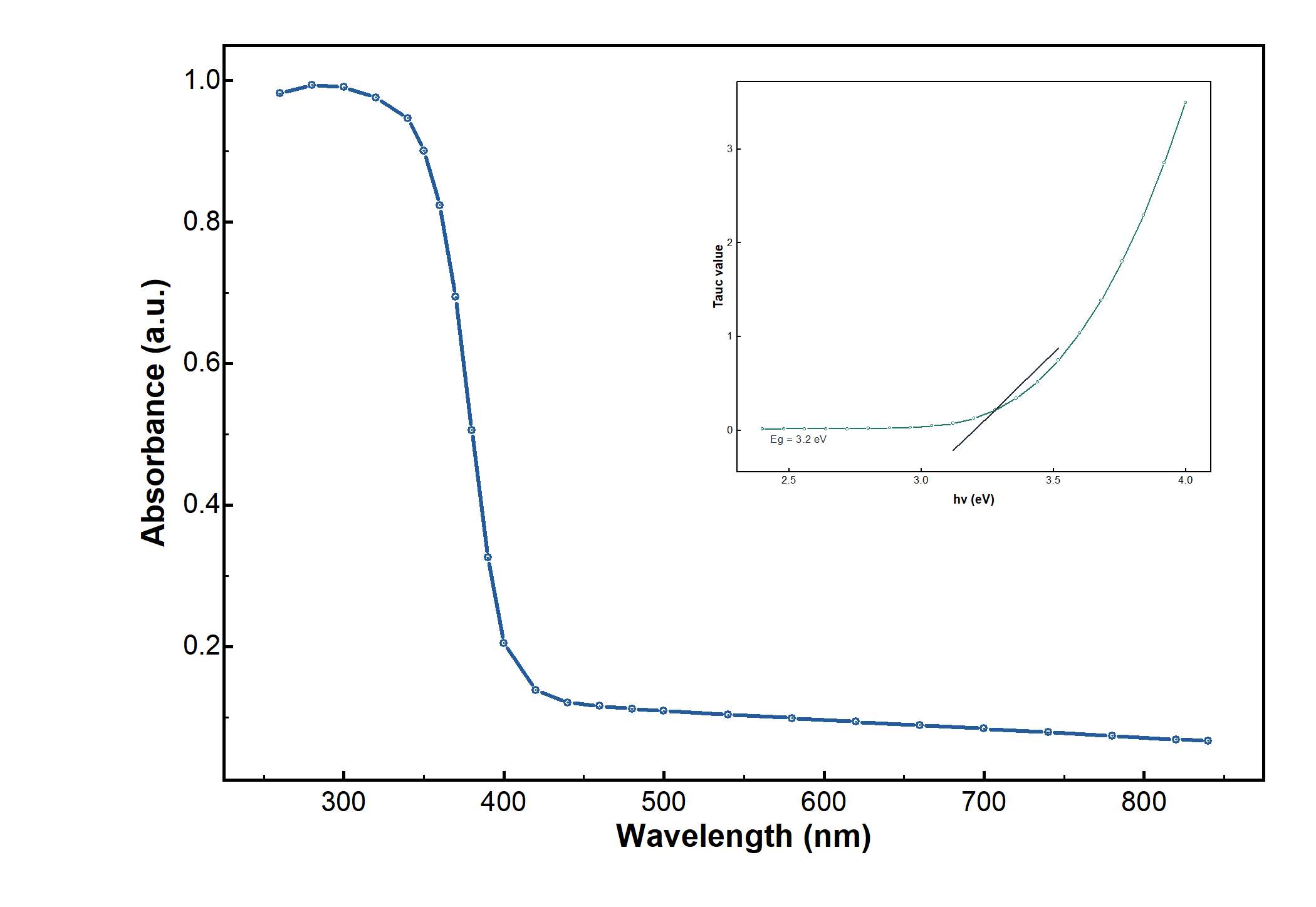
EditaPlot ফিল্ড যাচাই করে নিশ্চিত মান --visual-style-json-এ স্থির করবে। অবৈধ নির্ভুল মান সংশোধনের জন্য অনুরোধ করা হবে; নীরবে ডিফল্ট মানে ফিরে যাওয়া হবে না এবং যাচাই না করা সক্ষমতাকে ব্যবহৃত হয়েছে বলে দেখানো হবে না।
ন্যূনতম অনুমতি বজায় রাখা
Codex-এর সাধারণত সম্পূর্ণ রিপোজিটরি, ডেটা ফাইল ও ঐচ্ছিক রেফারেন্স ছবি পড়ার; রিপোজিটরি, ব্যবহারকারীর Skill ডিরেক্টরি ও ডেটা থাকা ফোল্ডারে লেখার; এবং স্থানীয় PowerShell, Python, editaplot.cmd ও Origin Automation চালানোর অনুমতি প্রয়োজন। সাধারণ ব্যবহারে পুরো C ড্রাইভে লেখার অনুমতি, মাউস নিয়ন্ত্রণ বা প্রশাসক অনুমতি প্রয়োজন হয় না।
Codex sandbox বর্তমান লগ-ইন করা ব্যবহারকারীর প্রসঙ্গে Origin কল করতে না পারলে, EditaPlot COM কলের আগে থেমে যাবে। এ ক্ষেত্রে কেবল মূল নির্দিষ্ট origin-smoke বা render কমান্ডের জন্য সীমিত স্থানীয় এক্সিকিউশন অনুমতি চাইতে হবে; প্রশাসক অনুমতি, DCOM বা রেজিস্ট্রি পরিবর্তন করে সীমাবদ্ধতা এড়ানো যাবে না।
সমান্তরাল কাজ পরিচালনা
একাধিক Codex কাজ সমান্তরালে ডেটা বুঝতে, গ্রাফের সুপারিশ করতে ও পরিকল্পনা তৈরি করতে পারে, কিন্তু একই Windows লগ-ইন সেশনে একবারে শুধু একটি Origin Automation ধাপ চলবে। অন্য কাজগুলো origin_job_queue-এ প্রবেশ করবে এবং প্রায় প্রতি ৩০ সেকেন্ডে অবস্থা আপডেট হবে। অপেক্ষমাণ অবস্থার বার্তা দেখলে একই কাজ পুনরায় চালু করবেন না।
চলন অস্বাভাবিক কি না নির্ধারণ
পরিবেশ কনফিগার করা, ডেটার পরিমাণ স্বাভাবিক এবং কোনো অনুমোদনের অপেক্ষা না থাকলে স্থানীয় শনাক্তকরণ, smoke, Origin গ্রাফ আঁকা, এক্সপোর্ট ও যাচাই সম্পন্ন হতে সাধারণত ৪–৫ মিনিট যুক্তিসঙ্গত সময়; এটি নির্দিষ্ট প্রতিশ্রুতি নয়। প্রথমবার নির্ভরতা ইনস্টল করা, বড় Excel ফাইল, জটিল লেয়ার, ধীর ডিস্ক বা নিরাপত্তা স্ক্যান সময় বাড়াতে পারে।
অনুমোদন বা অনুমতি যাচাইয়ের অপেক্ষা না থাকা সত্ত্বেও ৩০–৬০ মিনিটে নতুন অগ্রগতি না হলে, প্রথমে কোন ধাপে থেমে আছে তা নিশ্চিত করুন:
- setup: GitHub, Python প্যাকেজ সোর্স, প্রক্সি ও নেটওয়ার্ক পরীক্ষা করুন।
- ডেটা বোঝা: ব্যবহারকারীর উত্তর বা অনুমোদনের অপেক্ষা চলছে কি না নিশ্চিত করুন।
- origin-smoke: Origin Automation সফলভাবে চালু হয়েছে কি না বা স্থিতিশীল ত্রুটি ফিরিয়েছে কি না পরীক্ষা করুন।
- render: Origin ডায়ালগ, ডিরেক্টরিতে লেখার অনুমতি বা সিঙ্ক সফটওয়্যারের লক পরীক্ষা করুন।
- verify: সরাসরি আবার আঁকার পরিবর্তে OPJU, PNG, PDF, TIF এবং পুনঃপাঠ রিপোর্ট পরীক্ষা করুন।
Codex-কে অসীমবার পুনরায় চেষ্টা করতে, বারবার পরিবেশ পুনরায় ইনস্টল করতে বা সিস্টেমের অনুমতি বাড়াতে দেবেন না। আবার চেষ্টা করতে হলে নতুন খালি সমপর্যায়ের আউটপুট ডিরেক্টরি ব্যবহার করুন, যাতে প্রথমবারের ডায়াগনস্টিক সংরক্ষিত থাকে।
ডেটা ও গোপনীয়তা সুরক্ষা
EditaPlot-এর নিজস্ব runtime এবং Origin Automation সক্রিয়ভাবে ডেটা আপলোড করে না, তবে Codex-কে দেওয়া ফাইল এখনও ব্যবহৃত অ্যাকাউন্ট, প্রতিষ্ঠান ও ডেটা সংরক্ষণ নীতির আওতায় থাকবে। চিকিৎসা-সংক্রান্ত ডেটা ও রেফারেন্স ছবি প্রতিষ্ঠানের নিয়ম অনুযায়ী আগে ডি-আইডেন্টিফাই করতে হবে এবং ছবিতে পরিচয়সংক্রান্ত তথ্য পোড়ানো আছে কি না পরীক্ষা করতে হবে; সুরক্ষিত স্বাস্থ্য তথ্য স্বয়ংক্রিয়ভাবে শনাক্ত করার প্রতিশ্রুতি প্রকল্পটি দেয় না।
সমাপ্তির আগে পরীক্ষা তালিকা
- মূল CSV, TXT, XLS বা XLSX পুনরায় লেখা হয়নি।
- প্রতিটি কলামের বৈজ্ঞানিক অর্থ ও গ্রাফে তার ভূমিকা নিশ্চিত করা হয়েছে।
- অনিশ্চিত কলাম স্বয়ংক্রিয়ভাবে কার্ভ বা বিশ্লেষণ-ফলে পরিণত হয়নি।
- OPJU এখনও সম্পাদনাযোগ্য এবং ডেটা ম্যাপিং বিদ্যমান।
- PNG, PDF ও TIF সফলভাবে এক্সপোর্ট হয়েছে।
- অক্ষ, একক, ফন্ট, লেয়ার, লেজেন্ড ও কালার বার সম্পূর্ণ এবং কাটা পড়েনি।
- অবজেক্ট পুনঃপাঠ ও মানবীয় ভিজ্যুয়াল পরীক্ষা উভয়ই পাস করেছে।
- Python-এর প্রিভিউ ছবিকে চূড়ান্ত Origin গ্রাফ হিসেবে ব্যবহার করা হয়নি।
উপসংহার
EditaPlot-এর মূল মূল্য ব্যবহারকারীর হয়ে বৈজ্ঞানিক সিদ্ধান্ত নেওয়া নয়; বরং “ডেটা বোঝা, অর্থ নিশ্চিত করা, পরিকল্পনা তৈরি, Origin কল করা, ফলাফল এক্সপোর্ট করা, পুনঃপাঠের মাধ্যমে যাচাই”কে একটি অডিটযোগ্য ওয়ার্কফ্লোতে সংগঠিত করা। যেসব Windows ব্যবহারকারীর Origin-এ সম্পাদনাযোগ্য প্রকল্প প্রয়োজন এবং একই সঙ্গে Codex ব্যবহার করে পুনরাবৃত্তিমূলক কাজ কমাতে চান, তাদের জন্য এটি বৈজ্ঞানিক গ্রাফ তৈরির একটি সতর্ক ও ব্যবহারিক পথ দেয়।