

Cinecode কী?
Cinecode হলো AI কোডিং এজেন্টদের জন্য একটি ওপেন-সোর্স চলচ্চিত্র নির্মাণ কিট। আপনি একটি চলচ্চিত্র, বিজ্ঞাপন, ব্যাখ্যামূলক ভিডিও, প্রামাণ্যচিত্র বা মিউজিক ভিডিওর বর্ণনা দিলে, একটি এজেন্ট স্ক্রিপ্ট লিখতে, কোডের মাধ্যমে প্রতিটি ফ্রেম তৈরি করতে, সাউন্ডট্র্যাক ডিজাইন করতে, খসড়া রেন্ডার করতে এবং চূড়ান্ত MP4 সরবরাহ করতে সহায়তা করে।
কিটটি Claude Code বা Cursor-এর মাধ্যমে স্থানীয়ভাবে চলে। এর রেন্ডারিং ওয়ার্কফ্লোতে Canvas 2D এবং three.js/WebGL-এর মতো ব্রাউজার গ্রাফিক্স, headless Chrome এবং ffmpeg ব্যবহৃত হয়। কোনো পেইড ভিডিও-জেনারেশন পরিষেবা প্রয়োজন নেই। ভয়েস-ওভারের জন্য আপনার নিজস্ব Gemini বা ElevenLabs অ্যাক্সেস, একটি ঐচ্ছিক তুর্কি ভয়েস ইঞ্জিন, অথবা সাময়িক সিস্টেম ভয়েস ব্যবহার করা যায়।
Cinecode 15-সেকেন্ডের ভার্টিক্যাল বিজ্ঞাপন থেকে শুরু করে দশ মিনিটের বেশি দৈর্ঘ্যের প্রামাণ্যচিত্র ও ভিডিও প্রবন্ধ পর্যন্ত প্রকল্প তৈরি করতে পারে। ছোট প্রকল্প এক কর্মসেশনেই তৈরি করা যায়, আর দীর্ঘ প্রযোজনায় ধাপে ধাপে অনুমোদন প্রক্রিয়া ব্যবহৃত হয়।
প্রধান সক্ষমতা
- কোডে তৈরি স্বল্পদৈর্ঘ্য চলচ্চিত্র: বাস্তবধর্মী 3D, 2D অ্যানিমেশন, পেইন্ট, কালি, কাগজ, ক্লে, মোশন গ্রাফিক্স বা পিক্সেল-অনুপ্রাণিত শৈলী বেছে নিন।
- দীর্ঘ ফরম্যাটের ভিডিও: Film mode গবেষণাভিত্তিক স্ক্রিপ্ট, অ্যাক্ট, অধ্যায়, বর্ণনা, আর্কাইভ উপাদান, মানচিত্র, ডায়াগ্রাম এবং পুনর্নির্মিত স্থান সমর্থন করে।
- বিজ্ঞাপন ও পণ্য চলচ্চিত্র: ব্র্যান্ডের রং, ফন্ট, লোগো, পণ্যের বিবরণ এবং কল টু অ্যাকশন দিন। বিজ্ঞাপন প্রকল্পগুলো safe area-সহ 9:16, 1:1 এবং 16:9 ডেলিভারির জন্য প্রস্তুত করা যায়।
- ভার্টিক্যাল ব্যাখ্যামূলক ভিডিও: তাৎক্ষণিক প্রশ্ন, kinetic typography, ডায়াগ্রাম এবং ফোনে পড়ার উপযোগী লেখা সহ 30–60 সেকেন্ডের ভিডিও তৈরি করুন।
- মিউজিক ভিডিও: Cinecode একটি গানের beat grid মাপতে, measure অনুযায়ী কাট বসাতে, beat-এর সঙ্গে accent মিলাতে এবং lyric line-এর সঙ্গে ভিজ্যুয়াল যুক্ত করতে পারে।
- ফুটেজ সম্পাদনা: কথা বলা ব্যক্তির রেকর্ডিং ও স্ক্রিন ক্যাপচার word-timed transcript থেকে কাটছাঁট করা যায়; বিরতি বাদ দেওয়া যায় এবং বলা শব্দের সঙ্গে গ্রাফিক্স যুক্ত করা যায়। এই ঐচ্ছিক ওয়ার্কফ্লোর জন্য Whisper প্রয়োজন।
- পুনর্ব্যবহারযোগ্য ফরম্যাট: একটি চলচ্চিত্রের ফরম্যাট সংরক্ষণ করে পরবর্তী পর্বের ভিত্তি হিসেবে ব্যবহার করুন।
- পরিকল্পিত অডিও: ওয়ার্কফ্লো ambience, effects, narration processing, music, shared reverb এবং −14 LUFS mastering সমর্থন করে।
ওয়ার্কফ্লো কীভাবে কাজ করে
- আইডিয়াটি বর্ণনা করুন। একটি বাক্যই যথেষ্ট, যদিও সম্পূর্ণ brief দিলে পরবর্তী প্রশ্নের সংখ্যা কমতে পারে।
- সৃজনশীল প্রশ্নের উত্তর দিন। এজেন্ট interpretation, visual medium, duration, aspect ratio, appearance, narration এবং music সম্পর্কে জানতে চায়। প্রস্তাবিত উত্তরগুলো তারকা চিহ্ন দিয়ে চিহ্নিত থাকে।
- পরিকল্পনা পর্যালোচনা করুন। আপনি timed beat এবং সম্পাদনাযোগ্য director card পান। সম্পূর্ণ চলচ্চিত্র তৈরি করার আগে এজেন্ট দুটি বিপরীতধর্মী দৃশ্যের ফ্রেম উপস্থাপন করে।
- খসড়া পর্যালোচনা করুন। Cinecode একটি খসড়া রেন্ডার করে এবং প্রথম ফ্রেম থেকে motion, loudness, readability ও repetition পরীক্ষা করে। নথিভুক্ত প্রক্রিয়ার অংশ হিসেবে একটি স্বাধীন দর্শক পর্যালোচনাও থাকে।
- নির্দিষ্ট সংশোধনের অনুরোধ করুন। প্রতিক্রিয়ায় যেসব অংশের কথা বলা হয়েছে, শুধু সেগুলোই পরিবর্তন করা উচিত; অনুমোদিত সম্পর্কহীন কাজ পুনর্নির্মাণ করা উচিত নয়।
- চূড়ান্ত চলচ্চিত্র রেন্ডার করুন। ফলাফল পূর্ণ আকারে এক্সপোর্ট করা হয়, −14 LUFS-এ মাস্টার করা হয় এবং ভিডিওর বিবরণের জন্য credits information দেওয়া হয়।
Quick Mode নাকি Film Mode বেছে নিন
Quick Mode
Quick mode প্রায় তিন মিনিটের কম দৈর্ঘ্যের কাজের জন্য তৈরি, বিশেষ করে social clip, বিজ্ঞাপন, narrated video এবং স্বল্পদৈর্ঘ্য চলচ্চিত্রের প্রথম খসড়ার জন্য। পুরো visual timeline একটি স্বয়ংসম্পূর্ণ film.html ফাইলে থাকে। দৃশ্যগুলো সময়ের ফাংশন হিসেবে কাজ করে এবং Canvas 2D বা three.js/WebGL ব্যবহার করতে পারে।
স্বাভাবিক ধাপগুলো হলো একটি সংক্ষিপ্ত সাক্ষাৎকার, ঐচ্ছিক গবেষণা, লিখিত পরিকল্পনা, দুটি preview frame, অর্ধ-আকারের খসড়া, সর্বোচ্চ দুটি revision round এবং পূর্ণ আকারের render। প্রথম সংস্করণ থেকেই অডিও ডিজাইন করা হয় এবং এতে ambience, synchronized effects, generated sounds, music ও reverb থাকতে পারে।
Film Mode
Film mode দীর্ঘ, বহু-দৃশ্যবিশিষ্ট, গবেষণাভিত্তিক, narrated অথবা archive-based প্রযোজনার জন্য তৈরি। এটি তিনটি সংক্ষিপ্ত রাউন্ডে ছয়টি প্রশ্ন দিয়ে শুরু হয়; এরপর থাকে roadmap, সম্পূর্ণ script, final-quality style frame এবং animatic। অনুমোদন নিয়ে ধাপে ধাপে প্রযোজনা এগোনো যায়, অথবা অনুমোদিত script থেকে সরাসরি সম্পূর্ণ draft তৈরি করা যায়।
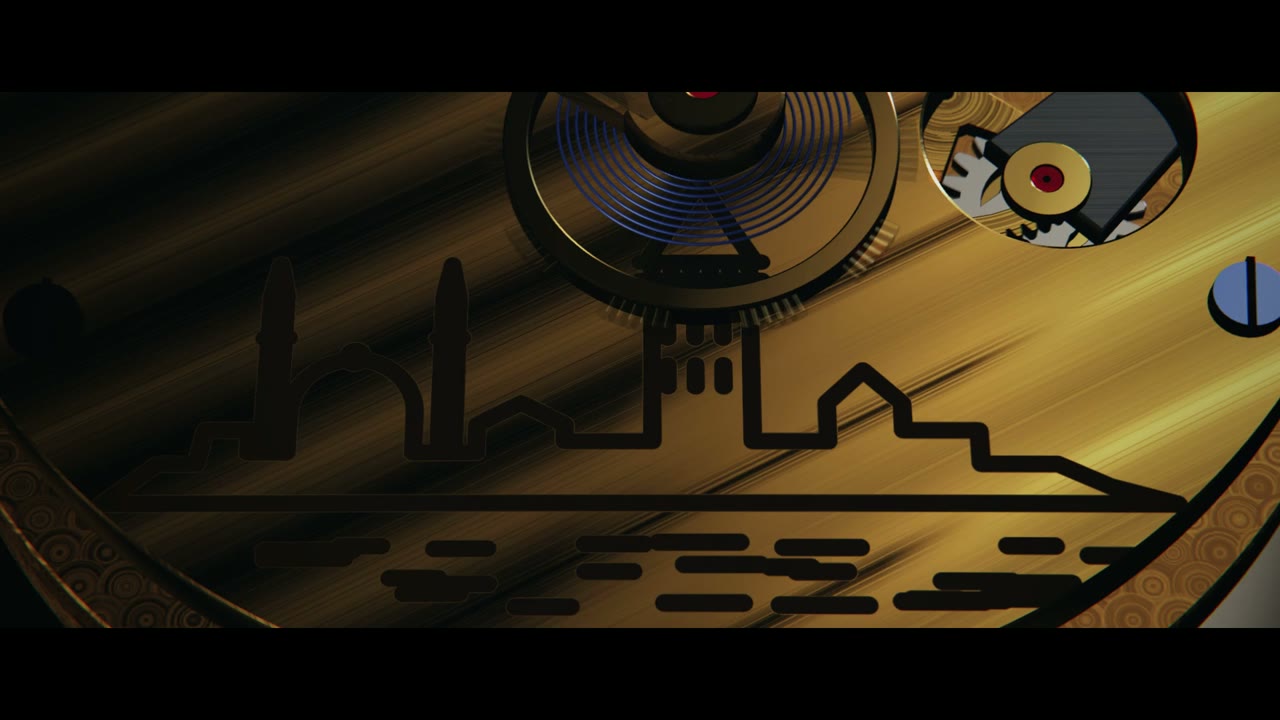
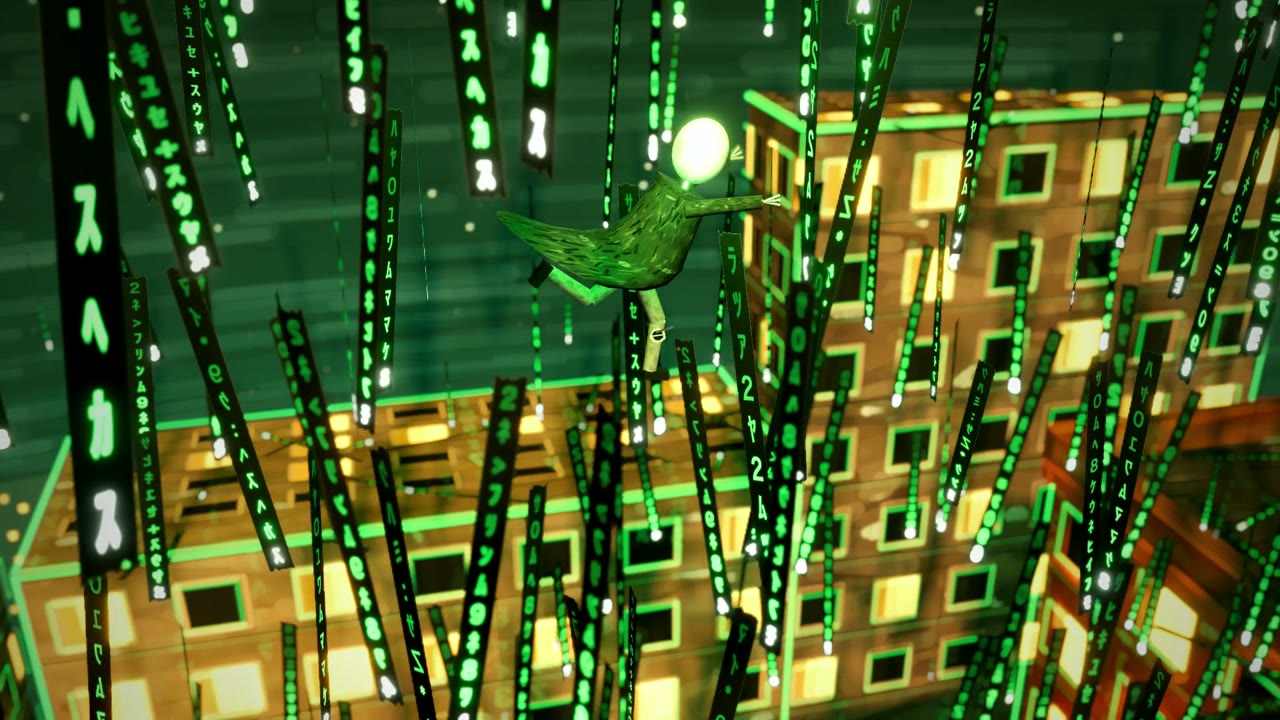
Film mode-এ নথিভুক্ত আটটি visual preset রয়েছে: cinematic realism, anime বা cel animation, pastel storybook, claymation, paper cutout বা collage, retro বা synthwave বা VHS, polished advertising এবং handmade ink। reference image থেকেও এটি একটি custom direction তৈরি করতে পারে।
দ্রুত কাজ করতে বা কোনো আইডিয়া পরীক্ষা করতে Quick mode দিয়ে শুরু করুন। এর timed beat পরে Film mode প্রযোজনার roadmap হয়ে উঠতে পারে।
প্রকল্পের উদ্দেশ্য বেছে নিন
Mode নির্ধারণ করে প্রযোজনার প্রক্রিয়া কতটা গভীর হবে। Purpose নির্ধারণ করে এটি কী ধরনের ফলাফল তৈরি করতে চাইছে।
- Cinematic film: গল্প, অনুভূতি, photographic camera language, lens character, depth of field, grain, operator inertia এবং পরিবেশনির্ভর শব্দকে অগ্রাধিকার দেয়। motion blur, film color এবং gate weave-এর মতো ঐচ্ছিক finishing effect ডিফল্টভাবে নিষ্ক্রিয় থাকে।
- Advertising and product: নির্দিষ্ট subject, brand identity, স্পষ্ট পরবর্তী পদক্ষেপ, competitor ও specificity check, সফটওয়্যারের জন্য interface hero shot, name label, brand typography এবং call-to-action ending-কে অগ্রাধিকার দেয়।
সিস্টেমের প্রয়োজনীয়তা
ইনস্টলেশনের আগে নিশ্চিত করুন যে আপনার কম্পিউটারে একটি AI কোডিং এজেন্ট এবং স্থানীয় কমান্ড-লাইন টুল চালানোর সক্ষমতা রয়েছে।
- ডেস্কটপ অ্যাপ্লিকেশন, VS Code এক্সটেনশন বা টার্মিনালে Claude Code; বিকল্প হিসেবে Cursor Agent
- Node.js 22 বা পরবর্তী সংস্করণ
- Python 3.9 বা পরবর্তী সংস্করণ
- ffmpeg
- Google Chrome, Chromium বা Edge
- Chrome ব্যবহার করতে পারে এমন একটি GPU
- Quick মোডের জন্য কয়েকশ মেগাবাইট খালি জায়গা, অথবা Film মোডে প্রতি রেন্ডারের জন্য কয়েক গিগাবাইট
কোনো নির্ভরতা অনুপস্থিত থাকলে এজেন্ট কম্পিউটার পরীক্ষা করে সেটি ইনস্টল করার প্রস্তাব দিতে পারে। Cinecode-এর স্ক্রিপ্টগুলো বিল্ট-ইন মডিউল ব্যবহার করে, আর নির্দিষ্ট three.js লাইব্রেরির সংস্করণগুলো CDN থেকে লোড হয়। এজেন্টের যেকোনো কিছু ইনস্টল করার আগে অনুমতি চাওয়া উচিত।
Claude-এর সাধারণ ওয়েব চ্যাট আপনার কম্পিউটারে ffmpeg, Chrome এবং স্থানীয় স্ক্রিপ্ট চালাতে পারে না। সাধারণ claude.ai কথোপকথনের বদলে Claude Code ব্যবহার করুন।
Cinecode ইনস্টল করুন
বিকল্প ১: Claude Code-কে ইনস্টল করতে বলুন
Claude Code খুলে রিপোজিটরি থেকে Cinecode skill ইনস্টল করতে বলুন:
Install the cinecode skill from https://github.com/sarpstar/cinecodeরিপোজিটরিটি ~/.claude/skills/cinecode-এ ক্লোন হবে। Windows-এ সমতুল্য অবস্থান হলো %USERPROFILE%\.claude\skills\cinecode। ইনস্টলেশনের পর skill-টি সঠিকভাবে শনাক্ত হওয়ার জন্য একটি নতুন কথোপকথন শুরু করুন।
বিকল্প ২: Claude Code-এর জন্য ম্যানুয়ালি ক্লোন করুন
git clone https://github.com/sarpstar/cinecode.git ~/.claude/skills/cinecodeশুধু একটি কপি ইনস্টল করুন। একাধিক কপি থাকলে এজেন্টের কোন সংস্করণ ব্যবহার করা উচিত তা অস্পষ্ট হতে পারে। পরে নতুন সংস্করণ আনতে Claude Code-কে Cinecode আপডেট করতে বলুন।
বিকল্প ৩: Cursor-এর জন্য ইনস্টল করুন
git clone https://github.com/sarpstar/cinecode.git ~/.cursor/skills/cinecodeCursor-এ একটি খালি প্রজেক্ট ফোল্ডার খুলে Agent চ্যাট থেকে শুরু করুন। Cinecode-এর make.py এবং qc.py পরীক্ষাগুলো Cursor-এও কাজ করে। তবে নির্দিষ্ট ওয়ার্কফ্লো-সংক্রান্ত ভুল হলে সঙ্গে সঙ্গে থামিয়ে দেয় এমন Claude Code-নির্দিষ্ট guard hook সেখানে নেই।
আপনার প্রথম ফিল্ম তৈরি করুন
১. একটি খালি প্রজেক্ট ফোল্ডার খুলুন
Claude ডেস্কটপ অ্যাপ্লিকেশনে Code বিভাগ নির্বাচন করে একটি খালি ফোল্ডার বেছে নিন। VS Code বা Cursor-এ এজেন্ট চ্যাট শুরু করার আগে একটি খালি ফোল্ডার খুলুন।
টার্মিনাল-ভিত্তিক Claude Code সেশনের জন্য চালান:
mkdir my-film
cd my-film
claude
২. একটি ব্রিফ জমা দিন
শুধু ধারণাটিই আবশ্যক তথ্য। প্রথম প্রম্পট হিসেবে ব্যবহার করতে পারেন:
Let’s make a film with Cinecode.

Idea: A forgotten lighthouse remembers every ship it guided home.
Duration: 60 seconds
Destination: YouTube, 16:9
Sound: No narration; music and effects only
Appearance: Handmade ink, or suggest a better direction
সুপারিশ পরিবর্তন করার কারণ না থাকলে আগে থেকে কোনো মোড নির্বাচন করবেন না। এজেন্ট প্রজেক্টের আকার মূল্যায়ন করে Quick বা Film মোডের পরামর্শ দেয়।
সময়কাল, ফরম্যাট, শব্দের ধরন বা ভিজ্যুয়াল উপস্থাপনা জানা না থাকলে ওই ক্ষেত্রগুলো বাদ দিন। Cinecode আপনাকে জিজ্ঞেস করবে। অন্যদিকে, নির্দিষ্ট সময়ের বিট, টেক্সট, সময়কাল ও ফরম্যাটসহ সম্পূর্ণ ব্রিফ সরাসরি একটি খসড়ার দিকে এগোতে পারে।
৩. মোড ও উদ্দেশ্য নির্বাচন করুন
লাইটহাউসের উদাহরণের জন্য Quick মোড উপযুক্ত, কারণ ফিল্মটি মাত্র এক মিনিটের। পরিবেশ ও গল্পে গুরুত্ব থাকলে cinematic film নির্বাচন করুন। পণ্য উন্মোচন বা ব্র্যান্ডেড এক্সপ্লেইনারের জন্য advertising and product নির্বাচন করুন।
৪. পরিকল্পনা অনুমোদন করুন
এক বাক্যের সারাংশ, টার্ন, সময়-নির্ধারিত বিটের তালিকা, সংলাপ বা স্ক্রিনের টেক্সট, ক্যামেরা নির্দেশনা এবং পরিচালক কার্ড পড়ুন। ক্যামেরা নির্দেশনায় সংক্ষিপ্ত শব্দভাণ্ডার ব্যবহার করা হয়, যেমন:
dolly in, 3 s, slow ease-in-out, toward the figureগুরুত্বপূর্ণ কোনো সিদ্ধান্ত ভুল হলে অস্পষ্টভাবে অনুমোদন না দিয়ে নির্দিষ্ট লাইন পরিবর্তন করুন। ভিন্ন রেফারেন্স বা অতিরিক্ত গবেষণাও চাইতে পারেন।
৫. দুটি প্রিভিউ দৃশ্য পরীক্ষা করুন
Quick মোড ফিল্মের বাকি অংশ তৈরি করার আগে শুরুর দৃশ্য এবং আরেকটি দৃশ্য দেখায়, যা দৃশ্যগতভাবে আলাদা। কম্পোজিশন, রঙের প্যালেট, টাইপোগ্রাফি, বিষয়ের নকশা, আলো এবং নির্বাচিত মাধ্যমটি চেনা যাচ্ছে কি না, তা পরীক্ষা করুন।

৬. খসড়া পর্যালোচনা ও সংশোধন করুন
প্রথম খসড়াটি অর্ধেক আকারে রেন্ডার হয় এবং ঐচ্ছিক ফিনিশিং ইফেক্ট নিষ্ক্রিয় থাকে। শব্দসহ এটি দেখুন এবং সম্পর্কিত নোটগুলো এক উত্তরে একত্র করুন। Quick মোডে সর্বোচ্চ দুটি নির্দিষ্ট খসড়া সংশোধনের রাউন্ড সমর্থিত।
একটি কার্যকর সংশোধনের অনুরোধ নির্দিষ্ট ও সময়ভিত্তিক হয়:
At 00:08–00:12, slow the camera move and keep the lighthouse centered.
Make the title larger for phone viewing.
Lower the music under the final sound effect.
Do not change the approved ink texture or ending.
৭. চূড়ান্ত MP4 রেন্ডার করুন
অনুমোদনের পর Cinecode পূর্ণ আকারে রেন্ডার করে, আপনার নির্বাচিত ফিনিশিং ইফেক্ট চালু করে, আবার পরীক্ষা চালায় এবং ফিল্ম ফোল্ডারের শীর্ষ স্তরে <title>.mp4 নামে চূড়ান্ত ফাইলটি লেখে।
রেফারেন্স ও বিদ্যমান মিডিয়া নিয়ে কাজ করা
রেফারেন্স উপকরণ প্রজেক্টের refs/ ডিরেক্টরিতে রাখুন। Cinecode শটের দৈর্ঘ্য, সম্পাদনার গতি, রঙের প্যালেট, আলো, BPM এবং কাট ও বিটের সম্পর্কের মতো বৈশিষ্ট্য পরিমাপ করতে পারে। এরপর রেফারেন্স থেকে কোনো ফ্রেম বা মিউজিক না নিয়ে সেই কাঠামোর ভিত্তিতে একটি নতুন ফিল্ম তৈরি করে।
আপনি refs/type/-এ টাইপোগ্রাফির স্ক্রিনশটও যোগ করতে পারেন। কিটে লাইসেন্সপ্রাপ্ত ওপেন ফন্ট, তুর্কি অক্ষর যাচাই, ফোন-সাইজে পাঠযোগ্যতা, কনট্রাস্ট যাচাই এবং ফন্ট জোড়ার প্রস্তাব নথিভুক্ত করা আছে।
আপনি নিজের গান ব্যবহার করলে এজেন্টকে ফাইলটির অবস্থান জানান। Cinecode পুরো ট্র্যাকের টেম্পো অনুমান করতে, মাপের সঙ্গে কাট সামঞ্জস্য করতে, বিটে অ্যাকসেন্ট বসাতে, গানের কথার লাইনের জন্য ভিজ্যুয়াল তৈরি করতে এবং বর্ণনার নিচে স্বয়ংক্রিয়ভাবে মিউজিকের শব্দ কমাতে পারে।
ভয়েস-ওভার অপশন
ভয়েস-ওভার ঐচ্ছিক। Cinecode বর্ণনাকে এমনভাবে প্রক্রিয়া করে যাতে সেটি অপরিবর্তিত ইঞ্জিন ভয়েস হিসেবে রপ্তানি না হয়ে চলচ্চিত্রের অংশ হয়ে ওঠে। এটি ভয়েসকে কাছের, টেপে রেকর্ড করা, রেডিওতে প্রেরিত, পানির নিচের, কোরাল বা যান্ত্রিক হিসেবে রূপ দিতে পারে এবং তাকে একটি অ্যাকোস্টিক স্পেসে স্থাপন করতে পারে।
README-তে কয়েকটি ঐচ্ছিক তুর্কি ভয়েস সিস্টেমের তালিকা রয়েছে। এগুলো স্বয়ংক্রিয়ভাবে ইনস্টল হয় না:
- EMA Lightning: একটি অফলাইন তুর্কি ভয়েস, যা CPU-তে চলতে পারে।
python3 tools/tts.py --install emaদিয়ে সাপোর্ট ইনস্টল করুন, তারপরemaইঞ্জিন নির্বাচন করুন। - VoxCPM2 Turkish voice design: বর্ণনা করা যায় এমন ভয়েস এবং প্রস্তুত করা সাতটি বর্ণনাকারী স্টাইল দেয়। এর জন্য Apple Silicon অথবা একটি NVIDIA GPU এবং প্রায় 3.7 GB প্রয়োজন।
- Ahenk: প্রশ্নের স্বরভঙ্গি ও আবেগের মতো ফিচার সমর্থন করে। এর মডেল ওজন CC BY 4.0 লাইসেন্স ব্যবহার করে, তাই এগুলো ব্যবহার করা চলচ্চিত্রে Ahenk-এর স্বীকৃতি দিতে হবে।
এই স্থানীয় অপশনগুলোর কোনোটি না থাকলে, বর্ণনার জন্য আপনার Gemini TTS কী ব্যবহার করা যেতে পারে অথবা সাময়িকভাবে সিস্টেম ভয়েসে ফিরে যেতে পারে।
উন্নত ওয়ার্কফ্লো টিপস
- সবচেয়ে ছোট কার্যকর ব্রিফ দিয়ে শুরু করুন। এক বাক্যের একটি ধারণা এজেন্টকে এমন ব্যাখ্যা প্রস্তাব করার সুযোগ দেয়, যা আপনি বিবেচনা করেননি। সময়, কপি এবং ব্র্যান্ডের নিয়ম আগে থেকেই নির্ধারিত থাকলে বিস্তারিত ব্রিফ ভালো।
- পলিশের আগে কাঠামো অনুমোদন করুন। পরিকল্পনায় টার্ন, বিটের ক্রম, হুক এবং সমাপ্তি ঠিক করুন। স্ক্রিপ্টের সমস্যা সমাধানের জন্য চূড়ান্ত রেন্ডার পর্যন্ত অপেক্ষা করবেন না।
- অনুকরণের জন্য নয়, ফর্মের জন্য রেফারেন্স ব্যবহার করুন। বিষয় ও ভিজ্যুয়াল উপাদান বদলে দিয়ে Cinecode-কে গতি, আলোর যুক্তি বা সম্পাদনার ছন্দ বজায় রাখতে বলুন।
- সংগঠিত সংশোধনী নোট দিন। Quick mode-এ সর্বোচ্চ দুই দফা খসড়া সংশোধনের সুযোগ থাকে, তাই সময়, টাইপোগ্রাফি, অডিও এবং কম্পোজিশনের নোট একসঙ্গে একটি উত্তরে দিন।
- গন্তব্য অনুযায়ী ডিজাইন করুন। চলচ্চিত্রটি উল্লম্ব Instagram দেখা, বর্গাকার ডেলিভারি নাকি অনুভূমিক YouTube প্লেব্যাকের জন্য, তা উল্লেখ করুন। এক্সপ্লেইনারের ক্ষেত্রে ফোনে পাঠযোগ্য শব্দচয়ন বিশেষ গুরুত্বপূর্ণ।
- ঐচ্ছিক ফিনিশিং ইফেক্ট সচেতনভাবে ব্যবহার করুন। মোশন ব্লার, ফিল্ম কালার ট্রিটমেন্ট এবং গেট উইভ ডিফল্টভাবে বন্ধ থাকে। নির্বাচিত দিককে সমর্থন করলেই এগুলো চালু করুন।
- সম্ভাবনাময় পরীক্ষাগুলো Film mode-এ নিয়ে যান। Quick mode-এর সফল বিট শিট একটি দীর্ঘতর প্রোডাকশন রোডম্যাপে পরিণত হতে পারে।
- দীর্ঘ রেন্ডারের জন্য ডিস্ক স্পেস বরাদ্দ রাখুন। Quick mode ফ্রেমগুলো সরাসরি MP4-তে স্ট্রিম করে এবং সাধারণত কয়েকশ মেগাবাইটই প্রয়োজন হয়। রেন্ডারিংয়ের সময় Film mode-এ প্রতিটি প্রকল্পের জন্য কয়েক গিগাবাইট লাগতে পারে।
- বর্তমান Claude Code বিল্ড ব্যবহার করুন। নথিভুক্ত গার্ড হুকগুলোর জন্য exec-ধরনের হুক এবং
onFailure-এর সাপোর্ট প্রয়োজন। পুরোনো বিল্ডগুলো এখনও চলচ্চিত্র রেন্ডার করতে পারে, তবে গার্ড সক্রিয় নাও হতে পারে।
উপসংহার
Cinecode একটি AI কোডিং এজেন্টকে সাধারণ টেক্সট-টু-ভিডিও প্রম্পটের বদলে নির্দেশিত স্থানীয় চলচ্চিত্র নির্মাণের ওয়ার্কফ্লোতে রূপান্তর করে। স্কিলটি ইনস্টল করুন, একটি খালি ফোল্ডার খুলুন, চলচ্চিত্রটি বর্ণনা করুন, এর পরিকল্পনা ও প্রিভিউ ফ্রেম অনুমোদন করুন, তারপর চূড়ান্ত MP4 রেন্ডার করার আগে অডিওভিজ্যুয়াল খসড়াটি পরিমার্জন করুন। একটি ছোট Quick mode প্রকল্প দিয়ে শুরু করুন, অনুমোদনের ধাপগুলো শিখুন, এবং গল্পে গবেষণা, বর্ণনা, আর্কাইভ বা দীর্ঘ কাঠামোর প্রয়োজন হলে Film mode-এ যান।
সোর্স ও ইনস্টলেশন আপডেট Cinecode GitHub রিপোজিটরি থেকে পাওয়া যায়।