
- 月間訪問数
- 0
- 料金
- 未設定
- 掲載日
- —
- 更新済み
- 2026-09-22
01Kimi Code Desktopとは
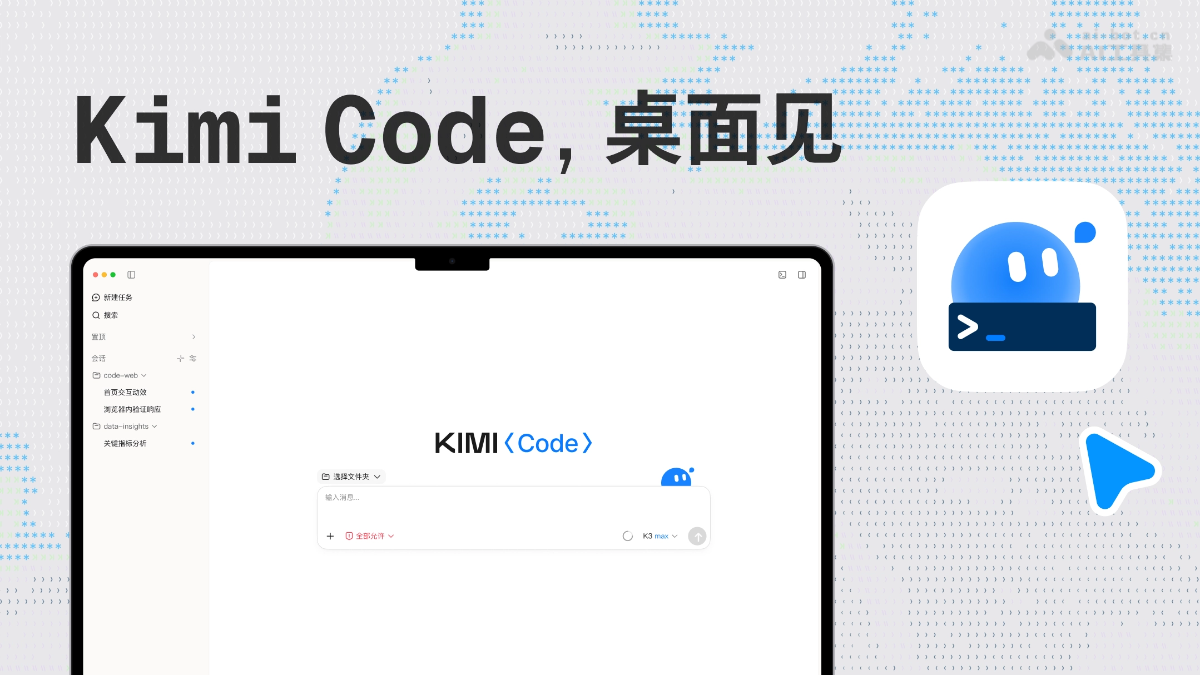
Kimi Code DesktopはKimi Codeの公式デスクトップクライアントで、macOSとWindowsに対応しています。Kimi CodeのAI Agentによるコーディング機能をグラフィカルなインターフェースで利用でき、開発者は対話を通じてAIにコードの読み書きやコマンドの実行、自動化タスクを行わせることができます。Plan、Goal、Swarm、Towerなど複数の作業モードを備え、単一Agentによる計画・実行から複数Agentの並列協業まで対応します。ターミナル、ブラウザー、Gitステータスの確認、スクリーンショットへの注釈機能を内蔵し、開発、デバッグ、レビューの全工程をカバーします。Kimi Coding Planのプランと組み合わせて利用でき、AIコーディングのプロセスを明確に可視化し、いつでも管理できます。
02Kimi Code Desktopの主な機能
AI Agentによる対話型コーディング:自然言語でAIにコードの読み書きやコマンドの実行、自動化タスクを行わせ、アイデアの検証から複雑なプロジェクトまで幅広いシーンに対応します。
4種類の作業モード:Planモードでは計画を先に作成し、確認後に実行します。Goalモードでは目標に向かって自律的に継続して作業します。SwarmモードではメインAgentがタスクを分割し、Subagentに分担させます。Towerモードでは複数Agentが並列で協業し、さまざまな規模のタスクに対応します。
全工程を可視化:Agentのツール呼び出し、実行状況、コードの変更をリアルタイムで確認できます。チャット内のファイルパスを直接クリックしてプレビューでき、作業プロセスを明確に把握できます。
効率的なセッション・設定管理:タブ、ピン留め、一括管理、AIによる自動命名、グローバル検索に対応します。モデル、プロバイダー、権限、プラグインなどの設定もグラフィカルに調整できます。
スクリーンショット・Web注釈:画面の範囲やWebページの要素を選択し、コメントとスクリーンショットを添えてAgentに送信できます。ページのずれやエラーなどを正確に伝え、「ここを指定して修正」できます。
内蔵ターミナルとブラウザー:ターミナルでビルド、テスト、フォーマットチェックを直接実行し、Gitの出力を確認できます。ブラウザーではWebページをプレビューし、Agentによる操作検証や情報検索を行えます。
コードレビューとGit/PR連携:右側のパネルでファイル単位または各ターン単位の変更差分を確認でき、サイドパネルの対話を開いて追加質問もできます。Gitエリアではブランチの状態、ファイルの変更、PRの進捗を表示し、レビューからマージまでの全工程をつなげます。
CLIとのシームレスな連携:既存のKimi Code CLIによるローカルタスクをデスクトップ版に自動同期し、従来のAgent機能を完全に維持したままスムーズに移行できます。
03Kimi Code Desktopの使い方
ダウンロードとインストール:Kimi Code Desktop公式サイト https://www.kimi.com/code にアクセスし、対応するmacOS(Apple/Intel)またはWindows版をダウンロードしてインストールします。
アカウントにログイン:Kimiアカウントにワンクリックでログインするか、設定でサードパーティ製モデルプロバイダーを設定します。
ワークスペースを選択:新しいセッションを作成したら、入力欄の下でローカルプロジェクトのフォルダーをワークスペースとして選択します。デスクトップ版がワークスペースごとにセッションを整理します。
タスクを開始:入力欄に自然言語で要件を記述し、タスクの特徴に応じてPlan、Goal、Swarm、Towerのいずれかの作業モードを選択します。
確認とフォローアップ:Planモードでは、Agentが提示した実行計画を先に確認し、承認後に実行を開始します。実行中は各ステップのツール呼び出しとコード変更をいつでも確認できます。
検証とレビュー:内蔵ターミナルでビルドやテストコマンドを実行し、内蔵ブラウザーで結果をプレビューします。右側のパネルではファイル単位でコード差分をレビューできます。
フィードバックと調整:スクリーンショットやWeb要素への注釈でAgentに問題を正確に伝えたり、サイドパネルで対話を開いて追加質問したりしながら、タスクを完了して納品します。
終了時の管理:GitステータスエリアでブランチとPRの進捗を確認し、コードレビューとマージを進めて、開発工程全体を完了します。
04Kimi Code Desktopの主なメリット
公式デスクトップクライアント:macOSとWindowsの両方で提供され、Kimi CodeのAgent機能をコマンドラインからグラフィカルなデスクトップアプリへ移行します。
透明性と操作性:Agentのツール呼び出し、実行状況、コード変更を全工程で可視化し、いつでも介入してフィードバックできます。AIとの信頼関係をより強固に構築できます。
柔軟な作業モード:Plan、GoalからSwarm、Towerまで、単一タスクの確認・実行、長期目標の継続推進、複数サブタスクの分担、複数Agentの並列協業など、さまざまな規模のタスクをカバーします。
開発工程を一つの画面で完結:ターミナル、ブラウザー、Git/PRステータス確認機能を内蔵し、実行、検証、レビュー、マージをツールの切り替えなしで行えます。
直感的なフィードバック:スクリーンショットやWeb要素への注釈により、問題を「ここを指定して修正」と正確に伝えられます。Agentが要件を正しく理解し、コミュニケーションコストを削減します。
セッションと設定を効率的に管理:タブ、AIによる自動命名、グローバル検索で複数のセッションを整理できます。モデル、権限、プラグインなどの設定もグラフィカルに調整でき、煩雑なコマンドライン操作から解放されます。
CLIからシームレスに移行:既存のKimi Code CLIによるローカルタスクをデスクトップ版に自動同期します。既存ユーザーはコストをかけずにスムーズに移行でき、Agent機能も完全に維持されます。
05Kimi Code Desktopの利用シーン
アイデアを素早く検証:自然言語でアイデアを説明すると、Agentが実行可能なデモをすばやく生成し、内蔵ブラウザーで即座にプレビューできます。アイデアからプロトタイプまでを迅速に検証できます。
個人アプリをゼロから開発:Goalモードで目標を設定し、Agentにプロジェクト構築、コーディング、デバッグの全工程を自律的に実行させます。個人開発者による小規模アプリの一貫した開発に適しています。
大規模コードベースの改修:Planモードで計画を先にレビューしてから実行し、大規模なタスクはSwarm/Towerの複数Agentに並列分割させます。リファクタリングや移行を安全かつ効率的に進められます。
バグの特定と画面の修正:エラーが発生した範囲を選択してスクリーンショットに注釈を付け、Agentに送信します。内蔵ターミナルで問題を再現し、ブラウザーで結果を検証することで、「ここを指定して修正」する正確な対応ができます。
コードレビューと協業のフォローアップ:Gitステータスエリアと変更差分パネルを活用し、1つの画面でコーディング、セルフレビュー、コミットからPRのマージ進捗まで、全工程を追跡できます。
© 免責事項:ドメインやリンク先のコンテンツは時間の経過とともに変更される場合があります。AIEZZは第三者のウェブサイトを管理していません。外部コンテンツとリスクはご自身で確認してください。
ユーザーレビュー0