

Capri AIとは?
Capri AIは、Claude Code、Codex、AntigravityなどのAIアシスタントを1つのインターフェースで操作できるWindowsデスクトップアプリケーションです。ターミナルや個別のツールを切り替える代わりに、目的を自然な言葉で説明すると、接続したアシスタントがCapriを通じて作業の計画と実行を行います。
Capriは、ファイルやプロジェクトフォルダーの操作、シェルコマンドやアプリケーションの利用、Webとの対話、コードの作成と実行、自動化の作成に対応しています。機密性の高い操作を実行前に確認できる承認ゲートも備えています。
主な機能
- 複数のAIエンジン: Claude Code、Codex、Antigravity、カスタムアシスタントアダプターを切り替えて使用できます。
- デスクトップネイティブのワークフロー: ターミナルを直接操作せず、グラフィカルアプリケーションを使用できます。
- ファイルとプロジェクト: プロジェクトフォルダー内の検索、読み取り、整理、編集、横断的な作業をCapriに依頼できます。
- エージェントツール: 選択したエンジンにタスクの計画、ツールの使用、結果の確認、報告を任せられます。
- コーディング支援: 選択したエンジンを通じて、コードの作成、リファクタリング、デバッグ、実行ができます。
- 自動化: 繰り返し行う作業を、自然言語による1つの依頼にまとめられます。
- 承認コントロール: Capriが操作を実行する前に、内容を確認または拒否できます。
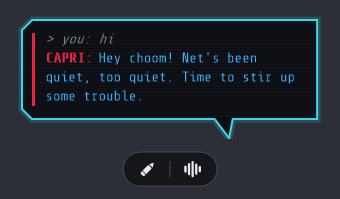
- 音声とデスクトッププレゼンス: テキスト入力または音声でCapriに話しかけ、オプションのウェイクフレーズ「Hey Capri」を使い、サイバーパンク風のデスクトップ表示をカスタマイズできます。
システム要件とダウンロード
Capriは現在、Windows 10以降で利用できます。macOS版とLinux版は計画されていますが、まだ提供されていません。
最新のWindows版はCapriのリリースページからダウンロードできます。READMEには、インストールせず任意のフォルダーから実行できるポータブルZIPパッケージが記載されています。また、Capri-Setup.exeというインストーラーパッケージについても説明されています。
インストールと初回起動
1. Windows版を選ぶ
Capriを特定のフォルダーに保存したい場合や、インストールせずに実行したい場合はポータブル版を使用します。標準的なWindowsセットアップとスタートメニューへの登録を希望する場合は、インストーラーを使用します。
2. Capriをインストールまたは展開する
- インストーラーの場合は、
Capri-Setup.exeを実行し、セットアップウィザードに従います。 - ポータブル版の場合は、
Capri-Portable.zipを任意のフォルダーに展開します。 - Capriを起動します。インストーラーを使用した場合は、Windowsのスタートメニューから開けます。
Windows SmartScreenによって、アプリケーションのダウンロード数が少ないという警告が表示される場合があります。ファイルをリポジトリの公式Releasesページから入手した場合は、詳細情報を選択してから実行を選択してください。
3. AIアシスタントを接続する
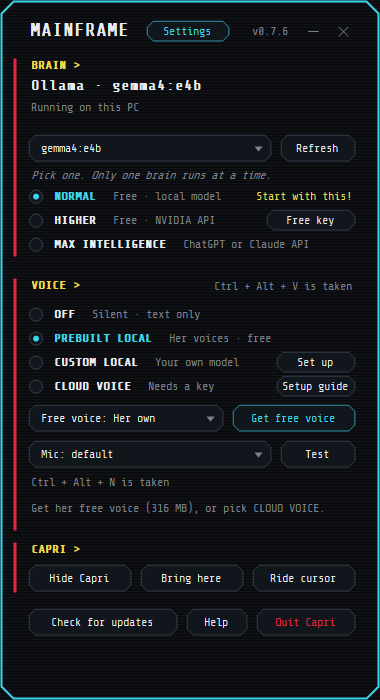
初回起動時に、Capriは使用するアシスタントを尋ねます。Claude Code、Codex、Antigravityなど、利用可能なエンジンを選択します。その後、アカウントにサインインするか、必要なAPIキーを入力します。その他のアシスタントは、カスタムアダプターを通じて接続できます。
Capriへの依頼の仕組み
Capriはシンプルな対話モデルを使用します。
- 目的を説明する: したいことを通常の言葉で入力するか、音声で伝えます。
- 依頼を振り分ける: Capriが選択したAIエンジンに依頼を送ります。
- タスクを計画する: エンジンが必要な手順とツールを判断します。
- 操作を確認する: 承認モードが有効な場合、Capriは機密性の高い操作を承認対象として提示します。
- 実行して報告する: Capriが承認された操作を実行し、結果を報告します。
ツール層は、ファイルやプロジェクト、シェルコマンドやアプリケーション、Webを操作できます。Escキーを押して実行中のジョブを中断することもできます。
実用例
フォルダーを整理する
Downloadsフォルダーを整理するには、次のように依頼します。
Downloadsフォルダーを整理して、すべてを種類ごとにまとめて。Capriはフォルダーをスキャンして計画を提案し、操作を承認するとファイルを移動できます。ファイルの移動や名前変更を許可する前に、提案された変更を慎重に確認してください。
プロジェクトをデバッグする
プロジェクトフォルダーを開くか参照し、次のように依頼します。
このプロジェクトのバグを見つけて修正して。
接続したエンジンはコードを読み取り、問題の可能性が高い箇所を特定し、パッチを適用してチェックを実行できます。正しいプロジェクトディレクトリにアクセスできることを確認し、変更を承認する前に内容を確認してください。
ドキュメントを要約する
PDFが入ったフォルダーでは、次のように依頼できます。
このフォルダー内のすべてのPDFを1つのドキュメントに要約して。Capriはファイルを読み取り、まとめた要約を作成できます。フォルダーには、接続したAIプロバイダーに送信してよいドキュメントだけが入っていることを確認してください。
Webアプリを作成して起動する
新しい開発プロジェクトを始めるには、次のように依頼します。
新しいWebアプリをセットアップして起動して。アシスタントはプロジェクトのひな形を作成し、依存関係をインストールして起動できます。この依頼ではファイルの作成やコマンドの実行が発生する可能性があるため、承認モードを使用し、提案される各操作を確認してください。
定期タスクを作成する
繰り返し行う作業は、自然な文章で説明できます。
毎週月曜日に、Documentsフォルダーをバックアップする。READMEでは、自動化が利用可能な機能として記載されています。ただし、ロードマップには専用のタスクスケジューラーも予定項目として記載されているため、定期タスクの具体的な実装は現在のリリースによって異なる可能性があります。
権限を設定する
Capriの設定例では、エンジンの選択、権限モード、許可するフォルダー、ビジュアルテーマを指定しています。
engine: claude-code        # claude-code | codex | antigravity | custom

permissions:
  mode: ask                # ask before acting | auto | read-only
  allowed_folders:
    - ~/Documents
    - ~/Projects

interface:
theme: cyberpunkaskモードは、Capriが操作の前に確認を求めるため、最も安全な開始設定です。変更を加えずに分析だけ行いたい場合は、read-onlyモードが便利です。この例には、操作を自動的に実行できるautoも示されています。使用する場合は、リスクを理解し、アクセス可能なフォルダーを限定してください。
より安全なワークフローのための高度なヒント
- 権限を必要最小限にする: 現在のタスクに必要なDocuments、Projects、その他のフォルダーだけへのアクセスを許可します。
- 承認を有効にしておく: 削除、移動、上書き、実行を行う前に、提案された操作を確認します。
- 重要なデータをバックアップする: 大規模なファイル操作や広範な自動化を実行する前に、バックアップを作成します。
- 認証情報を保護する: APIキー、アカウントトークン、その他の秘密情報を他人と共有しないでください。
- 明確に依頼する: 対象フォルダー、期待する出力、制限事項、Capriによるファイル変更の可否を明記します。
- 必要に応じて中断する: 処理中に
Escキーを押すと、Capriを停止できます。 - プロバイダーのポリシーを確認する: リクエストは、接続したAIアシスタントによって、そのプロバイダーの利用規約およびプライバシーポリシーに従って処理されます。
音声、メモリ、デスクトップ機能
Capriは、入力による会話と音声チャットに対応しており、オプションで「Hey Capri」というウェイクワードも使用できます。Capriは80言語で応答でき、独自の無料音声、提供した音声モデル、またはFish Audio、ElevenLabs、OpenAIなどの対応サービスを使って話すことができます。
プロジェクトの説明によると、このアプリケーションは過去のチャットや、PC上の画面で確認した情報を保持できます。READMEには、データの具体的な取り扱いの詳細はまだ文書化中と記載されているため、接続したプロバイダーのプライバシーポリシーを確認し、機密情報を表示しないようにしてください。
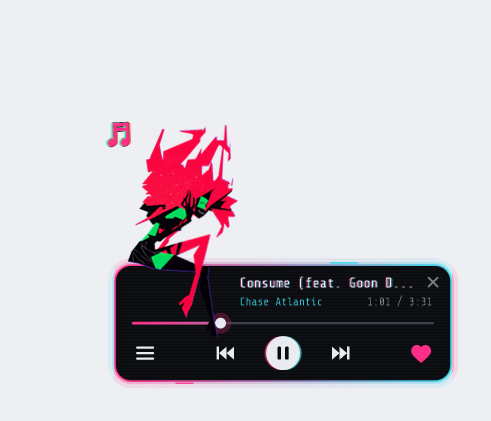
Capriには、サイバーパンクをテーマにしたインターフェース、ウィンドウ上や画面下部付近に配置できるデスクトップキャラクター、音楽用のWindowsミニプレーヤーも含まれています。
現在のサポートとロードマップ
現在サポートされているエンジンは、Claude Code、Codex、Antigravityです。その他のアシスタントは、カスタムアダプターを通じて利用できます。Windowsインストーラーとポータブルアプリケーション、複数のAIエンジン、音声制御は、ロードマップ上で完了済みとされています。
予定項目には、macOS版とLinux版、プラグインシステム、タスクスケジューラー、モバイルコンパニオン、コミュニティ製サイバーパンクテーマギャラリーが含まれます。機能のリクエストがある場合は、プロジェクトのイシュートラッカーから送信してください。
まとめ
Capri AIは、対応するコーディングアシスタントを、ファイル、プロジェクト、アプリケーション、コード、音声会話、自動化を扱うデスクトップ中心のエージェントへと変えます。始めるには、Windows版をダウンロードし、アシスタントを接続して、権限を限定したうえで、簡単に確認できる小さなタスクから始めてください。どのデスクトップエージェントでも、明確な指示、慎重な承認、信頼できるバックアップが最良の結果につながります。
Capriは、Cyberpunk: Edgerunnersに触発されたサイバーパンクの美学を持つ、独立した非公式のファンプロジェクトです。CD PROJEKT RED、Studio Trigger、Netflix、その他の権利者とは提携しておらず、承認も受けていません。