

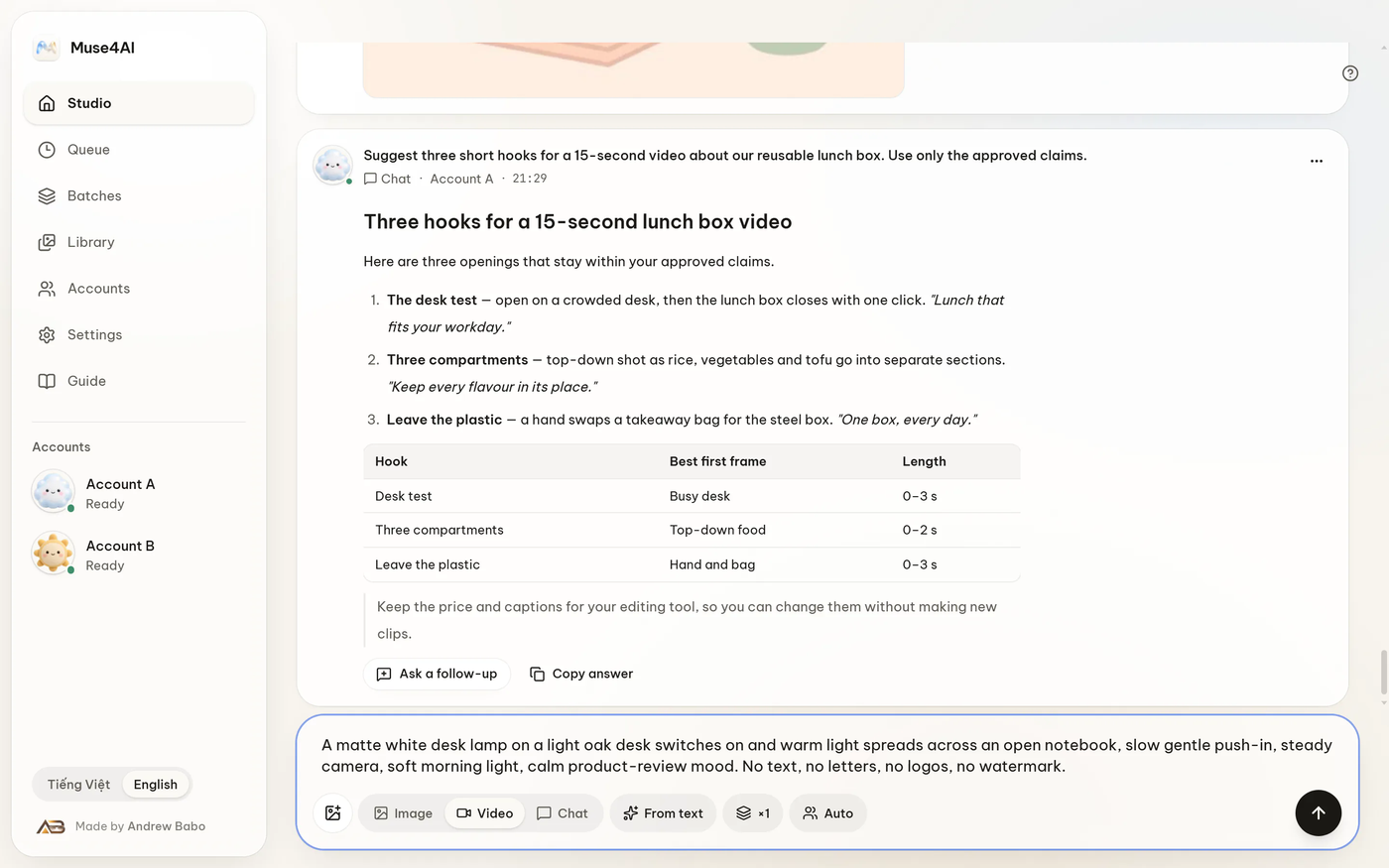
Muse4AIとは?
Muse4AIは、ログイン済みのMuseセッションをAIエージェントから操作できるWindows向けローカルアプリケーションです。ChatGPT、Claude、Cursor、Codex、n8n、カスタムスクリプトなどのツールを、REST、MCP、またはOAuth経由でMuseに接続できます。
アプリケーションはお使いのPC上で実行され、ローカルAPIをhttp://127.0.0.1:47821で提供します。リクエストがMuse4AIのクラウドサービスを経由することはありません。結果、APIキー、OAuthトークン、履歴、ローカルライブラリは、%APPDATA%\MuseStudio内で管理されます。
主な機能
- 画像と動画を生成:テキストプロンプトを送信し、必要に応じて参照写真を追加し、アカウントを選択して、キュー内の処理状況を確認できます。
- 会話を継続:チャットジョブは会話IDを返すため、エージェントはコンテキストを維持しながらアイデアを反復し、ファイルを添付できます。
- 完成した動画を延長:生成済みのクリップを最大6ステップ、1チェーンあたり約60秒まで延長できます。
- 自然言語で動画を編集:MP4を添付し、従来の編集タイムラインを設定せずに変更内容を説明できます。
- RESTまたはMCPを使用:MCPツールでエージェントソフトウェアを接続するか、ローカルREST APIを直接呼び出せます。
- 安全に認証:権限を限定したAPIキーを使用するか、6桁の承認コードでOAuthフローを完了できます。
- 作業をローカルで管理:デスクトップアプリケーションで、キュー内のジョブ、プレビュー、生成アセット、接続設定、検索可能な履歴を確認できます。
要件と重要な制限事項
パッケージ版アプリケーションはWindows 10またはWindows 11向けです。ソースからプロジェクトを実行する場合は、Node.js 22以降も必要です。
Muse4AIは非公式の独立プロジェクトであり、Meta Platforms, Inc.とは提携、承認、スポンサー関係にありません。自身のMuseセッションを自動化するため、利用する前に適用される利用規約を確認してください。Museの変更によって自動化に影響が生じる場合もあります。
パッケージ版のmacOSおよびLinux向けバージョンは、現在テストも提供もされていません。Muse4AIにはクラウドアカウント、テレメトリーサーバー、サブスクリプションはありません。
WindowsにMuse4AIをインストールする
方法1:インストーラーを使用する
- Muse4AIのダウンロードページを開きます。
- Windowsインストーラーをダウンロードして実行します。
- Windowsでアプリケーションが未署名だと警告された場合は、詳細情報を選択し、続いて実行を選択します。
- Muse4AIを開き、アカウントに移動します。
- Museアカウントを追加し、そのセッションにログインしていることを確認します。
方法2:ソースから実行する
リポジトリをクローンまたはダウンロードし、ルートディレクトリでターミナルを開いて、次を実行します。
cd desktop
npm install
npm run build
npm start起動するとデスクトップインターフェースが開き、ローカルAPIがhttp://127.0.0.1:47821で利用可能になります。
MCPとOAuthでAIエージェントを接続する
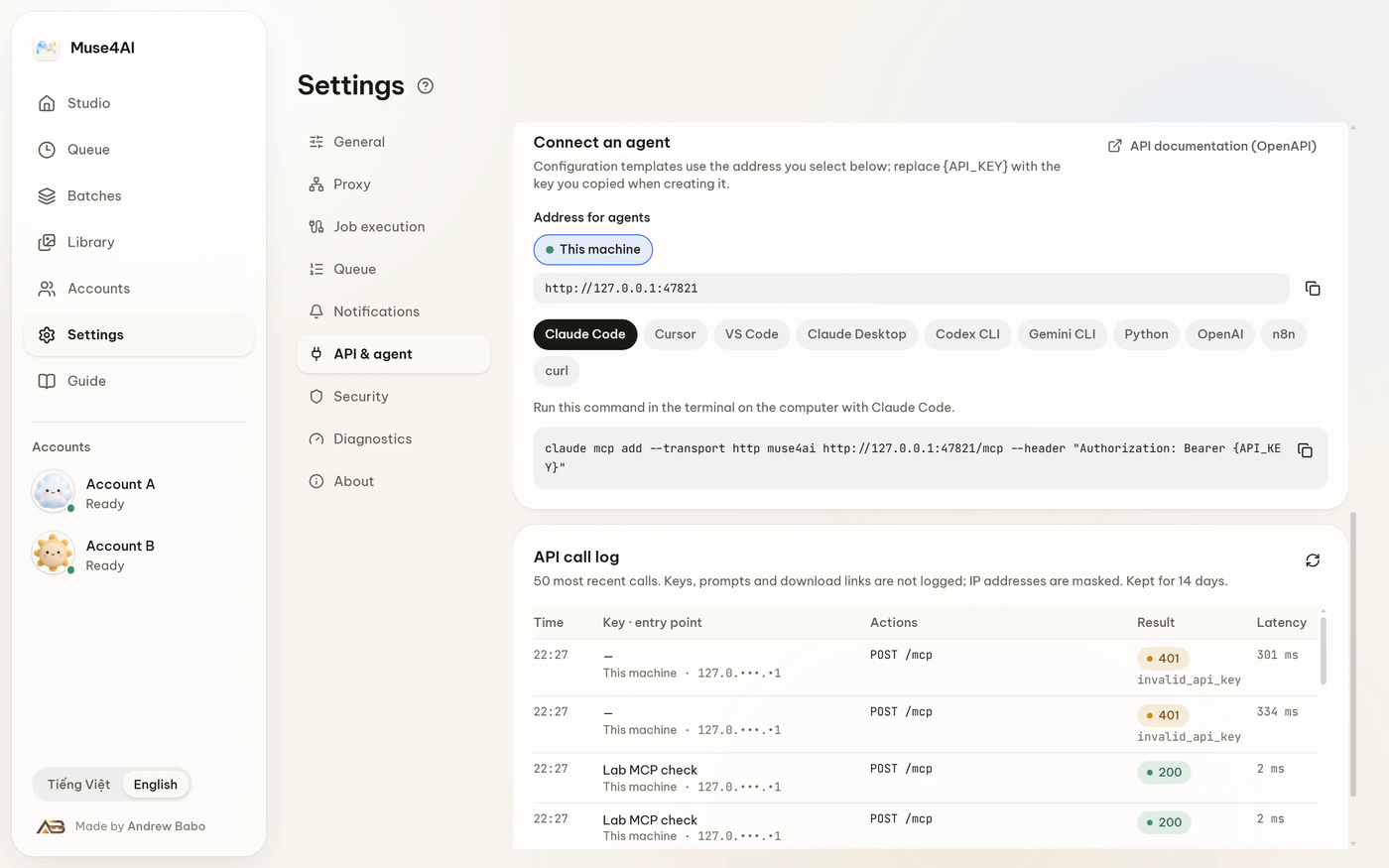
MCPは、対応するエージェントクライアントに接続する最も直接的な方法です。Muse4AIで設定 → APIとエージェントを開きます。アプリケーションに接続用のスニペットが用意されています。基本的なMCP設定では、クライアントをローカルエンドポイントに接続します。
{
  "mcpServers": {
    "muse4ai": {
      "url": "http://127.0.0.1:47821/mcp"
    }
  }
}
この設定を、エージェントが使用するMCPクライアントに追加します。OAuth認証中、Muse4AIは6桁のコードを表示します。承認ページでそのコードを入力すると、接続が承認され、トークンが発行されます。
OAuthサーバーは認証メタデータを公開し、動的なクライアント登録に対応し、自身のトークンに署名します。ローカルMCP URLを知っているだけではアクセスを承認できません。ユーザーはデスクトップアプリケーションに表示されたコードも入力する必要があります。
後でアクセスを削除するには、設定 → APIとエージェント → 接続済みアプリを開き、該当するアプリケーションのアクセスを取り消します。
REST API経由で接続する
HTTPを直接使用するスクリプトやサービスの場合は、設定 → APIとエージェントからAPIキーを作成します。Muse4AIのキーはmsk_で始まります。Authorizationヘッダーで、ベアラートークンとしてキーを送信します。
動画生成ジョブを送信する
次のリクエストは、テキストプロンプトを使って動画ジョブを作成します。
curl -X POST http://127.0.0.1:47821/v1/jobs \
  -H "Authorization: Bearer msk_YOUR_KEY" \
  -H "Content-Type: application/json" \
-d '{"kind":"video","prompt":"a coffee cup on an oak desk, warm morning light"}'msk_YOUR_KEYをデスクトップアプリケーションで作成したキーに置き換えます。送信したジョブはアプリ内キューに表示され、ステータスを確認して結果を調べることができます。
利用可能なREST操作とMCPツール
POST /v1/jobsは画像または動画ジョブを作成します。対応する MCP ツールはmuse_generateです。kind: "chat"を指定したPOST /v1/jobsはチャットジョブを作成します。対応する MCP ツールはmuse_chatです。GET /v1/jobsは REST 経由でジョブ一覧を取得します。MCP クライアントではmuse_list_jobsを使用できます。GET /v1/jobs/{id}は特定のジョブを取得します。MCP での対応ツールはmuse_get_jobです。POST /v1/jobs/{id}/cancelはジョブをキャンセルします。MCP ツールはmuse_cancel_jobです。POST /v1/assets/{id}/extendとPOST /v1/conversations/{id}/extendは動画の延長に対応しています。関連する MCP ツールにはmuse_extend_videoとmuse_get_extendがあります。GET /v1/statusとGET /v1/healthはサービス情報を報告します。MCP クライアントではmuse_statusを使用できます。
機械で読み取り可能な完全な API 仕様は、実行中のアプリケーションから GET /v1/openapi.json で取得できます。Markdown ドキュメントの方が扱いやすいエージェントは、llms.txt を参照できます。
エージェントの基本ワークフロー
画像または動画を生成する
- Muse4AI が起動しており、Muse アカウントがアカウントに登録されていることを確認します。
- 接続されたエージェントに画像または動画の生成を依頼し、明確なプロンプトを指定します。
- 必要に応じて参照写真を添付し、使用する設定済みアカウントを指定します。
- キューを開いてジョブを追跡し、ステータスを確認して結果をプレビューします。
- 完了した作業をローカルライブラリで確認します。
チャットを続ける
muse_chat を使用するか、kind: "chat" を指定して REST ジョブを作成します。返された会話 ID を保持しておくと、別の会話を開始せずに同じスレッドを継続できます。
完成したクリップを延長する
動画の処理が完了したら、アセットまたは会話の延長エンドポイントを使用するか、MCP エージェントに muse_extend_video を呼び出させます。延長は元のクリップが作成された会話内に保持されます。1 つのチェーンには最大 6 回の延長ステップを含めることができ、約 60 秒まで延長できます。
既存の動画を編集する
MP4 を添付し、希望する変更を自然言語で説明します。Muse4AI はタイムラインやレンダリング設定を必要とせず、Muse セッションを通じてリクエストを処理します。
高度なヒント
適切な認証方式を使用する
MCP クライアントが対話型認証に対応しており、キーをコピーしたくない場合は OAuth を選択します。コマンドラインツール、ローカル自動化、ベアラートークンを送信するシステムには API キーを選択します。API キーにはスコープとレート制限が設定されており、個別に無効化できます。
ローカル認証情報を保護する
msk_ キーをソース管理、スクリーンショット、共有プロンプト、シェル履歴に公開しないでください。可能な場合はクライアントごとに別のキーを作成し、アクセスが不要になった場合は影響を受けるキーだけを無効化します。
会話 ID を保持する
統合機能を構築する際は、チャットおよび生成ワークフローから返される会話 ID を保存します。これを再利用すると、エージェントはスレッドを継続し、コンテキスト内でファイルを添付し、元の会話で動画を延長できます。
API 仕様を確認する
リクエストとレスポンスのフィールドを推測する代わりに、実行中のアプリケーションから http://127.0.0.1:47821/v1/openapi.json を読み取ります。型付きクライアントを生成したり、自動化プラットフォームを設定したりする場合に特に役立ちます。
作業を送信する前にステータスを監視する
GET /v1/status、GET /v1/health、または MCP ツールの muse_status を使用して、時間のかかるワークフローを開始する前にローカルサービスを確認します。list 操作と get 操作でジョブを監視し、不要になった作業はキャンセルします。
プロジェクトの開発とテスト
リポジトリでは、デスクトップアプリケーション、共有コンテンツ、エージェント向け指示を分離しています。
desktop/には、メインプロセス、レンダラー、REST・MCP・OAuth API、テスト、インストーラーコードが含まれています。content/には、アプリケーションとウェブサイトで共有されるガイド、エージェント、ユースケースのテキストが含まれています。agent-kit/には、エージェントがツールの使い方を学ぶために参照できる Muse4AI Skill が含まれています。
desktop ディレクトリから、プロジェクトのチェックと Windows パッケージ作成コマンドを実行します。
cd desktop
npm test
npm run typecheck
npm run package:winテストコマンドはリポジトリのテストスイートを実行し、npm run typecheck は厳格な TypeScript をチェックします。npm run package:win は Windows 用 ZIP とインストーラー入力ファイルを準備します。
まとめ
Muse4AI は、REST、MCP、OAuth を理解する AI エージェントと Muse をつなぐローカルブリッジを提供します。Windows アプリケーションを起動して Muse アカウントを接続すると、Muse4AI のクラウド仲介サービスを介さずに、メディアの生成、会話の維持、動画の延長、自然言語リクエストによる MP4 ファイルの編集、結果の管理を行えます。
追加のスクリーンショットとガイダンスについては、公式ガイドをご覧ください。Muse4AI は MIT ライセンスで提供されています。