


Cinecodeとは?
Cinecodeは、AIコーディングエージェント向けのオープンソース映像制作キットです。映画、CM、解説動画、ドキュメンタリー、ミュージックビデオの内容を説明すると、エージェントが脚本の作成、コードによる全フレームの構築、サウンドトラックの設計、プレビューのレンダリング、完成したMP4の書き出しを支援します。
このキットは、Claude CodeまたはCursorを通じてローカルで動作します。レンダリングには、Canvas 2Dやthree.js/WebGLなどのブラウザーグラフィックス、ヘッドレスChrome、ffmpegを使用します。有料の動画生成サービスは必要ありません。ナレーションには、自分のGeminiまたはElevenLabsへのアクセス、オプションのトルコ語音声エンジン、一時的なシステム音声を利用できます。
Cinecodeでは、15秒の縦型広告から、10分を超えるドキュメンタリーやビデオエッセイまで、さまざまなプロジェクトを制作できます。短いプロジェクトは1回の作業セッションで構築でき、長編制作では段階的な承認プロセスを使用します。
主な機能
- コードで構築する短編映像:リアルな3D、2Dアニメーション、ペイント、インク、紙、粘土、モーショングラフィックス、ピクセル風の表現を選べます。
- 長編動画:Filmモードでは、調査に基づく脚本、幕、章、ナレーション、アーカイブ素材、地図、図解、再現空間に対応します。
- CMとプロダクト映像:ブランドカラー、フォント、ロゴ、製品情報、行動喚起を指定できます。広告プロジェクトはセーフエリア付きで、9:16、1:1、16:9向けに準備できます。
- 縦型解説動画:すぐに提示される問い、キネティックタイポグラフィ、図解、スマートフォンで読みやすいテキストを使った30~60秒の動画を作成できます。
- ミュージックビデオ:曲のビートグリッドを測定し、小節に合わせてカットを配置し、アクセントをビートに同期させ、歌詞の行に映像を対応付けられます。
- 素材編集:トーキングヘッド映像や画面収録を、単語単位のタイムスタンプ付きトランスクリプトから編集できます。無音部分を削除し、話された言葉にグラフィックを結び付けることも可能です。このオプションのワークフローにはWhisperが必要です。
- 再利用可能な形式:映像の形式を保存し、後のエピソードの基礎として使用できます。
- 設計された音声:環境音、効果音、ナレーション処理、音楽、共有リバーブ、-14 LUFSマスタリングに対応します。
ワークフローの仕組み
- アイデアを説明する。1文だけでも十分ですが、完全なブリーフを用意すると、追加質問の数を減らせます。
- クリエイティブに関する質問に答える。エージェントは、解釈、ビジュアル媒体、長さ、アスペクト比、外観、ナレーション、音楽について質問します。推奨回答には星印が付いています。
- 計画を確認する。タイミング付きのビートと、編集可能なディレクターカードが提示されます。映画全体を構築する前に、対照的な2つのシーンのフレームが提示されます。
- ドラフトを確認する。Cinecodeはドラフトをレンダリングし、冒頭フレームからの動き、ラウドネス、可読性、繰り返しを確認します。独立した視聴者による確認も、文書化されたプロセスの一部です。
- 対象を絞って修正を依頼する。フィードバックは、承認済みの無関係な部分を作り直すのではなく、指摘した領域だけを変更するようにします。
- 最終映像をレンダリングする。完成物はフルサイズで書き出され、-14 LUFSにマスタリングされます。また、動画説明欄に記載するクレジット情報も添付されます。

QuickモードとFilmモードから選ぶ
Quickモード
Quickモードは、おおむね3分未満の制作を想定しています。特にソーシャル向けクリップ、広告、ナレーション付き動画、短編映画の初稿に適しています。映像タイムライン全体が、自己完結型のfilm.htmlファイルに収まります。シーンは時間の関数として定義され、Canvas 2Dまたはthree.js/WebGLを使用できます。
通常の流れは、短いインタビュー、任意のリサーチ、作成した計画、2枚のプレビューフレーム、半分のサイズのドラフト、最大2回の修正ラウンド、フルサイズのレンダリングです。音声は最初のバージョンから設計され、環境音、同期した効果音、生成音、音楽、リバーブを含められます。
Filmモード
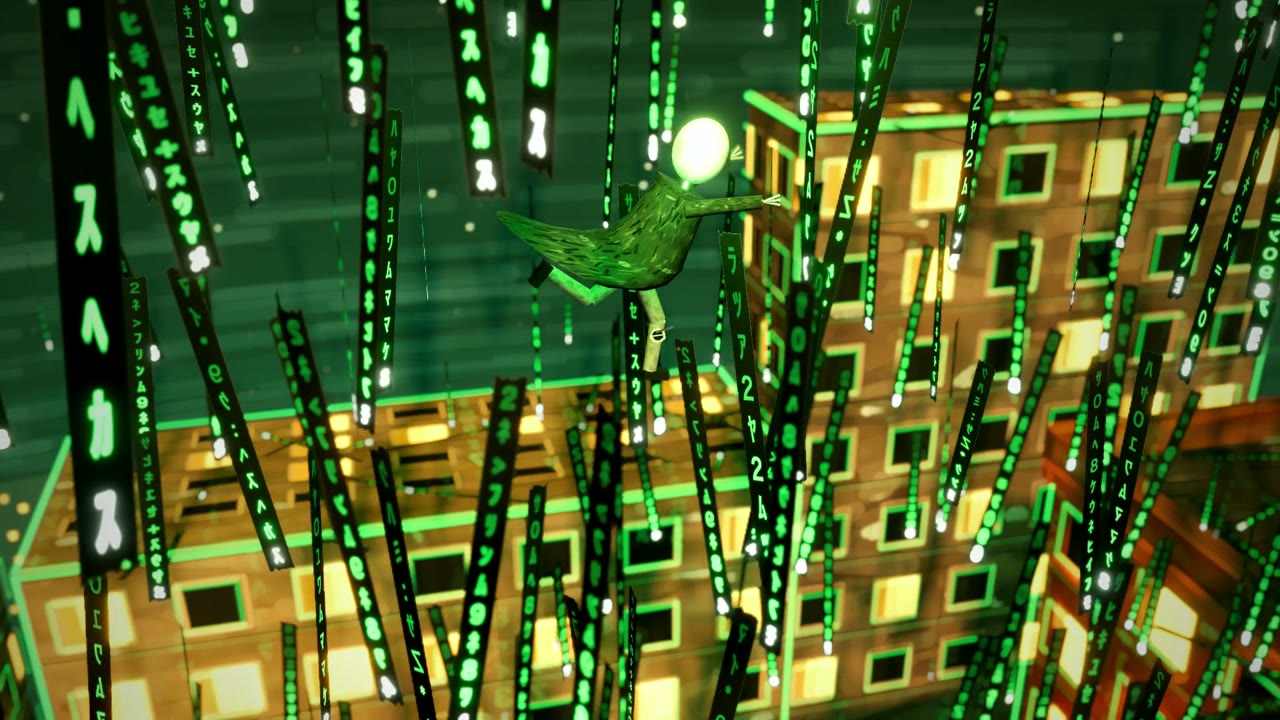
Filmモードは、長編、複数シーン、調査ベース、ナレーション付き、またはアーカイブを活用する制作向けに設計されています。まず3回の短いラウンドで6つの質問に答え、その後ロードマップ、完全な脚本、最終品質のスタイルフレーム、アニマティックが続きます。承認を得ながら段階ごとに制作を進めることも、承認済みの脚本から完全なドラフトまで一気に進めることもできます。
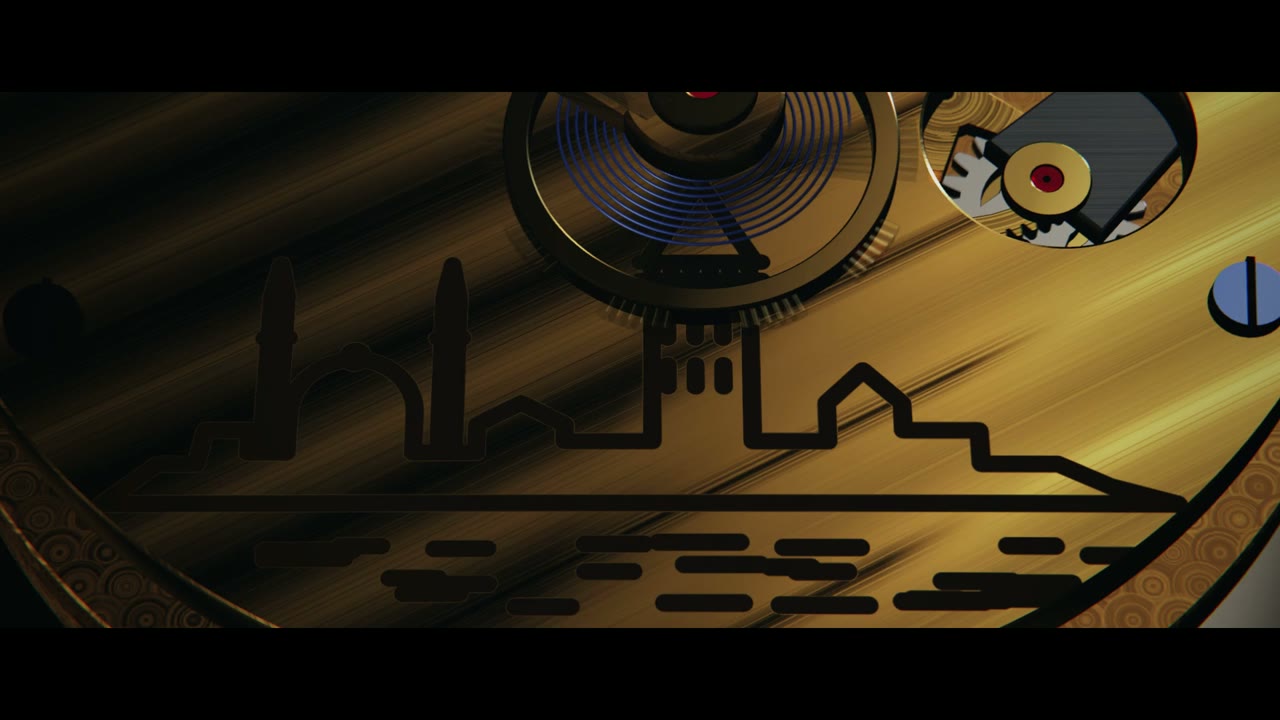
Filmモードには、文書化された8つのビジュアルプリセットがあります。映画的リアリズム、アニメまたはセルアニメーション、パステル絵本、クレイアニメーション、ペーパーカットアウトまたはコラージュ、レトロまたはシンセウェーブまたはVHS、洗練された広告表現、手描きインクです。参照画像から独自の方向性を導き出すこともできます。
スピードが必要なときやアイデアを試したいときは、Quickモードから始めましょう。そのタイミング付きビートは、後からFilmモード制作のロードマップにできます。
プロジェクトの目的を選ぶ
モードは、制作プロセスの深さを決めます。目的は、どのような成果物を作るのかを決めます。
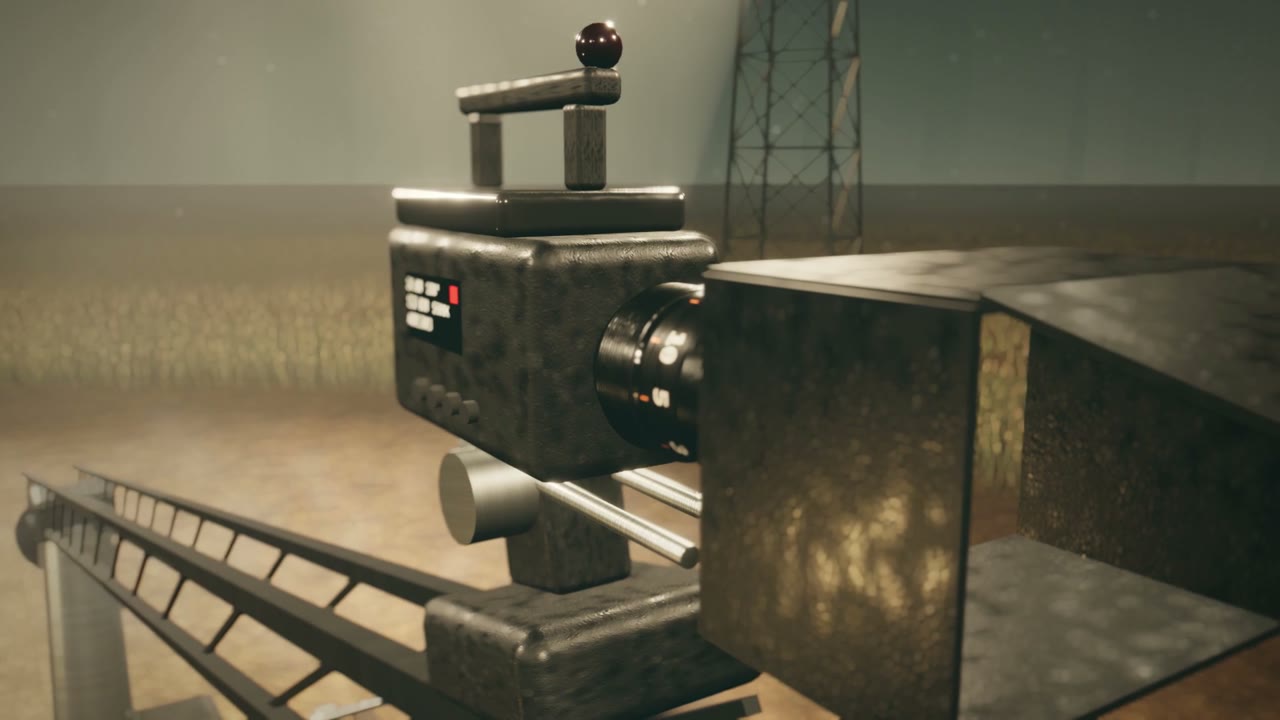
- シネマティック映像:ストーリー、感情、写真におけるカメラ言語、レンズの個性、被写界深度、フィルム粒子、カメラオペレーターの慣性、環境主導のサウンドを重視します。モーションブラー、フィルムカラー、ゲート・ウィーブなどの仕上げ効果は、デフォルトで無効になっています。
- 広告とプロダクト:特定の対象、ブランドアイデンティティ、明確な次の行動、競合および具体性の確認、ソフトウェア向けのインターフェースのヒーローショット、名称ラベル、ブランドタイポグラフィ、行動喚起で終わる構成を重視します。
システム要件
インストールする前に、お使いのコンピューターでAIコーディングエージェントとローカルのコマンドラインツールを実行できることを確認してください。
- デスクトップアプリケーション、VS Code拡張機能、またはターミナルでのClaude Code。あるいはCursor Agent
- Node.js 22以降
- Python 3.9以降
- ffmpeg
- Google Chrome、Chromium、またはEdge
- Chromeで使用できるGPU
- Quickモードには数百メガバイト、Filmモードのレンダリング1回には数ギガバイトの空き容量
依存関係が不足している場合、エージェントはコンピューターを調査し、インストールを提案できます。Cinecodeのスクリプトは組み込みモジュールを使用し、固定されたバージョンのthree.jsライブラリはCDNから読み込まれます。エージェントは、何かをインストールする前に確認を求める必要があります。
Claudeの通常のWebチャットでは、お使いのコンピューター上でffmpeg、Chrome、ローカルスクリプトを実行できません。標準のclaude.ai会話ではなく、Claude Codeを使用してください。
Cinecodeをインストールする
オプション1:Claude Codeにインストールを依頼する
Claude Codeを開き、リポジトリからCinecodeスキルをインストールするよう依頼します。
Install the cinecode skill from https://github.com/sarpstar/cinecodeリポジトリは~/.claude/skills/cinecodeにクローンされます。Windowsでは、対応する場所は%USERPROFILE%\.claude\skills\cinecodeです。インストール後、スキルが正しく検出されるよう、新しい会話を開始してください。
オプション2:Claude Code用に手動でクローンする
git clone https://github.com/sarpstar/cinecode.git ~/.claude/skills/cinecodeコピーは1つだけインストールしてください。複数のコピーがあると、エージェントがどのバージョンを使用すべきか不明確になる可能性があります。後で新しいバージョンを取得するには、Claude CodeにCinecodeの更新を依頼してください。
オプション3:Cursor用にインストールする
git clone https://github.com/sarpstar/cinecode.git ~/.cursor/skills/cinecodeCursorで空のプロジェクトフォルダーを開き、Agentチャットから開始します。Cinecodeのmake.pyとqc.pyによるチェックは、Cursorでも引き続き機能します。ただし、特定のワークフロー上のミスを即座に停止するClaude Code固有のガードフックは、Cursorでは利用できません。
最初のフィルムを作成する
1. 空のプロジェクトフォルダーを開く
ClaudeデスクトップアプリケーションでCodeセクションを選択し、空のフォルダーを選びます。VS CodeまたはCursorでは、エージェントチャットを開始する前に空のフォルダーを開きます。
ターミナルベースのClaude Codeセッションでは、次を実行します。
mkdir my-film
cd my-film
claude
2.ブリーフを送信する
必要な情報はアイデアだけです。最初のプロンプトには、次のようなものが実用的です。
Let’s make a film with Cinecode.

Idea: A forgotten lighthouse remembers every ship it guided home.
Duration: 60 seconds
Destination: YouTube, 16:9
Sound: No narration; music and effects only
Appearance: Handmade ink, or suggest a better direction
推奨を変更する理由がない限り、事前にモードを選択しないでください。エージェントがプロジェクトの規模を評価し、QuickまたはFilmモードを提案します。
長さ、形式、音の方針、映像表現が決まっていない場合は、それらの項目を省略してください。Cinecodeが質問します。一方、タイミング付きのビート、テキスト、長さ、形式を含む完全なブリーフがあれば、すぐにドラフトへ進めます。
3.モードと目的を選択する
灯台の例では、フィルムは1分間だけなのでQuickモードが適しています。雰囲気とストーリーを重視する場合はcinematic filmを選択します。製品のローンチやブランド紹介動画の場合は、advertising and productを選択します。
4.計画を承認する
1文の要約、展開、タイミング付きビート一覧、台詞または画面テキスト、カメラ指示、ディレクターカードを確認します。カメラ指示では、次のように簡潔な語彙を使用します。
dolly in, 3 s, slow ease-in-out, toward the figure重要な判断が間違っている場合は、曖昧に承認するのではなく、個々の行を変更してください。別の参考資料や追加調査を依頼することもできます。
5.2つのプレビューシーンを確認する
Quickモードでは、フィルムの残りを構築する前に、冒頭のシーンと、映像的に異なる別のシーンが表示されます。構図、配色、タイポグラフィ、被写体のデザイン、照明、選択した媒体が認識できるかを確認してください。

6.ドラフトを確認して修正する
最初のドラフトは半分のサイズでレンダリングされ、仕上げ効果は任意で無効になっています。音声付きで視聴し、関連するメモを1つの回答にまとめて送ります。Quickモードでは、対象を絞ったドラフト修正を最大2ラウンド行えます。
役に立つ修正依頼は、具体的で時間を指定したものです。
At 00:08–00:12, slow the camera move and keep the lighthouse centered.
Make the title larger for phone viewing.
Lower the music under the final sound effect.
Do not change the approved ink texture or ending.
7.最終MP4をレンダリングする
承認後、Cinecodeはフルサイズでレンダリングし、選択した仕上げ効果を有効にしてチェックを再実行します。完成したファイルはフィルムフォルダーの最上位に<title>.mp4として書き出されます。
参考資料と既存メディアを扱う
参考資料をプロジェクトのrefs/ディレクトリに配置します。Cinecodeは、ショットの長さ、編集のテンポ、配色、照明、BPM、カットとビートの関係などの要素を測定できます。その後、参考資料のフレームや音楽を使用せず、その形式的な構造を中心に新しいフィルムを構築します。
タイポグラフィのスクリーンショットを refs/type/ に追加することもできます。このキットでは、ライセンス済みのオープンフォント、トルコ語文字の確認、スマートフォンサイズでの可読性、コントラストチェック、フォントの組み合わせ案を記録しています。
自分の曲を使う場合は、ファイルの場所をエージェントに伝えてください。Cinecodeはトラック全体のテンポを推定し、小節に合わせてカットを整列させ、ビート上にアクセントを配置し、歌詞の行に合わせたビジュアルを作成し、ナレーション中は音楽を自動的に下げることができます。
ボイスオーバーのオプション
ボイスオーバーは任意です。Cinecodeはナレーションを処理し、加工されていないエンジン音声をそのまま書き出すのではなく、作品の一部としてなじませます。声を近接収録風、テープ録音風、ラジオ伝送風、水中風、合唱風、機械音風に特徴づけ、音響空間の中に配置できます。
READMEには、任意で使用できるトルコ語音声システムがいくつか記載されています。これらは自動ではインストールされません。
- EMA Lightning: CPUで実行できる、オフラインのトルコ語音声です。
python3 tools/tts.py --install emaでサポートをインストールし、emaエンジンを選択します。 - VoxCPM2 Turkish voice design: 説明可能な音声と、用意済みの7種類のナレータースタイルを提供します。Apple SiliconまたはNVIDIA GPUと、約3.7 GBの容量が必要です。
- Ahenk: 疑問文のイントネーションや感情表現などの機能に対応しています。モデルの重みにはCC BY 4.0が適用されるため、これらを使用する作品ではAhenkのクレジット表記が必要です。
これらのローカルオプションを使用しない場合、ナレーションにはGemini TTSキーを使うか、一時的にシステム音声へフォールバックできます。
高度なワークフローのヒント
- 役立つ最小限のブリーフから始める。 1文のアイデアなら、思いつかなかった解釈をエージェントが提案できます。タイミング、コピー、ブランドルールがすでに決まっている場合は、詳細なブリーフのほうが適しています。
- 仕上げる前に構成を承認する。 計画の段階で展開、ビートの順序、フック、結末を修正します。脚本の問題を解決するために、最終レンダーまで待ってはいけません。
- 参考資料は模倣ではなく形式のために使う。 主題とビジュアル素材を変えながら、ペース配分、照明の考え方、編集リズムを維持するようCinecodeに依頼します。
- 修正点をまとめて伝える。 Quickモードでの下書き修正ラウンドは最大2回なので、タイミング、タイポグラフィ、音声、構図に関する指摘を1つの回答にまとめます。
- 公開先に合わせて設計する。 縦型のInstagram視聴、正方形での配信、横型のYouTube再生のどれを想定しているかを伝えます。解説動画では、スマートフォンで読みやすい文言が特に重要です。
- 仕上げ効果は意図を持って使う。 モーションブラー、フィルムカラー処理、ゲートウィーブはデフォルトでオフになっています。選択した方向性を支える場合にのみ有効にします。
- 有望なテストをFilmモードへ移行する。 Quickモードでうまくいったビートシートは、より長い制作ロードマップに発展させられます。
- 長時間のレンダー用にディスク容量を確保する。 Quickモードはフレームを直接MP4にストリーミングするため、通常は数百MBしか必要ありません。Filmモードでは、レンダリング中にプロジェクトごとに数GBが必要になる場合があります。
- 現行のClaude Codeビルドを使う。 ドキュメントに記載されたガードフックには、exec形式のフックと
onFailureのサポートが必要です。古いビルドでもフィルムをレンダーできる場合はありますが、ガードが有効にならない可能性があります。
まとめ
Cinecodeは、AIコーディングエージェントを単純なテキスト・トゥ・ビデオのプロンプトではなく、ガイド付きのローカル映像制作ワークフローへと変えます。スキルをインストールし、空のフォルダーを開いて作品を説明し、計画とプレビューフレームを承認してから、最終MP4をレンダーする前に映像と音声の下書きを調整します。まずは短いQuickモードのプロジェクトから始め、承認の各段階を把握してください。リサーチ、ナレーション、アーカイブ、またはより長い構成が必要になったら、Filmモードへ移行します。
ソースコードとインストールの最新情報は、CinecodeのGitHubリポジトリで確認できます。