
- 월간 방문 수
- 0
- 가격
- 설정되지 않음
- 등록일
- —
- 업데이트됨
- 2026-09-22
01Kimi Code Desktop이란
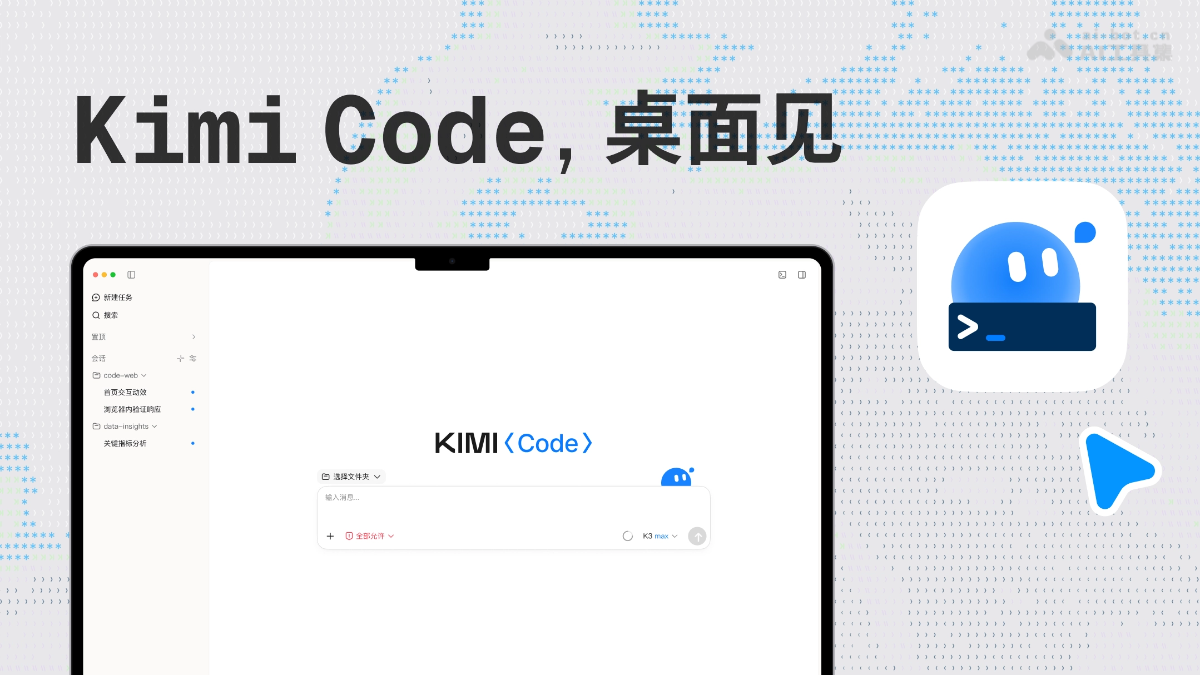
Kimi Code Desktop은 Kimi Code의 공식 데스크톱 클라이언트로, macOS와 Windows를 지원합니다. 이 도구는 Kimi Code의 AI Agent 코딩 기능을 그래픽 인터페이스로 제공하며, 개발자는 대화를 통해 AI가 코드를 읽고 쓰고, 명령을 실행하고, 자동화 작업을 수행하도록 할 수 있습니다. Plan, Goal, Swarm, Tower 등 다양한 작업 모드를 제공하며, 단일 Agent의 계획 및 실행과 다중 Agent의 병렬 협업을 지원합니다. 터미널, 브라우저, Git 상태 확인 및 스크린샷 주석 기능이 내장되어 개발, 디버깅, 검토의 전체 과정을 지원합니다. Kimi Coding Plan 요금제와 함께 사용할 수 있어 AI 코딩 과정을 명확하게 확인하고 언제든 제어할 수 있습니다.
02Kimi Code Desktop의 주요 기능
AI Agent 대화형 코딩: 자연어로 AI가 코드를 읽고 쓰고, 명령을 실행하고, 자동화 작업을 수행하도록 할 수 있어 아이디어 검증부터 복잡한 프로젝트까지 다양한 상황을 지원합니다.
네 가지 작업 모드: Plan 모드는 먼저 계획을 제시하고 확인 후 실행합니다. Goal 모드는 목표를 중심으로 지속적으로 자율 진행합니다. Swarm 모드는 메인 Agent가 작업을 분할하고 Subagent에 역할을 배정합니다. Tower 모드는 여러 Agent가 병렬로 협업하여 다양한 규모의 작업에 대응합니다.
전체 과정의 시각화: Agent의 도구 호출, 실행 진행 상황 및 코드 변경 사항을 실시간으로 확인할 수 있으며, 채팅에 표시된 파일 경로를 클릭해 바로 미리 볼 수 있어 모든 과정이 명확하게 보입니다.
효율적인 세션 및 구성 관리: 탭, 고정, 일괄 관리, AI 자동 이름 지정 및 전체 검색을 지원합니다. 모델, 공급업체, 권한, 플러그인 등의 설정도 그래픽 인터페이스에서 조정할 수 있습니다.
스크린샷 및 웹 주석: 화면 영역이나 웹 페이지 요소를 선택하고 의견과 스크린샷을 첨부해 Agent에 전송할 수 있습니다. 페이지 위치 어긋남, 오류 등의 문제를 정확하게 전달하여 ‘가리키는 곳을 바로 수정’할 수 있습니다.
내장 터미널 및 브라우저: 터미널에서 빌드, 테스트, 형식 검사를 직접 실행하고 Git 출력을 확인할 수 있습니다. 브라우저에서는 웹 페이지를 미리 보고 Agent가 상호작용 검증과 자료 검색을 수행하도록 할 수 있습니다.
코드 검토 및 Git/PR 통합: 오른쪽 패널에서 파일별 또는 한 번의 작업 단위별 변경 사항을 확인하고, 사이드 대화를 열어 추가 질문을 할 수 있습니다. Git 영역에서는 브랜치 상태, 파일 변경 사항 및 PR 진행 상황을 표시하여 검토와 병합의 전체 과정을 연결합니다.
CLI와의 원활한 연동: 기존 Kimi Code CLI의 로컬 작업이 데스크톱으로 자동 동기화되며, 기존 Agent 기능을 그대로 유지하면서 원활하게 전환할 수 있습니다.
03Kimi Code Desktop 사용 방법
다운로드 및 설치: Kimi Code Desktop 공식 웹사이트 https://www.kimi.com/code에 접속하여 해당 macOS(Apple/Intel) 또는 Windows 버전을 다운로드하고 설치합니다.
계정 로그인: Kimi 계정으로 한 번에 로그인하거나 설정에서 타사 모델 공급업체를 구성합니다.
작업 영역 선택: 새 세션을 만든 후 입력창 아래에서 로컬 프로젝트 폴더를 작업 영역으로 선택하면 데스크톱 클라이언트가 작업 영역별로 세션을 정리합니다.
작업 시작: 입력창에 자연어로 요구 사항을 설명하고 작업 특성에 따라 Plan, Goal, Swarm 또는 Tower 작업 모드를 선택합니다.
확인 및 진행: Plan 모드에서는 먼저 Agent가 제시한 실행 계획을 검토하고 확인한 후 실행을 시작합니다. 진행 중에는 각 단계의 도구 호출과 코드 변경 사항을 언제든 확인할 수 있습니다.
검증 및 검토: 내장 터미널에서 빌드 및 테스트 명령을 실행하고, 내장 브라우저에서 결과를 미리 봅니다. 또한 오른쪽 패널에서 파일별 코드 변경 사항을 검토할 수 있습니다.
피드백 및 조정: 스크린샷 주석이나 웹 페이지 요소 주석을 통해 Agent에 문제를 정확하게 전달하고, 사이드 대화를 열어 추가 질문을 하며 작업이 완료될 때까지 진행합니다.
마무리 관리: Git 상태 영역에서 브랜치 및 PR 진행 상황을 확인하고 코드 검토와 병합을 진행하여 전체 개발 과정을 마무리합니다.
04Kimi Code Desktop의 핵심 장점
공식 데스크톱 클라이언트: macOS와 Windows 양쪽에 동시에 출시되어 Kimi Code의 Agent 기능을 명령줄에서 그래픽 데스크톱 애플리케이션으로 확장합니다.
투명하고 제어 가능한 과정: Agent의 도구 호출, 실행 진행 상황 및 코드 변경 사항을 전체 과정에서 확인할 수 있으며 언제든 개입해 피드백을 제공할 수 있어 AI에 대한 신뢰를 높입니다.
유연한 작업 모드: Plan, Goal부터 Swarm, Tower까지 단일 작업의 확인 후 실행, 장기 목표의 지속적인 진행, 하위 작업 분담, 다중 Agent 병렬 협업 등 다양한 규모의 작업을 지원합니다.
전체 개발 과정의 연결: 터미널, 브라우저, Git/PR 상태 확인 기능이 내장되어 실행, 검증, 검토 및 병합을 하나의 창에서 완료할 수 있어 도구를 전환할 필요가 없습니다.
직관적인 피드백 방식: 스크린샷 주석과 웹 페이지 요소 주석으로 문제를 ‘가리키는 곳을 바로 수정’하는 방식으로 전달할 수 있어 Agent가 요구 사항을 정확히 이해하고 커뮤니케이션 비용을 줄입니다.
효율적인 세션 및 구성 관리: 탭, AI 자동 이름 지정, 전체 검색으로 여러 세션을 체계적으로 관리할 수 있습니다. 모델, 권한, 플러그인 등의 설정도 그래픽 인터페이스에서 조정할 수 있어 번거로운 명령줄 작업이 필요하지 않습니다.
CLI의 원활한 마이그레이션: 기존 Kimi Code CLI의 로컬 작업이 데스크톱으로 자동 동기화되어 기존 사용자는 별도의 비용 없이 원활하게 전환할 수 있으며 Agent 기능도 그대로 유지됩니다.
05Kimi Code Desktop의 활용 사례
아이디어 빠른 검증: 자연어로 아이디어를 설명하면 Agent가 실행 가능한 Demo를 빠르게 생성하고 내장 브라우저에서 즉시 미리 볼 수 있어 아이디어부터 프로토타입까지 빠르게 검증할 수 있습니다.
개인 애플리케이션 처음부터 개발: Goal 모드에서 목표를 설정하면 Agent가 프로젝트 구성, 코딩 및 디버깅의 전체 과정을 자율적으로 수행하여 독립 개발자가 소규모 애플리케이션을 처음부터 끝까지 개발하는 데 적합합니다.
대규모 코드베이스 개편: Plan 모드로 먼저 방안을 검토한 후 실행하고, 대규모 작업은 Swarm/Tower의 다중 Agent 병렬 분할에 맡겨 리팩터링과 마이그레이션을 안전하고 효율적으로 진행할 수 있습니다.
버그 위치 파악 및 UI 수정: 오류가 발생한 영역을 선택해 스크린샷 주석을 추가하고 Agent에 전송합니다. 내장 터미널로 문제를 재현하고 브라우저에서 결과를 검증하여 ‘가리키는 곳을 바로 수정’하는 정밀한 수정이 가능합니다.
코드 검토 및 협업 진행: Git 상태 영역과 변경 사항 패널을 활용하여 하나의 창에서 코딩, 자체 검토, 커밋부터 PR 병합 진행 상황까지 전체 과정을 추적할 수 있습니다.
© 면책 조항: 도메인 및 연결된 콘텐츠는 시간이 지나면서 변경될 수 있습니다. AIEZZ은(는) 제3자 웹사이트를 관리하지 않습니다. 외부 콘텐츠와 위험을 독립적으로 검토하세요.
사용자 리뷰0