

Unapotengeneza PPT, kuandika ripoti au kukusanya makala ya utafiti, jambo linalokusumbua zaidi si kuandika, bali kuandaa vielelezo.
Ukichora vibaya, hata wewe mwenyewe hutaki kuviangalia. Ukichora kwa ugumu, kila marekebisho huharibu kila kitu. Ukipakua picha mtandaoni, ama ina watermark au inapopanuliwa hugeuka ukungu wa pikseli. Unaweza kusema, AI ichore moja? Itakupa PNG moja, ukiitazama utaona mishale imeelekezwa kinyume na maandishi yameandikwa vibaya, na huwezi kuirekebisha kwa sababu ni picha tuli.
Sasa nimepata njia ya kuepuka matatizo haya: kuifanya AI ichore moja kwa moja kwenye Draw.io iliyo kwenye kompyuta yako.
Si kutengeneza picha moja ya kukuonyesha. Kwa kweli huchora ndani ya programu hiyo ya kuchorea, umbo moja baada ya jingine. Ikimaliza, faili ni yako ya .drawio, na unaweza kuibadilisha kwa kubofya mara mbili. Unataka kuitoa kama PNG, SVG au PDF? Una uhuru wa kuchagua.
AI inasaidia, binadamu anaongoza. Hili si kauli mbiu. Ni kweli, unaweza kuhariri.
Njia hii ilianza kwenye Codex
Kwanza niliona video iliyowekwa na Mu Yang kwenye X, yenye kichwa cha moja kwa moja: 「Kumtazama Codex ikinichorea, hisia hii ni nzuri sana」. Nilipoifungua, niliona AI ikiunda mchoro wa kisayansi hatua kwa hatua kwenye turubai ya Draw.io; mishale, sehemu na maandishi yote yanaweza kuhaririwa. Ilikuwa ya kuvutia sana.
Lakini si kila mtu amesakinisha Codex au anaweza kuitumia kwa urahisi.
Baadaye niligundua zana iliyokuwa nyuma yake: drawio-scientific-illustrator, iliyotengenezwa na icebird1998 kwenye GitHub. Toleo la awali ni programu-jalizi ya Codex, lakini kwa ndani lina seva mbili za MCP. WorkBuddy yenyewe inatambua MCP, kwa hiyo huhitaji kusakinisha Codex; iunganishe moja kwa moja na imemalizika. Makala hii ni kumbukumbu yangu ya kukamilisha hatua zote baada ya kuibadilisha ili itumike kwenye WorkBuddy.
Kuna tatizo moja la kuzingatia, ingawa si kila mtu atalikutana nalo. Nilipoanzisha Draw.io kwa mara ya kwanza katika mazingira ya sandbox, turubai haikufunguka na iliripoti GPU crashed na Target crashed. Baadaye niligundua kuwa mchakato mdogo wa GPU ulianguka ndani ya sandbox, hivyo mlango wa utatuzi haukuweza kuanzishwa. Kuongeza --no-sandbox kwenye vigezo vya kuanzisha kulitatua. Nimeiacha kama chaguo la ziada hapa chini; kwa sasa huenda usikumbane na tatizo hili.
Inafanyaje kazi
Inatumia seva mbili za MCP, zote zikiendesha kwenye kompyuta yako kupitia njia ya ndani inayofungamana tu na 127.0.0.1, kisha kuwasiliana moja kwa moja na kiolesura cha modeli ya michoro cha draw.io:
drawio-live — Hufungua dirisha la Draw.io unaloweza kuliona. AI huongeza maumbo, huunganisha mistari, hupiga picha ya skrini na kuhifadhi kwenye turubai kwa wakati halisi. Unaweza kuitazama ikichora hatua kwa hatua.
drawio-file-utils — Haifungui dirisha. Hutengeneza na kukagua faili za .drawio moja kwa moja, na pia inaweza kutoa PNG, SVG, PDF na JPG. Ikiwa unataka tu kupata mchoro haraka, hii inatosha.
Kuna maelezo muhimu ambayo pia ndiyo tofauti kubwa na "kutengeneza picha kwa kubofya mara moja": haiga matumizi ya kipanya na kibodi, wala haitengenezi XML kwanza kisha kuifungua kwenye draw.io. Mchoro huchorwa kweli hatua kwa hatua kwenye turubai, na baada ya kumalizika ndipo turubai ya sasa huhifadhiwa kama faili yako ya .drawio. Kwa hiyo unachopata si picha tuli, bali faili ya mradi inayoweza kuhaririwa.
MCP ni nini? Kwa ufupi: ni itifaki inayowezesha AI kuendesha programu zilizo kwenye kompyuta yako moja kwa moja. Baada ya kuiunganisha, unazungumza na AI, nayo huendesha Draw.io.
Wewe ni wa kundi gani?
Mwanzo kabisa, unataka tu mchoro unaoweza kuhaririwa haraka: Tumia
drawio-file-utils. Mwambie AI "nichoree mchoro wa mtiririko wa jaribio", nayo itakupa.drawiona PNG moja kwa moja bila hata kufungua dirisha la Draw.io.Una uzoefu kidogo na unataka kuona AI inavyochora, huku ukiweza kuingilia wakati wowote: Tumia
drawio-live. Unaweza kuitazama ikichora hatua kwa hatua kwenye turubai na kusema papo hapo, "hamisha mstari huu hapa" ikiwa haukuridhika.Unawasimamia wanafunzi au miradi, na una wasiwasi kuhusu ubora wa michoro au data kuvuja: Usiwe na wasiwasi. Mwongozo rasmi umeweka mipaka ya usalama wazi kabisa: mlango wa utatuzi hufungamanishwa tu na
127.0.0.1, huunganisha kurasa za draw.io/diagrams.net pekee, haitumii kipanya au kibodi cha mfumo mzima, na haina telemetry wala huduma ya wingu. Mchoro unabaki kwenye kompyuta yako kuanzia mwanzo hadi mwisho. Ikiwa utaongeza--no-sandboxili Draw.io ianze kwenye sandbox baada ya kushindwa kuanzisha, hiyo ni marekebisho ya ndani tu na haihusiani na usalama wa data.
Kuiunganisha kunahitaji hatua mbili tu
Kwanza thibitisha jambo moja: tayari umesakinisha toleo la kompyuta la Draw.io kwenye kompyuta yako.
Releases · jgraph/drawio-desktop
Tafuta toleo linalolingana na kompyuta yako.
Kisha fungua usimamizi wa huduma za MCP wa WorkBuddy na umwambie AI moja kwa moja:
Nisakinishie huduma mbili za MCP, drawio-live na drawio-file-utils.
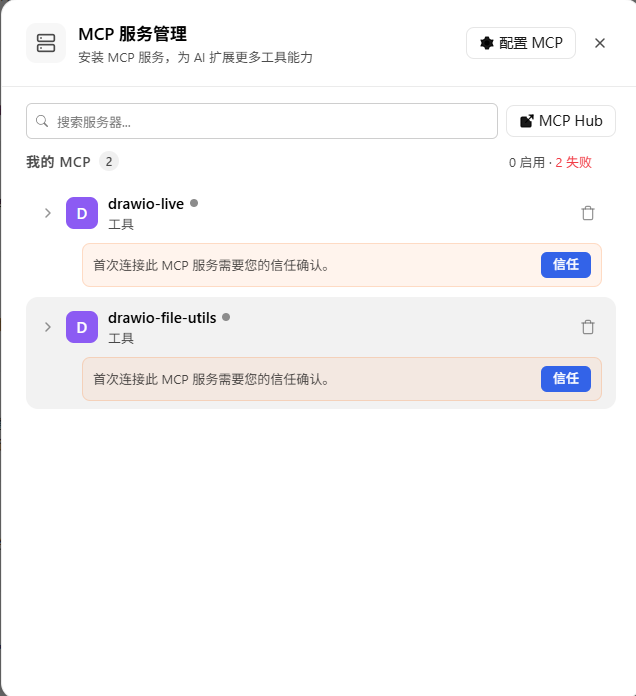
Itapakua na kusanidi kila kitu kiotomatiki. Baadaye utaona huduma mbili zaidi kwenye 「MCP zangu」, zikiwa na hali ya 「Inasubiri uthibitisho wa kuaminika」, kama ilivyo kwenye picha yako ya skrini. Bofyaamini upande wa kulia wa kila huduma. Baada ya kuamini zote mbili, anzisha mazungumzo upya na utaweza kuzitumia.
Hatua mbili tu: sakinisha Draw.io, kisha bofya kuamini mara mbili kwenye WorkBuddy.
Baadhi ya mafunzo ya zamani yaliagiza ku-clone hazina, kuhariri mcp.json na kuongeza kiraka cha sandbox. Hiyo ni njia ya zamani. Sasa WorkBuddy inaweza kuelewa maagizo moja kwa moja na kujishughulikia yenyewe kazi hizo za ziada.
Ikiwa Draw.io itashindwa kuanza baada ya kusakinisha, mara nyingi mchakato mdogo wa GPU huwa umeanguka kwenye sandbox (ukiona
GPU crashed/Target crashed). Ongeza--no-sandboxkwenye vigezo vya kuanzisha. Pia hakikishaDRAWIO_PATHimeandikwa kwa usahihi (kwa kawaida niC:\Program Files\draw.io\draw.io.exe, si ile iliyo kwenye AppData), vinginevyo utapataENOENT. Nilikumbana na matatizo haya yote mawili niliposakinisha; ongeza marekebisho hayo na yatafanya kazi bila kuathiri hatua kuu mbili zilizo hapo juu.
Jinsi ya kutumia
Njia inayotumika sana ni kuanza kwa kutoa picha ya marejeo na kuiomba ichore upya kuwa mchoro unaoweza kuhaririwa. Pakia PNG, JPEG au SVG, au ukurasa uliotolewa kutoka PDF, kisha mwambie AI "chora upya picha hii kuwa vipengele vya draw.io". Itafungua turubai na kuunda mchoro ikifuata marejeo. Vielelezo vya kisayansi na picha za marejeo zenye mishale na sehemu mbalimbali zinafaa zaidi.
Mimi kwa kawaida hutoa maagizo kama haya (yaseme moja kwa moja kwenye WorkBuddy, bila kutaja majina ya programu-jalizi ya Codex):
Tumia drawio-live kuanzisha draw.io, chora upya picha hii ya marejeo, chora hatua kwa hatua kwa vipindi vya 100ms, hakikisha maandishi na mistari vinaweza kuhaririwa, kisha hifadhi kama .drawio na utoe PNG ya 2000px.
Kuna njia rahisi pia ya kutoa faili: tumia moja kwa moja mstari wa amri uliojengwa ndani ya draw.io, ambao unaweza kuepuka matatizo ya njia yanayotokea wakati mwingine wakati wa kutoa kupitia MCP:
"C:/Program Files/draw.io/draw.io.exe" "输入.drawio" --export --format png --width 2000 --output "输出.png"
Mtiririko wa kawaida unaweza kukumbukwa kwa sentensi hii: pakia picha ya marejeo → anzisha turubai → tazama ikichora hatua kwa hatua → kagua na rekebisha → hifadhi → toa.
Kwa kweli, ina mipaka yake pia: kwa sasa zana ya wakati halisi hushughulikia hasa vipengele vya michoro vya draw.io. Picha za darubini, ramani za joto na michoro changamano ya data bado zinahitaji zana maalumu, au uziweke mwenyewe baada ya kumaliza kuchora. Kiwango cha kufanana pia hutegemea uwazi wa picha yako ya marejeo. Ninasema hili mapema ili usijaribu kwa picha yenye ukungu kisha unilaumu.
Niliichorea nini hasa?
Maneno pekee hayatoshi, hivyo siku hiyo hiyo nilitumia kuchora michoro mitatu, yote ikiwa na faili chanzi za .drawio (maandishi na mistari vinaweza kuhaririwa), kisha nikatoa PNG za 2000px:
Mchoro wa uhandisi wa data: maumbo 28 + mistari 12 ya kuunganisha. Katikati kuna kituo mahiri cha data kubwa, kilichounganishwa kwa jukwaa la kushirikisha data la idara mbalimbali, mwingiliano wa nje kama usalama wa umma, utamaduni na utalii, pamoja na hali ya hewa, na jukwaa jumuishi la msingi wa data.
Usanifu wa uwezo wa ngazi tano + majukwaa mawili ya utekelezaji: utambuzi wa data → tathmini ya utabiri → uchimbaji wa mzigo unaonyumbulika → maamuzi shirikishi → usambazaji wa utekelezaji, chini yake zikiwa na majukwaa mawili ya utekelezaji (mtandao wa kompyuta na umeme/nishati).
Usanifu wa upangaji shirikishi wa kompyuta na nishati: maumbo 64 + mistari 13 ya kuunganisha, yakakamilika kwa hatua 78. Tabaka la maamuzi shirikishi, tabaka la uchimbaji wa mzigo unaonyumbulika na tabaka la utambuzi wa data zimepangwa moja baada ya jingine.
Hata mchoro mgumu zaidi, wenye hatua 78, haukusita; baada ya kumalizika bado uliweza kuhaririwa kwa kubofya mara mbili.