

Utangulizi wa mradi
reelbench-skills ni mkusanyiko wa skills za Claude Code na Codex zinazolenga kazi za video. Kwa sasa, mradi huu unajumuisha video-shots na video-sync, zinazotumika mtawalia kuchanganua video iliyokamilika kwa kila fremu, na kutengeneza video ambayo maelezo ya storyboard husasishwa kulingana na mabadiliko ya fremu.
Mradi unahitaji Node.js 18 au toleo jipya zaidi, pamoja na ffmpeg na ffprobe. Hauna utegemezi wa npm, wala hauhitaji kusanidi API Key ya ziada; hutumia kikomo cha matumizi cha kipindi cha sasa cha Claude Code au Codex.
Uwezo mkuu miwili
video-shots: Uchanganuzi wa video kwa kila fremu
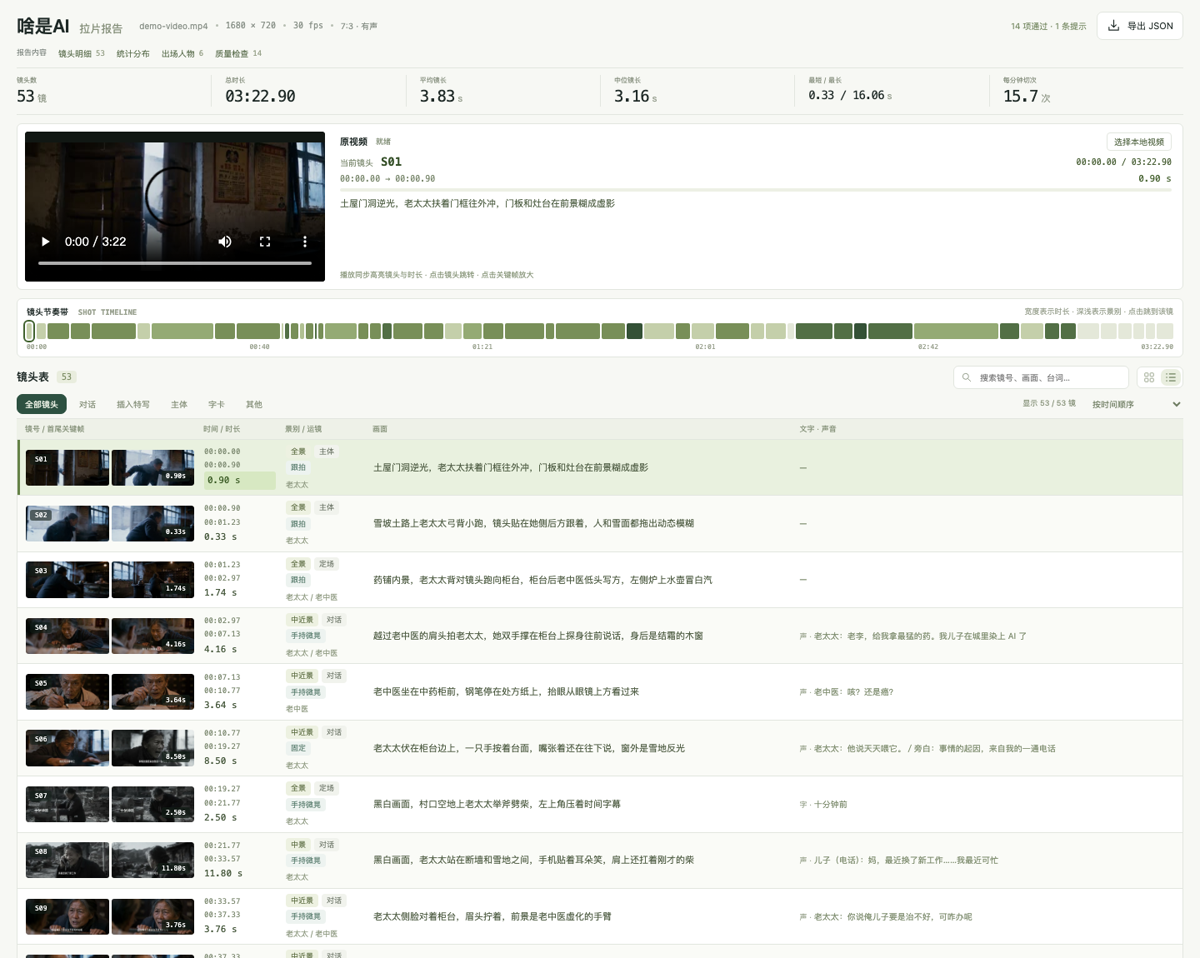
video-shots hugawanya video kamili kuwa jedwali la uchanganuzi wa kila fremu, likirekodi muda, ukubwa wa picha, aina, mwendo wa kamera, maudhui ya picha na mdundo. Vipimo vya sehemu za kukata na muda hufanywa na ffmpeg, huku modeli ikitathmini maudhui yanayohitaji uelewa wa kisemantiki. Mwishoni, matokeo hukaguliwa kipengele kwa kipengele kupitia milango 15 ya ubora.
Ripoti inayozalishwa ni ukurasa shirikishi wa faili moja usiotegemea rasilimali za nje, unaoweza kufunguliwa kwa kubofya mara mbili bila intaneti. Ukurasa huu una kicheza video kilichopachikwa, kuangazia kwa usawazishaji wa uchezaji, kuruka hadi kwenye fremu kwa kubofya, utepe wa mdundo wa fremu, utafutaji, uchujaji, upangaji, mwonekano wa orodha na kadi, fremu muhimu za mwanzo na mwisho, mgawanyo wa takwimu, wahusika wanaoonekana na ukaguzi wa ubora.
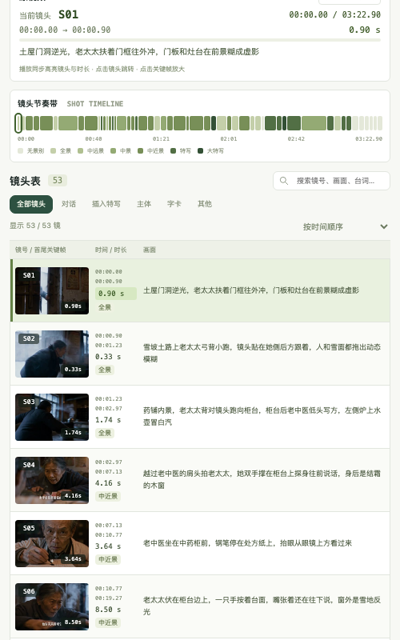
Vifaa vyenye skrini nyembamba pia vinaweza kuonyesha jedwali la fremu, hivyo kurahisisha ukaguzi wa matokeo ya uchanganuzi kwenye skrini za ukubwa mbalimbali.
video-sync: Kutengeneza video yenye maelezo ya storyboard
video-sync hutumika kuunganisha video iliyokamilika na maelezo ya storyboard kwenye picha moja ya video. Fremu ya video inapobadilika, maelezo yanayohusiana husasishwa kwa usawazishaji, huku orodha ya fremu ikisogea kiotomatiki na kuangazia kipengee cha sasa.
- Nyenzo za mlalo zinaweza kutumia mpangilio wa kuweka sehemu moja juu ya nyingine.
- Nyenzo za wima zinaweza kutumia mpangilio wa kuweka sehemu mbili kando.
- Mpangilio umejikita kwenye faili moja ya CSS, hivyo ni rahisi kuurekebisha kwa pamoja.
Maandalizi kabla ya kusakinisha
Kabla ya kuanza, thibitisha kuwa zana zifuatazo zimesakinishwa kwenye mfumo:
- Node.js: toleo lisilopungua 18.
- ffmpeg: hutumika kuchakata video na kupima sehemu za kukata fremu.
- ffprobe: kwa kawaida husakinishwa pamoja na ffmpeg, na hutumika kusoma maelezo ya midia.
Watumiaji wa macOS wanaweza kusakinisha kupitia Homebrew:
brew install node ffmpegPia unahitaji kusakinisha angalau mojawapo kati ya Claude Code au Codex. Skripti ya usakinishaji hukagua mazingira ya sasa na kuunganisha skill kwenye saraka inayolingana iliyopo.
Kusakinisha reelbench-skills
Kuklonisha na kusakinisha kiotomatiki
Kwanza klonisha hazina, kisha endesha skripti ya usakinishaji:
git clone https://github.com/eternityspring/reelbench-skills.git
cd reelbench-skills
./scripts/install.sh
Kwa chaguo-msingi, skripti huunganisha skill kwa kutumia viungo laini kwenye ~/.claude/skills/ na/au ~/.codex/skills/, kulingana na mazingira ya kompyuta yako.
Kuchagua lengwa la usakinishaji
Ikiwa ungependa kusakinisha kwenye zana maalum pekee, tumia kigezo kinacholingana:
./scripts/install.sh --claude
./scripts/install.sh --codex
Amri ya kwanza husakinisha kwenye Claude Code pekee, na ya pili husakinisha kwenye Codex pekee.
Kusakinisha skill moja pekee
Ikiwa kwa sasa unahitaji uwezo wa uchanganuzi wa video pekee, unaweza kusakinisha kwa jina:
./scripts/install.sh video-shotsVivyo hivyo, unaweza kuchagua skill nyingine inayotolewa kwenye hazina kulingana na mahitaji yako.
Bila kutumia viungo laini
Kila skill inajitosheleza, hivyo unaweza pia kuinakili moja kwa moja kwenye saraka lengwa:
cp -r skills/video-shots ~/.claude/skills/Njia ya kunakili ni rahisi na ya moja kwa moja, lakini baada ya hazina kusasishwa utahitaji kunakili tena. Kwa viungo laini, masasisho huonekana mara moja kwenye saraka za skill za Claude Code au Codex.
Mchakato wa msingi wa matumizi
Kuchanganua video iliyokamilika kwa kutumia video-shots
- Thibitisha kuwa
video-shotsimesakinishwa kwenye Claude Code au Codex unayotumia. - Andaa faili ya video unayotaka kuchanganua.
- Kwenye kipindi cha sasa, eleza wazi kuwa unataka kutumia
video-shotskuchanganua video kwa kila fremu, na taja lugha unayotaka kwa matokeo. - Baada ya mchakato kukamilika, fungua kwanza ripoti ya HTML inayozalishwa ili kukagua mgawanyo wa fremu, fremu muhimu na matokeo ya ubora.
- Kwa uchakataji wa baadaye, unaweza kusoma data ya JSON, Markdown au mkondo wa mwendo.
Unaweza kutumia maelezo ya kazi kama haya kwenye kipindi:
Tafadhali tumia video-shots kuchanganua video hii kwa kila fremu, ukitoa uchanganuzi wa muda wa fremu, ukubwa wa picha, aina, mwendo wa kamera, maudhui ya picha na mdundo, kisha ukague milango ya ubora.Mfano wa tangazo la Kiingereza kwenye hazina ulitumia --lang en, na ripoti iliyozalishwa ilikuwa ya Kiingereza. Ikiwa unahitaji matokeo ya Kiingereza, taja lugha hiyo wazi kwenye kazi na urejelee usanidi wa kigezo hicho.
Kuelewa matokeo ya uchanganuzi
demo-report inayotolewa kwenye hazina ilitokana na filamu fupi ya AI yenye muda wa sekunde 202.9, inayoitwa 《啥是AI》. Mfano huo ulitambua fremu 53, ukiwa na wastani wa sekunde 3.83 kwa kila fremu, mabadiliko 15.7 kwa dakika, na ukapita milango yote 15 ya ubora.
Saraka ya mfano inaonyesha mpangilio wa kawaida wa matokeo:
demo-report/
├── shots-report.html
├── shots.json
├── shots.md
├── track.json
└── frames/shots-report.html: ripoti shirikishi ya uchanganuzi wa video kwa faili moja, inayoweza kufunguliwa moja kwa moja kwa kubofya mara mbili.shots.json: data kuu ya uchanganuzi wa kila fremu.shots.md: jedwali la fremu katika umbizo la Markdown.track.json: mkondo wa mwendo uliopatikana kwa tofauti kati ya fremu, unaotumika kama ushahidi wa vipimo vya mashine.frames/: fremu muhimu za mwanzo na mwisho za kila fremu; katika mfano wa fremu 53 kuna picha 106 kwa jumla.
Inashauriwa kwanza ukamilishe ukaguzi wa kuona kwenye ripoti ya HTML, kisha utumie shots.json au track.json kulingana na mahitaji ya kiotomatiki ya baadaye.
Kutengeneza video ya onyesho iliyosawazishwa kwa kutumia video-sync
- Andaa video iliyokamilika na maelezo yake ya storyboard.
- Thibitisha kuwa
video-syncimesakinishwa. - Kwenye kipindi cha Claude Code au Codex, omba kutumia skill hiyo kuunganisha video.
- Kulingana na nyenzo za mlalo au wima, chagua mpangilio wa kuweka sehemu moja juu ya nyingine au sehemu mbili kando.
- Baada ya kutengenezwa, kagua ikiwa mabadiliko ya fremu, masasisho ya maelezo, kusogea kwa orodha na uangazaji vinasawazishwa.
Maelezo ya kazi yanaweza kuwa:
Tafadhali tumia video-sync kuunganisha video hii na maelezo ya storyboard. Sasisha maelezo kwa usawazishaji wakati fremu zinabadilika, na ufanye orodha ya fremu isogee na kuangazia fremu ya sasa kiotomatiki.Mfano wa hazina unaonyesha matokeo ya kuunganisha tangazo la Kiingereza lenye muda wa sekunde 30 na maelezo ya storyboard ya fremu 5, yenye ukubwa wa pato wa 1280×1296. Unaweza kutazama faili zinazohusiana kwenye saraka ya mfano ya demo-sync.
Mbinu za juu
Kusasisha haraka kwa kutumia viungo laini
Ikiwa uliunda viungo laini kupitia skripti ya usakinishaji, endesha tu amri ifuatayo kwenye hazina:
git pullMaudhui yaliyosasishwa yataanza kutumika mara moja kwenye skill zilizounganishwa, bila kuhitaji kunakili faili tena. Njia hii inafaa hasa kwa kufuatilia matoleo ya mradi kwa kuendelea.
Kusakinisha kulingana na mahitaji ili kupunguza usumbufu wa mazingira
Unapotumia Claude Code pekee, ongeza --claude; unapotumia Codex pekee, ongeza --codex. Ikiwa unachakata kazi za uchanganuzi wa video pekee, unaweza pia kusakinisha video-shots tu ili kuweka saraka ya skill ikiwa ndogo.
Kukagua kwanza ushahidi wa mashine
Unapokuwa na mashaka kuhusu matokeo ya uchanganuzi, unaweza kutumia kwa pamoja mkondo wa mwendo wa tofauti za fremu kwenye track.json na fremu muhimu za mwanzo na mwisho za kila fremu kwa ajili ya uthibitishaji. Mradi huu huacha upimaji wa sehemu za kukata na muda kwa ffmpeg, jambo linalosaidia kutenganisha sehemu zinazoweza kupimwa na sehemu zinazotegemea uamuzi wa modeli.
Kutumia ripoti kwa uthibitishaji wa haraka
Unapocheza video, angalia ikiwa fremu ya sasa inaangaziwa kwa usahihi, kisha tumia utafutaji, uchujaji na upangaji kupata ukubwa wa picha, aina au mhusika maalum. Kubofya fremu huruka hadi wakati unaolingana, huku kubofya fremu muhimu kukionyesha picha kubwa. Baada ya ukaguzi, angalia eneo la ukaguzi wa ubora ili kuthibitisha kuwa vipengele vyote vimepita.
Kurekebisha mpangilio wa video-sync
Mpangilio wa video-sync umejikita kwenye faili moja ya CSS. Unapohitaji kuendana na uwiano tofauti wa picha, unaweza kuanzia kwenye mpangilio wa mlalo wa kuweka sehemu moja juu ya nyingine au mpangilio wa wima wa kuweka sehemu mbili kando, bila kuhitaji kurekebisha mitindo iliyotawanyika kwenye maeneo mengi.
Kuondoa viungo laini
Ikiwa huhitaji tena skill hizi, unaweza kutekeleza:
./scripts/install.sh --uninstallAmri hii huondoa viungo laini vilivyoundwa na skripti ya usakinishaji.
Muhtasari
reelbench-skills hufunga uchanganuzi wa video na uonyeshaji uliosawazishwa wa storyboard kuwa skills zinazoweza kutumiwa na Claude Code na Codex. Kwa kutumia video-shots, unaweza kupata ripoti shirikishi yenye ushahidi wa vipimo vya mashine, fremu muhimu na ukaguzi wa ubora. Kwa kutumia video-sync, unaweza kutengeneza video ambayo mabadiliko ya fremu na maelezo ya storyboard husawazishwa. Mradi una utegemezi mchache, hauhitaji API Key ya ziada, na unaauni masasisho kupitia viungo laini pamoja na kutazama ripoti bila intaneti, hivyo unafaa kwa kujenga mchakato wa uchanganuzi wa video unaoweza kuthibitishwa tena.