

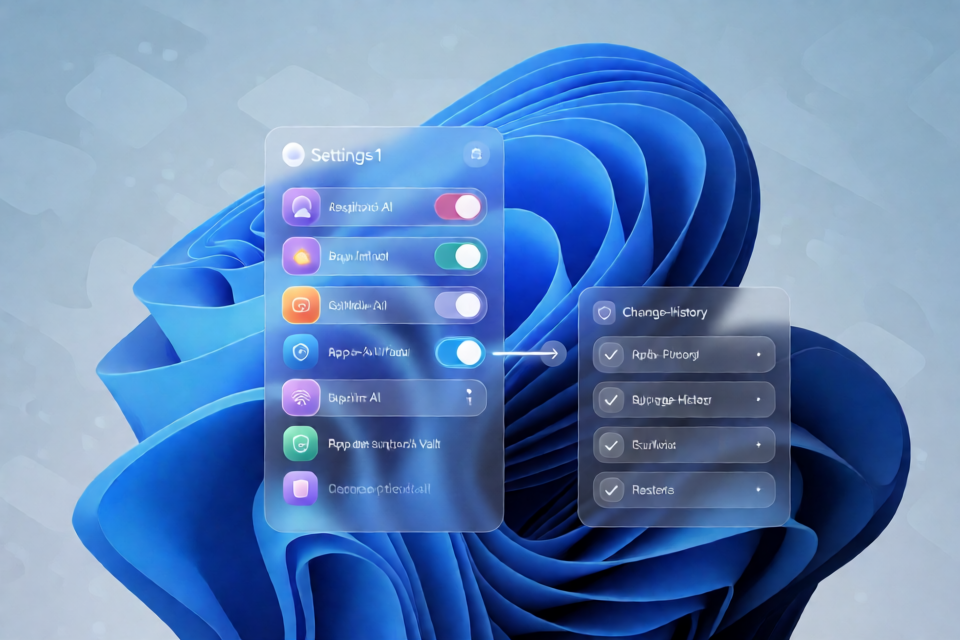
什么是 Remove Windows AI?
Remove Windows AI 是一个开源 GUI 前端概念,用于管理 Windows 11 的 AI 组件,例如 Copilot、Recall 以及捆绑应用程序中的 AI 功能。其设计强调选择性更改、易于阅读的记录,以及通过应用更改前创建的快照来撤销修改。
该项目面向 Windows 桌面环境。它免费使用,无需账户,不包含遥测功能,并提供源代码以供检查。关闭工具后,不会有任何程序继续在后台运行。
重要提示:该代码仓库将其功能列表描述为规划范围和设计目标,并不保证所有功能均已发布。运行任何内容之前,请查看当前源代码、发行说明和随附文档。
主要设计目标
- 按功能控制:为 Copilot、Recall 和 Windows 应用程序中的 AI 功能提供开关面板。
- 可撤销的更改:围绕更改前快照构建的还原模式。
- 关注 Windows Update:规划提供一项任务,用于在 Windows 更新后重新检查相关设置。
- 恢复经典应用程序:规划提供与经典版记事本、画图和照片应用有关的选项。
- 易于阅读的更改历史记录:旨在显示所有已执行操作且可进行差异比较的日志。
- 无常驻进程:文档所述工作流表明,应用选定更改后工具便会关闭。
开始之前
确认项目适合你的使用场景
README 将该项目的适用范围限定为个人和单人使用,并明确说明其不适用于在线或多人模式。它是一个独立的社区项目,与任何供应商、平台或游戏工作室均无关联,也未获得其认可。请仅在获准的情况下使用。
检查源代码
由于源代码已公开,请在执行前进行检查。尤其要注意与你计划更改的功能相关的代码或脚本。项目本身也建议在运行任何内容前阅读 README 中的相关章节。
准备恢复方案
按照文档所述工作流创建要求的备份或快照。不要将此步骤视为可选操作。Windows 系统更改可能产生超出预期的广泛影响,而该项目的还原策略依赖于保留一个已知的更改前状态。
- 单独保存重要的个人文件。
- 按照随附说明创建所需快照。
- 在验证结果之前,确保快照始终可用。
- 记录你打算更改的功能。
安装与设置
该项目使用便携式压缩包,而非安装程序。
- 使用代码仓库中的立即下载链接;README 将其标注为官方下载来源,并说明该链接指向项目的发布页面。
- 从发布页面下载压缩包。
- 将其解压到你可以控制的文件夹中。
- 打开随附的 README,找到与你想要管理的功能对应的章节。
- 阅读说明,并在运行工具前检查相关源代码。
- 创建所需的备份或更改前快照。
无需账户;README 声明该项目不包含遥测、广告、付费层级或时间限制。
基本用法
建议进行小范围、有针对性的更改,而不是一次启用所有选项。
- 按照随附说明,从解压后的文件夹中启动工具。
- 查看可用的功能控制项。
- 仅选择你打算管理的 AI 组件,例如
Copilot、Recall或特定应用的 AI。 - 确认已创建所需快照。
- 应用选定的更改。
- 查看可用的更改日志,了解工具执行了哪些操作。
- 完成后关闭应用程序。根据文档所述设计,不会有任何程序保持常驻。
- 仅当随附的功能说明有此要求时,才重启或测试 Windows。
示例:仅处理 Copilot
假设你希望处理 Copilot,而不更改 Recall 或应用 AI。首先阅读 Copilot 专用文档并创建所需快照。在规划中的开关界面内,仅选择 Copilot 选项,保持无关控制项不变,然后应用修改并检查生成的日志。这样可以限制操作范围,并使故障排除或还原更加容易。
示例:单独管理应用 AI
如果你关注的是捆绑应用程序中的 AI 功能,请避免同时更改系统级功能。查看应用 AI 文档、保留快照、仅应用相关选项,并逐一验证受影响的应用程序。恢复经典版记事本、画图和照片应用被描述为设计目标,因此在认定这些选项可用之前,请先检查当前版本。
还原更改
该项目围绕备份和可撤销步骤进行设计,但 README 并未针对每项功能提供通用命令或确切操作顺序。请使用特定版本和功能随附的还原流程。
- 发现问题后,停止进行其他更改。
- 打开你所修改功能的文档。
- 找到更改前创建的快照。
- 按照该功能的文档说明执行还原工作流。
- 查看更改日志,并验证 Windows 行为是否已恢复。
成功更改后,不要立即删除快照或日志。请保留它们,直到系统持续保持稳定,并且你确信不再需要回滚。
高级安全提示
一次只更改一项功能
分别应用更改可以使结果更容易理解,也能让项目预期提供的可差异比较日志更清晰地记录影响系统的具体操作。
将版本与文档保存在一起
不要混用不同版本的可执行文件、脚本、文档或快照。将每个解压后的版本保存在各自独立的文件夹中,以确保其说明与正确的文件保持关联。
更新后检查 Windows
Windows 更新可能会影响系统设置或组件。更新后重新检查任务是该项目规划设计的一部分,但你应确认所用版本是否已实现该功能。更新后,请先检查当前状态和日志,再重新应用任何更改。
保留审计记录
保留更改前快照、工具生成的易读更改日志(如有),以及简要说明所选选项的记录。这些资料可以帮助你比较不同状态并遵循正确的还原流程。
不要想当然地认为规划功能已经提供
开关面板、还原模式、更新后重新检查任务、经典应用恢复以及可差异比较日志均属于设计目标。请在下载的版本中确认每项功能,而不要仅依赖规划范围。
总结
Remove Windows AI 提出了一种专注且开源的方法,通过选择性控制和基于快照的恢复机制管理 Copilot、Recall 与应用 AI 功能。最安全的工作流是检查源代码、阅读特定功能的说明、创建备份、一次应用一项更改,并保留撤销操作所需的日志和快照。