

什么是 Capri AI?
Capri AI 是一款 Windows 桌面应用,为你提供一个统一界面,用于操作 Claude Code、Codex、Antigravity 及其他 AI 助手。你无需在终端和不同工具之间来回切换,只需用自然语言描述目标,连接的助手就能通过 Capri 规划并完成工作。
Capri 可以处理文件和项目文件夹,使用 Shell 命令和应用程序,与网页交互,编写并运行代码,以及创建自动化流程。它还包含审批机制,让你可以在敏感操作执行前进行审核。
主要功能
- 多种 AI 引擎:在 Claude Code、Codex、Antigravity 和自定义助手适配器之间切换。
- 原生桌面工作流:使用图形化应用,无需直接在终端中操作。
- 文件和项目:让 Capri 查找、读取、整理、编辑文件,并跨项目文件夹执行操作。
- 智能体工具:让选定的引擎规划任务、使用工具、检查结果并反馈。
- 代码辅助:通过选定的引擎编写、重构、调试和运行代码。
- 自动化:将重复性事务转化为一条自然语言请求。
- 审批控制:在 Capri 执行操作前进行审核或拒绝。
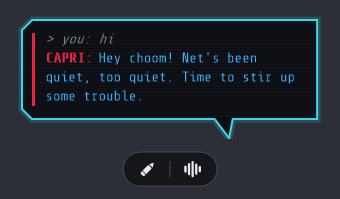
- 语音与桌面形象:通过文字或语音与 Capri 对话,使用可选的“Hey Capri”唤醒短语,并自定义她的赛博朋克风格桌面形象。
系统要求与下载
Capri 目前支持 Windows 10 或更高版本。macOS 和 Linux 版本正在计划中,目前尚未提供。
请从 Capri 发布页面下载最新的 Windows 版本。README 提供了便携式 ZIP 压缩包,可从任意文件夹运行,无需安装。项目还记录了名为 Capri-Setup.exe 的安装程序包。
安装与首次启动
1. 选择 Windows 版本
如果你希望将 Capri 保存在特定文件夹中,或无需安装即可运行,请使用便携版。如果你偏好标准的 Windows 安装方式和开始菜单入口,请使用安装程序。
2. 安装或解压 Capri
- 对于安装程序,运行
Capri-Setup.exe并按照安装向导操作。 - 对于便携版,将
Capri-Portable.zip解压到所选文件夹。 - 启动 Capri。如果使用了安装程序,也可以从 Windows 开始菜单打开它。
Windows SmartScreen 可能会警告该应用的下载量不高。如果你从项目仓库的官方 Releases 页面获取文件,请选择更多信息,然后选择仍要运行。
3. 连接 AI 助手
首次启动时,Capri 会询问你想使用哪种助手。选择可用的引擎,例如 Claude Code、Codex 或 Antigravity。然后登录你的账户或提供所需的 API 密钥。其他助手可以通过自定义适配器连接。
Capri 请求的工作方式
Capri 使用简单的交互模式:
- 描述目标:用普通语言写下你的需求,或通过语音表达。
- 路由请求:Capri 将请求发送给你选定的 AI 引擎。
- 规划任务:引擎确定所需的步骤和工具。
- 审核操作:启用审批模式后,Capri 会将敏感操作提交给你批准。
- 执行并反馈:Capri 执行已批准的操作并报告结果。
工具层可以处理文件和项目、Shell 命令和应用程序,以及网页。你还可以按下 Esc 中断正在运行的任务。
实际使用示例
整理文件夹
要清理 Downloads 文件夹,可以提出请求:
清理我的 Downloads 文件夹,并按类型整理所有内容。Capri 可以扫描文件夹、提出计划,并在你批准操作后移动文件。在允许移动或重命名文件前,请仔细检查拟执行的更改。
调试项目
打开或引用项目文件夹,然后提出请求:
找出这个项目中的错误并修复它。
连接的引擎可以读取代码、定位可能的问题、应用补丁并运行检查。请确认正确的项目目录可访问,并在接受更改前检查修改内容。
总结文档
对于包含 PDF 的文件夹,可以使用:
将此文件夹中的每个 PDF 总结到一个文档中。Capri 可以读取文件并生成合并摘要。请确保文件夹中只有你打算发送给连接的 AI 服务提供商的文档。
创建并启动 Web 应用
要开始新的开发项目,可以尝试:
搭建一个新的 Web 应用并启动它。助手可能会搭建项目、安装依赖并启动应用。由于此请求可能创建文件并运行命令,请使用审批模式并审核每项拟执行的操作。
创建重复任务
你可以用自然语言描述重复性事务:
每周一,备份我的 Documents 文件夹。README 将自动化列为可用功能。不过,路线图还列出了计划中的专用任务调度器,因此重复任务的具体实现可能取决于当前版本。
配置权限
Capri 的示例配置使用了引擎选择、权限模式、允许访问的文件夹和界面主题:
engine: claude-code        # claude-code | codex | antigravity | custom

permissions:
  mode: ask                # 操作前询问 | auto | 只读
  allowed_folders:
    - ~/Documents
    - ~/Projects

interface:
  theme: cyberpunk
ask 模式是最安全的起点,因为 Capri 会在执行操作前请求确认。当你希望进行分析但不做任何更改时,read-only 模式很有用。示例还展示了 auto 模式,它允许自动执行操作;只有在了解相关风险并限制可访问文件夹后,才应使用该模式。
更安全工作流程的高级技巧
- 从最小权限开始:仅允许访问当前任务所需的 Documents、Projects 或其他文件夹。
- 保持审批启用:在删除、移动、覆盖或执行任何内容前,先阅读拟执行的操作。
- 备份重要数据:在执行大规模文件操作或广泛的自动化请求前创建备份。
- 保护凭据:绝不要与他人分享 API 密钥、账户令牌或其他机密信息。
- 使用清晰的请求:说明目标文件夹、预期输出、限制条件,以及是否允许 Capri 修改文件。
- 必要时中断:在 Capri 执行任务期间按
Esc停止它。 - 查看服务商政策:请求会由你连接的 AI 助手处理,并受该服务商的条款和隐私政策约束。
语音、记忆与桌面功能
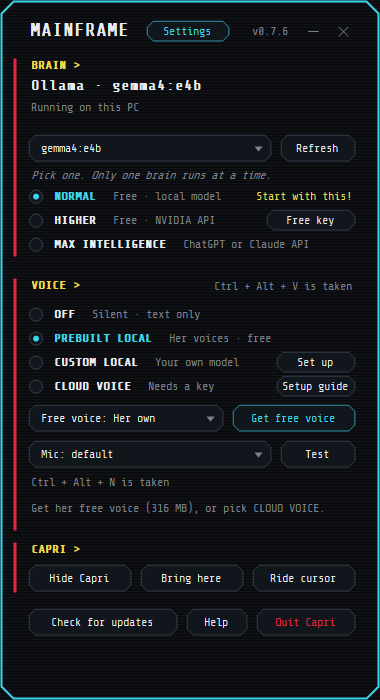
Capri 支持文字对话和语音聊天,包括可选的“Hey Capri”唤醒短语。她可以用 80 种语言回应,并可使用她自己的免费语音、你提供的语音模型,或 Fish Audio、ElevenLabs 和 OpenAI 等受支持的服务进行语音输出。
根据项目说明,该应用可以在你的 PC 上保留过去的聊天记录,以及它在屏幕上看到的信息。由于 README 指出具体的数据处理细节仍在完善,请查看所连接服务商的隐私政策,并避免暴露敏感信息。
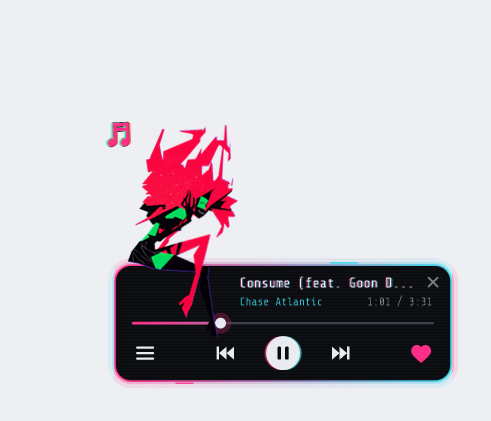
Capri 还包含赛博朋克主题界面、可停留在窗口上或屏幕底部附近的桌面角色,以及用于播放音乐的 Windows 迷你播放器。
当前支持与路线图
目前支持的引擎包括 Claude Code、Codex 和 Antigravity。其他助手可通过自定义适配器使用。Windows 安装程序和便携版应用、多种 AI 引擎以及语音控制已在路线图中标记为完成。
计划中的项目包括 macOS 和 Linux 版本、插件系统、任务调度器、移动端伴侣应用,以及社区赛博朋克主题画廊。如果你有功能请求,请通过项目的 问题跟踪器提交。
结语
Capri AI 将受支持的编码助手转变为以桌面为中心的代理,可处理文件、项目、应用程序、代码、语音对话和自动化任务。要开始使用,请下载 Windows 版本,连接一个助手,限制权限范围,并从一个便于审核的小任务开始。与任何桌面代理一样,清晰的指令、谨慎的审批和可靠的备份有助于获得最佳结果。
Capri 是一个独立的非官方粉丝项目,采用受《赛博朋克:边缘行者》启发的赛博朋克美学。它与 CD PROJEKT RED、Studio Trigger、Netflix 或其他权利持有人没有任何关联,也未获其认可。