


最近 MiniMax H3 很火,很多人刚看到效果图,就准备去买“AI视频训练营”,笔者的建议先别花这个钱了。用MiniMax H3图生视频,其实不算难,主要就三步,
下载ComfyUI软件,(让模型运行的工具)
然后在软件里,让软件自动下载MiniMaxH3模型,
之后就可以图生视频了。
其他的生图、生视频模型的使用方法,和这个教程的方法基本一致,基本一通百通了。第一步:下载安装ComfyUI软件官方下载地址:https://comfy.org/download下载安装电脑桌面版,和下载微信电脑版难度差不多。
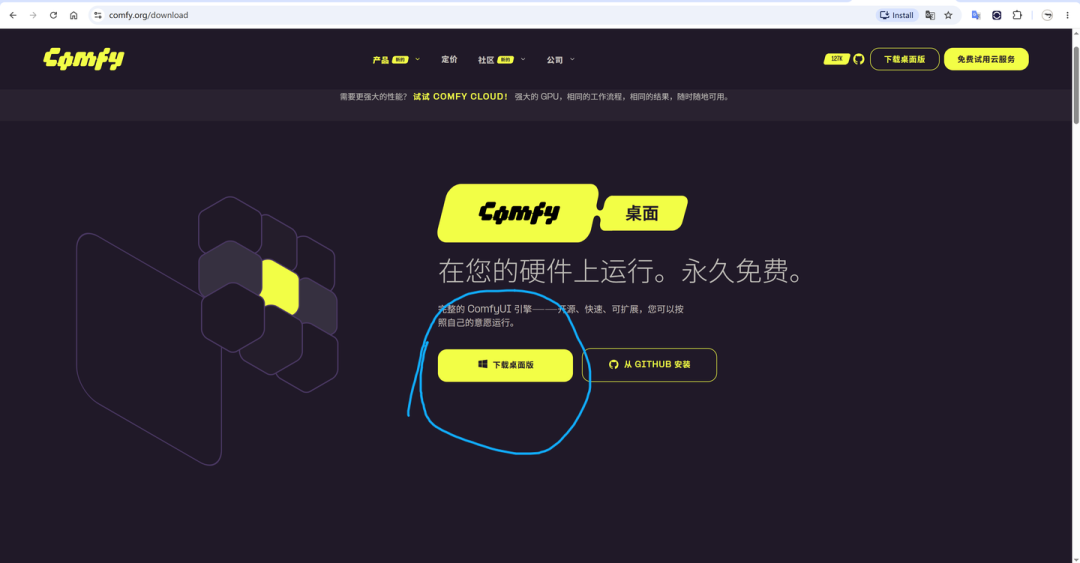
>安装 ComfyUI Desktop 后,第一次启动会自动准备运行环境,耐心等它完成即可。如果提示更新,记得要更新。第二步:下载MiniMax H3模型在ComfyUI软件中,左边竖排按钮,选择“模板”,然后找到生成“视频”的类型,目前排第一的就是:MiniMax H3图生视频。
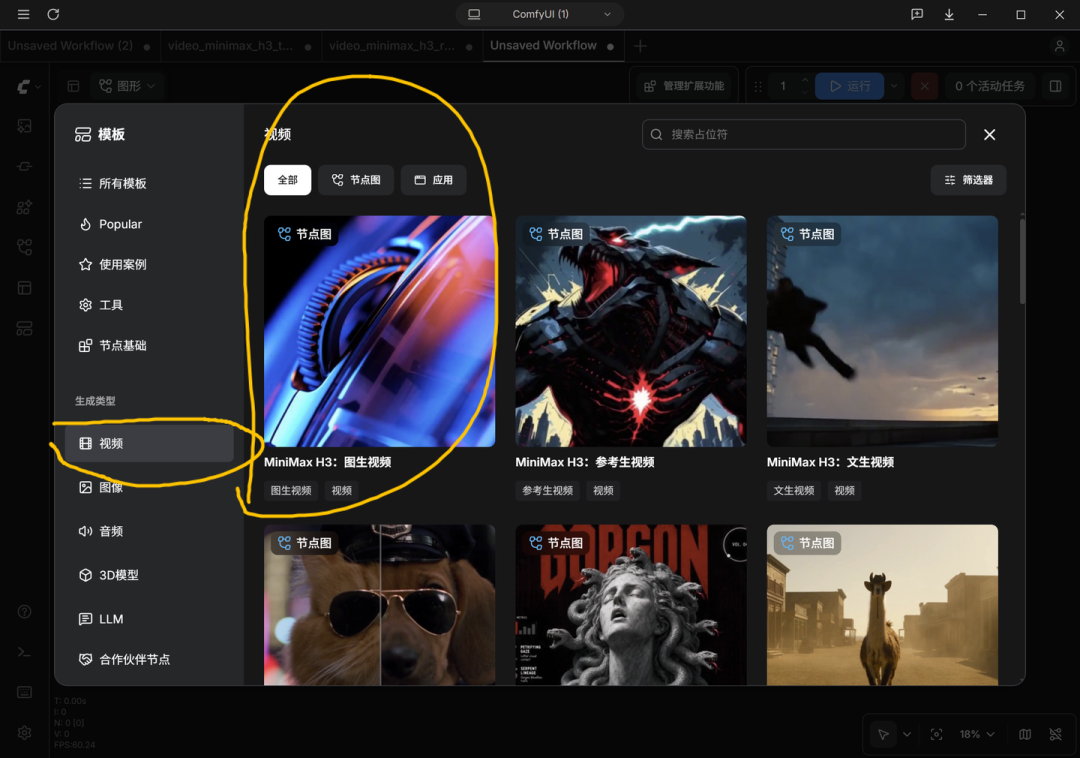
>一点击这个MiniMax H3:图生视频,它立马会弹窗,说发现了几个错误。千万别害怕!这是因为,你还没下载MiniMax H3开源模型而已。

>点击“查看详情”,然后点击“全部下载”就完事了,等待模型下载完,就大功告成了。
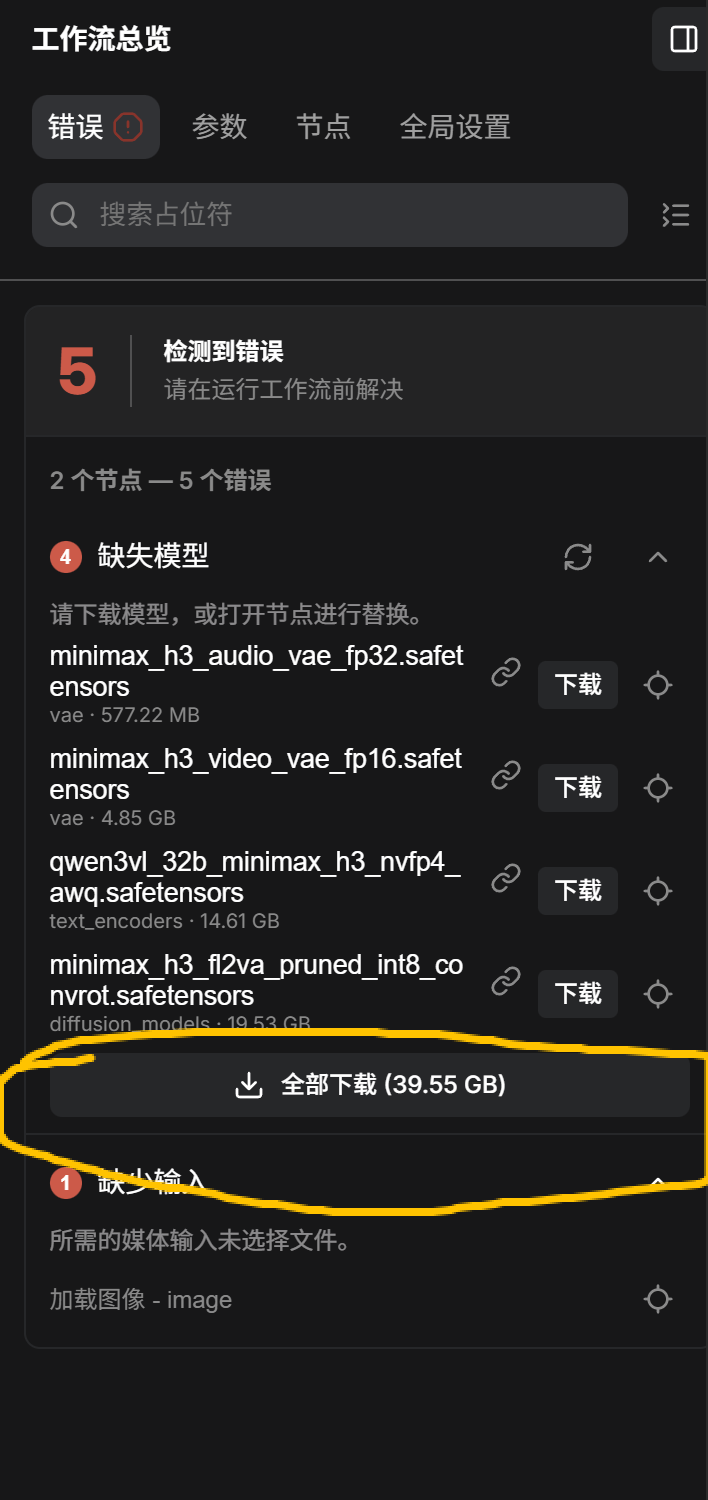
>下面说下报错,为啥缺4个模型?感觉MiniMax H3是一个模型啊。其实原因是这样的,一个完整的图生视频工作流,一般需要下面几类文件:
扩散模型:真正负责生成视频画面。(核心模型)
文本编码器:负责理解你的提示词。(辅助的,可以替换,比如换成去审查的)
VAE:负责把模型内部的数据还原成视频画面。(必要工具)
图生视频工作流 JSON:把上面这些模块按正确方式连好。
所以,要把缺的几个模型,都下载完,才能运行起来。第三步:开始图生视频啦模型下载完,进来是好几个框框,还有线,看着挺吓人。其实就3步,1、上传个图片,2、描述咋动。3、点击“运行”。
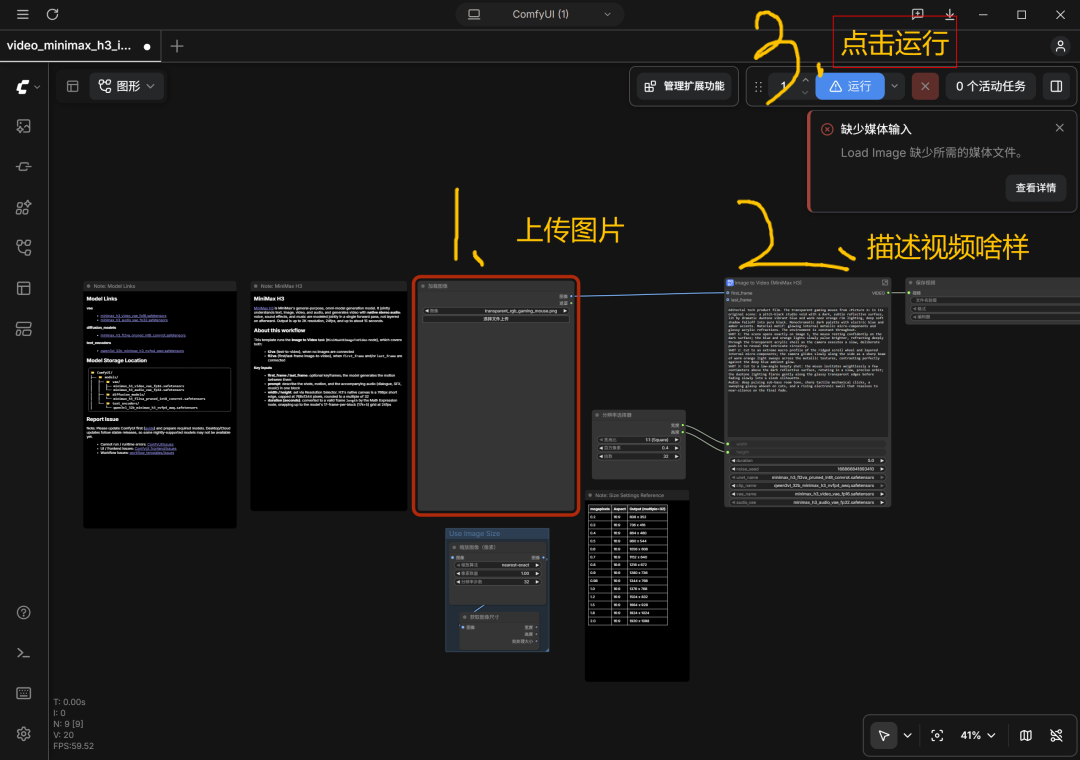
>最左面的两个框,是模型介绍和相关连接,没啥用,纯吓唬人的。个人示例:
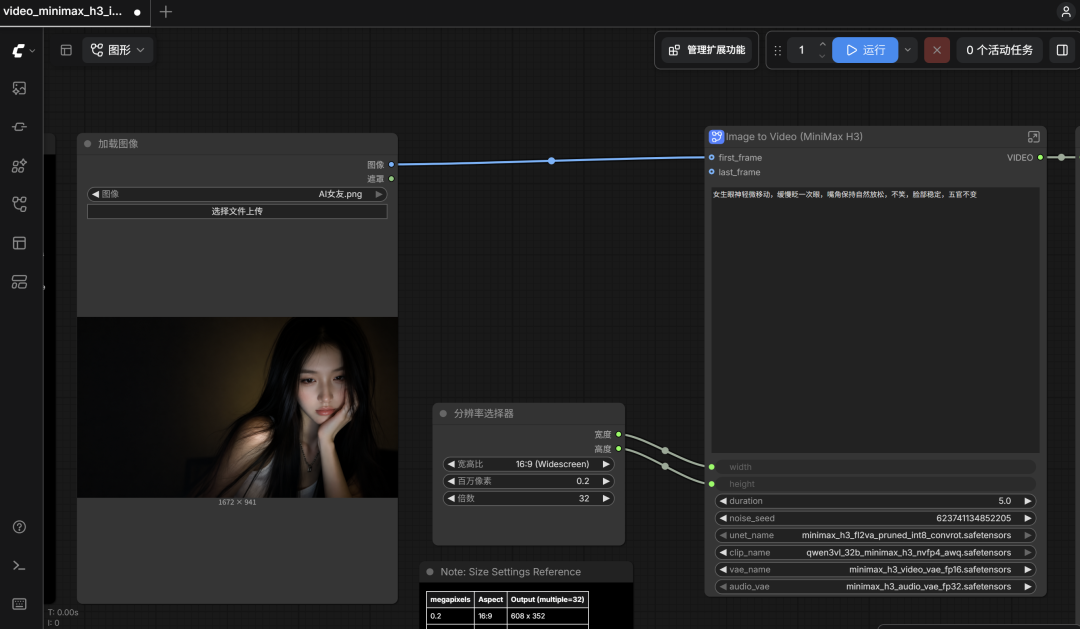
>最后:
这是最简单的工作流,官方版本,主要是给纯小白零基础的同学,跑一下流程。
另外工作流可以很复杂的,且模型也有不同的量化版本,对应的下载文件也不一样,比如还有去审查版本,可以生成无底线视频。
视频生成模型,都非常吃显存内存,本人测试电脑:16G显卡+32G内存,基本跑满。
然后要出满意的好视频,还是要学一些“镜头语音”的,说白了就是能清晰的告诉模型,脑子中想的画面。
MiniMax H3最高能输出15 秒、2K原生双声道视频,我写教程,为了节省时间,所以故意生成的低分辨率的,这里要说明一下,避免误导大家,觉得MiniMax H3不行。