

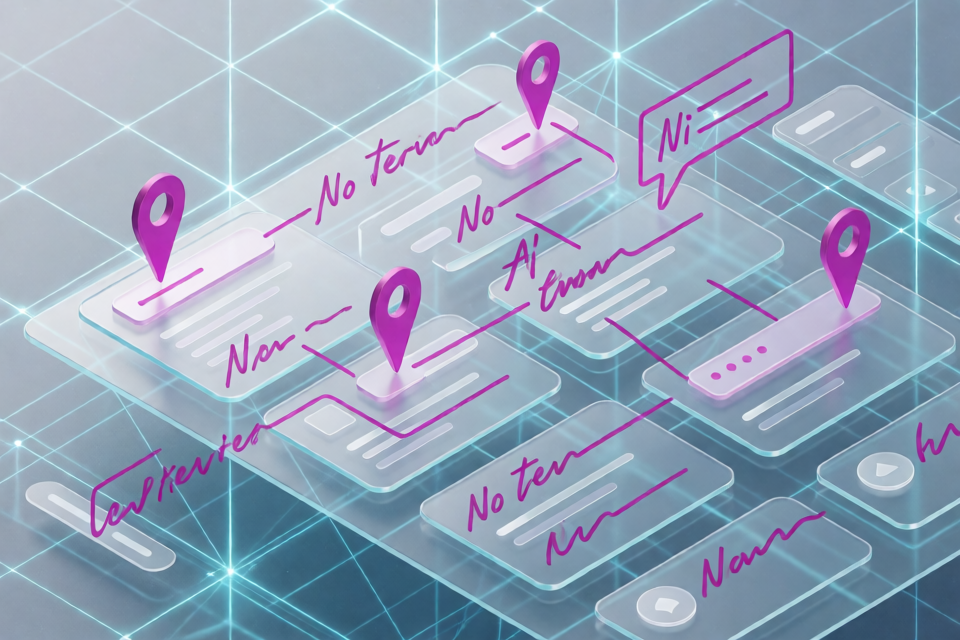
一个专门服务于 HTML Demo 和前端项目的 Prototype Notes Skill。
这段时间,我越来越习惯让 AI 直接生成原型页面和前端代码。
页面做出来很快,但新的问题也跟着出现了:
“这个按钮点击后需要二次确认。”
“这里的图不好看,换一种表现形式。”
“表格切换分类时,还要同步过滤下面的数据。”
这些话到底写在哪里?
发截图、画红框、写文档、在群里补一句,研发再对着页面找半天。页面一改,旧截图又失效;意见一多,群聊里的上下文也很容易丢。
所以我做了一个 Skill:Prototype Notes(原型批注)。它可以给 HTML 原型或前端开发环境加上一层独立的批注工具,让需求和修改意见直接留在页面现场。
它到底是做什么的?
简单说,它像是给网页装了一层“现场便签”。
开启批注模式后,在页面任意位置右键,就能选择添加两类内容:
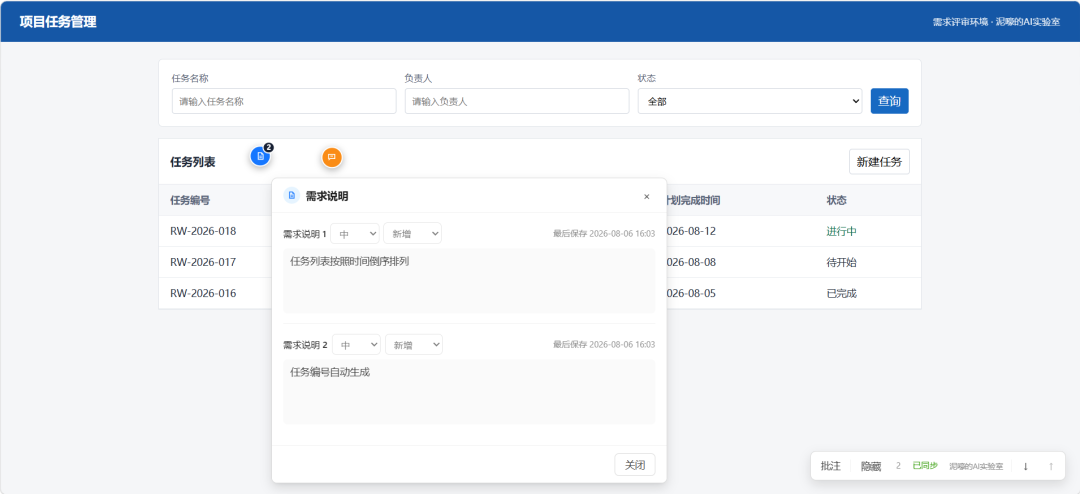
需求说明:面向产品经理,用来描述新增需求或需求变更,可设置优先级、状态,并添加多条说明。
修改意见:面向审核者,用来提出评审建议,需要填写署名,但不需要设置优先级和状态。
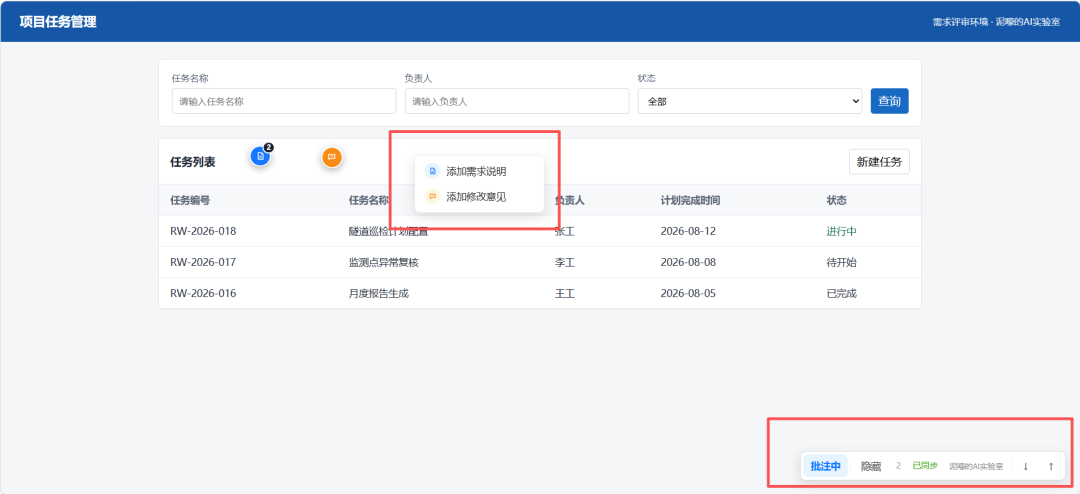
>开启批注模式后,右键选择需要添加的批注类型
提交以后,说明会收缩成页面上的小图标。研发点击图标就能查看上下文,不需要再猜“截图里说的是哪个位置”。
主要功能
01 需求说明和审核意见分开
产品需求与审核建议本来就是两套信息。Skill 没有把它们硬塞进同一个表单,而是从右键入口开始就明确区分。
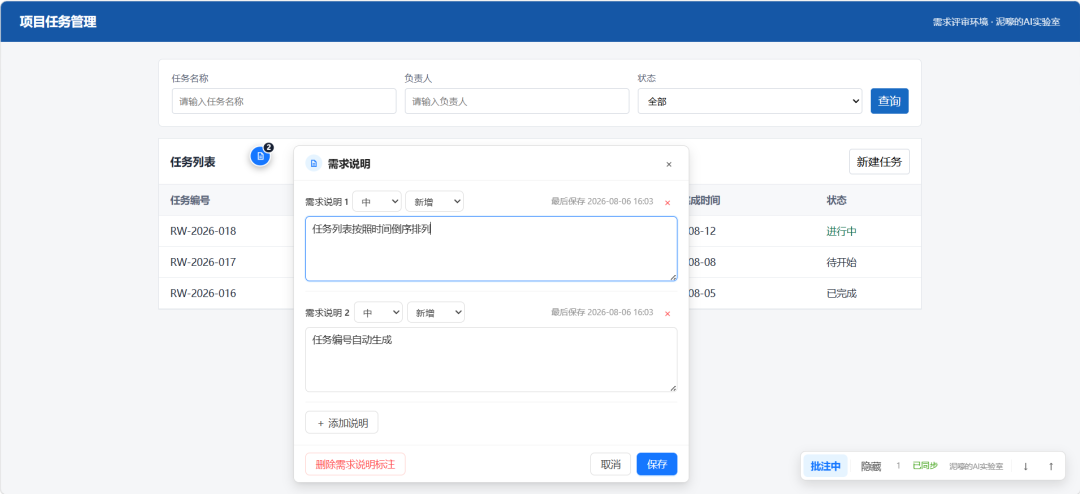
>需求说明:多条内容、优先级、新增或变更状态、保存时间
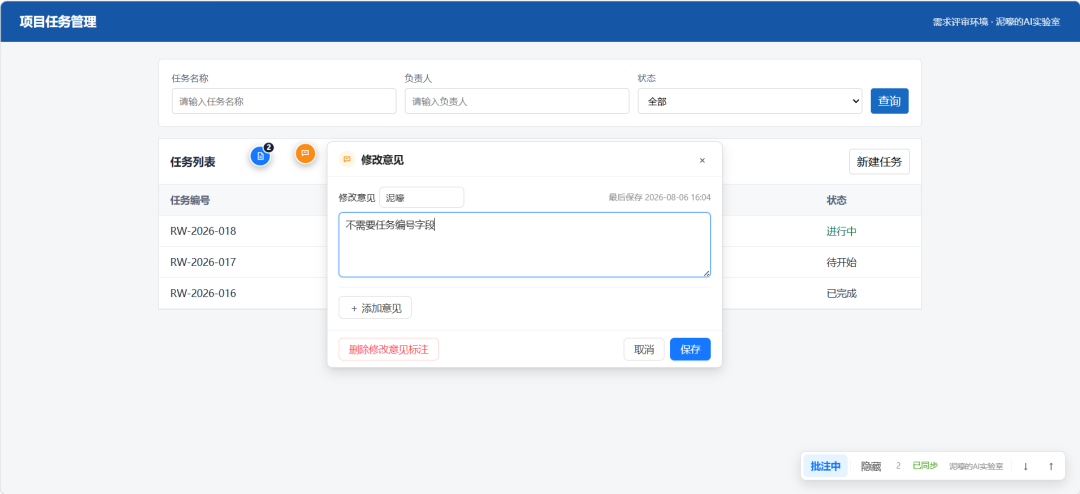
>修改意见:填写审核人署名,直接记录评审建议
02 一个标记可以承载多条说明
同一位置的相关需求不必铺满一排图标。一个需求标记可以继续添加多条需求说明,一个修改意见标记也可以添加多条意见,并通过角标显示数量。
03 标记和浮窗都能移动
标记位置不准确时,可以直接拖动重新定位;浮窗也可以拖走,不挡住正在查看的页面内容。标记会记录相对位置,页面滚动和尺寸变化时仍尽量贴着目标元素。
04 说明里可以直接粘贴图片
光靠文字说不清楚时,把截图复制后直接粘贴到当前说明里即可。图片会自动压缩并随批注数据保存,还能单独删除。
05 非批注模式严格只读
日常查看时,不允许误改内容,也不会拦截正常右键。只有主动开启批注模式后,才能新增、编辑、移动、导入或删除标注。
>普通查看模式:能看说明,但没有编辑和删除操作
06 自动保存到 Git 仓库里的 JSON
批注数据保存在项目根目录的:
.prototype-notes/annotations.json
保存、移动、导入或删除后,开发环境会自动回写这个文件。团队成员提交 Git 后,批注就能跟随项目一起流转、审查和保留历史。手工导入与导出仍然保留,作为故障恢复方案。
07 正式构建不带入批注代码
这不是一个靠“点击隐藏”假装安全的工具。Vite 项目只在开发模式加载运行时,保存接口也只挂在开发服务器上;静态 HTML 项目上线前可以执行移除操作。发布检查的目标是:生产产物中根本没有批注运行时和批注内容。
我比较喜欢的几个小巧思
蓝色文档图标和橙色意见图标。 不打开浮窗,也能看出这是产品需求还是审核意见。
只在批注模式接管右键。 平时不打扰网页自身操作,需要记录时再开启。
每条说明都有最新保存时间。 研发能判断自己看到的是不是刚更新的版本。
本地缓存作为兜底。 自动写入失败时,浏览器里的草稿不会立刻丢失,工具栏也会提示“同步失败”。
自带来源标识。 当前版本显示“泥嚎的AI实验室”,并在运行时、开发工具和导出的 JSON 中保留统一的可核验标记。
它解决了什么问题?
第一,减少需求上下文丢失。需求不再脱离页面单独漂在聊天记录或文档里。
第二,减少产品和研发的定位成本。标注挂在具体控件上,打开页面就知道改哪里。
第三,把产品需求与评审反馈分开。谁提出的、是什么性质,一眼就能分辨。
第四,让 AI 原型真正进入迭代流程。AI 负责快速生成,批注层负责把后续反馈重新喂给 AI 或研发。
第五,不牺牲上线安全。批注只属于开发评审环境,不成为正式产品功能。
不同场景怎么用?
场景一:AI 生成的单页 HTML Demo
让 AI 使用 Prototype Notes Skill 安装批注层,启动配套的本地开发服务。产品在页面上右键写需求,保存后自动进入项目 JSON。确认完成后移除运行时,再发布静态页面。
场景二:Vue / React + Vite 前端项目
Skill 会把运行时放进开发工具目录,并安装仅在开发服务器运行的保存插件。正常执行项目的开发命令即可使用;正式构建时不会加载批注运行时。
场景三:产品经理与研发在同一个 Git 仓库协作
产品保存标注后提交 annotations.json,研发拉取代码即可在原页面查看;完成修改后继续提交。Git 负责版本、合并与历史,批注工具负责页面现场表达。
场景四:设计或业务审核
审核者选择“添加修改意见”,署名后记录建议。产品需求不会被审核意见混淆,研发也能知道意见来自谁。
场景五:只有展示权限的评审会
关闭批注模式后,参与者仍能点击图标查看,但无法编辑;也可以一键隐藏所有标记,让页面恢复纯净展示。
如何安装和调用 Skill?
这个 Skill 目前暂未开源。如果你想体验:
关注“泥嚎的AI实验室”
私信发送关键词:原型批注
我会把 Skill 压缩包和使用说明发给你。
拿到压缩包后,解压到个人 Codex Skill 目录:
C:\Users\你的用户名\.codex\skills\prototype-notes
重新打开 Codex 任务后,就可以这样调用:
使用 $prototype-notes 给当前 HTML 原型添加批注功能。
也可以直接说自然语言,例如:
“给这个 Vue/Vite 项目安装原型批注,数据自动保存到 Git JSON,生产构建不要带入批注代码。”
“给这个单页 HTML Demo 加上需求说明和署名修改意见,并帮我启动本地预览。”
使用中常见的问题
1. 页面能打开,但保存后 JSON 没变化
多数情况是用了普通静态服务器。浏览器不能直接写 Git 文件,需要用 Skill 安装的 HTML 开发服务,或者在 Vite 中启用配套开发插件。工具栏显示“同步失败”时,本地缓存仍会保留草稿。
2. 换一台电脑后看不到批注
确认 .prototype-notes/annotations.json 已提交到 Git,并且对方已经拉取最新代码。localStorage 只是本机兜底,不是团队共享介质。
3. 右键没有出现批注菜单
先点击右下角“批注”按钮进入批注模式。普通模式会保留浏览器原生右键,避免干扰日常操作。
4. 页面改版后,标记位置偏了
在批注模式下把图标拖到新位置。对于经常调整结构的重要区域,可以让 AI 添加稳定的 data-prototype-anchor,避免依赖易变化的 DOM 层级。
5. Git 合并 annotations.json 发生冲突
它适合异步协作,不是实时多人编辑。开始批注前先拉取最新分支;多人同时修改时,按标记 ID 和更新时间检查冲突。需要真正的实时多人同步,再考虑接数据库服务。
6. 担心把内部需求或截图传出去
批注内容、审核人署名、页面路由和粘贴图片都可能包含敏感信息。项目应使用私有仓库;不要把本地开发服务暴露到不可信网络,也不要把 .prototype-notes 目录发布到线上。
7. 图片太多,浏览器存不下
运行时会压缩图片并限制单条说明的图片数量,但截图仍会增大 JSON。建议只保留与问题直接相关的画面,大图先裁剪后再粘贴。
最后
AI 已经让“做出页面”变得越来越快,但从页面到可交付产品,中间仍然需要清晰的需求、评审和协作。
我做这个 Skill,不是为了再造一个庞大的项目管理系统,而是想补上一个很小、很具体的缺口:
让意见留在它真正发生的地方。