


做 PPT、写报告、攒论文,最磨人的从来不是写,是配图。
画得丑,自己都看不下去。画得复杂,改一次崩一次。网上扒一张,要么带水印,要么放大糊成马赛克。你说,让 AI 画一张吧?它给你吐一张 PNG,你瞅了瞅,箭头画反了,字也写错了——改不了,因为它是张死图。
现在我找到一个法子,能绕开这些破事:让 AI 直接在电脑里的 Draw.io 上画图。
不是生成一张图片给你看。是真的在那个画图软件里,一个形状、一个形状地画。画完,文件是你的 .drawio,双击就能改。想导出 PNG、SVG、PDF,随你。
AI 辅助,人主导。这句不是口号。是真的,你能改。
这玩法,最早是 Codex 上的
先在 X 上刷到沐阳发的一个视频,标题特直白:「看着 Codex 替我画图,这感觉真的很爽」。点开一看,就是 Draw.io 画布上,AI 一笔一笔把科研图搭出来,箭头、分区、文字全都能改。那画面挺上头。
但 Codex 不是人人都装、都顺手。
后来我扒到它背后的工具:drawio-scientific-illustrator,GitHub 上 icebird1998 做的。原版是个 Codex 插件,底下其实是两个 MCP 服务器。而 WorkBuddy 本身就认 MCP——那还装什么 Codex,直接接进来就完了。这篇就是我把它移植到 WorkBuddy 之后,给你的一份通关笔记。
顺带说个坑,不一定每个人都会踩。我在沙箱环境里第一次启动 Draw.io 时,画布没起来,报一串 GPU crashed、Target crashed。后来查明白是沙箱里 GPU 子进程崩了,调试端口起不来,在启动参数里补一行 --no-sandbox 才过。这个坑我后面留作备选,你现在大概率碰不到。
它到底怎么干活
靠两个 MCP 服务器,都跑在你本机,通过一条只绑在 127.0.0.1 的本地通道,直接调 draw.io 自己的图模型接口:
drawio-live —— 负责开一个你能看见的 Draw.io 窗口。AI 实时往画布上加形状、连线、截图、保存。你能盯着它一笔一笔地画。
drawio-file-utils —— 不弹窗口。直接生成、校验 .drawio 文件,还能导出 PNG、SVG、PDF、JPG。你只想快点出张图,用这个就够。
有个细节挺关键,也是它跟"一键生成图片"最大的区别:它不模拟鼠标键盘,也不会先吐一个 XML 再让 draw.io 打开。图是真在画布上一笔笔画出来的,等画完了,才把当前画布存成你的 .drawio 文件。所以你拿到的不是一张死图,是一个能改的工程文件。
MCP 是啥?一句话:让 AI 能直接操作你本机软件的一套协议。接上之后,你对 AI 说话,它就去动 Draw.io。
你属于哪一类
纯新手,只想赶紧要一张能改的图:用
drawio-file-utils。你跟 AI 说"帮我画个实验流程图",它直接给你出.drawio和 PNG,连 Draw.io 窗口都不用开。有点熟,想看 AI 怎么画、随时打断:用
drawio-live。你能盯着画布看它一步步画,不顺眼当场喊"这条线挪这儿"。带学生、带项目,怕配不好也怕数据出去:放心,官方把安全底线写得很死——调试端口只绑
127.0.0.1、只接 draw.io/diagrams.net 页面、不用系统级键鼠、没有遥测也没有云端服务。图从头到尾都在你机器上,出不去。真遇到启动失败时补的--no-sandbox也只是本地让 Draw.io 能在沙箱里起来,跟数据安全没关系。
接进来,其实两步就够了
先确认一件事:你电脑里已经装了 Draw.io 桌面版。
Releases · jgraph/drawio-desktop
找到你电脑对应的版本。
然后打开 WorkBuddy 的 MCP 服务管理,直接跟 AI 说:
帮我安装 drawio-live 和 drawio-file-utils 两个 MCP 服务。
它会自动下载、配置。接着你会看到「我的 MCP」里多了两个服务,状态是「等待信任确认」——就像你截图里那样。分别点右边的信任,两个都点完,重开对话,就能用了。
就两步:装 Draw.io,然后 WorkBuddy 里点两下信任。
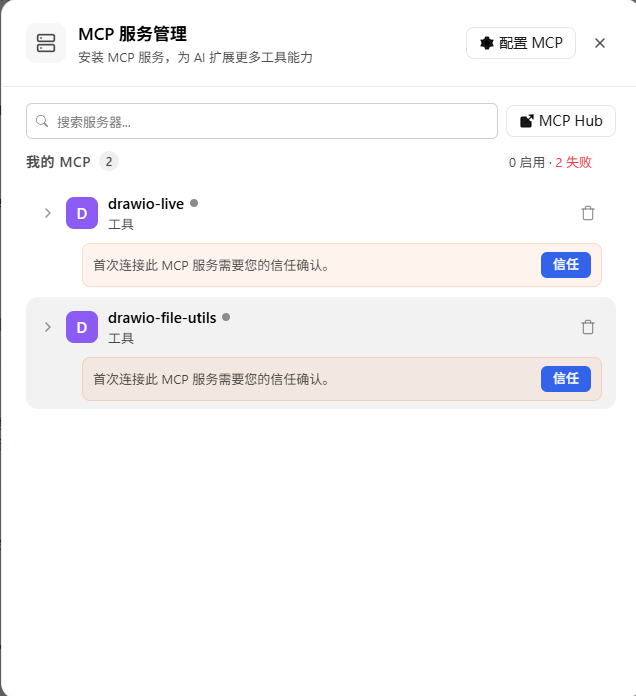
之前有些教程写 clone 仓库、改 mcp.json、加沙箱补丁,那是老路子。现在 WorkBuddy 已经能直接听懂指令,把后面这些脏活自己干了。
万一装完启动 Draw.io 失败,多半是沙箱里 GPU 子进程崩了(报
GPU crashed/Target crashed),给启动参数补一行--no-sandbox就好;另外DRAWIO_PATH要写对(一般是C:\Program Files\draw.io\draw.io.exe,不是 AppData 那个),写错会报ENOENT。这两个坑我装的时候都踩过,照着补就行,不影响上面两步主线。
怎么用
最常见的玩法,是先给一张参考图,让它照着重绘成可编辑的图。上传一张 PNG、JPEG、SVG,或者从 PDF 里导出的那一页,跟 AI 说"按这张重画成 draw.io 图元",它就开画布照着搭。科研插图、带箭头分区的参考图最合适。
指令我平时就这么下(WorkBuddy 里直接说,不用提 Codex 那些插件名):
用 drawio-live 启动 draw.io,重绘这张参考图,以 100ms 步间隔逐步画,文字/连线都可编辑,完成后保存 .drawio 并导出 2000px PNG。
导出也有个省心的方式——直接用 draw.io 自带的命令行,能绕开 MCP 导出偶尔的路径坑:
"C:/Program Files/draw.io/draw.io.exe" "输入.drawio" --export --format png --width 2000 --output "输出.png"
典型流程就一句口诀:上传参考图 → 启动画布 → 看它逐步画 → 检查微调 → 保存 → 导出。
说实话,它也有边界:实时工具目前主要吃 draw.io 自己的图元。显微照片、热图、复杂数据图这种,暂时还得靠专门工具,或者画完再手动贴进去。还原度也看你的参考图清不清楚。这点提前说,免得你拿张糊图去试,回头骂我。
我拿它真画了啥
光说没用,我当天就拿它画了三张,全是 .drawio 源文件(文字、连线都能改),导出 2000px 的 PNG:
数据工程图:28 个形状 + 12 条连线。中心是智慧大数据中心,往外连部数据共享平台、公安/文旅/气象等外部交互、一体化数据基础平台。
五级能力 + 双执行平台架构:数据感知 → 预测评估 → 柔性负荷挖掘 → 协同决策 → 执行分发,底下两套执行平台(算网、电网/能源)。
算力-能源协同调度架构:64 个形状 + 13 条连线,78 步画完。协同决策层、柔性负荷挖掘层、数据感知层一层层铺开。
最复杂那张 78 步也没卡,画完照样能双击改。