

不会写代码也能做 3D 动画?Remotion Skill + Three.js 全流程指南
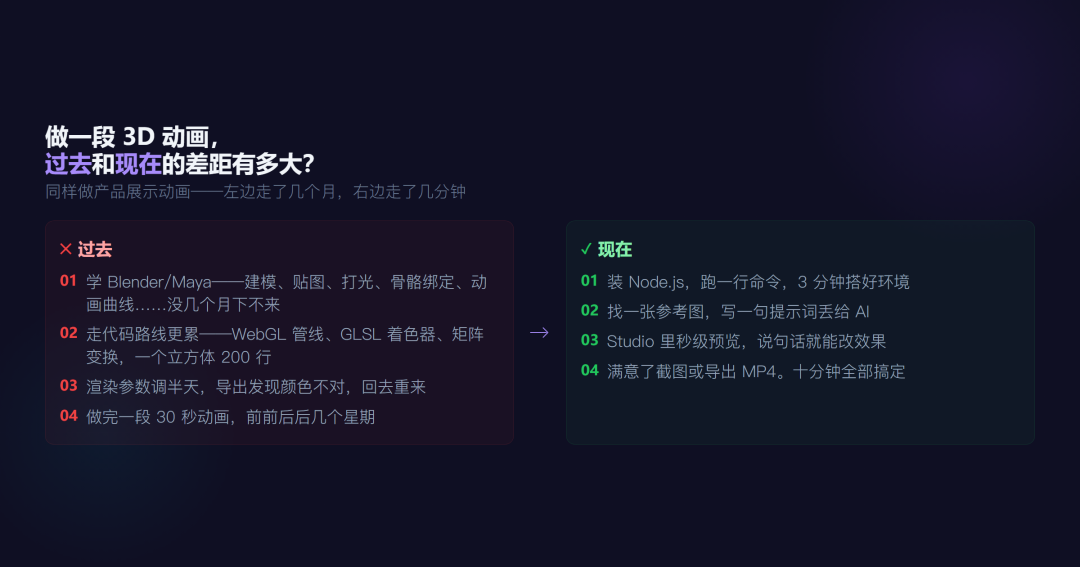
做一段 3D 动画,过去需要什么?
你得先学 Blender 或 Maya——建模、贴图、打光、绑骨骼、调动画曲线、设置渲染参数——没几个月下不来。走代码路线更刺激:WebGL 管线、GLSL 着色器、矩阵变换、Three.js 几十个 API——搭一个旋转的立方体要写两百行。
而现在呢?
装好工具,写一句提示词,AI 帮你生成立体场景。Studio 里实时预览,调到你满意了,截图、导出、发朋友圈。
这篇文章告诉你整个流程——不需要你写一行代码。
一、三个东西搭起了这个"魔法"
Remotion Skill:你用嘴说,它写代码
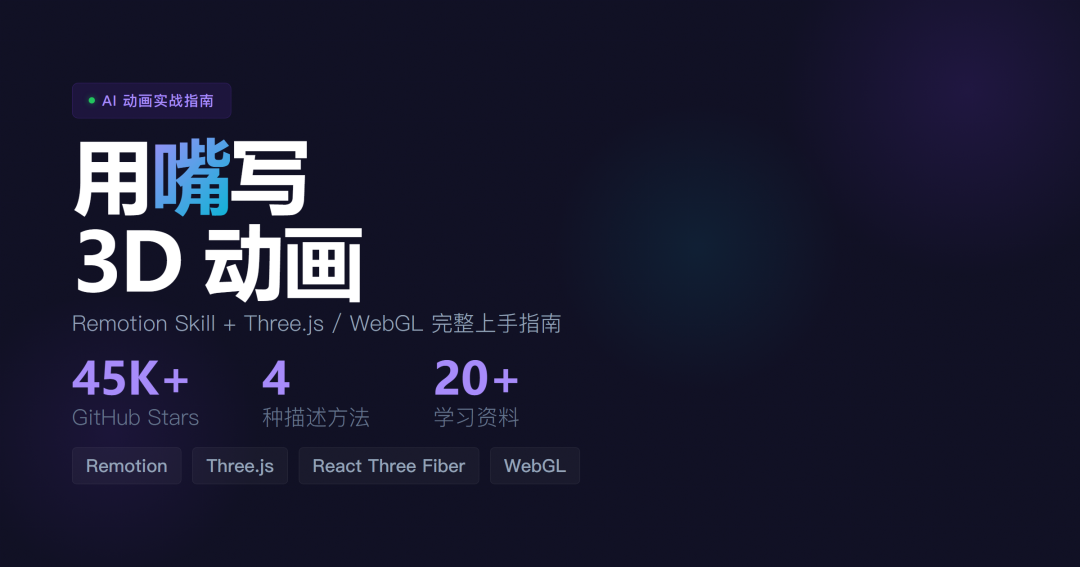
Remotion 本身是一个用 React 做视频的开源框架(GitHub 45K+ Star)。但对你来说,真正重要的是它的 Agent Skill——2026 年 1 月推出的 AI 插件,第一周就被装了 25K+ 次。
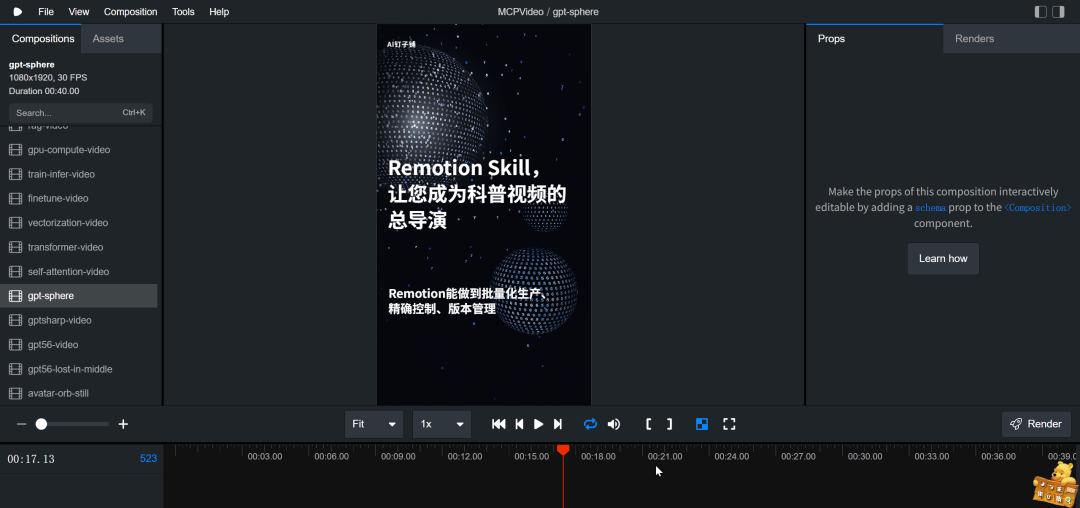
装上之后,你在 Claude Code 里用自然语言描述想要的动画,AI 自动把代码写好。左边一个实时预览窗口,效果随时看,不满意随时改。
Three.js / WebGL:浏览器里的 3D 引擎
Three.js 把 WebGL 的复杂性包了起来。你不需要知道什么是顶点缓冲、什么是着色器编译——你只需要知道"我要一个金属球在聚光灯下旋转",Three.js 负责在屏幕上画出来。
@remotion/three:把 3D 塞进视频里
Remotion 团队专门做了一个桥接包。它让 Three.js 的 3D 场景能和 Remotion 的视频时间线同步——每一帧渲染出来的是什么,导出成 MP4 就是什么。
这三个东西加起来的效果就是:你跟 AI 说一句话,它就帮你生成一段 3D 动画视频。
二、要准备什么?五分钟搞定
你需要的东西非常简单:
1. 装 Node.js
去 nodejs.org 下载,一路点"下一步"就行。这是运行 Remotion 的基础环境。
2. 创建一个 Remotion 项目
打开终端(Windows 上叫"命令提示符"或 PowerShell),输入:
npx create-video@latest它会问你项目叫什么名字,选个默认模板。一分钟搞定。
3. 装 Remotion Skill 和 3D 支持
npx skills add remotion-dev/skills npm i three @react-three/fiber @remotion/three @types/three两行命令,复制粘贴回车。之后你在 Claude Code 里说任何跟 Remotion 有关的话,AI 会自动激活"3D 动画助手"模式。
4. 启动预览
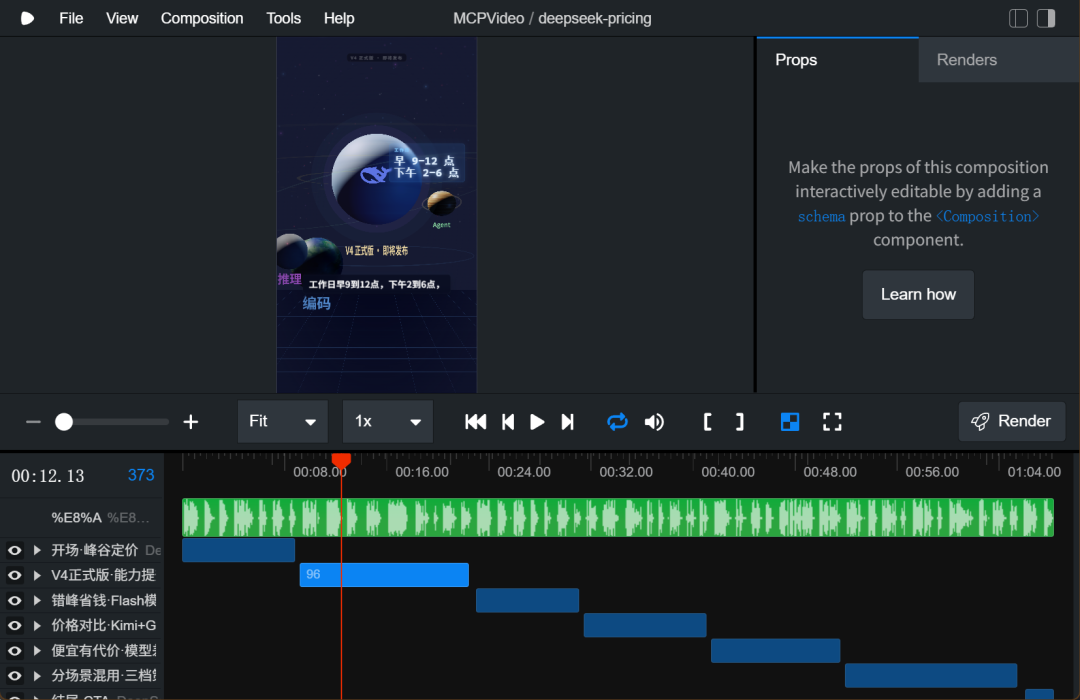
npx remotion studio一个浏览器窗口会自动打开。接下来你生成的每一个 3D 场景,都会在这个窗口里实时显示。
三、真正的问题:怎么把脑子里的画面「说」出来?
环境搭好只花了五分钟。真正的难题在这里:你跟 AI 说"我想要一段很酷的 3D 动画",AI 的理解和你脑中的画面之间,隔着一道巨大的鸿沟。
文字天然就不是 3D 的载体。 这不是你的问题。
下面四个方法帮你跨过这道鸿沟。它们不需要任何技术背景——需要的是沟通技巧。
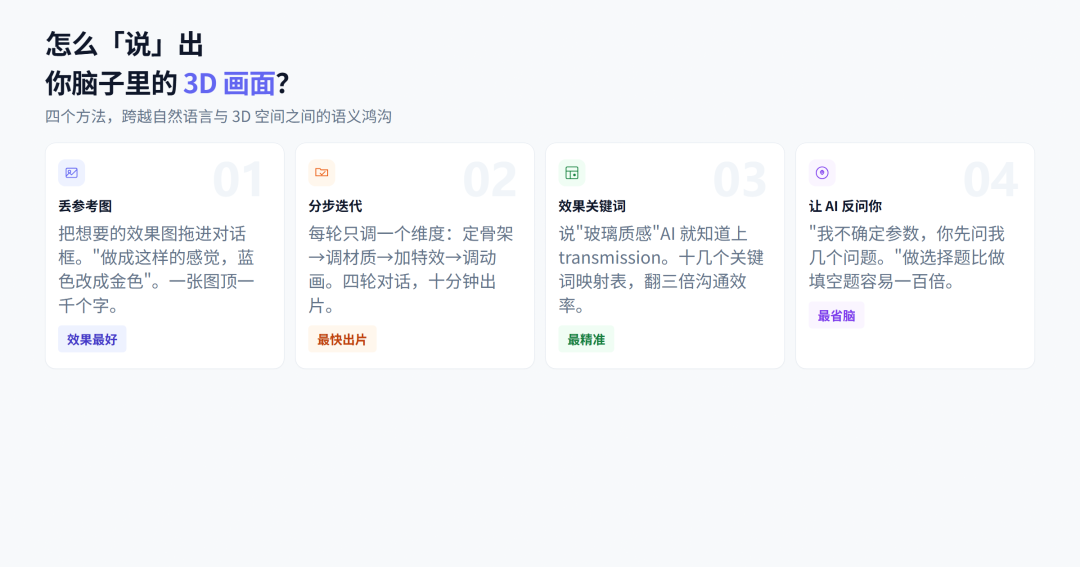
方法一:丢参考图(最有效)
找一张跟你想要效果接近的图——概念设计图、电影截图、别人作品的截图,都行。直接把图片拖进 Claude Code 对话框:
"用 Remotion + Three.js 做成这样的感觉。把金色改成蓝色,球体表面再光滑一点。"
一张图能瞬间传达的信息包括:金属质感的反光程度、粒子密度、光线硬度、色彩倾向、构图重心。这些东西用文字写几百字还不一定说清楚。
方法二:分轮迭代,不要一次说完
新手最容易犯的错误:把所有要求写在一段提示词里。结果通常是全盘崩溃。
正确的做法是每轮只调一个维度:
第一句:"做一个球体,让它绕 Y 轴慢慢旋转。" (Studio 里看到球转了 → 继续。) 第二句:"把球改成玻璃质感,透明的。加一个光源从左上角打过来。" (玻璃球出来了 → 继续。) 第三句:"周围加一圈小粒子,像星环一样绕着球。要发光。" 第四句:"前两秒粒子慢慢出现,中间一秒突然加速,最后散开。"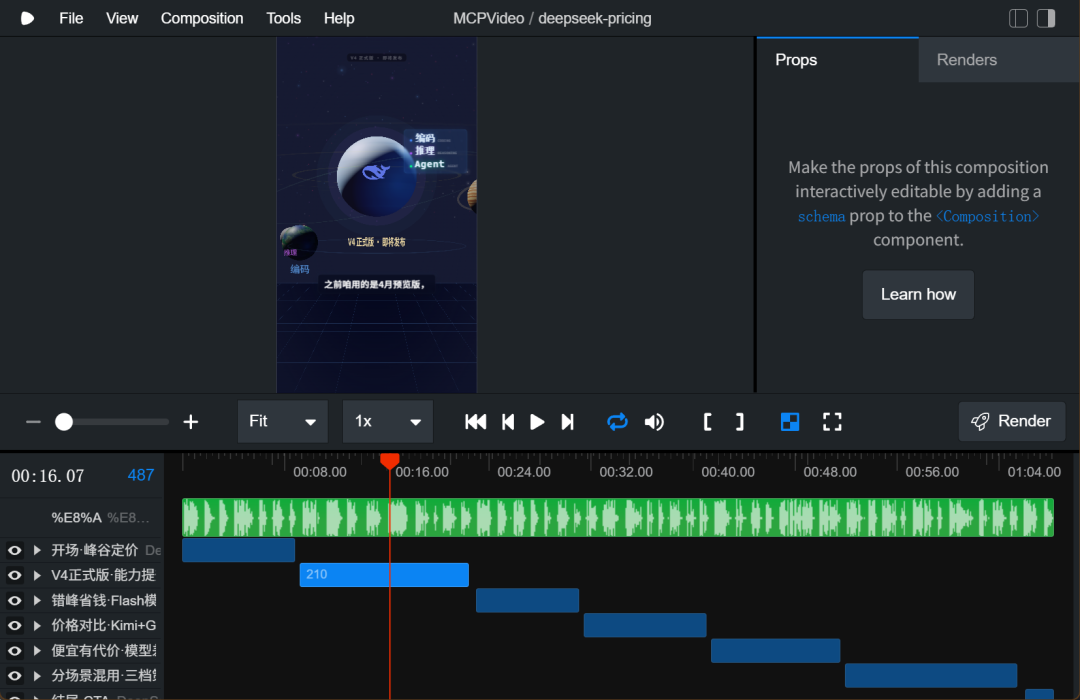
四轮对话加起来十分钟。每步都能立刻看到结果,错了马上知道哪一步出问题。比憋一段完美描述然后修半天 bug 快得多。
方法三:效果关键词速查表
你不需要学 3D 软件或着色器语言。但掌握几个"效果关键词"能让沟通效率翻三倍:
你想要的感觉|这样说就行
金属的,反光的,锐利高光|"做成金属质感,表面很光滑"
玻璃的,透明的,有折射|"做成玻璃球的感觉,光线穿过会折射"
霓虹灯一样发光|"加发光效果,像霓虹灯那样"
星尘、粒子飞舞|"周围加粒子,像星空里的尘埃"
光线拖尾|"运动轨迹加一个拖尾的光效"
表面在流动、变形|"表面要有波动,像水一样"
毛茸茸、磨砂|"做成磨砂哑光质感"
背景虚化、有景深|"背景虚化一点,突出前面的物体"
聚光灯暗调|"用聚光灯打下来,环境暗一点"
卡通扁平风格|"做成卡通渲染的感觉"
你不需要说出 meshPhysicalMaterial 或 transmission 这种词——你只需要说"透明的玻璃球",AI 知道怎么做。
方法四:让 AI 反过来问你
如果你完全没想法,直接说:
"我想做一个 Remotion + Three.js 的 3D 场景,但不确定什么参数。你先问我几个问题,我做选择题。"
AI 会问你:几个物体?光源暖的还是冷的?快节奏还是慢悠悠?什么材质感觉?做选择题永远比做填空题容易。
四、3D 动画提示词模板——直接抄

以下提示词经过了实际验证,复制过去改几个字就能用。每条都标注了适合什么场景。
模板一:产品展示风格(最简单)
用 Remotion + Three.js 做一个产品展示动画。 一个 [物体,如:手机/手表/球体] 放在画面正中央, 材质是 [材质:金属/玻璃/磨砂], 颜色是 [颜色]。 它绕 Y 轴慢慢旋转,速度不要太快,要优雅。 一个点光源从左上方打下来,产生柔和的阴影。 背景是纯色的,要 [背景颜色]。 整个动画持续 [时长,如:6秒]。适合:Logo 展示、产品外观、品牌动画。
模板二:粒子宇宙风格
用 Remotion + Three.js 做一个粒子场景。 画面中央是一个 [物体], 周围有大量微小发光粒子环绕它。 粒子颜色是 [颜色], 它们沿着螺旋轨迹慢慢靠近中心物体。 背景是深色太空的感觉。 加一点辉光效果。 持续 [时长,如:8秒]。适合:科技感片头、数据可视化、发布会背景。
模板三:光线与材质风格
用 Remotion + Three.js 做一个光线和材质展示。 一个 [几何体:球体/立方体/圆环] 由 [材质] 制成, [材质效果:透明折射/金属反光/霓虹发光]。 一束光线从左到右扫过它的表面, 光线的 [颜色] 在物体表面产生 [效果]。 相机慢慢环绕物体,展示材质细节。 持续 [时长]。适合:材质研究、设计灵感、概念展示。
模板四:文字 3D 化
把一段文字做成 3D 效果。 文字内容是 [你要的文字], 用 3D 字体渲染,厚度明显。 文字朝观众方向浮出来, 带一点 [效果:发光/金属/玻璃]。 背景是 [纯色/渐变/星空]。 持续 [时长]。适合:标题动画、海报、社交媒体卡片。
模板五:抽象几何艺术
做一个抽象几何动画。 几个 [几何体类型] 在空间中随机分布, 每个的大小、旋转角度都不同。 它们的材质是 [统一的材质风格], 配色方案是 [颜色1] + [颜色2] + [颜色3]。 所有物体在缓慢地 [运动方式:浮动/旋转/脉动], 像一个动态雕塑。 加柔和的灯光和轻微的景深效果。 持续 [时长]。适合:艺术创作、壁纸、概念视频。
你还可以加这些"调味料"
在任何模板后面加上这些短语,用来精确控制效果:
加这句话|效果
"加一层轻微的 Bloom 后处理"|发光物体有光晕扩散,更梦幻
"摄像机缓慢环绕物体"|镜头运动,比固定视角更有电影感
"背景用渐变而不是纯色"|避免单调
"加景深效果,背景略微模糊"|主体更突出
"动画开头加一个 ease-in,结尾加 ease-out"|节奏更自然,不突兀
"第 3 秒到第 5 秒之间物体放大再缩小"|给动画增加一个"呼吸"节奏
五、从提示词到截图——完整工作流
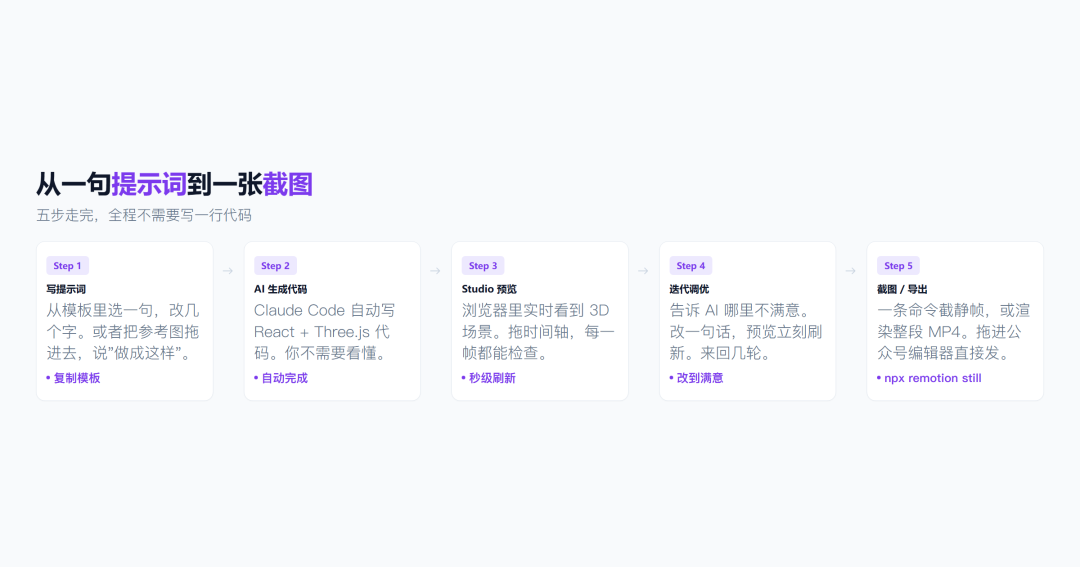
好,现在你写好了一句提示词(或者从上面模板里选了一个),接下来怎么做?
Step 1:把提示词发给 Claude Code
打开你的 Remotion 项目目录,在 Claude Code 里粘贴提示词。如果安装了 Remotion Skill,Claude 会自动切换到"动画模式"。
Step 2:预览
AI 生成代码后,运行:
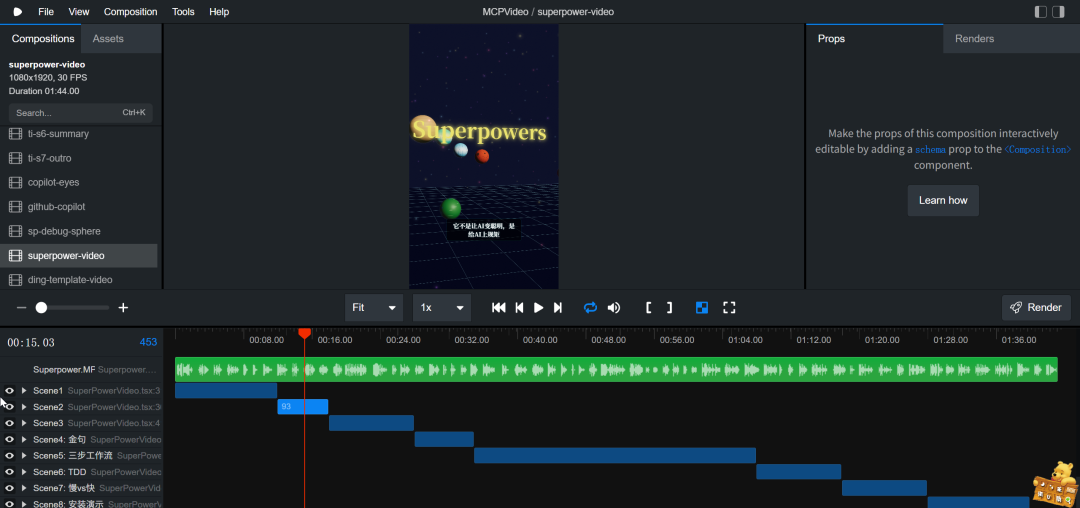
npx remotion studio浏览器里会出现实时预览。拖动时间轴可以看到每一帧的效果。
Step 3:迭代
看着预览,告诉 AI 你哪里不满意:
"背景太暗了,调亮一点。" "粒子数量太多了,减少到一半。" "旋转速度太快,慢 30%。"
每改一次,Studio 自动刷新。反复调到满意为止。
Step 4:截图
调好了,截图:
方法 A——截图单帧(推荐,最快):
npx remotion still <组件名> 输出文件名.png --frame=帧号比如你想截第 3 秒(60fps 下就是第 180 帧)的画面:
npx remotion still My3DScene screenshot.png --frame=180等几秒,一张 1080p 的截图就出来了。换个帧号再截一张——这种"单帧截图"比渲染整段视频快得多。
方法 B——导出整段视频,再截帧:
npx remotion render My3DScene out.mp4渲染完用任意播放器暂停截图。慢但完整——适合需要连续多张截图的场景。
方法 C——直接用 Studio 截图:
Studio 预览窗口里,拖到想要的帧,右键 → 截图保存。最直观,零命令行。
Step 5:用于公众号 / 社交媒体
截好的图是标准 PNG 格式,1080p 分辨率。直接拖进公众号编辑器或者发朋友圈就行。
需要多张图的话,改提示词里的参数(颜色/材质/角度),重复 Step 1-4。五个变体十分钟搞定。
六、诚实地说:这套方案做不到的事
前面讲了它能做什么。现在聊聊它做不到什么——以及什么时候你该放下这个方案,换别的工具。
WebGL 的本质局限
WebGL 跑在浏览器里。浏览器不是专业 3D 渲染器,它的底层是一个网页引擎在模拟 GPU 管线。这意味着:
画质有天花板。 Blender 的 Cycles 光线追踪、Octane 光谱渲染——WebGL 一个都做不到。没有真正的全局光照,没有光线追踪,材质是简化版。画面"干净"但也"假",缺乏真实渲染器那种微妙的间接光照和材质细节。
场景复杂度被限制。 几万个三角形还能流畅,上了百万就开始掉帧。粒子破万就开始卡。而专业 3D 软件里一个角色模型几百万面是常态。
没有物理模拟。 布料飘动、流体飞溅、刚体碰撞——Blender 里点两下的事,WebGL 里你得自己从零搭,而且搭出来也是简化版。
渲染慢。 一段 30 秒的复杂 3D 场景,可能要渲染几个小时。同类场景在 Blender 里用 GPU 可能几分钟。
WebGPU 还在路上
WebGPU 是下一代标准,比 WebGL 快。但它 2025 年中浏览器才开始初步支持——Firefox 和 Safari 还在追赶,Three.js 对 WebGPU 的支持还是实验性的,API 可能还会变。现在用它做实际项目是赌博。
AI 写的代码也有坑
一句话变 3D 动画确实神奇,但 AI 生成的代码"看起来对、跑起来错"的情况不少见:
简单场景(一个物体、一个光源、旋转动画):80% 一次跑通
中等复杂(多物体、多材质、粒子系统):需要 2-3 轮修 bug
复杂场景(自定义着色器、后处理管线):AI 生成的代码大概率不可用
什么时候换工具?
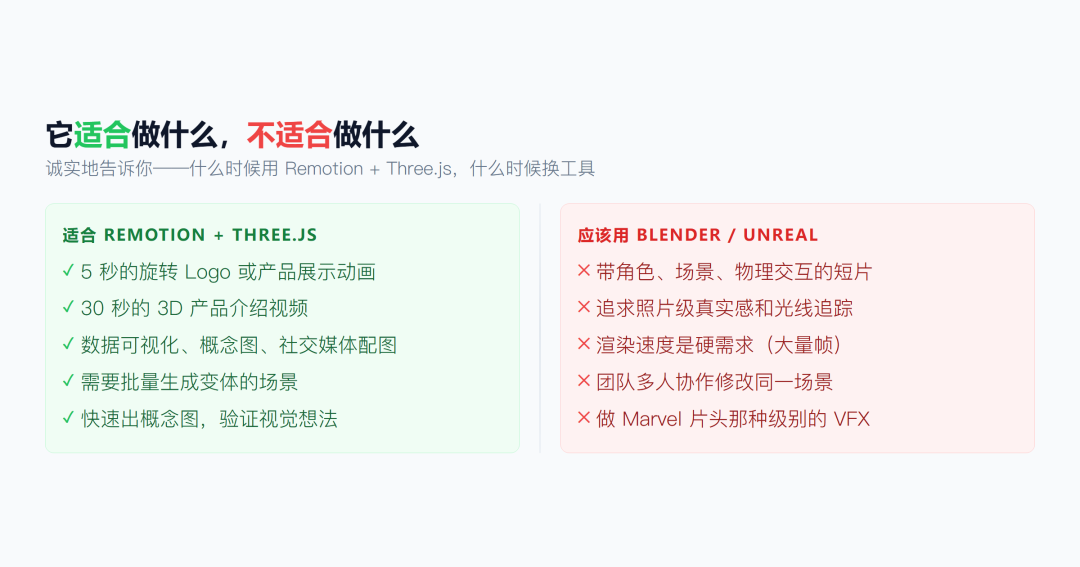
你的需求|应该用的工具
做 Logo / 产品 / 数据可视化动画|Remotion + Three.js ✅
做概念图、社交媒体配图|Remotion + Three.js ✅
做带角色和场景的短片|Blender
追求照片级真实感|Unreal Engine / Blender Cycles
渲染速度是硬需求|Blender GPU 渲染
简单来说:Remotion + Three.js 是一个"快速出好看画面的工具",不是一个"电影级渲染引擎"。 用它做截图、做概念、做视觉探索——它极快极轻。但别指望拿它做《沙丘》的 VFX。
七、最佳资料一网打尽
Remotion 相关
资源|说明
官方文档|写得极好,优先从这里开始
remotion-template-three|官方 3D 入门模板,开箱即用
Remotion Workshop|创始人亲自主讲的 52 分钟免费教程
Make Video With Code|1.5 小时免费动手实操
ByteGrad: Remotion + Claude Code|AI 辅助写 Remotion 的实操演示
Claude-Code-Video-Toolkit|完整工具包——组件 + 转场 + 主题系统
remotion-best-practices 3D 规范|3D 踩坑避雷大全
Three.js / WebGL
资源|说明
Three.js 官方文档|300+ 可运行示例
WebGL2 & GLSL Primer|从零到精通 GLSL,系统掌握原理
Three.js Bootcamp|20 小时课程,含 3D 游戏项目(2026.6 更新)
Three.js Journey|Bruno Simon 的经典课程
WebGL+Three.js 入门与实战|18 章中文系统课程
开源项目——直接学
项目|推荐理由
aimees-papercraft-world.com|源码和 Blender 模型全部开源,最好的学习材料
card-3d-animation|Remotion + 3D 的最小示例,适合第一次动手
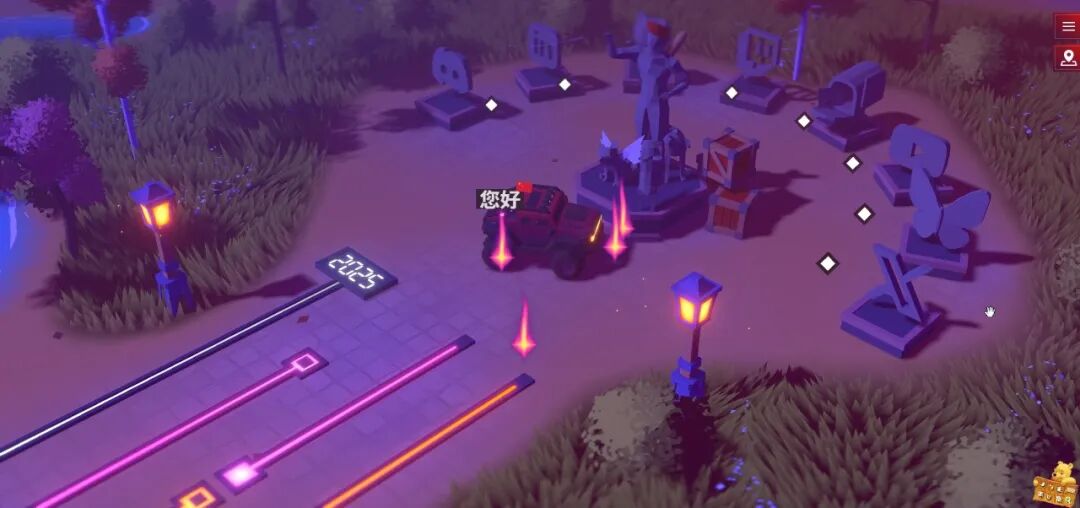
iMoss|50 万草叶 + 自定义着色器,效果震撼
siri-glsl|纯着色器复刻 Apple 设计语言
灵感网站——看看天花板在哪
作品|关键词
bruno-simon.com|Three.js 互动作品的行业标杆
samsy.ninja|WebGPU 赛博朋克
jordan-breton.com|3D 浮岛,FWA Site of the Day
bilal.show|滚动驱动的 3D 叙事
小结
一句话总结你刚读完的这篇东西:
过去做 3D 动画要学 Blender、学渲染、学编程。现在你只需要一个 Node.js、一句提示词、和一张参考图。
先找一个你喜欢的 3D 参考图,从模板里选一句提示词改改,丢给 Claude Code。Studio 里看到效果了,截图保存。十分钟后你就有了一张自己"说"出来的 3D 画面。