

什么是 Cinecode?
Cinecode 是一套面向 AI 编码代理的开源电影制作工具包。你只需描述一部电影、广告、科普视频、纪录片或音乐视频,代理就能协助编写脚本、用代码构建每一帧、设计音轨、渲染草稿,并交付完成的 MP4 文件。
该工具包可通过 Claude Code 或 Cursor 在本地运行。其渲染流程使用 Canvas 2D 和 three.js/WebGL 等浏览器图形技术、无头 Chrome 以及 ffmpeg。无需付费的视频生成服务。旁白可以使用你自己的 Gemini 或 ElevenLabs 访问权限、可选的土耳其语语音引擎,或临时系统语音。
Cinecode 可制作从 15 秒竖屏广告到时长超过十分钟的纪录片和视频文章等不同类型的项目。短项目可以在一次工作会话中完成,较长的制作则采用分阶段审批流程。
主要功能
- 代码构建的短片:可选择写实 3D、2D 动画、绘画、墨水、纸张、黏土、动态图形或像素风格的视觉呈现。
- 长篇视频:电影模式支持经过研究的脚本、幕、章节、旁白、档案素材、地图、图表和重建空间。
- 广告与产品影片:提供品牌色彩、字体、徽标、产品详情和行动号召。广告项目可针对 9:16、1:1 和 16:9 比例进行制作,并设置安全区域。
- 竖屏科普视频:制作 30–60 秒的视频,包含即时问题、动态排版、图表以及适合手机阅读的文字。
- 音乐视频:Cinecode 可以测量歌曲的节拍网格,将剪辑放在小节位置上,使重音与节拍对齐,并将视觉内容与歌词行关联起来。
- 素材剪辑:可根据按词计时的转录文本剪辑访谈式出镜和屏幕录制内容,删除停顿,并将图形绑定到说出的词语上。此可选流程需要 Whisper。
- 可复用格式:保存影片格式,并将其作为后续剧集的基础。
- 声音设计:该流程支持环境声、音效、旁白处理、音乐、共享混响以及 −14 LUFS 响度母带处理。
工作流程如何运行
- 描述创意。一句话就足够,不过完整的简报可以减少后续提问次数。
- 回答创作问题。代理会询问诠释方式、视觉媒介、时长、画面比例、外观、旁白和音乐。推荐答案会以星号标记。
- 审核计划。你会收到带时间点的节拍安排和可编辑的导演卡。在构建完整影片之前,代理会展示两个对比场景中的画面。
- 审核草稿。Cinecode 会渲染草稿,并检查开场画面的运动、响度、可读性和重复情况。独立观众审看也是文档化流程的一部分。
- 提出有针对性的修改。反馈只应改变其所涉及的部分,而不应重建其他已获批准的内容。
- 渲染最终影片。结果会以完整尺寸导出,完成 −14 LUFS 母带处理,并附带可用于视频描述的制作人员信息。

选择快速模式或电影模式
快速模式
快速模式适用于大约三分钟以内的内容,尤其是社交媒体短片、广告、旁白视频和短片初稿。完整的视觉时间线都存放在一个独立的 film.html 文件中。场景是时间的函数,可以使用 Canvas 2D 或 three.js/WebGL。
常规流程包括简短访谈、可选研究、书面计划、两个预览画面、半尺寸草稿、最多两轮修改以及全尺寸渲染。音频从第一个版本开始设计,可以包含环境声、同步音效、生成声音、音乐和混响。
电影模式
电影模式适用于更长、多场景、经过研究、有旁白或基于档案素材的制作。流程从三个简短回合中的六个问题开始,随后依次生成路线图、完整脚本、最终质量的风格画面和动画分镜。制作可以在审批下分阶段推进,也可以从获批脚本继续制作完整草稿。
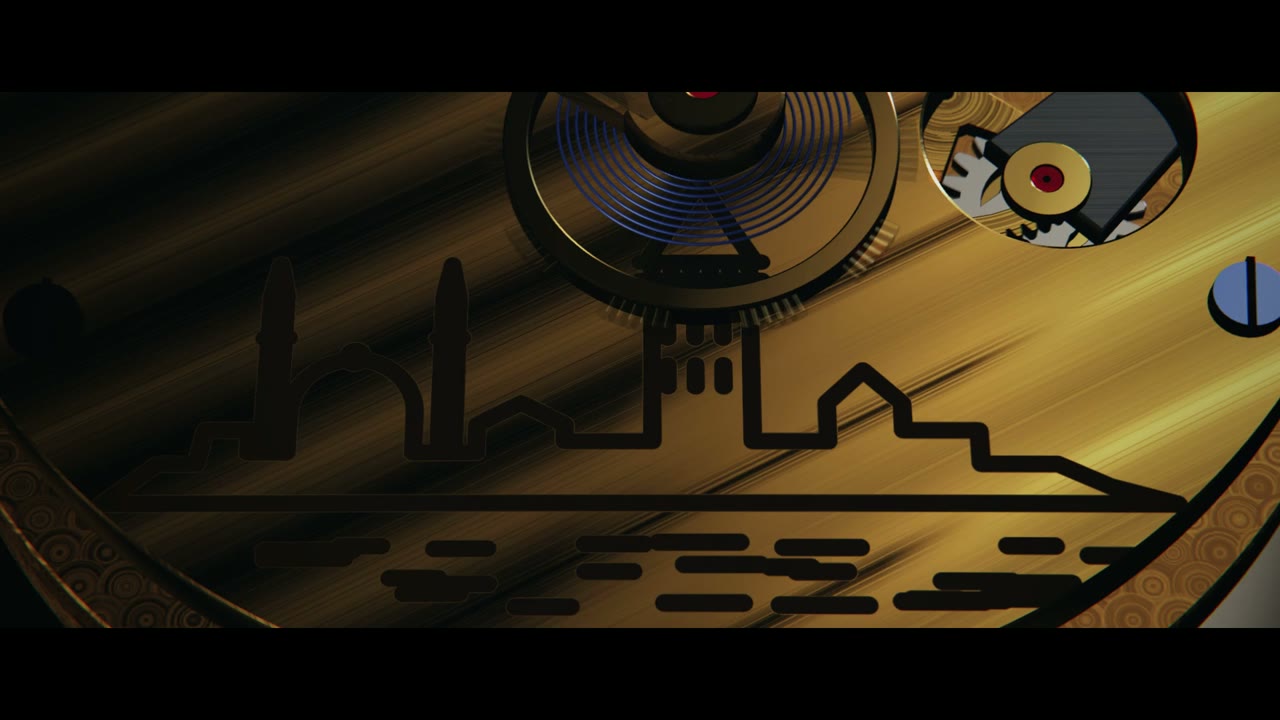
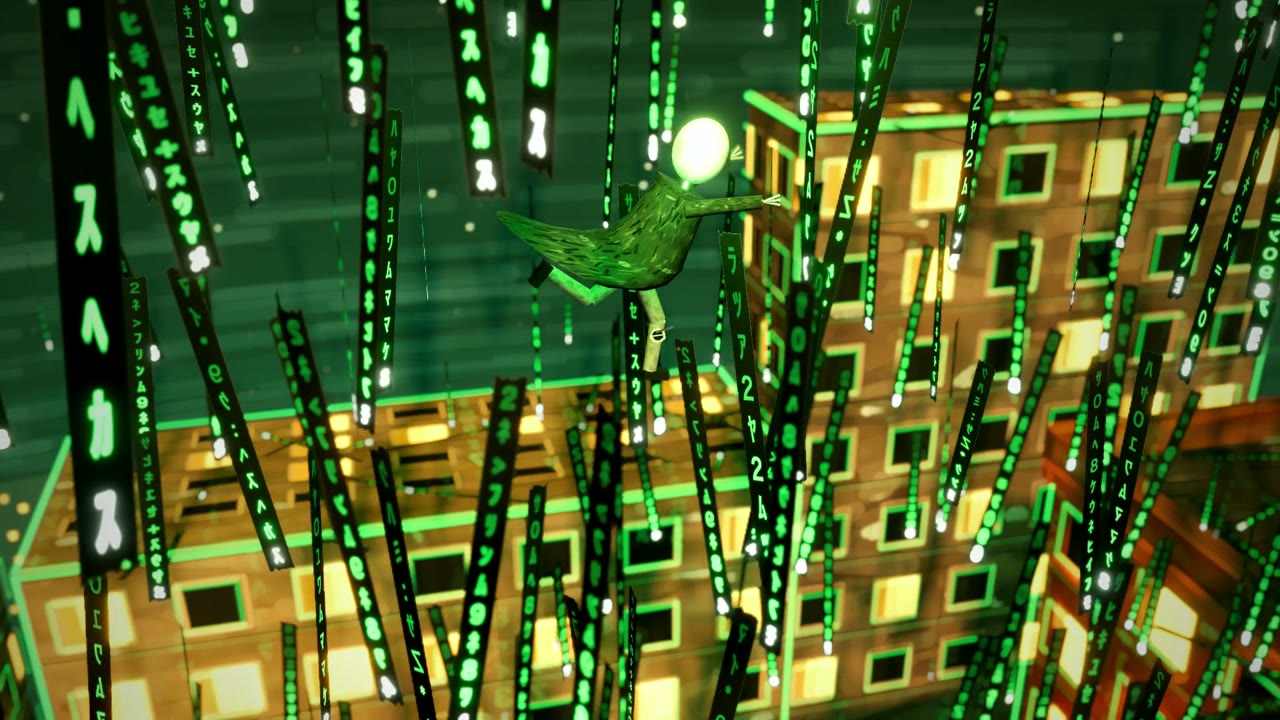
电影模式包含八种有文档记录的视觉预设:电影级写实、动漫或赛璐珞动画、粉彩故事书、黏土动画、纸张剪贴或拼贴、复古或合成波或 VHS、精致广告以及手工墨水风格。它还可以根据参考图像生成自定义视觉方向。
需要速度或想测试创意时,从快速模式开始。它的带时间点节拍之后可以成为电影模式制作的路线图。
选择项目目的
模式决定制作流程的深入程度。目的决定最终要创造什么类型的结果。
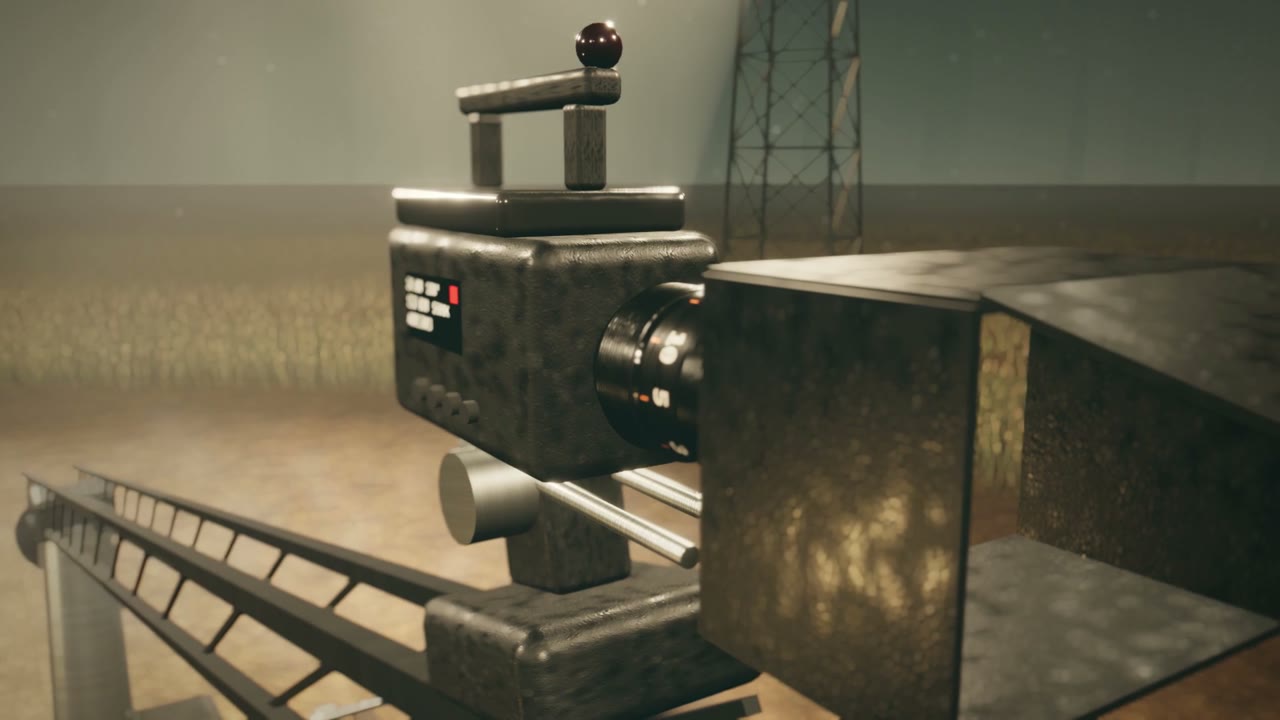
- 电影式影片:优先考虑故事、情感、摄影机语言、镜头特性、景深、颗粒感、摄影机操作惯性以及由环境主导的声音。运动模糊、电影色彩和胶片门抖动等可选的后期效果默认关闭。
- 广告与产品:优先突出特定主体、品牌识别、明确的下一步行动、竞争对手与具体性检查、软件界面主视觉镜头、名称标签、品牌排版以及以行动号召结尾。
系统要求
安装前,请确认您的计算机能够运行 AI 编程代理和本地命令行工具。
- 桌面应用、VS Code 扩展或终端中的 Claude Code;也可以使用 Cursor Agent
- Node.js 22 或更高版本
- Python 3.9 或更高版本
- ffmpeg
- Google Chrome、Chromium 或 Edge
- Chrome 可使用的 GPU
- Quick 模式需要几百 MB 的可用空间;每次 Film 模式渲染需要几 GB 的可用空间
如果缺少某项依赖,代理可以检查计算机并建议安装。Cinecode 的脚本使用内置模块,而固定版本的 three.js 库从 CDN 加载。代理在安装任何内容前都应先征得同意。
Claude 的普通网页聊天无法在您的计算机上运行 ffmpeg、Chrome 和本地脚本。请使用 Claude Code,而不是标准的 claude.ai 对话。
安装 Cinecode
选项 1:让 Claude Code 安装
打开 Claude Code,并要求它从代码仓库安装 Cinecode 技能:
Install the cinecode skill from https://github.com/sarpstar/cinecode代码仓库会克隆到 ~/.claude/skills/cinecode。在 Windows 上,对应位置是 %USERPROFILE%\.claude\skills\cinecode。安装完成后,请开始新对话,以便正确检测该技能。
选项 2:为 Claude Code 手动克隆
git clone https://github.com/sarpstar/cinecode.git ~/.claude/skills/cinecode只安装一个副本。多个副本可能导致代理无法确定应使用哪个版本。稍后要获取新版本时,请要求 Claude Code 更新 Cinecode。
选项 3:为 Cursor 安装
git clone https://github.com/sarpstar/cinecode.git ~/.cursor/skills/cinecode在 Cursor 中打开一个空项目文件夹,并从其 Agent 聊天开始。Cinecode 的 make.py 和 qc.py 检查在 Cursor 中仍然有效。不过,Claude Code 专用的防护钩子无法在 Cursor 中使用;这些钩子会立即阻止某些工作流错误。
制作您的第一部影片
1. 打开空项目文件夹
在 Claude 桌面应用中,选择 Code 部分并选择一个空文件夹。在 VS Code 或 Cursor 中,请在开始代理聊天前打开一个空文件夹。
对于基于终端的 Claude Code 会话,请运行:
mkdir my-film
cd my-film
claude
2. 提交创作简报
唯一必需的信息是创意。一个实用的首次提示词是:
让我们用 Cinecode 制作一部影片。

创意:一座被遗忘的灯塔记得每一艘由它引导回家的船。
时长:60 秒
发布平台:YouTube,16:9
声音:无旁白;仅使用音乐和音效
外观:手绘墨水风格,或者请建议更好的方向
除非您有理由要覆盖推荐结果,否则不要提前选择模式。代理会评估项目规模,并建议使用 Quick 或 Film 模式。
如果您不知道时长、格式、声音方案或视觉处理方式,可以省略这些字段。Cinecode 会询问您。反之,包含时间节点、文字、时长和格式的完整简报可以直接推进到草稿阶段。
3. 选择模式和用途
对于灯塔示例,Quick 模式很合适,因为影片只有一分钟。若重点是氛围和故事,请选择 cinematic film。对于产品发布或品牌说明视频,请选择 advertising and product。
4. 批准计划
阅读一句话摘要、转折、带时间点的节拍列表、对白或屏幕文字、镜头指示和导演卡。镜头指示使用简洁的词汇,例如:
dolly in, 3 s, slow ease-in-out, toward the figure如果重要决策有误,请修改具体行,而不是给出含糊的批准。您也可以要求使用不同的参考资料或进行额外研究。
5. 检查两个预览场景
Quick 模式会在构建影片其余部分前,展示开场场景和另一个视觉上不同的场景。请检查构图、色彩、字体、主体设计、光线,以及所选媒介是否具有辨识度。

6. 检查并修改草稿
第一版草稿会以一半尺寸渲染,并禁用可选的后期效果。请带声音观看,并将相关意见汇总到一条回复中。Quick 模式最多支持两轮有针对性的草稿修改。
一条有效的修改请求应具体并包含时间点:
在 00:08–00:12,将镜头移动放慢,并让灯塔保持在画面中央。
让标题在手机上观看时更大。
在最后的音效出现时降低音乐音量。
不要更改已批准的墨水纹理或结尾。
7. 渲染最终 MP4
批准后,Cinecode 会以完整尺寸渲染,启用您选择的后期效果,重新运行检查,并将成品文件以 <title>.mp4 的名称写入影片文件夹的顶层目录。
使用参考资料和现有媒体
将参考材料放入项目的 refs/ 目录。Cinecode 可以分析镜头时长、剪辑节奏、色彩、光线、BPM,以及剪辑与节拍之间的关系等特征。随后,它会围绕这种形式结构制作一部新影片,而不会使用参考资料中的画面或音乐。
你还可以将字体排版截图添加到 refs/type/。该工具包记录了获得授权的开放字体、土耳其语字符检查、手机尺寸下的可读性、对比度检查以及字体搭配建议。
如果你要使用自己的歌曲,请告诉代理文件的位置。Cinecode 可以估算整首曲目的速度,将剪辑与小节对齐,在节拍上设置重音,为歌词行创建视觉效果,并在旁白下方自动降低音乐音量。
旁白选项
旁白是可选的。Cinecode 会处理旁白,使其融入影片,而不是直接导出未经处理的引擎语音。它可以将声音塑造成近距离收音、磁带录音、无线电传输、水下、合唱或机械质感,并将其置于声学空间中。
README 列出了几个可选的土耳其语语音系统。这些系统不会自动安装:
- EMA Lightning:一种可在 CPU 上运行的离线土耳其语单一语音。使用
python3 tools/tts.py --install ema安装支持,然后选择ema引擎。 - VoxCPM2 土耳其语声音设计:提供可描述的声音和七种预设旁白风格。它需要 Apple Silicon 或 NVIDIA GPU,以及约 3.7 GB 空间。
- Ahenk:支持疑问语调和情感等功能。其模型权重采用 CC BY 4.0 授权,因此使用这些权重的影片必须注明 Ahenk。
如果没有这些本地选项之一,旁白可以使用你的 Gemini TTS 密钥,或暂时回退到系统语音。
高级工作流技巧
- 从最小的有效简报开始。一句话的创意可以让代理提出你可能没有考虑过的诠释。若时间安排、文案和品牌规则已经确定,详细简报会更合适。
- 先确认结构,再进行润色。在计划中修正转折、节拍顺序、钩子和结尾。不要等到最终渲染时才解决脚本问题。
- 使用参考资料来借鉴形式,而非进行模仿。要求 Cinecode 保留节奏、灯光逻辑或剪辑韵律,同时更换主题和视觉素材。
- 提供整合后的修改意见。快速模式最多允许两轮草稿修改,因此请将时序、排版、音频和构图意见整合到一次回复中。
- 根据发布渠道进行设计。说明影片是用于竖屏 Instagram 播放、方形交付,还是横屏 YouTube 播放。对于讲解类影片,适合手机阅读的文字尤其重要。
- 有意使用可选的后期效果。动态模糊、胶片调色和齿孔抖动默认关闭。只有当它们有助于实现所选方向时才启用。
- 将有前景的测试转入 Film 模式。成功的快速模式节拍表可以发展为更长的制作路线图。
- 为长时间渲染预留磁盘空间。快速模式会将帧直接串流写入 MP4,通常只需要几百 MB。Film 模式在渲染期间可能需要为每个项目准备数 GB 空间。
- 使用当前版本的 Claude Code。文档中的防护钩子要求支持 exec 风格的钩子和
onFailure。较旧版本仍可能渲染影片,但防护机制可能不会激活。
结语
Cinecode 将 AI 编码代理转变为引导式本地制片工作流,而不只是简单的文本转视频提示。安装技能,打开一个空文件夹,描述影片,确认计划和预览帧,然后在渲染最终 MP4 前完善视听草稿。先从一个简短的快速模式项目开始,熟悉各个确认阶段;当故事需要研究、旁白、档案素材或更长的结构时,再转入 Film 模式。
源代码和安装更新可在 Cinecode GitHub 仓库中获取。