

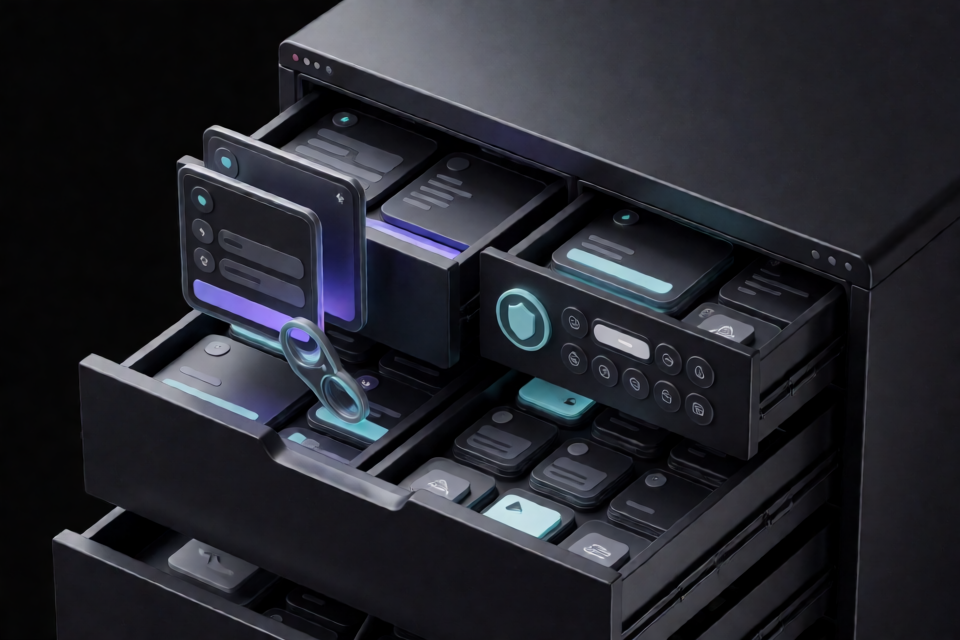
什么是 Skill Cabinet?
Skill Cabinet 是一个本地目录工具,用于管理安装在计算机上的 Agent Skills。它会扫描用户级目录,例如 .agents、.claude、.codex 和 .cursor,其中也包括 Cursor 插件。它还会检查其他匹配的 ~/.* /skills 文件夹。
该应用会在基于浏览器的界面中展示发现的 Skills。你可以搜索目录、检查每个 Skill 的内容和 YAML frontmatter、打开其文件夹中的其他文件,以及从磁盘中移除不需要的 Skills。
Skill Cabinet 仅绑定到 127.0.0.1,因此其服务器只能通过本地计算机访问,而不会暴露在公共网络接口上。
主要功能
- 自动发现:扫描受支持的用户级 Agent 工具目录和 Skills 文件夹。
- 筛选:按目录缩小 Skill 列表范围。
- 搜索:查找名称、描述、路径或 frontmatter 匹配的内容。
- Skill 检查:以渲染形式或源代码形式显示 Skill 正文。
- 元数据访问:显示与 Skill 关联的 YAML frontmatter。
- 文件夹浏览:读取与 Skill 存储在一起的其他文件。
- Skill 移除:删除单个 Skill,或一次删除多个已标记的 Skills。
- 主题:可通过 Theme 菜单选择皮肤,默认主题为 Carbon。
- 键盘导航:支持用于移动、搜索、标记和删除的快捷键。
系统要求
Skill Cabinet 要求使用 Node.js 20 或更高版本。开始之前,请确认已安装的 Node.js 版本:
node --version如果显示的主版本号低于 20,请升级 Node.js,然后再次运行该命令。
运行 Skill Cabinet
启动 npm 软件包
使用 npx 是启动该应用最快捷的方式:
npx skill-cabinet此命令会在 127.0.0.1 上启动本地服务器,默认使用端口 3781,并在浏览器中打开界面。
直接从 GitHub 仓库运行
你也可以运行仓库版本,而不是 npm 软件包:
npx github:subsy/skill-cabinet阻止自动打开浏览器
如果希望启动服务器时不替换或打开浏览器标签页,请设置 SKILL_CABINET_NO_OPEN:
SKILL_CABINET_NO_OPEN=1 npx skill-cabinet启动后,在准备就绪时打开应用显示的本地地址。
选择其他端口
设置 PORT 环境变量,即可使用 3781 以外的端口:
PORT=4000 npx skill-cabinet在此示例中,Skill Cabinet 运行于 127.0.0.1:4000。
浏览和搜索 Skills
- 使用
npx skill-cabinet启动 Skill Cabinet。 - 等待本地界面在浏览器中打开。
- 使用目录筛选器,仅查看来自特定受支持位置的 Skills。
- 使用搜索功能匹配 Skill 的名称、描述、路径或 frontmatter。
- 选择一项结果以检查其内容。
如果你只记得描述的一部分、某个目录路径,或存储在 YAML 元数据中的某个值,搜索功能会非常实用。
检查 Skill
选择一个 Skill 后,可以通过渲染形式或源代码形式阅读其正文。渲染视图便于阅读,而源代码视图适合检查底层文本。
你还可以检查 Skill 的 YAML frontmatter,并读取其目录中包含的其他文件。结合这些视图,你可以在进行更改之前了解 Skill 包含哪些内容以及安装在何处。
谨慎删除 Skills
Skill Cabinet 可以删除单个 Skill,也可以一次删除多个已标记的 Skills。删除操作会从磁盘中移除完整的 Skill 目录。
警告:删除操作无法撤销。删除前,请仔细检查所选 Skills 及其路径。
Cursor 内置 Skills 和存储在插件缓存中的副本,可能会在相关工具下次更新时重新出现。因此,删除这些副本可能并非永久有效。
使用键盘快捷键
使用键盘命令可以更快地处理大型 Skill 目录:
j移至下一项。k移至上一项。/激活搜索。x标记一项。d删除选中或已标记的 Skill 条目。
一种实用的工作流程是:按 / 进行搜索,使用 j 和 k 浏览结果,使用 x 标记相关条目,并在确认每个路径后再执行删除。
更改界面主题
打开 Theme 菜单即可在可用皮肤之间切换。默认选中 Carbon。更改主题只会影响界面外观,不会改变已发现的 Skills 或其文件。
在本地开发 Skill Cabinet
如需处理源代码,请克隆仓库并安装其依赖项:
git clone git@github.com:subsy/skill-cabinet.git
cd skill-cabinet
npm install
npm run dev
然后在浏览器中打开 http://127.0.0.1:5173。
运行生产构建
使用以下命令构建应用并以生产模式启动:
npm run build
npm start
仓库贡献者应查阅 CONTRIBUTING.md,了解该项目的贡献指南。
高级技巧
- 删除前先检查:检查路径、源代码、frontmatter 和其他文件,确保选中了目标目录。
- 结合使用筛选和搜索:先选择一个目录,再按名称、描述、路径或元数据在缩小后的列表中搜索。
- 使用标记进行批量清理:使用
x标记多个条目,但在按下d前应核对完整列表。 - 保留当前浏览器状态:如果不希望应用在启动时自动打开界面,请使用
SKILL_CABINET_NO_OPEN=1。 - 避免端口冲突:如果端口
3781已被占用,请使用不同的PORT值启动应用。 - 预期托管的 Skills 会重新出现:Cursor 内置 Skills 和插件缓存副本可能会被后续工具更新恢复。
总结
Skill Cabinet 提供了一个专注的本地界面,用于发现和检查分散在多个工具目录中的 Agent Skills。借助可搜索的元数据、源代码与渲染视图、文件夹检查、主题、键盘控制和批量删除功能,它可以简化本地 Skill 管理。由于删除操作无法撤销,请在移除每个 Skill 前使用检查工具进行确认。
Skill Cabinet 采用 MIT License 发布。