


本文主要介绍如何安装codex桌面版,以及无须OpenAI 账号,无须梯子即可使用,并接入国产deepseek大模型。
01 codex是什么
Codex 是 OpenAI 推出的 AI 编程智能体。说智能体而不是助手,意思是它不只是帮你写代码,它能自主完成从写代码、测试、调试、到最后提交代码的整个流程。
你跟它说帮我做一个能记录每日待办的网页,它自己就会去干,不用你一步一步手把手喂,你可千万别把它当成是 ChatGPT 的桌面版。
它的前身,是 2021 年那个曾经驱动过 GitHub Copilot 的代码大模型,2025 年升级成了现在这个版本。
02 codex安装
首先打开codex官方:https://openai.com/zh-Hans-CN/codex/

>进入官网后,系统会自动识别你的操作系统,windows用户点击“下载windows版”,下载完成后,双击安装即可。安装完成后,启动,如下图:
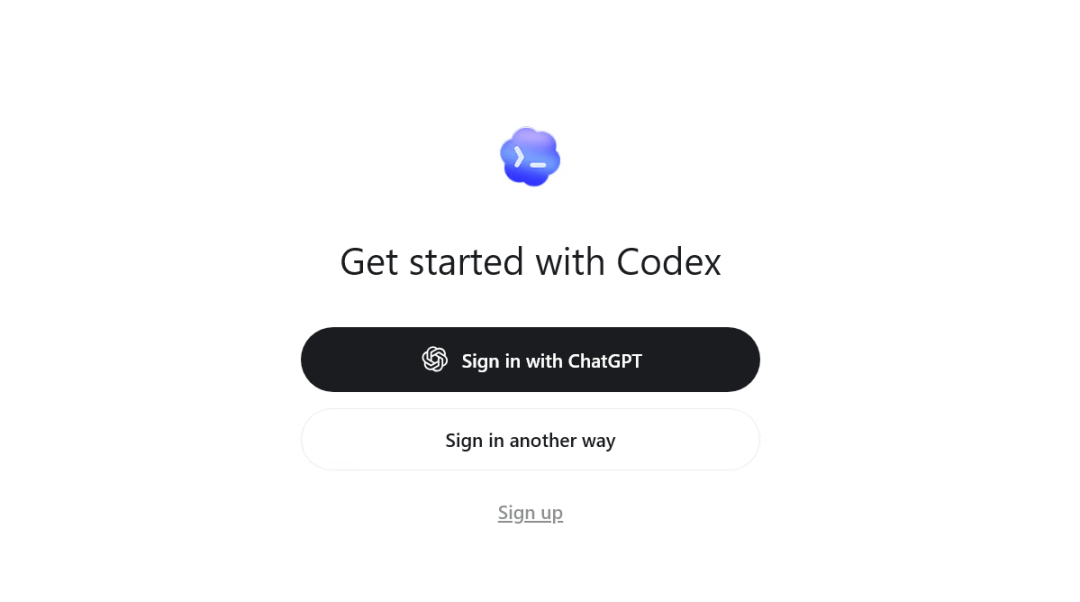
>官方提供了两种登录方式:第一种:使用ChatGPT账号登录如果你有账号,就可以直接登录使用。第二种:使用API key登录
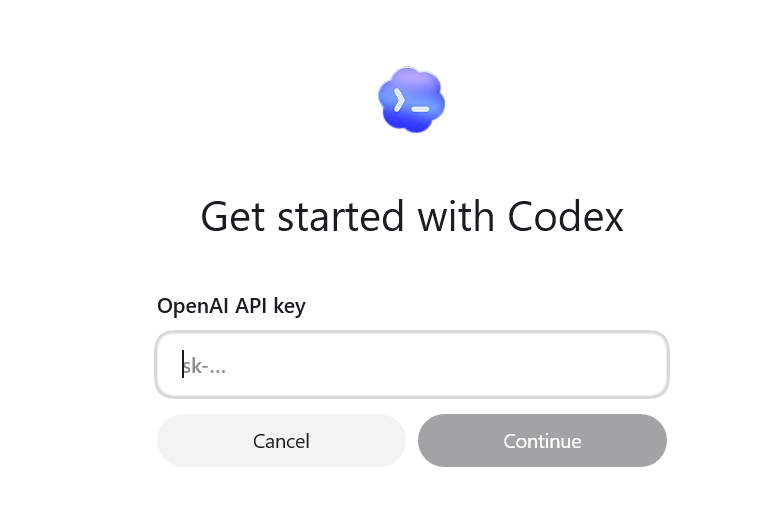
如果你手里有 OpenAI 平台的 key,走这条最直接。但OpenAI 的 key 对国内朋友来说,门槛也不低,要绑卡、要充值。
所以这两种登录方式对国内用户来说,都是有门槛的,那么怎么才能登录并使用国产大模型呢?这里就要用到另一个工具:CC-Switch
03 用cc-switch给codex接入国产大模型
这种方式是我最推荐普通朋友用的,不用 ChatGPT 账号,接上 deepseek 或者智谱 GLM 这种国产模型,照样能把 Codex 跑起来。我们要用到一个小工具,叫 CC-Switch,它干的事就一句话:帮你在不同模型之间一键切换。CC-Switch官网:https://www.ccswitch.io/zh/
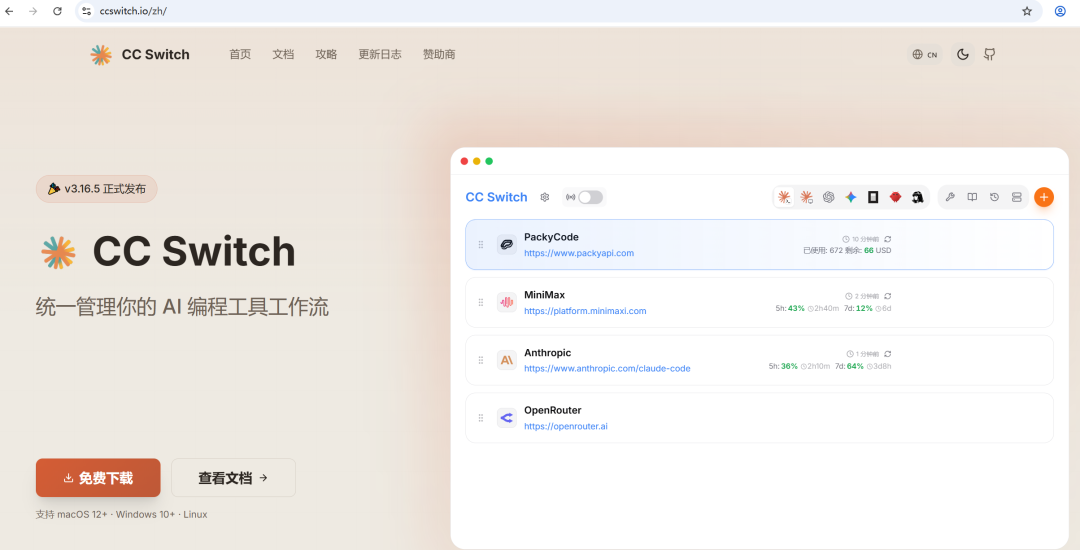
>点击 免费下载,会跳转到github页面:
https://github.com/farion1231/cc-switch/releases
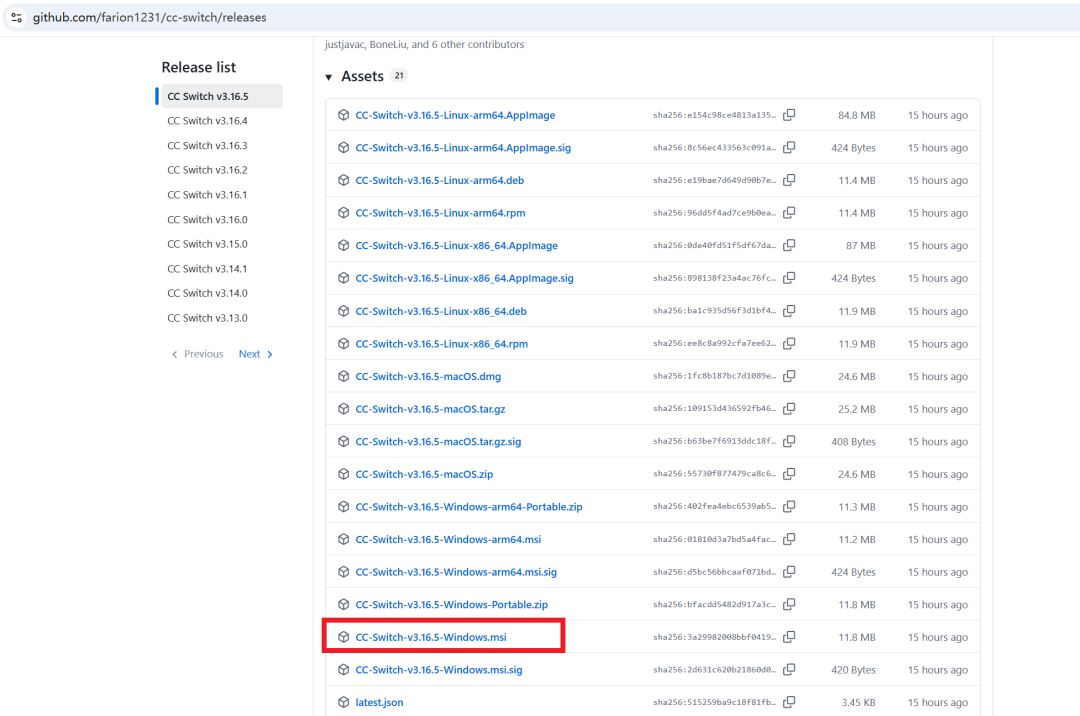
>找到 windows安装包并下载安装。装好之后打开:
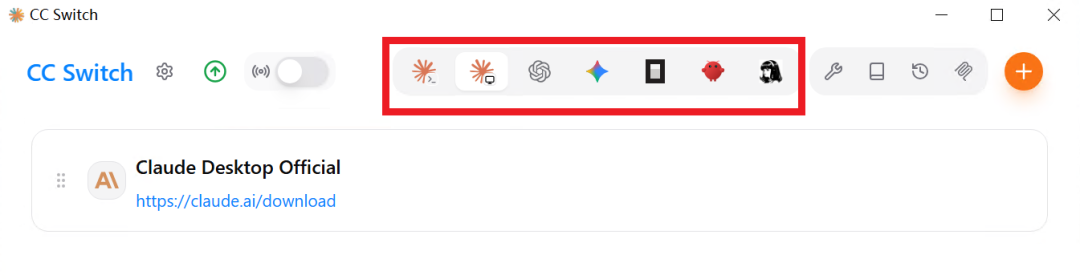
>我们看到,顶部有好几个Tab,有Claude、OpenAI、gemini、OpenCode、OpenClaw等,它不是只能给OpenAI用,我们今天主要用OpenAI这一栏。我们选中OpenAI:
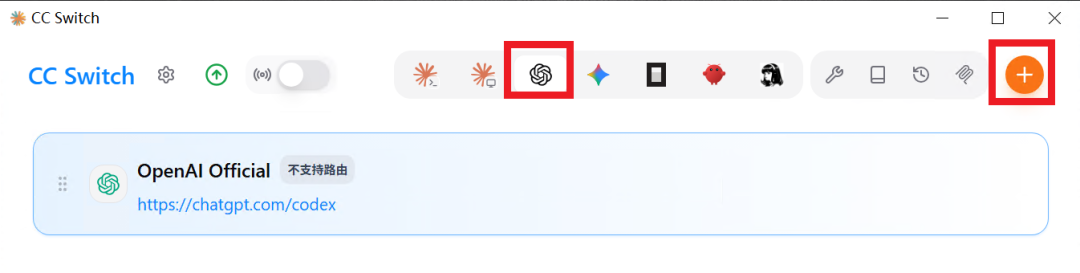
>在openAI这一栏,点右上角加号,新增加一个供应商:
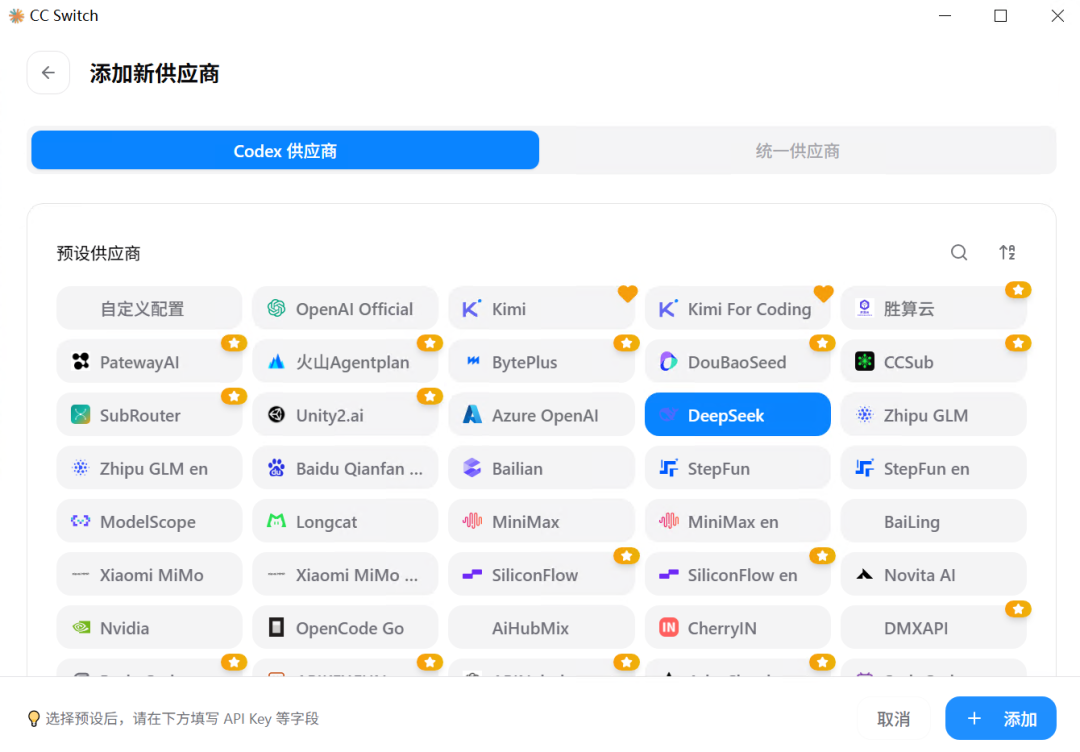
>这里列了一堆可选择的,国内外的大模型厂商都有,我这里选中 DeepSeek,然后继续往下滑,这里需要填写 deepseek的API key:
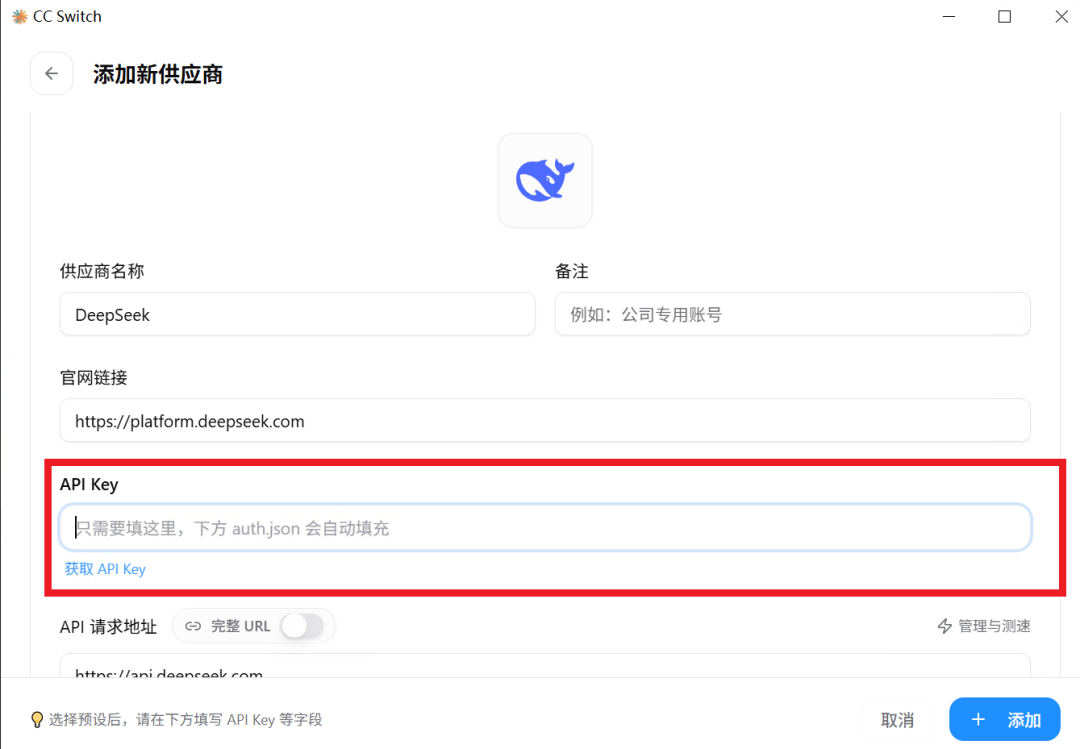
>没有api key的可以去deepseek官网去注册个,这里不再废话。需要填写地方就是API key,其他地方配置默认即可,然后点击右下角添加按钮即可。添加完成后,在OpenAI这个Tab下能看到我们新增加的一条配置:
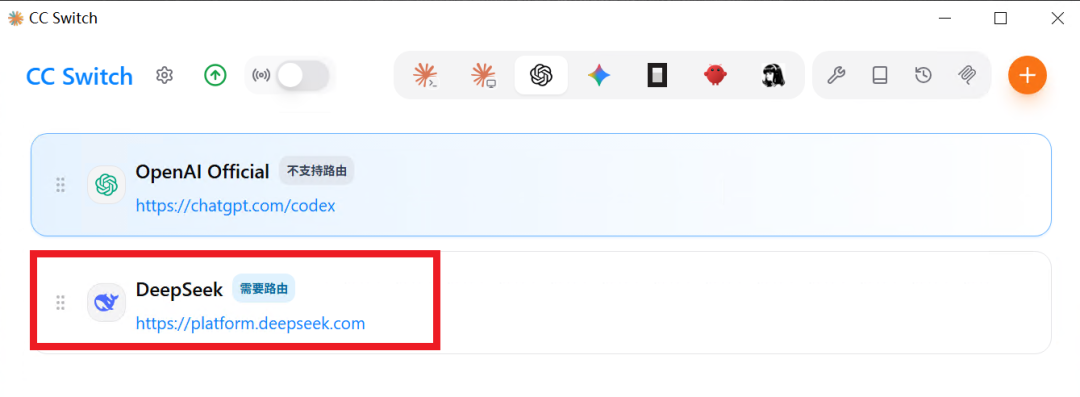
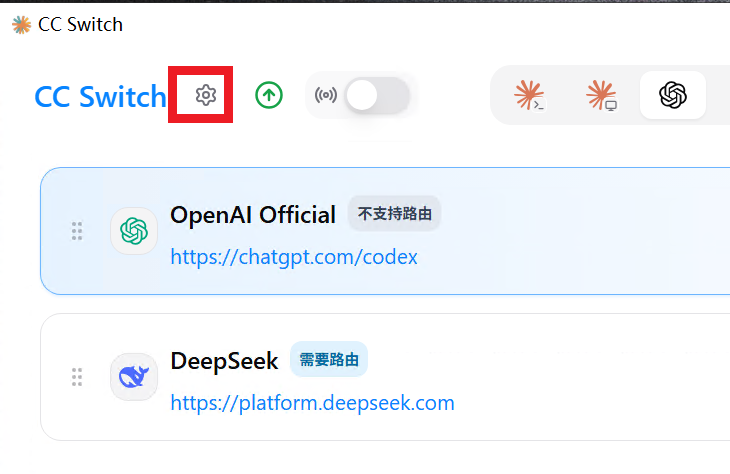
>开启路由服务接下来,点击左上角设置按钮:
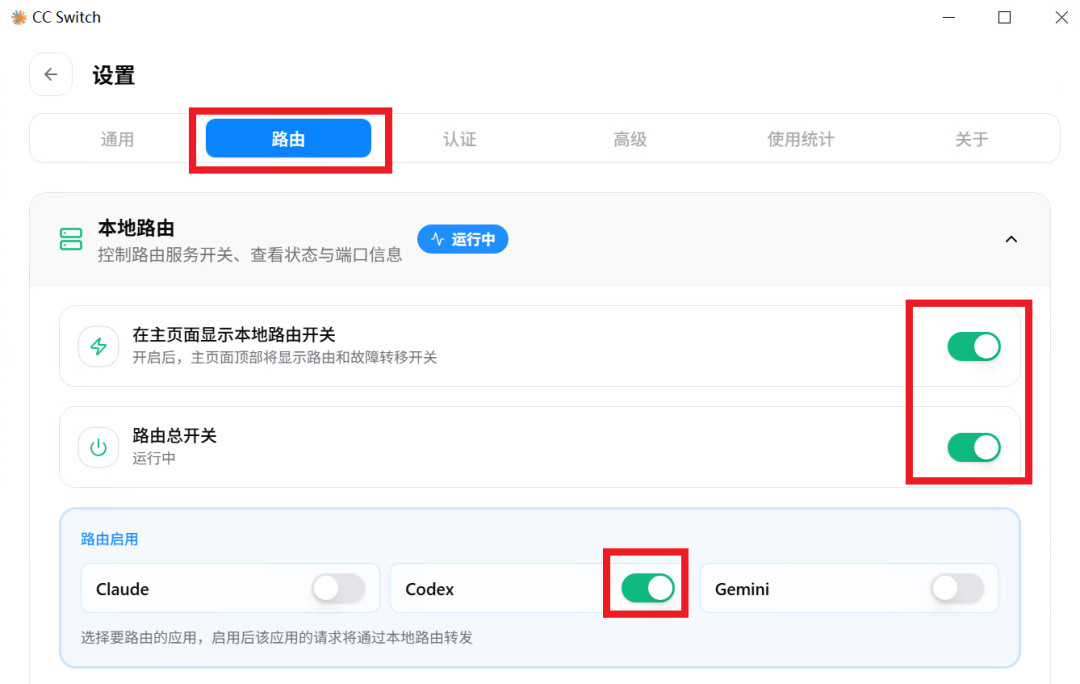
>进入设置页面,点击 路由,将下图中红框中的开关都启用了:
>然后返回到供应商列表,选中DeepSeek,然后点击启用:
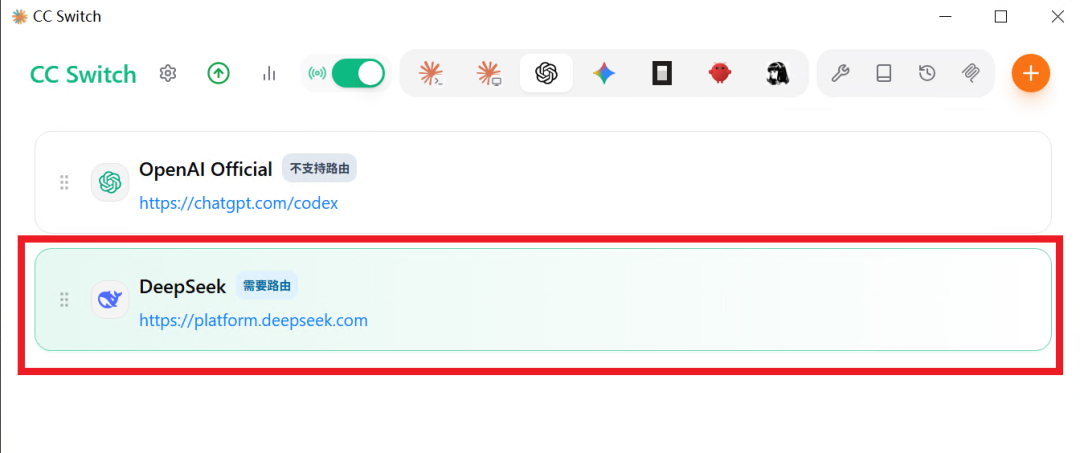
>已将供应商切换为deepseek
04 验证重启codex软件:
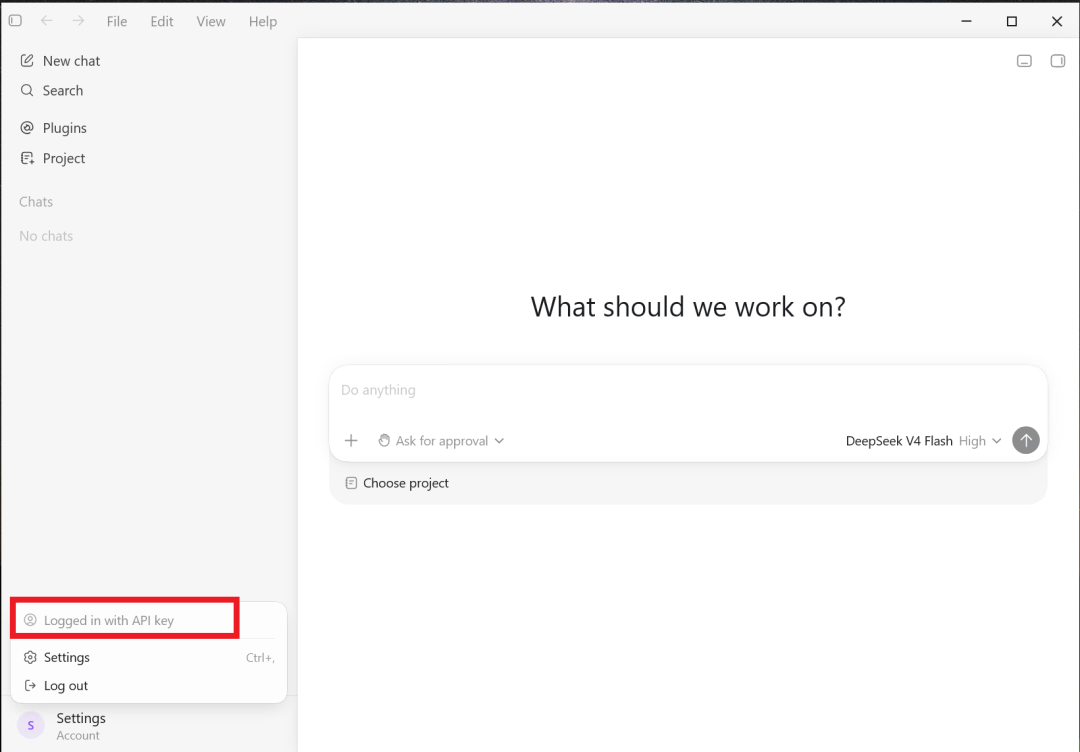
>重启后,发现自动以API key的方式登录成功。在聊天框里随便问问,看看是否能正常响应:
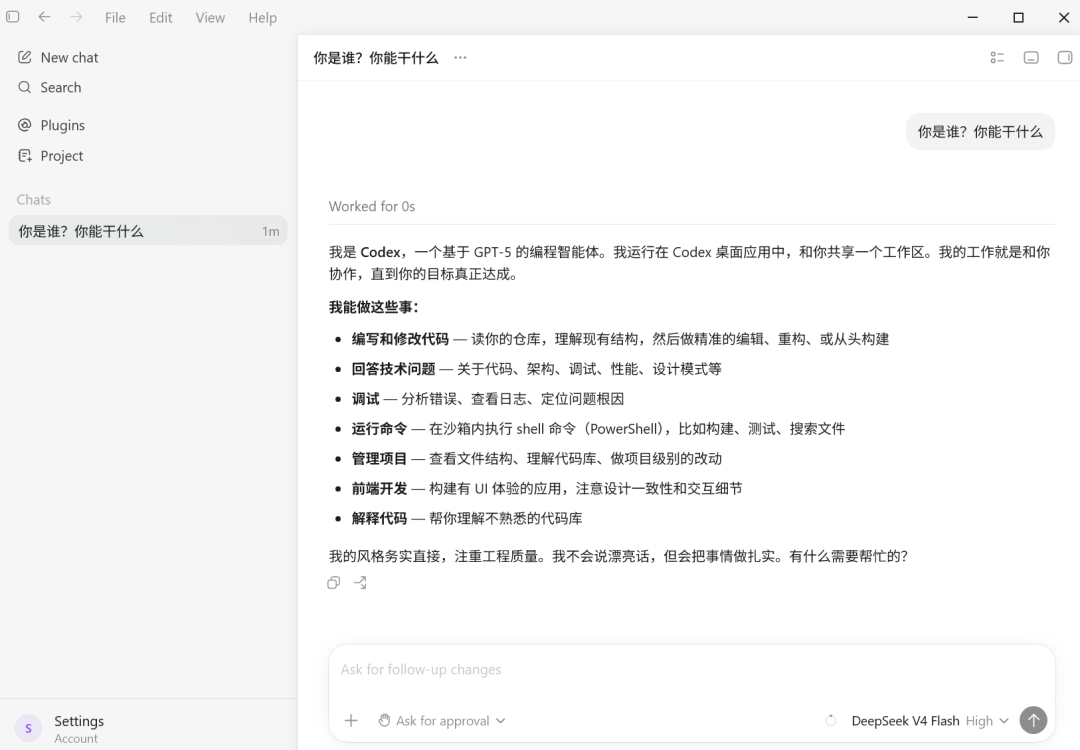
>能正常响应,说明配置成功了,可以正常使用啦。