

FigGenie کیا ہے؟
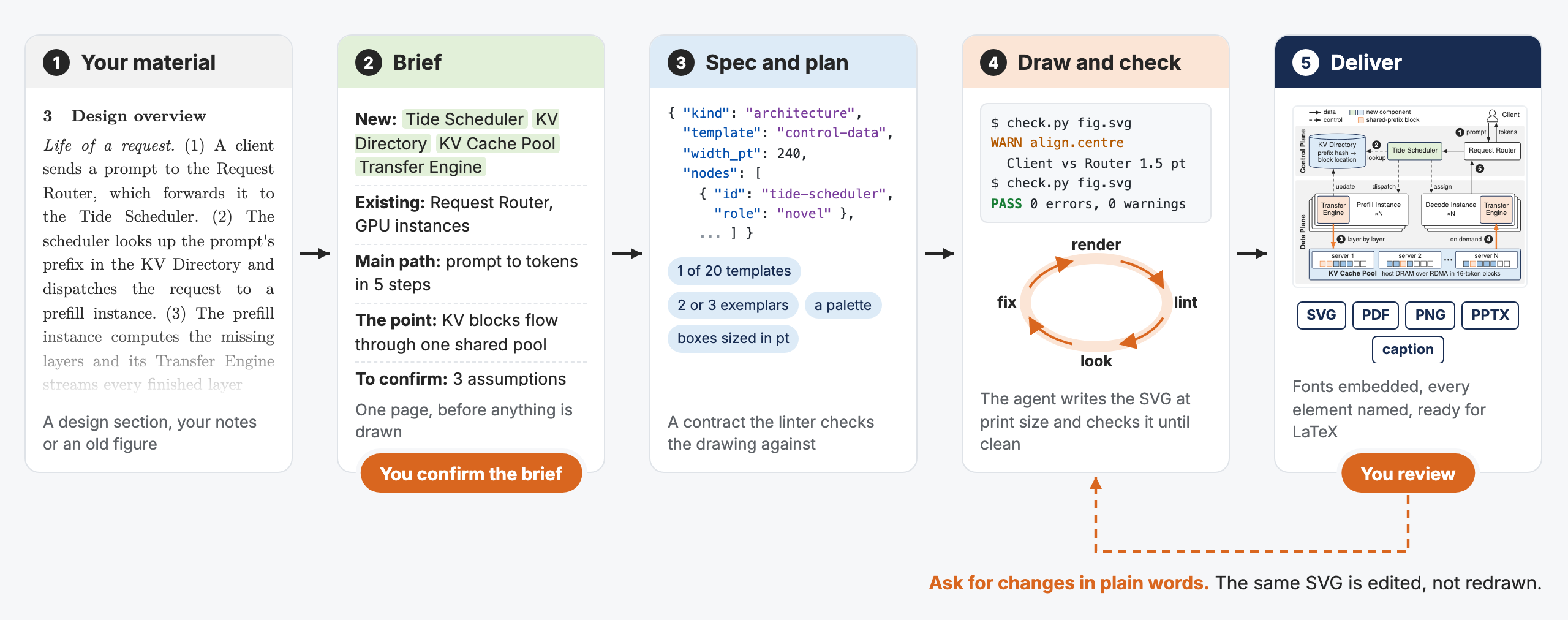
FigGenie ایک AI ایجنٹ اسکل ہے جو تکنیکی مقالوں کے لیے کیمرہ ریڈی اشکال بناتا ہے۔ ایجنٹ کو اپنے سسٹم کی وضاحت، طریقۂ کار، موجودہ شکل یا دیگر ماخذ مواد دیں، اور یہ آپ کو مختصر جائزہ، ڈرائنگ، رینڈرنگ، لِنٹنگ، بصری جائزے اور نظرثانی کے ورک فلو سے گزارے گا۔
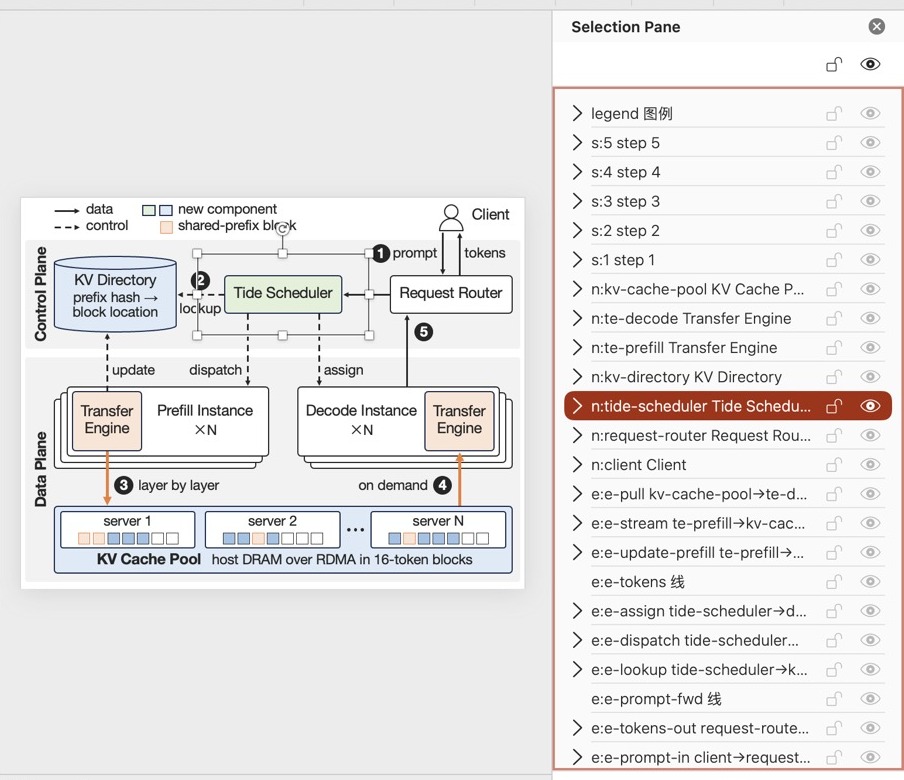
بٹ میپ امیج جنریٹر کے برعکس، FigGenie قابلِ ترمیم ویکٹر گرافکس بناتا ہے۔ اس کی بنیادی آؤٹ پٹ ایمبیڈڈ فونٹس اور نامزد عناصر پر مشتمل SVG ہوتی ہے۔ یہ LaTeX کے لیے شکل کے سائز کی PDF، PNG پیش منظر، مسودہ کیپشن، اور درخواست پر قابلِ ترمیم PowerPoint ڈیک بھی تیار کر سکتا ہے۔
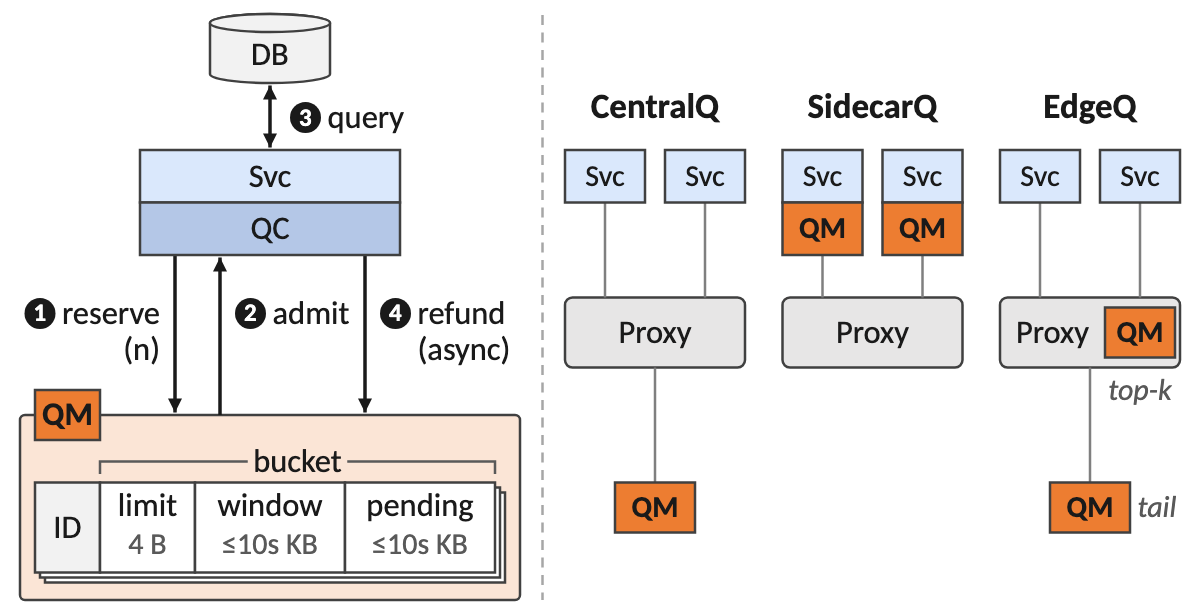
یہ منصوبہ فی الحال سسٹمز ریسرچ میں پائی جانے والی اشکال کے گرد ڈیزائن کیا گیا ہے۔ اس کے قواعد 2023 سے 2026 تک شائع ہونے والے 1,113 OSDI، NSDI، SOSP، اور ASPLOS مقالوں کی 12,577 اشکال کے ذخیرے سے اخذ کیے گئے ہیں۔ برقرار رکھنے والوں نے 2,041 اشکال کی دستی درجہ بندی کی اور نتائج کو 20 آرکیٹیکچر لے آؤٹس، پانچ میکانزم فیملیز، 21 پیلیٹس، 485 تشریح شدہ نمونوں، اور 2,853 قابلِ دوبارہ استعمال حصوں میں ڈھالا۔
اہم خصوصیات
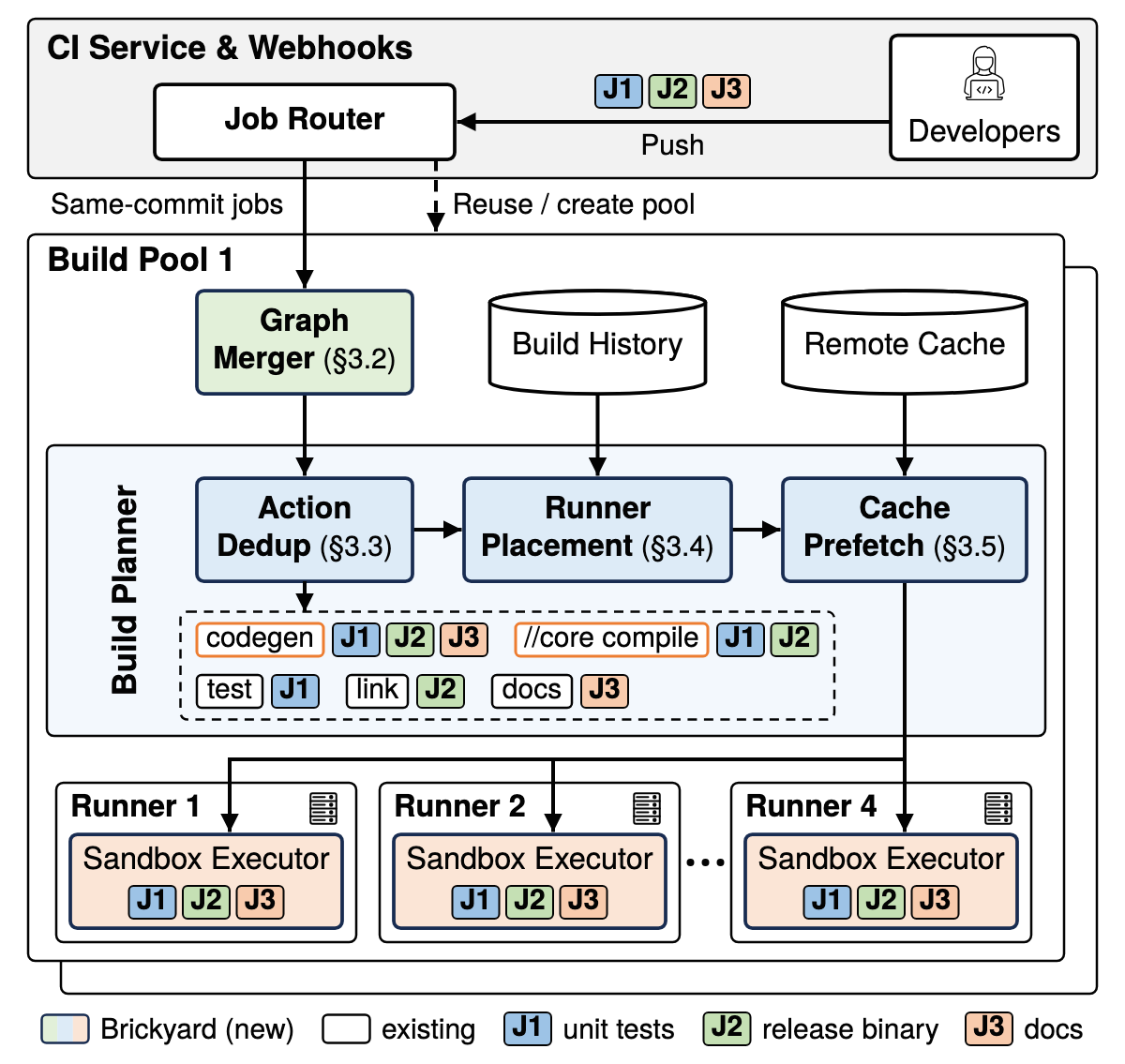
- آرکیٹیکچر ڈایاگرام: اجزا، کنٹرول فلو، ڈیٹا فلو، عمل درآمد کے مراحل اور متعلقہ سسٹم ساختیں پیش کرنے کے لیے 20 لے آؤٹ ٹیمپلیٹس میں سے انتخاب کریں۔
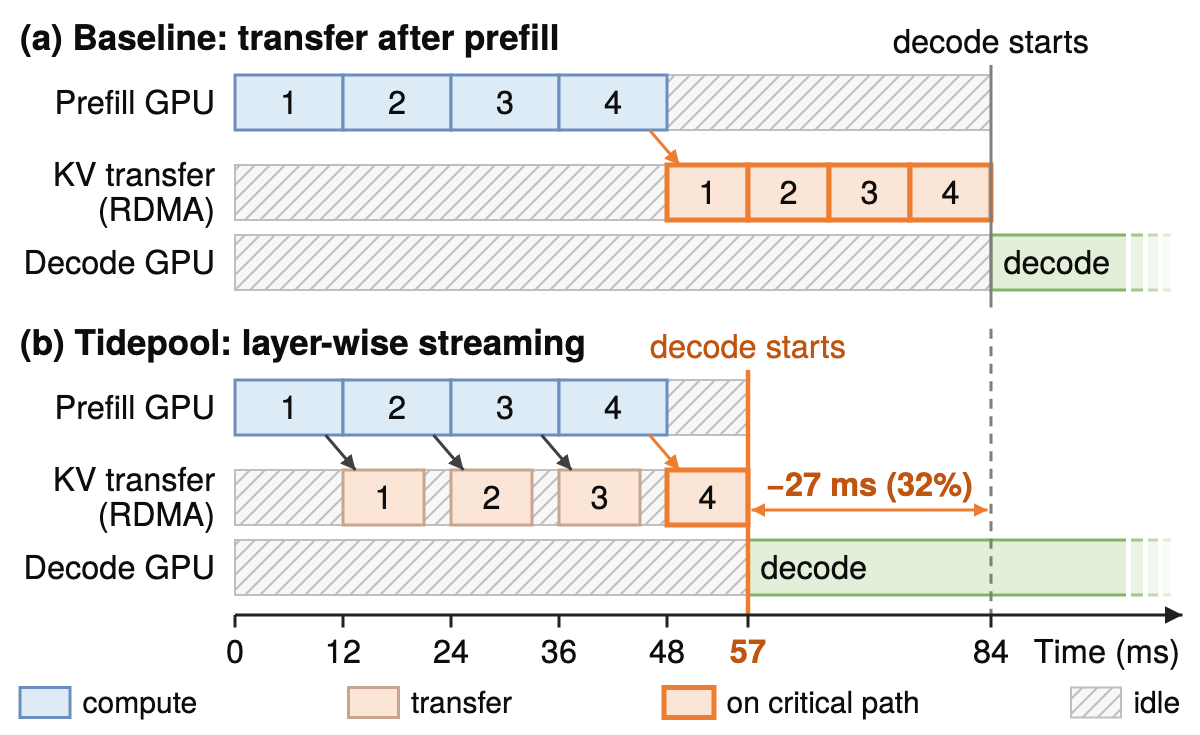
- میکانزم کی اشکال: تقابلی، ارتقائی، منطقی، مرحلہ وار وضاحتی اور ساختی اشکال بنائیں۔
- قابلِ ترمیم ویکٹر آؤٹ پٹ: حاصل شدہ SVG کو Illustrator یا کسی دوسرے مطابقت پذیر ویکٹر ایڈیٹر میں کھولیں اور انفرادی عناصر میں ترمیم جاری رکھیں۔
- مقالے کے لیے تیار PDF: LaTeX دستاویزات میں شامل کرنے کے لیے شکل کے ابعاد کے مطابق تراشی ہوئی PDF برآمد کریں۔
- قابلِ ترمیم PowerPoint: ایسی PPTX کی درخواست کریں جس میں بنیادی عناصر مقامی اشکال بن جائیں، لیبل قابلِ ترمیم متن رہیں، اور گروپس specification IDs کی بنیاد پر اپنے نام برقرار رکھیں۔
- فارمولہ سپورٹ: اختیاری Node.js اور MathJax سیٹ اپ کے ساتھ ویکٹر TeX فارمولے شامل کریں۔
- کثیر لسانی لیبل: لاطینی متن کے علاوہ چینی اور دیگر CJK متن استعمال کریں۔
- مخلوط مواد: ویکٹر عناصر کو آئیکنز، اسکرین شاٹس، تصاویر یا دیگر بٹ میپس کے ساتھ یکجا کریں۔
- خودکار جانچ: FigGenie ہیڈ لیس Chromium میں شکل کو رینڈر اور پیمائش کرتا ہے، لِنٹر چلاتا ہے، اور ترمیم کے بعد نتیجے کا بصری جائزہ لیتا ہے۔
- پرنٹ اسکیل ڈیزائن: اشکال 240 پوائنٹ کے مقالہ کالم کے لیے پوائنٹس میں بنائی جاتی ہیں تاکہ اشاعت کے سائز پر لیبل قابلِ مطالعہ رہیں۔
انسٹال کرنے سے پہلے
آپ کو ایسے AI ایجنٹ کی ضرورت ہے جو اسکلز لوڈ کر سکے، شیل کمانڈز چلا سکے، اور رینڈر شدہ PNG کا جائزہ لے سکے۔ FigGenie براہِ راست Claude Code پلگ اِن کے طور پر انسٹالیشن کو سپورٹ کرتا ہے اور Codex اور مطابقت پذیر ایجنٹس کے ذریعے معیاری Agent Skill کے طور پر لوڈ کیا جا سکتا ہے۔
مطلوبہ مقامی انحصارات یہ ہیں:
- Python 3
- Playwright اور ہیڈ لیس Chromium انسٹالیشن
- Python پیکیجز
lxml،pillow،playwright، اورfonttools
Node.js 18 یا اس کے بعد کا ورژن اختیاری ہے اور TeX فارمولوں کے لیے استعمال ہوتا ہے۔ PowerPoint برآمد کے لیے اضافی طور پر اختیاری python-pptx پیکیج درکار ہے۔ PowerPoint میں مقامی مساوات کے لیے Office کی mathml2omml.xsl بھی درکار ہے۔
انسٹالیشن کا طریقہ 1: اپنے ایجنٹ سے FigGenie انسٹال کروائیں
سب سے آسان طریقہ یہ ہے کہ اپنے AI ایجنٹ کو ریپوزٹری URL دیں اور اس سے اسکل انسٹال کرنے اور اس کے انحصارات ترتیب دینے کو کہیں:
Install this skill and set up its dependencies: https://github.com/Sleepy-Avacado/FigGenieانسٹالیشن کے بعد تصدیق کریں کہ ایجنٹ اسکل تلاش کر سکتا ہے، اس کے اسکرپٹس چلا سکتا ہے، Chromium کو ہیڈ لیس موڈ میں لانچ کر سکتا ہے، اور PNG پیش مناظر کا جائزہ لے سکتا ہے۔
انسٹالیشن کا طریقہ 2: Claude Code پلگ اِن انسٹال کریں
Claude Code میں FigGenie مارکیٹ پلیس شامل کریں، پھر پلگ اِن انسٹال کریں:
/plugin marketplace add Sleepy-Avacado/FigGenie
/plugin install figgenie@figgenie
پلگ اِن فعال ہونے کے بعد آپ Claude Code سے مقالے کی شکل بنانے، تنقید کرنے، نظرثانی کرنے یا دوبارہ ڈرائنگ کرنے کو کہہ سکتے ہیں۔
انسٹالیشن کا طریقہ 3: اسے Agent Skill کے طور پر انسٹال کریں
FigGenie ایک باقاعدہ Agent Skill ہے جس میں SKILL.md فائل، اسکرپٹس اور حوالہ جاتی مواد شامل ہیں۔ ریپوزٹری کلون کریں اور اس کی اسکل ڈائریکٹری کو اپنے ایجنٹ کے اسکل مقام سے لنک کریں:
git clone https://github.com/Sleepy-Avacado/FigGenie.git
mkdir -p ~/.agents/skills
ln -s "$PWD/FigGenie/skills/figgenie-paper-diagram" ~/.agents/skills/figgenie-paper-diagram
Codex کے پرانے ورژن اسکلز کو ~/.codex/skills سے پڑھتے ہیں۔ اگر آپ کی انسٹالیشن ~/.agents/skills کے تحت اسکل دریافت نہ کرے تو اسے پرانی ڈائریکٹری میں رکھیں یا وہاں لنک بنائیں۔
مطلوبہ رینڈرنگ انحصارات انسٹال کریں
pip install lxml pillow playwright fonttools
playwright install chromium
یہ پیکیجز XML پروسیسنگ، امیج ہینڈلنگ، فونٹ ٹولنگ، براؤزر آٹومیشن، رینڈرنگ اور لِنٹنگ سپورٹ فراہم کرتے ہیں۔
اختیاری PowerPoint برآمد فعال کریں
pip install python-pptxاگر آپ کی اشکال کو TeX فارمولوں کی ضرورت ہو تو Node.js 18 یا اس کے بعد کا ورژن انسٹال کریں۔ منصوبے کی دستاویزات کے مطابق MathJax پہلے استعمال کے وقت خود انسٹال ہو جاتا ہے۔
اپنی پہلی شکل بنائیں
FigGenie کسی مقررہ کمانڈ لائن ڈرائنگ نحو کے بجائے گفتگو کے ذریعے کام کرتا ہے۔ آغاز میں ایجنٹ کو بتائیں کہ شکل میں کیا بات پہنچانی ہے، یہ کہاں ظاہر ہوگی، اور آپ کو کون سی آؤٹ پٹس درکار ہیں۔
مثال کے طور پر، آپ اس طرح کے پرامپٹ کے ذریعے آرکیٹیکچر شکل کی درخواست کر سکتے ہیں:
اس نظام کی وضاحت کے لیے اشاعت کے لیے تیار آرکیٹیکچر شکل بنائیں۔
کنٹرول پلین کو ڈیٹا پلین کے اوپر دکھائیں، درخواست کے بہاؤ کو ڈیٹا منتقلی سے الگ نمایاں کریں، اور لیبلز کو ایک ہی مقالہ کالم میں قابلِ مطالعہ رکھیں۔
SVG، PDF، PNG پیش نظارہ، اور کیپشن کا مسودہ فراہم کریں۔

نظام کی وضاحت:
[اپنی وضاحت یہاں پیسٹ کریں]
شکل بنانے سے پہلے ایجنٹ کو ایک مختصر خاکہ تیار کرنا چاہیے۔ اس خاکے کا بغور جائزہ لیں، کیونکہ یہی مطلوبہ پیغام، بصری درجہ بندی، اجزا، تعلقات، اور آؤٹ پٹ کی ضروریات طے کرتا ہے۔
- ماخذ مواد فراہم کریں۔ ایک پیراگراف، منظم نوٹس، اجزا کی فہرست، طریقۂ کار کی وضاحت، یا ایسی موجودہ شکل پیسٹ کریں جس میں بہتری درکار ہو۔
- خاکہ دیکھیں۔ تصدیق کریں کہ شکل کو کیا سمجھانا چاہیے اور کن تفصیلات کو نمایاں یا نظرانداز کرنا ہے۔
- منصوبے کی تصدیق کریں۔ ایجنٹ کو مناسب آرکیٹیکچر ٹیمپلیٹ یا طریقۂ کار کے خاندان کا انتخاب کرنے دیں۔
- ڈرائنگ بنائیں۔ FigGenie تصدیق شدہ specification کے مطابق ویکٹر شکل تیار کرتا ہے۔
- جانچ مکمل ہونے دیں۔ ایجنٹ شکل کو رینڈر کرتا ہے، اس کی جیومیٹری کی جانچ کرتا ہے، پیش نظارہ دیکھتا ہے، اور دریافت شدہ مسائل کو درست کرتا ہے۔
- فراہم کردہ فائلوں کا جائزہ لیں۔ SVG یا PNG پیش نظارہ دیکھیں اور عام زبان میں تبدیلیوں کی درخواست کریں۔
درست شکل کی قسم منتخب کریں
آرکیٹیکچر کی شکلیں
جب قارئین کو بڑے اجزا اور ان کے تعلقات سمجھنے ہوں تو آرکیٹیکچر شکل استعمال کریں۔ مطلوبہ درجہ بندی اور اہم بہاؤ واضح طور پر بیان کریں۔ مثال کے طور پر:
ذیل کی وضاحت سے ایک آرکیٹیکچر شکل بنائیں۔
اجزا کو کلائنٹ، کنٹرول پلین، اور ورکر کی تہوں میں گروپ کریں۔
ہم وقت ساز درخواستوں کو ٹھوس تیروں اور پس منظر کی اپ ڈیٹس کو ڈیش والے تیروں سے دکھائیں۔
شیڈیولر اور مشترکہ کیش کو نمایاں کریں۔
240 pt سنگل کالم لے آؤٹ استعمال کریں۔
پرامپٹ میں ہر نفاذی تفصیل شامل نہ کریں۔ ان تصورات کی نشان دہی کریں جنہیں قارئین کو فوراً سمجھنا ضروری ہے، اور ثانوی تفصیلات کو بصری طور پر ماتحت رہنے دیں۔
طریقۂ کار کی شکلیں
وقت کے ساتھ رویہ سمجھانے، متبادلات کا موازنہ کرنے، تسلسل پیش کرنے، اندرونی ساخت دکھانے، یا کسی عمل کی وضاحت کے لیے طریقۂ کار کی شکل استعمال کریں۔ FigGenie طریقۂ کار کے پانچ خاندان فراہم کرتا ہے: موازنہ، ارتقا، منطق، مرحلہ وار وضاحت، اور اندرونی ساخت۔
موازنے کی درخواست اس طرح ہو سکتی ہے:
ایک موازنے کی شکل بنائیں جس میں بائیں جانب بنیادی طریقہ اور دائیں جانب مجوزہ طریقہ دکھایا جائے۔
دونوں پینلز میں ایک ہی ٹائم لائن پیمانہ استعمال کریں۔
غیر فعال ادوار کو نمایاں کریں اور نشان لگائیں کہ آخری مرحلہ کب شروع ہو سکتا ہے۔
ذیل کے ڈیٹا میں موجود عین اقدار شامل کریں اور مختصر کیپشن کا مسودہ تیار کریں۔
چونکہ README کی گیلری میں فرضی نظام اور اقدار استعمال کیے گئے ہیں، اس لیے گیلری کی شکلوں کو اپنے مقالے کے لیے حقائق کے ماخذ کے بجائے طرز اور ساخت کی مثالیں سمجھیں۔
سادہ زبان میں شکل میں ترمیم کریں
پیش نظارہ دیکھنے کے بعد تبدیلیوں کو واضح الفاظ میں بیان کریں۔ ہر ترمیم کے لیے بنیادی SVG کو دستی طور پر ایڈٹ کرنے کی ضرورت نہیں۔
شیڈیولر کو بنیادی بصری مرکز بنائیں۔
مانیٹرنگ کے راستے کی نمایاں حیثیت کم کریں۔
سب سے چھوٹے لیبل کا سائز بڑھائیں۔
ورکر باکسز کو سیدھ میں رکھیں اور ایک دوسرے کو کاٹنے والے تیروں کو مختصر کریں۔
حتمی شکل کو 240 pt کالم کے اندر رکھیں۔
ترمیم کے بعد اسے دوبارہ رینڈر اور لِنٹ کریں۔
FigGenie کا ورک فلو ترمیم کی درخواست کے بعد ڈرائنگ کے مرحلے پر واپس آنے کے لیے بنایا گیا ہے۔ ہر اہم ترمیم کے بعد رینڈرنگ، لِنٹنگ، بصری معائنہ، اور اصلاح دہرائی جانی چاہیے۔
نتائج برآمد اور ترمیم کریں
SVG
SVG بنیادی قابلِ ترمیم ویکٹر فائل ہے۔ فونٹس ایمبیڈ کیے جاتے ہیں اور عناصر کے نام رکھے جاتے ہیں تاکہ مطابقت رکھنے والے ایڈیٹرز میں ان کی شناخت کی جا سکے۔ اسے اس وقت استعمال کریں جب آپ ویکٹر ایپلی کیشن میں فاصلہ، رنگ، لیبلز، یا جیومیٹری بہتر کرنا چاہتے ہوں۔
PDF کو شکل کے سائز کے مطابق کراپ کیا جاتا ہے اور یہ LaTeX جیسے مقالہ جاتی ورک فلو کے لیے موزوں ہے۔ اسے زوم کیے ہوئے منظر میں صرف پڑھنے کے قابل سمجھنے کے بجائے اشاعت کے اصل سائز پر جانچیں۔
PNG اور کیپشن کا مسودہ
PNG معائنے اور تعاون کے لیے آسان پیش نظارہ فراہم کرتا ہے۔ کیپشن کا مسودہ آپ کو ابتدائی بنیاد دیتا ہے، لیکن اسے اپنے مقالے کی اصطلاحات، دعووں، اور روایات کے مطابق پھر بھی جانچنا چاہیے۔
PowerPoint
جب شکل کو PowerPoint میں ترمیم کرنا ہو تو PPTX کی واضح درخواست کریں۔ FigGenie primitives کو SVG کے عین انہی نقاط پر مقامی shapes میں تبدیل کرتا ہے۔ لیبلز live text رہتے ہیں اور گروپس کو ان کے element IDs کے ذریعے نام دیا جاتا ہے۔
اس شکل کو قابلِ ترمیم PowerPoint ڈیک کے طور پر بھی برآمد کریں۔
باکسز کو مقامی shapes، لیبلز کو live text رکھیں، اور نامزد گروپس برقرار رکھیں۔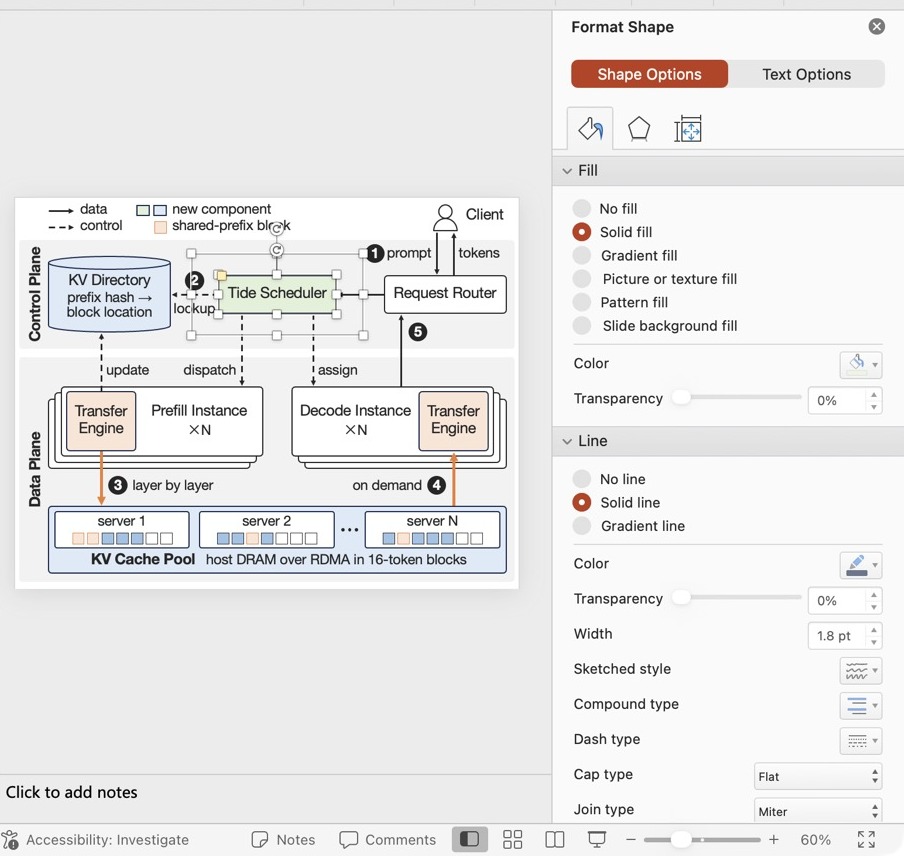
اعلیٰ سطحی تجاویز
حتمی طباعتی سائز کے لیے ڈیزائن کریں
واضح کریں کہ شکل ایک کالم میں ہوگی یا وسیع لے آؤٹ میں۔ FigGenie کے طے شدہ اصول 240 پوائنٹ کالم کو ہدف بناتے ہیں، لیکن پھر بھی برآمد شدہ PDF کو مقالے میں استعمال ہونے والے سائز پر دیکھیں۔ سب سے چھوٹے لیبلز، تیروں کی annotations، legends، اور فارمولوں کے subscripts پر خاص توجہ دیں۔
حقائق کو پیش کش کی ترجیحات سے الگ رکھیں
ایجنٹ کو اجزا کے عین نام، ناپی گئی اقدار، ترتیب کی پابندیاں، اور تعلقات فراہم کریں۔ اس کے بعد بصری ترجیحات الگ سے درج کریں۔ اس سے یہ امکان کم ہوتا ہے کہ اسٹائل سے متعلق درخواست کو نظام کی خاصیت سمجھ لیا جائے۔
فارمولے صرف اسی وقت طلب کریں جب وہ وضاحت میں اضافہ کریں
اگر کوئی میکانزم ریاضیاتی تعلق پر منحصر ہو تو TeX اظہار شامل کریں اور اس کے کردار کی وضاحت کریں۔ اختیاری MathJax پر مبنی فارمولہ ورک فلو کے لیے Node.js 18 یا اس کے بعد کا ورژن درکار ہے۔ جب قابلِ ترمیمیّت اور پرنٹ کا معیار اہم ہو تو پیسٹ کیے گئے مساواتی اسکرین شاٹس کے بجائے ویکٹر فارمولوں کو ترجیح دیں۔
کثیر لسانی متن کی منصوبہ بندی ابتدا ہی میں کریں
FigGenie چینی اور دیگر CJK لیبلز کو سپورٹ کرتا ہے۔ ڈرائنگ شروع کرنے سے پہلے ایجنٹ کو بتائیں کہ حتمی شکل میں کون سی زبان یا زبانیں استعمال ہونی چاہییں، تاکہ وہ لے آؤٹ کے دوران متن کی چوڑائی اور سطر شکنی کو مدِنظر رکھ سکے۔
بٹ میپس کا انتخاب کے ساتھ استعمال کریں
اسکرین شاٹس اور تصاویر کو شکل کے اندر رکھا جا سکتا ہے، لیکن جب باکسز، کنیکٹرز، لیبلز اور فارمولوں کو ویکٹر عناصر کے طور پر پیش کیا جائے تو اردگرد کا ڈایاگرام زیادہ قابلِ ترمیم رہتا ہے۔ بٹ میپ مواد کے لیے کافی بلند ریزولوشن والی ماخذ تصاویر فراہم کریں۔
تنقید اور دوبارہ ڈرائنگ کی درخواست کریں
آپ FigGenie کو نثر سے آغاز کرنے کے بجائے موجودہ شکل پر بھی استعمال کر سکتے ہیں۔ ایجنٹ سے کہیں کہ وہ اس کے درجہ بندی، خالی جگہ، قابلِ مطالعہ ہونے اور ساخت پر تنقید کرے، پھر ایسی دوبارہ ڈرائنگ کی درخواست کریں جو حقائق پر مبنی مواد کو برقرار رکھے۔ کسی بھی مجوزہ سادہ کاری کو قبول کرنے سے پہلے اس کی تصدیق کریں۔
خودکار توثیق کو عمل میں شامل رکھیں
پہلی رینڈرنگ کو حتمی نتیجہ نہ سمجھیں۔ ترمیم کے بعد ایجنٹ سے رینڈرنگ اور لِنٹنگ دوبارہ چلانے کو کہیں۔ خودکار پیمائشیں جیومیٹری کے مسائل کی نشاندہی کر سکتی ہیں، جبکہ بصری معائنہ غیر واضح زور، بے ڈھنگے راستوں یا ایسے لیبلز کو پکڑنے میں مدد دیتا ہے جو تکنیکی طور پر فٹ تو آتے ہیں مگر پڑھنے میں پھر بھی مشکل ہوتے ہیں۔
موجودہ حدود سے آگاہ رہیں
ایک انٹرایکٹو ایڈیٹر روڈمیپ میں شامل ہے اور فی الحال دستیاب نہیں۔ NeurIPS، ICML، ICLR، CVPR اور ACL جیسے اعلیٰ درجے کے AI وینیوز کے اسٹائلز، نیز draw.io اور OmniGraffle جیسے ایڈیٹرز کی معاونت بھی موجودہ خصوصیات کے بجائے روڈمیپ کے آئٹمز ہیں۔
لائسنسنگ اور انتساب
FigGenie کا کوڈ اور دستاویزات MIT License کے تحت جاری کیے گئے ہیں۔ شائع شدہ مقالات سے لیے گئے اعداد و شمار اور دوبارہ قابلِ استعمال حصے ان کے مصنفین کی ملکیت برقرار رہتے ہیں، جبکہ شامل کردہ فونٹس اپنے الگ لائسنس رکھتے ہیں۔ شامل کردہ اثاثوں کو دوبارہ تقسیم کرنے سے پہلے ریپوزٹری کی credits، sources اور فونٹ لائسنس کی دستاویزات کا جائزہ لیں۔
نتیجہ
FigGenie تحقیقی وضاحتوں کو قابلِ ترمیم، اشاعت پر مرکوز اشکال میں تبدیل کرنے کا ایک منظم طریقہ فراہم کرتا ہے۔ اسے Claude Code پلگ اِن یا Agent Skill کے طور پر انسٹال کریں، مرکوز وضاحت فراہم کریں، بریف کی تصدیق کریں، اور رینڈرنگ، لِنٹنگ اور بصری جائزے کے ذریعے بار بار بہتری لائیں۔ مقالے کی تیاری کے لیے SVG یا PDF برآمد کریں، اور جب معاونین کو مقامی PowerPoint ترمیم درکار ہو تو PPTX کی درخواست کریں۔