

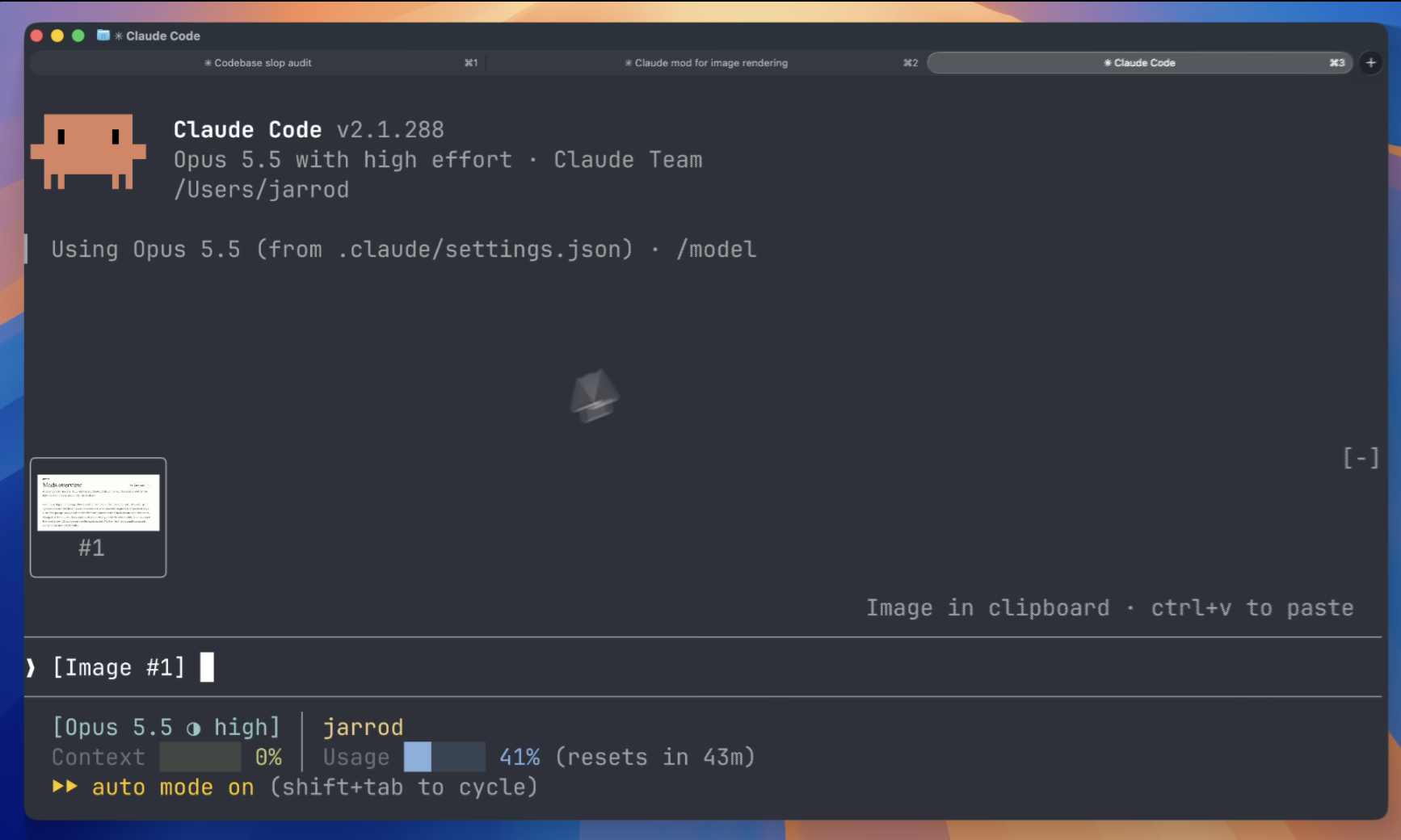
Claude Image View کیا ہے؟
Claude Image View ایک Claude Code موڈ ہے جو پرامپٹ میں پیسٹ کی گئی تصاویر کے تھمب نیلز دکھاتا ہے۔ صرف [Image #1] جیسے سادہ ٹیگز کے ساتھ کام کرنے کے بجائے، آپ ان سے متعلقہ تصاویر ان پٹ ایریا کے عین اوپر ایک قطار میں دیکھ سکتے ہیں۔
یہ موڈ اسکرین شاٹس، تصاویر یا انٹرفیس کی مختلف حالتوں کا موازنہ کرتے وقت خاص طور پر مفید ہے۔ ہر تھمب نیل پر اس کے متعلقہ تصویری ٹیگ کا نمبر درج ہوتا ہے، جس سے اپنے پرامپٹ میں درست تصویر کا حوالہ دینا آسان ہو جاتا ہے۔
اہم خصوصیات
- فوری پیش نظارے: تصویر پیسٹ کرتے ہی تھمب نیلز ظاہر ہو جاتے ہیں۔ آپ کو کوئی اور کلید دبانے کی ضرورت نہیں۔
- متعدد تصاویر کی معاونت: کئی تصاویر پیسٹ کرنے سے نمبر والے تھمب نیلز کی ایک قطار بن جاتی ہے۔
- محفوظ تناسب: چوڑے اسکرین شاٹس چوڑے ہی رہتے ہیں، جبکہ عمودی تصاویر عمودی رہتی ہیں۔
- خودکار مطابقت: ٹائلز دستیاب جگہ کے مطابق سکڑ جاتی ہیں، جس سے تھمب نیل قطار کو اسکرول کرنے یا اس کے کٹ جانے سے بچایا جاتا ہے۔
- خودکار صفائی: پرامپٹ بھیجنے یا متعلقہ تصویری ٹیگز حذف کرنے کے بعد قطار غائب ہو جاتی ہے۔
- صرف مقامی آپریشن: موڈ کوئی نیٹ ورک درخواست نہیں بھیجتا اور کوئی فائل نہیں لکھتا۔
تقاضے
موڈ انسٹال کرنے سے پہلے تصدیق کریں کہ آپ کا ماحول ان تقاضوں پر پورا اترتا ہے:
- Claude Code ورژن
2.1.287یا بعد کا ورژن، جس میں موڈز کی معاونت شامل ہے۔ - macOS یا Linux۔
- ایسا ٹرمینل جو kitty گرافکس پروٹوکول کو سپورٹ کرتا ہو، جیسے Ghostty یا kitty۔
اگر آپ کا ٹرمینل kitty گرافکس پروٹوکول کو سپورٹ نہیں کرتا تو ٹائلز اصل تصویر کے بجائے
[Image #1]جیسے متن دکھاتی ہیں۔ Claude Desktop ایپ پہلے ہی پیسٹ کی گئی تصاویر کا پیش نظارہ دکھاتی ہے، اس لیے یہ موڈ وہاں کچھ نہیں دکھاتا۔
Claude Image View انسٹال کریں
Claude Code کے اندر سے انسٹال کریں
Claude Code سیشن کھولیں اور یہ کمانڈز اسی ترتیب سے چلائیں:
/plugin marketplace add jarrodwatts/claude-image-view
/plugin install image-view
/reload-plugins
پہلی کمانڈ پروجیکٹ کی پلگ اِن مارکیٹ پلیس شامل کرتی ہے، دوسری موڈ انسٹال کرتی ہے، اور تیسری موجودہ سیشن کے لیے انسٹال شدہ پلگ اِنز کو دوبارہ لوڈ کرتی ہے۔
ٹرمینل سے انسٹال کریں
اگر آپ شیل استعمال کرنا پسند کرتے ہیں تو مارکیٹ پلیس شامل کرنے اور پلگ اِن انسٹال کرنے کے لیے یہ کمانڈز چلائیں:
claude plugin marketplace add jarrodwatts/claude-image-view
claude plugin install image-view@claude-image-view
انسٹالیشن کے بعد فعال Claude Code سیشن کے اندر /reload-plugins چلائیں۔ متبادل طور پر، نیا سیشن شروع کریں۔
بنیادی استعمال
- مطابقت رکھنے والے ٹرمینل میں Claude Code کھولیں۔
- پرامپٹ میں تصویر پیسٹ کریں۔
- ان پٹ ایریا کے اوپر اس کا نمبر والا تھمب نیل دیکھیں۔
- اپنی درخواست لکھیں اور تیار کردہ ٹیگ، مثلاً
[Image #1]، کا حوالہ دیں۔ - پرامپٹ بھیجیں۔ تھمب نیل قطار خودکار طور پر صاف ہو جائے گی۔
مثال کے طور پر، دو تصاویر پیسٹ کرنے کے بعد آپ یہ لکھ سکتے ہیں:
Why is the header misaligned in [Image #1] compared with [Image #2]?پیش نظارہ قطار دونوں تصاویر کو #1 اور #2 لیبلز کے ساتھ دکھاتی ہے، جس سے آپ تصدیق کر سکتے ہیں کہ پرامپٹ میں ان کا حوالہ مطلوبہ ترتیب سے دیا گیا ہے۔
بھیجنے سے پہلے پیش نظارہ ہٹانا
اگر آپ پرامپٹ سے کوئی تصویری ٹیگ حذف کرتے ہیں تو اس سے متعلقہ ٹائل بھی ہٹا دی جاتی ہے۔ تمام تصویری ٹیگز حذف کرنے سے پوری قطار صاف ہو جاتی ہے۔
موڈ کیسے کام کرتا ہے
Claude Code پیسٹ کی گئی تصاویر کو اس طرز کے راستے کے ساتھ سیشن کیش میں محفوظ کرتا ہے:
<tmp>/<project>/<session>/images/<n>.pngاس کے بعد یہ پرامپٹ میں متعلقہ [Image #n] ٹیگ شامل کرتا ہے۔ Claude Image View درج ذیل عمل کے ذریعے ان ٹیگز کو کیش شدہ فائلوں سے مربوط کرتا ہے:
- ہر 200 ملی سیکنڈ بعد یہ پرامپٹ باکس پڑھتا ہے اور
[Image #n]ٹیگز تلاش کرتا ہے۔ ٹائمر ضروری ہے کیونکہ تصویر پیسٹ کرنے سے ایڈٹ ایونٹ فعال نہیں ہوتا۔ - ہر دریافت شدہ ٹیگ کے لیے یہ کیش شدہ PNG تلاش کرتا ہے اور اس کے PNG ہیڈر سے تصویر کے ابعاد پڑھتا ہے۔
- یہ Claude Code کے
Imageعنصر کے ذریعے پرامپٹ کے اوپر مناسب سائز کے تھمب نیلز بناتا ہے۔
ٹرمینل ہر تصویر کی فائل براہِ راست پڑھتا ہے، اس لیے تصویری ڈیٹا خود موڈ کے ذریعے منتقل نہیں ہوتا۔
سکیورٹی اور توثیق
Claude Image View مقامی طور پر کام کرتا ہے۔ یہ کوئی نیٹ ورک درخواست نہیں بھیجتا اور فائلیں نہیں لکھتا۔ اس کی رسائی صرف پرامپٹ باکس پڑھنے، فعال سیشن کیش تلاش کرنے کے لیے Claude Code کے عارضی فولڈر کی فہرست بنانے، اور پیسٹ کی گئی تصاویر کے ابتدائی بائٹس پڑھنے تک محدود ہے۔
اگر CLAUDE_CODE_TMPDIR تشکیل شدہ نہیں ہے تو موڈ طے شدہ عارضی ڈائریکٹری معلوم کرنے کے لیے ایک بار id -u چلاتا ہے۔ آپ ریپوزٹری کی توثیق کر کے اس کے ہُکس اور کالز دیکھ سکتے ہیں:
claude plugin validate .مسائل کا حل
تھمب نیل قطار ظاہر نہیں ہوتی
Claude Code میں /plugin چلائیں اور ٹیبز کے نیچے مدھم اسٹیٹس لائن دیکھیں۔ اس میں image-view کو فعال موڈ کے طور پر درج ہونا چاہیے۔ اگر یہ موجود نہ ہو تو چلائیں:
/reload-pluginsٹائل “no preview” کہتی ہے
اس پیغام کا مطلب ہے کہ موڈ کیش شدہ تصویر کی فائل تلاش نہیں کر سکا۔ ممکن ہے Claude Code نے پیسٹ کی گئی تصاویر محفوظ کرنے کی جگہ تبدیل کر دی ہو۔ اپنا Claude Code ورژن نوٹ کریں اور پروجیکٹ ریپوزٹری میں مسئلہ رپورٹ کریں۔
ٹائل تصویر کے بجائے تصویری ٹیگ دکھاتی ہے
اگر کسی ٹائل میں تھمب نیل کے بجائے [Image #1] دکھائی دے، تو آپ کا ٹرمینل kitty گرافکس پروٹوکول کو سپورٹ نہیں کرتا۔ Ghostty یا kitty جیسے ہم آہنگ ٹرمینل پر منتقل ہو جائیں۔
جدید نکات اور ڈیولپمنٹ
اپنا Claude Code ورژن چیک کریں
اگر موڈ لوڈ نہیں ہوتا، تو تصدیق کریں کہ آپ Claude Code 2.1.287 یا اس کے بعد کا ورژن استعمال کر رہے ہیں۔ پہلے کے ریلیزز مطلوبہ موڈز سپورٹ فراہم نہیں کرتے۔
انسٹال کیے بغیر آزمائیں
معاونین ریپوزٹری کلون کر کے اسے ایک سیشن کے لیے لوڈ کر سکتے ہیں:
git clone https://github.com/jarrodwatts/claude-image-view
cd claude-image-view
claude --plugin-dir .
یہ موڈ کو مستقل طور پر انسٹال کیے بغیر مقامی تبدیلیوں کی جانچ کے لیے مفید ہے۔
توثیق کریں اور ٹیسٹ چلائیں
کلون کی گئی ریپوزٹری سے پلگ اِن کی توثیق کریں اور اس کا ٹیسٹ سوٹ چلائیں:
claude plugin validate .
claude plugin test .
پہلی بار جب Claude Code موڈ لوڈ کرتا ہے، تو یہ API ٹائپ کی تعریفیں .claude-plugin/types/ میں لکھتا ہے۔ اس کے بعد آپ درج ذیل کمانڈ سے پروجیکٹ کی ٹائپ چیکنگ کر سکتے ہیں:
tsc -p .نتیجہ
Claude Image View پرامپٹ کے اوپر ریسپانسیو، نمبر والے تھمب نیلز رکھ کر تصویر پر مبنی Claude Code سیشنز کو سمجھنا آسان بناتا ہے۔ انسٹالیشن کے لیے صرف چند کمانڈز درکار ہوتی ہیں، پیش نظارے فوراً ظاہر ہو جاتے ہیں، اور تمام پروسیسنگ مقامی رہتی ہے۔ معاون Claude Code ورژن اور kitty سے ہم آہنگ ٹرمینل کے ساتھ، آپ صرف مبہم تصویری ٹیگز پر انحصار کیے بغیر پیسٹ کی گئی تصاویر کا موازنہ اور حوالہ دے سکتے ہیں۔