

"میں بس چند سیکنڈ کی اسکرین ریکارڈنگ کاٹنا چاہتا ہوں، شروع اور آخر کے غیر ضروری حصے ہٹانے ہیں، سب ٹائٹل لگانا ہے، پھر ایکسپورٹ کرنا ہے۔"
بس ان چند کاموں کے لیے مجھے Premiere Pro کے启动加载، 剪映 کی انسٹالیشن اور رجسٹریشن، اور آن لائن ٹولز کے "اپ لوڈ ہو رہا ہے، انتظار کریں" کا سامنا کرنا پڑتا ہے۔
جب بھی PR کی لوڈنگ بار آہستہ آہستہ آگے بڑھتی ہے، میں سوچتا ہوں: مجھے تو صرف 30 سیکنڈ کی ایک چھوٹی ویڈیو کاٹنی ہے، اتنی دیر کیوں؟
ممکن ہے آپ کے کمپیوٹر پر کوئی ویڈیو ایڈیٹنگ سافٹ ویئر نصب ہی نہ ہو، لیکن اچانک کسی دن آپ کو ایک ویڈیو پر کام کرنا پڑ جائے: باس کے لیے تیار کی گئی پروڈکٹ ڈیمو اسکرین ریکارڈنگ کا غیر ضروری آغاز کاٹنا ہو، کلائنٹ کو بھیجے جانے والے منصوبے میں سب ٹائٹل شامل کرنا ہو، یا ٹیم کی اندرونی تربیتی ویڈیو کو تھوڑا سا ایڈٹ کرنا ہو۔
PR کھولیں؟ بہت سست اور بہت بھاری ہے۔ تین منٹ کی ویڈیو کے لیے پروفیشنل سافٹ ویئر سیکھنا فائدہ مند نہیں۔
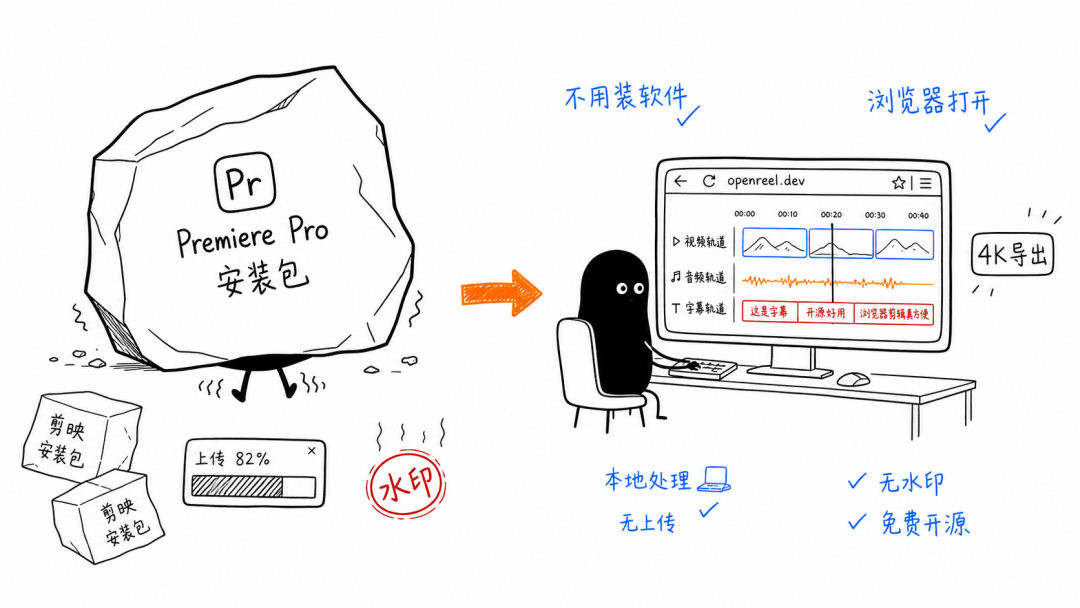
آن لائن ٹول تلاش کریں؟ ویب سائٹ کھولیں، ویڈیو اپ لوڈ کریں، کافی دیر انتظار کریں، ایڈیٹنگ شروع کریں، ایکسپورٹ کریں، پھر معلوم ہو کہ مفت ورژن صرف 720p دیتا ہے اور نیچے واٹرمارک بھی موجود ہے۔ اہم بات یہ ہے کہ آپ کی ویڈیو فائل پہلے ہی کسی اور کے سرور پر پہنچ چکی ہوتی ہے۔
تو کیا ایسا کوئی ٹول ہے جو انسٹال کیے بغیر، اپ لوڈ کیے بغیر، ضروری فیچرز کے ساتھ اور مفت ہو؟
جی ہاں۔
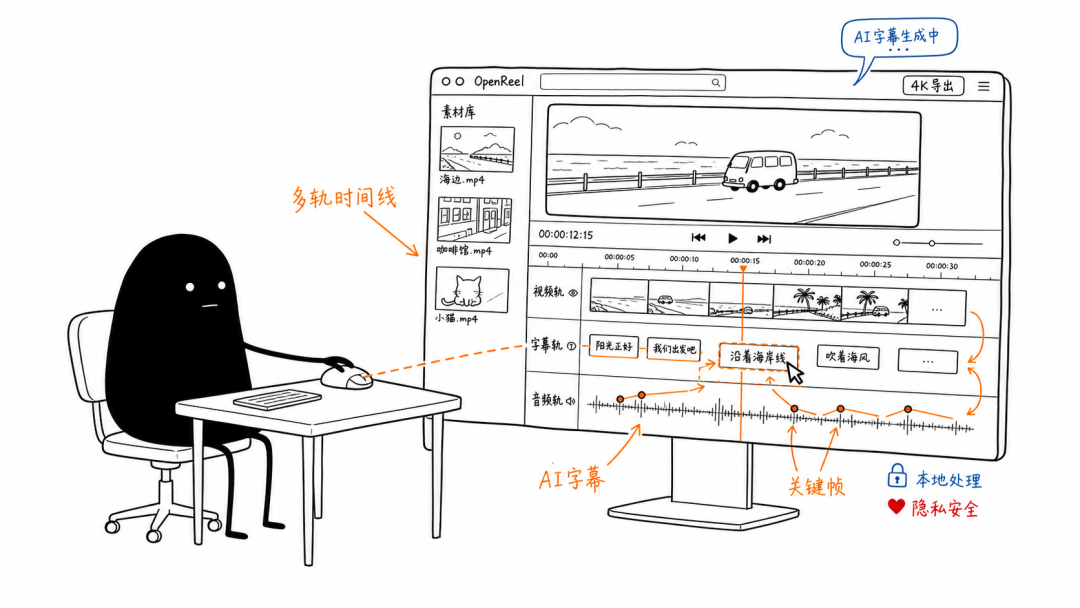
OpenReel Video، ایک اوپن سورس ویڈیو ایڈیٹر جو براؤزر میں چلتا ہے۔ ملٹی ٹریک ٹائم لائن، AI سب ٹائٹل، 3D ٹرانسفارمیشن، کلر کریکشن، 4K ایکسپورٹ، اور تمام پروسیسنگ مقامی طور پر مکمل ہوتی ہے۔ ویڈیو فائل آپ کے کمپیوٹر سے باہر نہیں جاتی۔
MIT اوپن سورس لائسنس، کوئی واٹرمارک نہیں، فیچرز پر کوئی پابندی نہیں، مکمل طور پر مفت۔
>
آخر یہ چیز ہے کیا؟
سرکاری تعارف اسے "open source CapCut alternative"، یعنی اوپن سورس CapCut متبادل، کہتا ہے۔ لیکن اس کا CapCut سے بنیادی فرق یہ ہے کہ یہ براؤزر میں چلتا ہے۔
جی ہاں، openreel.video کھولیں اور استعمال شروع کریں؛ کسی چیز کو انسٹال کرنے کی ضرورت نہیں۔
لیکن یہ ایسا آن لائن ٹول بھی نہیں ہے جو ویڈیو سرور پر اپ لوڈ کرکے پروسیسنگ کے بعد دوبارہ ڈاؤن لوڈ کروائے۔ ویڈیو پروسیسنگ کا پورا عمل آپ کے براؤزر میں مکمل ہوتا ہے، جس کے لیے WebGPU اور WebCodecs استعمال ہوتے ہیں۔ ویڈیو فائل شروع سے آخر تک آپ کے مقامی کمپیوٹر پر رہتی ہے۔
حساس مواد پر کام کرتے وقت یہ بات بہت اہم ہے۔ مثلاً اگر آپ کو کلائنٹ کی معلومات والی اسکرین ریکارڈنگ، اندرونی میٹنگ کی ویڈیو، یا ایسا مواد ایڈٹ کرنا ہو جسے کسی تھرڈ پارٹی سرور پر بھیجنا مناسب نہ ہو، تو OpenReel کے ساتھ فائل آپ کے کمپیوٹر سے باہر نہیں جاتی۔
اس وقت GitHub پر اس منصوبے کے 3.6k Stars ہیں، یہ TypeScript میں تیار کیا گیا ہے اور MIT لائسنس کے تحت ہے۔ اگرچہ یہ ابھی Beta مرحلے میں ہے، لیکن اس کی ایڈیٹنگ صلاحیتیں کافی مکمل ہیں۔
براؤزر سپورٹ: Chrome 94+، Edge 94+، Firefox 130+، Safari 16.4+۔ بنیادی طور پر اگر آپ کا براؤزر بہت قدیم نہیں ہے تو یہ چل جائے گا۔
فیچرز کا جائزہ
میں نے اسے کچھ عرصہ عملی طور پر استعمال کیا اور اس کے فیچرز کا جائزہ لیا۔
1. ملٹی ٹریک ٹائم لائن + بنیادی ایڈیٹنگ
ویڈیو ایڈیٹر کا بنیادی حصہ ملٹی ٹریک ٹائم لائن ہوتی ہے۔ ویڈیو، آڈیو اور ٹیکسٹ ٹریکس کو اوورلے کرنے کی سہولت موجود ہے۔ مواد کو ٹائم لائن پر گھسیٹنا، تقسیم کرنا، کلپس کاٹنا، حذف کرنا، ترتیب اور دورانیہ تبدیل کرنا، اور متعدد ٹریکس کو اوورلے کرنا (مرکزی ویڈیو + پکچر اِن پکچر + بیک گراؤنڈ میوزک) سب معمول کے کام ہیں۔
استعمال کا طریقہ CapCut اور PR سے ملتا جلتا ہے: ماؤس وہیل سے زوم، کنارے گھسیٹ کر دورانیہ تبدیل کرنا، اور رائٹ کلک مینو سے تقسیم کرنا۔ سیکھنے کی لاگت تقریباً نہ ہونے کے برابر ہے۔
2. ٹرانزیشنز اور ویڈیو ایفیکٹس
اس میں درجنوں ٹرانزیشن ایفیکٹس شامل ہیں: فیڈ اِن/آؤٹ، ڈِزالو، سلائیڈ اور وِپ۔ انہیں دو کلپس کے درمیان گھسیٹ کر استعمال کیا جا سکتا ہے۔
ویڈیو ایفیکٹس میں بلر، شارپن، نوائز اور گلو جیسے عام فلٹرز موجود ہیں۔ تعداد بہت زیادہ نہیں، لیکن روزمرہ ایڈیٹنگ کی ضروریات پوری ہو جاتی ہیں۔
3. AI سب ٹائٹل جنریشن
یہ فیچر الگ سے ذکر کے قابل ہے۔
اس میں AI اسپیچ ریکگنیشن موجود ہے اور 90 سے زیادہ زبانوں میں خودکار سب ٹائٹل تیار کیے جا سکتے ہیں۔ سب ٹائٹل شامل کریں، "خودکار طور پر تیار کریں" منتخب کریں، اور ٹول ویڈیو کی آواز پہچان کر ٹائم لائن کے ساتھ سب ٹائٹل بنا دیتا ہے۔
میں نے چینی آواز والی ایک ویڈیو پر آزمایا۔ شناخت کی درستگی کافی اچھی تھی اور زیادہ دستی تصحیح کی ضرورت نہیں پڑی۔ تیار ہونے والے سب ٹائٹل SRT فارمیٹ میں ہوتے ہیں، اور ہر اندراج کے متن، وقت اور انداز میں ترمیم کی جا سکتی ہے۔
کورس ویڈیوز، پروڈکٹ ڈیموز اور Vlog جیسی سب ٹائٹل کی ضرورت والی صورتحال میں یہ بہت کارآمد ہے۔
ایک چھوٹی سی یاد دہانی: AI سب ٹائٹل کے لیے براؤزر میں موجود مشین لرننگ ماڈل سے inference کیا جاتا ہے، جس میں ماڈل فائلیں لوڈ ہو سکتی ہیں۔ اگر آپ کا نیٹ ورک زیادہ مستحکم نہ ہو تو پہلی بار استعمال کرتے وقت ماڈل ڈاؤن لوڈ ہونے میں کچھ وقت لگ سکتا ہے۔
4. کی فریم اینیمیشن + ٹیکسٹ اینیمیشن
براؤزر پر چلنے والے ایک ایڈیٹر میں مکمل کی فریم سسٹم موجود ہونا میرے لیے قدرے حیران کن تھا۔
آپ ویڈیو کلپس، متن اور تصاویر کے لیے کی فریم شامل کرکے پوزیشن، اسکیل، گردش اور شفافیت میں تبدیلی جیسی اینیمیشن بنا سکتے ہیں۔ ٹیکسٹ اینیمیشن میں داخلے اور اختتام کے لیے کئی پری سیٹس موجود ہیں، جبکہ اپنی مرضی کے کی فریم بھی بنائے جا سکتے ہیں۔
ٹائٹل اینیمیشن، سب ٹائٹل کا ظاہر ہونا اور غائب ہونا، اور Logo دکھانے جیسے کاموں کے لیے یہ کافی ہے۔
5. کلر کریکشن
اس حصے میں بھی کافی سہولتیں دی گئی ہیں:
LUT سپورٹ: .cube فارمیٹ کی LUT فائل لوڈ کرکے کلر گریڈنگ پری سیٹ ایک کلک میں لاگو کریں
کلر وہیل: شیڈوز، مڈ ٹونز اور ہائی لائٹس کی الگ الگ کلر گریڈنگ
کروز: RGB کروز کے ذریعے کلر گریڈنگ
بنیادی پیرامیٹرز: ایکسپوژر، کنٹراسٹ، سیچوریشن، ہائی لائٹس، شیڈوز، کلر ٹمپریچر اور ٹِنٹ
ایک براؤزر ایپ میں یہ فیچرز میری توقع سے کہیں زیادہ ہیں۔ پروفیشنل کلر گریڈنگ سافٹ ویئر کے مقابلے میں فرق ضرور ہے، لیکن روزمرہ ویڈیو کو بہتر بنانے کے لیے یہ کافی سے زیادہ ہیں۔
6. آڈیو مکسنگ
آڈیو کے معاملے میں بھی یہ کمزور نہیں۔ ملٹی ٹریک آڈیو مکسنگ، والیوم اینویلپ اور آڈیو ڈکنگ، یعنی وہ فیچرز جو عموماً پروفیشنل ایڈیٹنگ سافٹ ویئر میں ملتے ہیں، یہاں موجود ہیں۔ ہر آڈیو ٹریک کا والیوم اور پین الگ سے ایڈجسٹ کیا جا سکتا ہے، EQ ایکولائزر اور کمپریسر سپورٹ موجود ہے، جبکہ آڈیو ڈکنگ میں آواز آنے پر بیک گراؤنڈ میوزک کا والیوم خودکار طور پر کم ہو جاتا ہے۔ والیوم میں تبدیلی کو کی فریم سے کنٹرول کیا جا سکتا ہے۔
وائس اوور والی ویڈیوز یا پوڈکاسٹ ایڈیٹنگ کے لیے یہ ٹولز مکمل طور پر کافی ہیں۔
7. 3D ٹرانسفارمیشن
یہ نسبتاً جدید فیچر ہے۔ آپ ویڈیو کلپس میں 3D اسپیس ٹرانسفارمیشن کر سکتے ہیں، جیسے گردش، جھکاؤ، پرسپیکٹو ڈِسٹورشن، حتیٰ کہ مصنوعی 3D پیریالیکس ایفیکٹ بھی۔
پکچر اِن پکچر، پروڈکٹ پریزنٹیشن یا تخلیقی ٹرانزیشنز میں یہ کافی دلچسپ ثابت ہو سکتا ہے۔
8. ایکسپورٹ کے اختیارات
آخر میں ایکسپورٹ کی بات۔ کچھ "مفت" ٹولز کتنے ہی طاقتور کیوں نہ ہوں، اگر ایکسپورٹ پر واٹرمارک لگا دیں یا ریزولوشن محدود کر دیں تو ساری محنت ضائع ہو جاتی ہے۔
OpenReel کے ایکسپورٹ اختیارات کافی عملی ہیں:
فارمیٹ: MP4، WebM
ریزولوشن: زیادہ سے زیادہ 4K (3840x2160)
فریم ریٹ: 24/25/30/60fps میں انتخاب
انکوڈر: H.264، H.265 (HEVC)
کوالٹی: بٹ ریٹ ایڈجسٹ کیا جا سکتا ہے
کوئی واٹرمارک نہیں اور کسی فیچر پر لاک نہیں۔ ایکسپورٹ ہونے والی ویڈیو صاف اور مکمل ہوتی ہے۔
البتہ حقیقت یہ ہے کہ براؤزر میں 4K ایکسپورٹ کافی زیادہ کارکردگی مانگتا ہے۔ اگر آپ integrated graphics والا آفس لیپ ٹاپ استعمال کر رہے ہیں تو 1080p ایکسپورٹ بہتر ہے؛ رفتار بہت زیادہ ہوگی اور براؤزر کریش ہونے سے بھی بچ سکتا ہے۔
>
عملی تجربہ: واقعی اس سے ویڈیو ایڈٹ کرنے پر کیا ہوتا ہے؟
صرف فیچرز گنوانے سے اندازہ نہیں ہوتا۔ میں نے OpenReel کے ساتھ ایڈیٹنگ کا پورا عمل مکمل کیا، اب تجربہ بیان کرتا ہوں۔
کھلنے کی رفتار
پہلی بار openreel.video کھولا تو صفحہ تیزی سے لوڈ ہوا اور تقریباً 3-5 سیکنڈ میں ایڈیٹر کا مرکزی انٹرفیس سامنے آ گیا۔ نہ رجسٹریشن کا مرحلہ، نہ لاگ اِن پاپ اپ، بس ایک خالی ٹائم لائن آپ کی منتظر تھی۔
تجربہ بہت اچھا تھا۔ اس کے مقابلے میں PR میں آئیکن پر ڈبل کلک کرنے سے کام شروع ہونے تک مجھے کم از کم پانی لینے جانا پڑتا ہے۔
مواد درآمد کرنا
میں نے 5 منٹ کی 1080p اسکرین ریکارڈنگ درآمد کی۔ رفتار بہت تیز، چند سیکنڈ سے بھی کم تھی۔ مواد میڈیا لائبریری پینل میں پری ویو تھمب نیل کے طور پر ظاہر ہوا اور ٹائم لائن پر گھسیٹتے ہی ایڈیٹنگ شروع کی جا سکتی تھی۔
ایڈیٹنگ کا عمل
ٹائم لائن پر کام بہت ہموار تھا۔ تقسیم، کٹائی اور پوزیشن تبدیل کرنے پر ردعمل فوراً ملا۔ چند جگہوں پر کٹ لگائے اور ایک حصہ حذف کیا، کوئی رکاوٹ محسوس نہیں ہوئی۔
سب ٹائٹل شامل کرنا
AI سے خودکار سب ٹائٹل بنانے میں تقریباً 3 منٹ کی چینی آواز والی ویڈیو کے لیے 30-40 سیکنڈ لگے۔ تیار شدہ سب ٹائٹل کی ٹائم لائن بنیادی طور پر درست تھی؛ چند مقامات پر معمولی دستی اصلاح کافی رہی۔ انداز میں ترمیم بھی آسان تھی، فونٹ، سائز، رنگ اور پس منظر سب تبدیل کیے جا سکتے ہیں۔
ٹرانزیشن اور بیک گراؤنڈ میوزک شامل کرنا
دو کلپس کے درمیان فیڈ اِن/آؤٹ ٹرانزیشن شامل کی، پھر بیک گراؤنڈ میوزک کے لیے ایک MP3 گھسیٹ کر ڈالی۔ والیوم ایڈجسٹ کیا اور آڈیو ڈکنگ استعمال کی، تاکہ آواز آنے پر بیک گراؤنڈ والیوم خودکار طور پر کم ہو جائے۔
کلر گریڈنگ
ویڈیو پر اپنی LUT لاگو کی اور کنٹراسٹ اور سیچوریشن میں معمولی تبدیلی کی۔ کلر وہیل کا تعامل DaVinci سے ملتا جلتا ہے، اس لیے سیکھنے میں مشکل نہیں ہوئی۔
ایکسپورٹ
1080p، H.264 اور درمیانے بٹ ریٹ پر 3.5 منٹ کی ویڈیو ایکسپورٹ کرنے میں تقریباً 2 منٹ لگے۔ نتیجے کی وضاحت اچھی تھی اور تصویر کے معیار میں کوئی نمایاں کمی نہیں آئی۔
ہارڈویئر کا استعمال
پورے عمل کے دوران میں نے ٹاسک مینیجر کا مشاہدہ کیا:
CPU استعمال 40%-60% (میری مشین i7-12700 ہے)
میموری استعمال تقریباً 1.5GB
ایکسپورٹ کے دوران GPU استعمال بہت بڑھ گیا
مجموعی طور پر 1080p ایڈیٹنگ کا تجربہ ہموار رہا۔ 4K ایڈیٹنگ نہیں آزمائی؛ میرا integrated graphics غالباً اسے سنبھال نہیں پائے گا۔
پیش آنے والے چھوٹے مسائل
آخر یہ Beta مرحلہ ہے، اس لیے خامیاں بھی موجود ہیں:
کبھی کبھار ردعمل میں تاخیر ہوتی ہے، خاص طور پر جب ٹائم لائن پر ٹریکس زیادہ ہوں
سب ٹائٹل ایڈیٹنگ انٹرفیس زیادہ واضح نہیں؛ CapCut کے عادی صارفین کو کچھ وقت درکار ہوگا
کچھ ٹرانزیشن ایفیکٹس کا پری ویو فریم ریٹ کم ہے
پروجیکٹ کی کلاؤڈ سنک موجود نہیں، اس لیے ایکسپورٹ کے بعد مقامی پروجیکٹ فائل فوراً محفوظ کر لیں
یہ مسائل بنیادی استعمال میں رکاوٹ نہیں بنتے، لیکن محسوس ہوتا ہے کہ منصوبہ ابھی تیزی سے بہتر بنایا جا رہا ہے۔
موازنہ
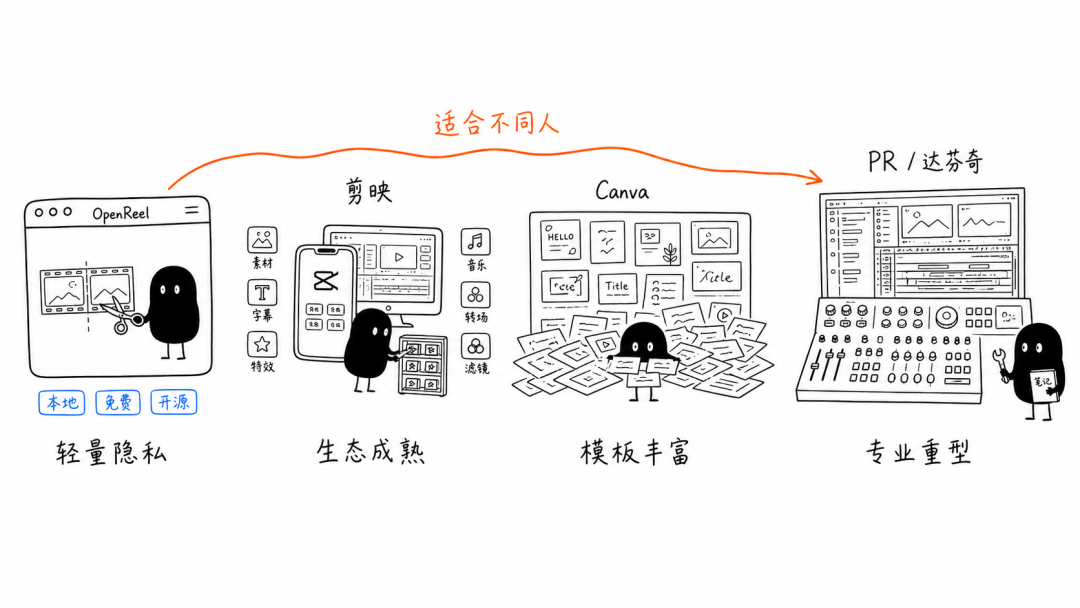
یہ PR کا متبادل نہیں، لیکن روزمرہ ایڈیٹنگ کی 80% ضروریات پوری کر سکتا ہے۔
موازنہ|OpenReel Video|剪映 (CapCut)|Canva Video|PR/DaVinci
انسٹالیشن|براؤزر میں کھولیں|انسٹال کرنا ضروری|براؤزر|انسٹال کرنا ضروری
مواد کی پروسیسنگ|اپ لوڈ نہیں، مکمل مقامی|مقامی پروسیسنگ|مواد اپ لوڈ ہوتا ہے|مقامی پروسیسنگ
قیمت|مکمل طور پر مفت|مفت + سبسکرپشن|مفت + ادا شدہ فیچرز|ادا شدہ سبسکرپشن
ملٹی ٹریک ایڈیٹنگ|موجود|موجود|موجود|پروفیشنل سطح
AI سب ٹائٹل|90+ زبانیں|موجود|موجود|پلگ اِن درکار
کلر گریڈنگ|LUT/کلر وہیل/کروز|بنیادی گریڈنگ|بنیادی فلٹرز|پروفیشنل گریڈنگ
4K ایکسپورٹ|واٹرمارک کے بغیر موجود|موجود|ادا شدہ فیچر|موجود
اوپن سورس|ہاں (MIT)|نہیں|نہیں|نہیں
استحکام|Beta مرحلہ|بالغ اور مستحکم|مستحکم|انتہائی مستحکم
موزوں صارفین|ہلکے کام کے صارفین، رازداری کے حساس صارفین|روزمرہ تخلیق کار|سوشل میڈیا آپریشنز|پروفیشنل پروڈکشن
>
vs 剪映: CapCut کے فیچرز زیادہ جامع، ایکو سسٹم زیادہ پختہ اور ٹیمپلیٹس زیادہ ہیں۔ لیکن اگر آپ ByteDance کے سافٹ ویئر کے بارے میں محتاط ہیں، یا صرف سادہ ایڈیٹنگ کرنا چاہتے ہیں اور کلائنٹ انسٹال نہیں کرنا چاہتے، تو OpenReel ایک اچھا انتخاب ہے۔ CapCut کے مفت ورژن میں بھی فیچرز کافی مکمل ہیں؛ OpenReel کی اصل برتری "اپ لوڈ نہ کرنا" اور "اوپن سورس ہونا" ہے۔
vs Canva اور دیگر آن لائن ٹولز: Canva کے ویڈیو فیچرز بہتر ہو رہے ہیں، لیکن مفت ورژن میں بہت سی پابندیاں ہیں اور مواد سرور پر اپ لوڈ کرنا ضروری ہے۔ رازداری اور سکیورٹی کے لحاظ سے OpenReel کی "مقامی پروسیسنگ" بنیادی برتری رکھتی ہے۔ تاہم Canva کے پاس وسیع مواد اور ٹیمپلیٹس کی لائبریری ہے، جو OpenReel میں موجود نہیں۔
vs PR/DaVinci: حقیقت میں ان کا موازنہ زیادہ ضروری نہیں۔ PR اور DaVinci پروفیشنل پروڈکشن ٹولز ہیں اور فیچرز کی گہرائی کا کوئی مقابلہ نہیں۔ لیکن دوسرے زاویے سے دیکھیں: اگر آپ کو صرف ایک مختصر ویڈیو کاٹ کر ورک گروپ میں بھیجنی ہے، تو کیا واقعی PR کھولنے کی ضرورت ہے؟ اس کے شروع ہونے میں لگنے والے چند منٹوں میں شاید OpenReel ایکسپورٹ بھی مکمل کر چکا ہو۔
کس کے لیے موزوں ہے؟
موزوں صورتحال:
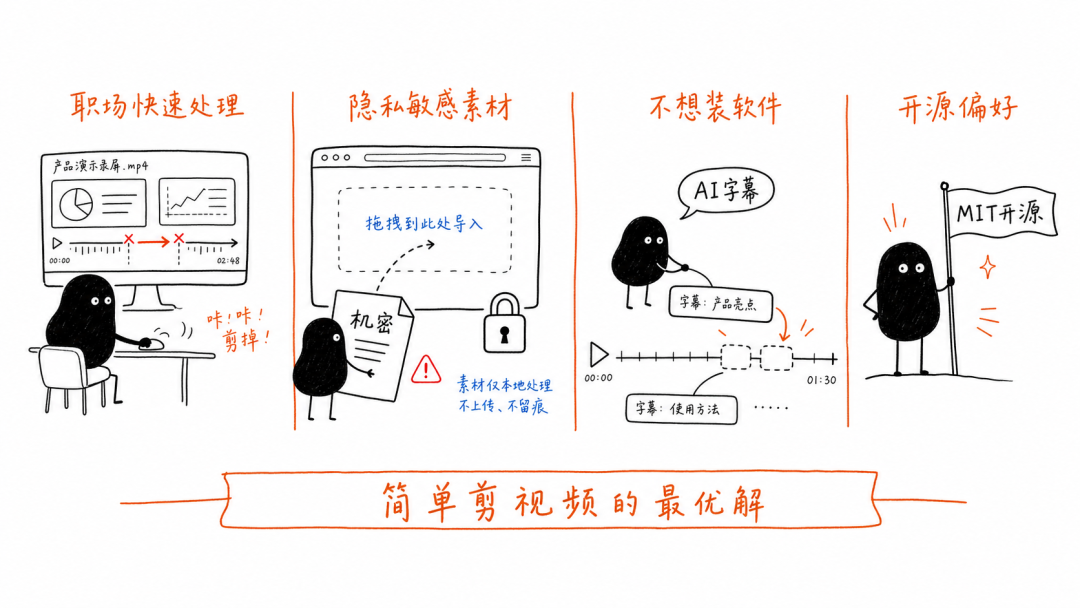
دفتر میں تیزی سے اسکرین ریکارڈنگ یا ڈیمو ویڈیوز پر کام کرنے والے افراد
مواد کی رازداری کے تقاضے رکھنے والے صارفین (کلائنٹ کا مواد، میٹنگ ریکارڈنگ وغیرہ)
بڑے سافٹ ویئر کی تنصیب سے گریز کرنے والے، جنہیں ہلکی ایڈیٹنگ درکار ہو
اوپن سورس ٹولز پسند کرنے والے تکنیکی صارفین
براؤزر پر ویڈیو ایڈیٹنگ کی صلاحیت آزمانے والے متجسس صارفین
کم موزوں صورتحال:
پروفیشنل ویڈیو پروڈکشن اور پیچیدہ ملٹی ٹریک پروجیکٹس
بہت زیادہ ایفیکٹس اور ٹیمپلیٹس کے خواہاں مواد تخلیق کار
کمزور کمپیوٹر رکھنے والے اور 4K ایڈیٹنگ کے ضرورت مند صارفین
تجارتی پروڈکشن ماحول میں انتہائی مستحکم ٹول کے خواہاں صارفین
ایک جملے میں: اگر آپ صرف سادہ ویڈیو ایڈٹ کرنا چاہتے ہیں، سافٹ ویئر انسٹال نہیں کرنا چاہتے، مواد اپ لوڈ نہیں کرنا چاہتے اور پیسے خرچ نہیں کرنا چاہتے، تو OpenReel Video اس وقت میرے علم میں موجود بہترین حل ہے۔
>
حاصل کرنے کا طریقہ
لنک محفوظ کر لیں:
آن لائن تجربہ: https://openreel.video (براہِ راست براؤزر کھول کر استعمال کریں)
GitHub ریپوزٹری: https://github.com/Augani/openreel-video (اوپن سورس MIT لائسنس کے تحت، آپ خود تحقیق یا تعیناتی کر سکتے ہیں)
براؤزر کی ضروریات: Chrome 94+ / Edge 94+ / Firefox 130+ / Safari 16.4+
پہلی بار استعمال سے پہلے براؤزر کو تازہ ترین ورژن میں اپ ڈیٹ کرنے کا مشورہ دیا جاتا ہے تاکہ WebGPU اور WebCodecs کی معاونت درست طور پر کام کرے۔
OpenReel Video جیسے ٹولز ایک نہایت دلچسپ رجحان کی نمائندگی کرتے ہیں: براؤزر کی صلاحیتوں کی حدود تیزی سے وسیع ہو رہی ہیں۔ چند سال پہلے کون سوچ سکتا تھا کہ براؤزر میں ویڈیو ایڈیٹنگ کی جائے گی؟ اب نہ صرف یہ ممکن ہے بلکہ نتائج بھی خاصے اچھے ہیں۔
شاید چند سال بعد، "براؤزر کھولیں اور کام شروع کریں" بہت سے تخلیقی ٹولز کا معمول بن جائے گا۔