

Capri AI کیا ہے؟
Capri AI ونڈوز ڈیسک ٹاپ ایپلیکیشن ہے جو آپ کو Claude Code، Codex، Antigravity اور دیگر AI معاونین کے ساتھ کام کرنے کے لیے ایک واحد انٹرفیس فراہم کرتی ہے۔ ٹرمینلز اور الگ الگ ٹولز کے درمیان بار بار منتقل ہونے کے بجائے، آپ سادہ زبان میں اپنا مقصد بیان کرتے ہیں اور منسلک معاون کو Capri کے ذریعے کام کی منصوبہ بندی اور انجام دہی کرنے دیتے ہیں۔
Capri فائلوں اور پروجیکٹ فولڈرز کے ساتھ کام کر سکتی ہے، شیل کمانڈز اور ایپلیکیشنز استعمال کر سکتی ہے، ویب سے تعامل کر سکتی ہے، کوڈ لکھ اور چلا سکتی ہے، اور آٹومیشنز بنا سکتی ہے۔ اس میں منظوری کا مرحلہ شامل ہے تاکہ حساس کارروائیوں کے انجام پانے سے پہلے آپ ان کا جائزہ لے سکیں۔
اہم خصوصیات
- متعدد AI انجن: Claude Code، Codex، Antigravity اور حسب ضرورت معاون اڈاپٹرز کے درمیان سوئچ کریں۔
- ڈیسک ٹاپ پر مبنی ورک فلو: براہِ راست ٹرمینل میں کام کیے بغیر گرافیکل ایپلیکیشن استعمال کریں۔
- فائلیں اور پروجیکٹس: Capri سے پروجیکٹ فولڈرز میں فائلیں تلاش، پڑھنے، منظم کرنے، ترمیم کرنے اور ان پر کام کرنے کو کہیں۔
- ایجنٹ ٹولز: منتخب انجن کو کاموں کی منصوبہ بندی کرنے، ٹولز استعمال کرنے، نتائج جانچنے اور جواب دینے دیں۔
- کوڈ معاونت: اپنے منتخب انجن کے ذریعے کوڈ لکھیں، ری فیکٹر کریں، ڈیبگ کریں اور چلائیں۔
- آٹومیشنز: بار بار ہونے والے کاموں کو ایک ہی قدرتی زبان کی درخواست میں تبدیل کریں۔
- منظوری کے کنٹرولز: Capri کے کارروائی کرنے سے پہلے ان کا جائزہ لیں یا انہیں مسترد کریں۔
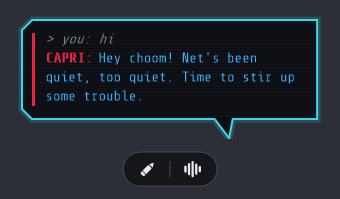
- آواز اور ڈیسک ٹاپ موجودگی: ٹائپ کرکے یا آواز کے ذریعے Capri سے بات کریں، اختیاری “Hey Capri” بیداری کا فقرہ استعمال کریں، اور اس کی سائبر پنک ڈیسک ٹاپ پیشکش کو اپنی مرضی کے مطابق بنائیں۔
سسٹم کے تقاضے اور ڈاؤن لوڈ
Capri فی الحال Windows 10 یا اس کے بعد کے ورژن کے لیے دستیاب ہے۔ macOS اور Linux ورژنز کا منصوبہ ہے، لیکن ابھی دستیاب نہیں ہیں۔
تازہ ترین Windows ریلیز Capri کے ریلیز صفحے سے ڈاؤن لوڈ کریں۔ README میں پورٹیبل ZIP پیکیج درج ہے، جسے انسٹالیشن کے بغیر کسی بھی فولڈر سے چلایا جا سکتا ہے۔ پروجیکٹ Capri-Setup.exe نامی انسٹالر پیکیج کی بھی دستاویز فراہم کرتا ہے۔
انسٹالیشن اور پہلی بار آغاز
1. Windows بلڈ منتخب کریں
اگر آپ Capri کو کسی مخصوص فولڈر میں رکھنا یا انسٹال کیے بغیر چلانا چاہتے ہیں تو پورٹیبل بلڈ استعمال کریں۔ اگر آپ معیاری Windows سیٹ اپ اور Start مینو اندراج کو ترجیح دیتے ہیں تو انسٹالر استعمال کریں۔
2. Capri انسٹال یا ایکسٹریکٹ کریں
- انسٹالر کے لیے
Capri-Setup.exeچلائیں اور سیٹ اپ وزرڈ کی ہدایات پر عمل کریں۔ - پورٹیبل ورژن کے لیے
Capri-Portable.zipکو اپنی پسند کے فولڈر میں ایکسٹریکٹ کریں۔ - Capri شروع کریں۔ اگر آپ نے انسٹالر استعمال کیا ہے تو اسے Windows Start مینو سے کھول سکتے ہیں۔
Windows SmartScreen خبردار کر سکتا ہے کہ یہ ایپلیکیشن بڑے پیمانے پر ڈاؤن لوڈ نہیں کی گئی۔ اگر آپ نے فائل ریپوزٹری کے سرکاری Releases صفحے سے حاصل کی ہے تو More info اور پھر Run anyway منتخب کریں۔
3. AI معاون منسلک کریں
پہلی بار آغاز کے دوران Capri پوچھتی ہے کہ آپ کون سا معاون استعمال کرنا چاہتے ہیں۔ کوئی دستیاب انجن منتخب کریں، جیسے Claude Code، Codex یا Antigravity۔ پھر اپنے اکاؤنٹ میں سائن اِن کریں یا مطلوبہ API key فراہم کریں۔ دیگر معاونین کو حسب ضرورت اڈاپٹرز کے ذریعے منسلک کیا جا سکتا ہے۔
Capri کی درخواست کیسے کام کرتی ہے
Capri ایک سادہ تعاملی ماڈل استعمال کرتی ہے:
- مقصد بیان کریں: عام زبان میں لکھیں کہ آپ کیا چاہتے ہیں، یا آواز کے ذریعے بات کریں۔
- درخواست روٹ کریں: Capri درخواست آپ کے منتخب کردہ AI انجن کو بھیجتی ہے۔
- کام کی منصوبہ بندی کریں: انجن مطلوبہ مراحل اور ٹولز کا تعین کرتا ہے۔
- کارروائیوں کا جائزہ لیں: منظوری کا موڈ فعال ہونے پر Capri حساس کارروائیوں کو آپ کی منظوری کے لیے پیش کرتی ہے۔
- چلائیں اور رپورٹ کریں: Capri منظور شدہ کارروائیاں انجام دیتی ہے اور نتیجہ بتاتی ہے۔
ٹول کی تہہ فائلوں اور پروجیکٹس، شیل کمانڈز اور ایپلیکیشنز، اور ویب کے ساتھ کام کر سکتی ہے۔ آپ Esc دبا کر جاری کام کو روک بھی سکتے ہیں۔
عملی استعمال کی مثالیں
فولڈر منظم کریں
Downloads فولڈر صاف کرنے کے لیے کہیں:
میرے Downloads فولڈر کو صاف کریں اور ہر چیز کو قسم کے لحاظ سے گروپ کریں۔Capri فولڈر اسکین کر سکتی ہے، منصوبہ پیش کر سکتی ہے، اور آپریشن کی منظوری کے بعد فائلیں منتقل کر سکتی ہے۔ فائلیں منتقل یا نام تبدیل کرنے کی اجازت دینے سے پہلے مجوزہ تبدیلیوں کا احتیاط سے جائزہ لیں۔
پروجیکٹ ڈیبگ کریں
پروجیکٹ فولڈر کھولیں یا اس کا حوالہ دیں اور درخواست کریں:
اس پروجیکٹ میں بگ تلاش کریں اور اسے درست کریں۔
منسلک انجن کوڈ پڑھ سکتا ہے، ممکنہ مسئلہ تلاش کر سکتا ہے، پیچ لاگو کر سکتا ہے اور جانچیں چلا سکتا ہے۔ تصدیق کریں کہ درست پروجیکٹ ڈائریکٹری قابل رسائی ہے، اور تبدیلیاں قبول کرنے سے پہلے ان کا جائزہ لیں۔
دستاویزات کا خلاصہ بنائیں
PDFs والے فولڈر کے لیے آپ استعمال کر سکتے ہیں:
اس فولڈر کی ہر PDF کا خلاصہ ایک دستاویز میں بنائیں۔Capri فائلیں پڑھ کر مشترکہ خلاصہ تیار کر سکتی ہے۔ یقینی بنائیں کہ فولڈر میں صرف وہی دستاویزات موجود ہیں جنہیں آپ منسلک AI فراہم کنندہ کو بھیجنا چاہتے ہیں۔
ویب ایپ بنائیں اور شروع کریں
نیا ترقیاتی پروجیکٹ شروع کرنے کے لیے آزمائیں:
نئی ویب ایپ ترتیب دیں اور اسے شروع کریں۔معاون پروجیکٹ کا ابتدائی ڈھانچہ بنا سکتا ہے، انحصار انسٹال کر سکتا ہے اور اسے شروع کر سکتا ہے۔ چونکہ یہ درخواست فائلیں بنا سکتی ہے اور کمانڈز چلا سکتی ہے، اس لیے منظوری کا موڈ استعمال کریں اور ہر مجوزہ کارروائی کا جائزہ لیں۔
بار بار ہونے والا کام بنائیں
آپ دہرائے جانے والے کام کو فطری انداز میں بیان کر سکتے ہیں:
Every Monday, back up my Documents folder.README میں آٹومیشنز کو دستیاب صلاحیت کے طور پر درج کیا گیا ہے۔ تاہم، روڈمیپ میں ایک مخصوص ٹاسک شیڈیولر بھی منصوبہ بند بتایا گیا ہے، اس لیے بار بار ہونے والے کام کے نفاذ کی درست صورت موجودہ ریلیز پر منحصر ہو سکتی ہے۔
اجازتیں ترتیب دیں
Capri کی مثال پر مبنی ترتیب میں انجن کا انتخاب، اجازتوں کا موڈ، مجاز فولڈرز اور ایک بصری تھیم شامل ہیں:
engine: claude-code        # claude-code | codex | antigravity | custom

permissions:
  mode: ask                # ask before acting | auto | read-only
  allowed_folders:
    - ~/Documents
    - ~/Projects

interface:
  theme: cyberpunk
ask موڈ محفوظ ترین ابتدائی انتخاب ہے، کیونکہ Capri کارروائی سے پہلے تصدیق طلب کرتی ہے۔ جب آپ تبدیلیوں کے بغیر صرف تجزیہ چاہتے ہوں تو read-only موڈ مفید ہے۔ مثال میں auto بھی دکھایا گیا ہے، جو کارروائیوں کو خودکار طور پر چلنے دیتا ہے؛ اسے صرف اسی وقت استعمال کریں جب آپ خطرات کو سمجھتے ہوں اور قابل رسائی فولڈرز محدود کر چکے ہوں۔
محفوظ ورک فلو کے لیے جدید تجاویز
- محدود اجازتوں سے آغاز کریں: صرف Documents، Projects یا موجودہ کام کے لیے درکار دیگر فولڈرز تک رسائی دیں۔
- منظوری فعال رکھیں: کسی چیز کو حذف، منتقل، اوور رائٹ یا چلانے سے پہلے مجوزہ کارروائیوں کا جائزہ لیں۔
- اہم ڈیٹا کا بیک اپ لیں: فائلوں کی بڑی کارروائیاں یا وسیع آٹومیشن درخواستیں چلانے سے پہلے بیک اپ بنائیں۔
- اسناد محفوظ رکھیں: API keys، اکاؤنٹ ٹوکنز یا دیگر راز کبھی بھی دوسرے لوگوں کے ساتھ شیئر نہ کریں۔
- واضح درخواستیں لکھیں: ہدف فولڈر، متوقع نتیجہ، پابندیاں اور یہ بات واضح کریں کہ آیا Capri فائلوں میں ترمیم کر سکتی ہے۔
- ضرورت پڑنے پر روکیں: فعال کام کے دوران Capri کو روکنے کے لیے
Escدبائیں۔ - فراہم کنندگان کی پالیسیاں دیکھیں: درخواستیں آپ کے منسلک کردہ AI اسسٹنٹ کے ذریعے، اس فراہم کنندہ کی شرائط اور رازداری کی پالیسی کے تحت پراسیس ہوتی ہیں۔
وائس، میموری اور ڈیسک ٹاپ خصوصیات
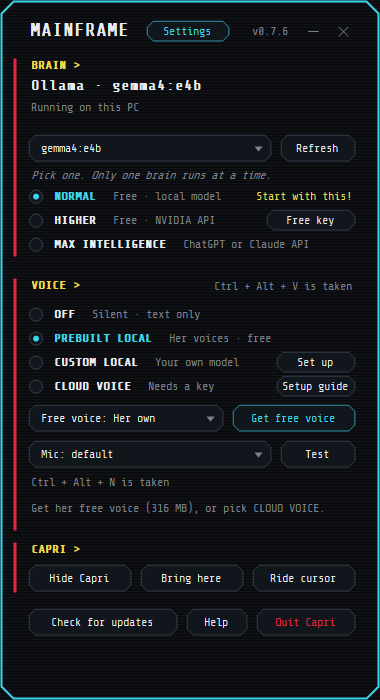
Capri ٹائپ کی گئی گفتگو اور وائس چیٹ کو سپورٹ کرتی ہے، جس میں اختیاری “Hey Capri” ویک فریز بھی شامل ہے۔ وہ 80 زبانوں میں جواب دے سکتی ہے اور اپنی مفت آواز، آپ کے فراہم کردہ وائس ماڈل، یا Fish Audio، ElevenLabs اور OpenAI جیسی معاون سروسز کے ذریعے بول سکتی ہے۔
پروجیکٹ کی تفصیل کے مطابق، ایپلی کیشن آپ کے PC پر سابقہ چیٹس اور اسکرین پر نظر آنے والی معلومات محفوظ رکھ سکتی ہے۔ چونکہ README میں بتایا گیا ہے کہ ڈیٹا ہینڈلنگ کی درست تفصیلات ابھی دستاویزی شکل میں مکمل نہیں ہوئیں، اس لیے منسلک فراہم کنندہ کی رازداری کی پالیسی کا جائزہ لیں اور حساس معلومات ظاہر کرنے سے گریز کریں۔
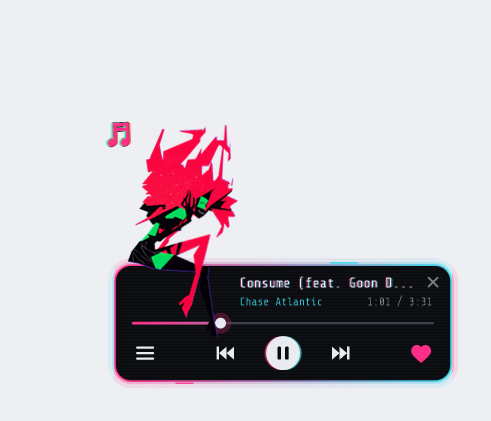
Capri میں سائبرپنک تھیم والا انٹرفیس، ایک ڈیسک ٹاپ کردار جو ونڈوز پر یا اسکرین کے نچلے حصے کے قریب بیٹھ سکتا ہے، اور موسیقی کے لیے Windows mini player بھی شامل ہے۔
موجودہ معاونت اور روڈمیپ
اس وقت معاون انجن Claude Code، Codex اور Antigravity ہیں۔ دیگر اسسٹنٹس کسٹم اڈاپٹرز کے ذریعے دستیاب ہیں۔ Windows installer اور portable application، متعدد AI انجنز اور وائس کنٹرول کو روڈمیپ میں مکمل نشان زد کیا گیا ہے۔
منصوبہ بند اشیا میں macOS اور Linux ورژنز، پلگ اِن سسٹم، ٹاسک شیڈیولر، موبائل ساتھی اور کمیونٹی سائبرپنک تھیم گیلری شامل ہیں۔ اگر آپ کے پاس کسی خصوصیت کی درخواست ہے تو اسے پروجیکٹ کے issue tracker کے ذریعے جمع کریں۔
نتیجہ
Capri AI معاونت یافتہ کوڈنگ اسسٹنٹس کو فائلوں، پروجیکٹس، ایپلی کیشنز، کوڈ، وائس گفتگو اور آٹومیشنز کے لیے ڈیسک ٹاپ پر مرکوز ایجنٹ میں تبدیل کرتی ہے۔ آغاز کے لیے Windows ریلیز ڈاؤن لوڈ کریں، ایک اسسٹنٹ منسلک کریں، اجازتیں محدود رکھیں اور ایک ایسے چھوٹے کام سے شروع کریں جس کا آپ آسانی سے جائزہ لے سکیں۔ کسی بھی ڈیسک ٹاپ ایجنٹ کی طرح، بہترین نتائج واضح ہدایات، محتاط منظوریوں اور قابل اعتماد بیک اپس سے حاصل ہوتے ہیں۔
Capri ایک آزاد، غیر سرکاری فین پروجیکٹ ہے جس کا انداز سائبرپنک ہے اور جو Cyberpunk: Edgerunners سے متاثر ہے۔ اس کا CD PROJEKT RED، Studio Trigger، Netflix یا کسی دوسرے حقوق کے مالک سے کوئی الحاق یا توثیق نہیں ہے۔