

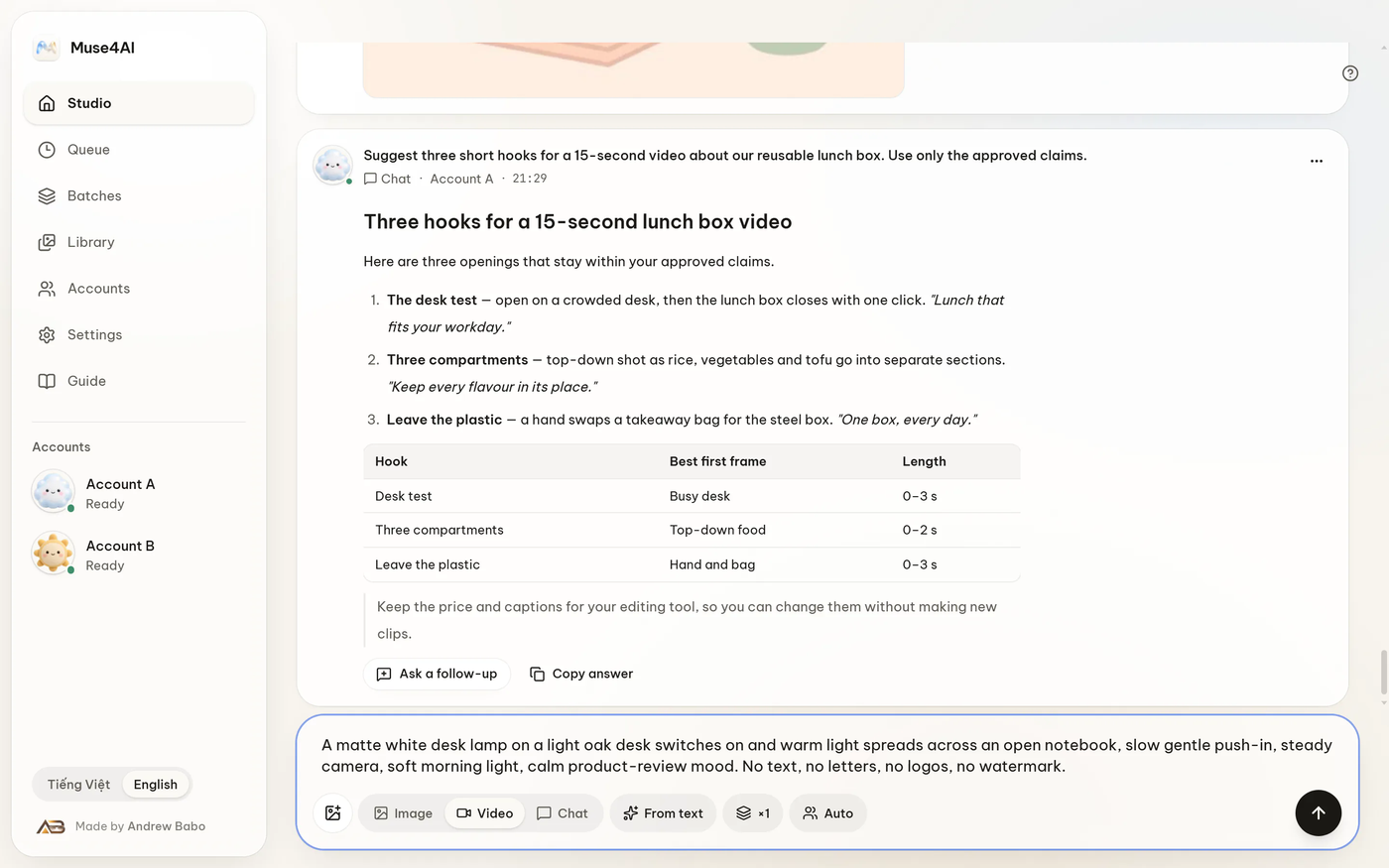
Muse4AI کیا ہے؟
Muse4AI ایک مقامی Windows ایپلیکیشن ہے جو AI ایجنٹس کو آپ کے سائن اِن شدہ Muse سیشن کو چلانے کی سہولت دیتی ہے۔ یہ ChatGPT، Claude، Cursor، Codex، n8n اور حسبِ ضرورت اسکرپٹس جیسے ٹولز کو REST، MCP یا OAuth کے ذریعے Muse سے جوڑتی ہے۔
یہ ایپلیکیشن آپ کے اپنے PC پر چلتی ہے اور اپنی مقامی API کو http://127.0.0.1:47821 پر فراہم کرتی ہے۔ درخواستیں Muse4AI کی کلاؤڈ سروس کے ذریعے منتقل نہیں کی جاتیں۔ آپ کے نتائج، API کیز، OAuth ٹوکنز، ہسٹری اور مقامی لائبریری %APPDATA%\MuseStudio کے اندر ہی رہتے ہیں۔
اہم صلاحیتیں
- تصاویر اور ویڈیوز بنائیں: متنی پرامپٹس بھیجیں، اختیاری طور پر حوالہ جاتی تصاویر شامل کریں، اکاؤنٹ منتخب کریں اور قطار میں کام کی نگرانی کریں۔
- گفتگو جاری رکھیں: چیٹ جابز ایک conversation ID واپس کرتی ہیں تاکہ ایجنٹ سیاق و سباق برقرار رکھ سکے، خیال کو بہتر بنا سکے اور فائلیں منسلک کر سکے۔
- مکمل شدہ ویڈیوز میں توسیع کریں: کسی تیار کردہ کلپ کو زیادہ سے زیادہ چھ مراحل تک اور ہر سلسلے میں تقریباً 60 سیکنڈ تک جاری رکھیں۔
- قدرتی زبان سے ویڈیو ایڈٹ کریں: ایک MP4 منسلک کریں اور روایتی ایڈیٹنگ ٹائم لائن ترتیب دیے بغیر مطلوبہ تبدیلیاں بیان کریں۔
- REST یا MCP استعمال کریں: MCP ٹولز کے ذریعے ایجنٹ سافٹ ویئر جوڑیں یا مقامی REST API کو براہِ راست کال کریں۔
- محفوظ طریقے سے اجازت دیں: محدود دائرہ کار والی API کلید استعمال کریں یا چھ ہندسوں کے منظوری کوڈ کے ساتھ OAuth فلو مکمل کریں۔
- کام مقامی طور پر منظم کریں: ڈیسک ٹاپ ایپلیکیشن میں قطار میں موجود جابز، پیش نظارے، تیار کردہ اثاثے، کنکشن کی ترتیبات اور قابلِ تلاش ہسٹری دیکھیں۔
ضروریات اور اہم پابندیاں
پیکیج شدہ ایپلیکیشن Windows 10 یا Windows 11 کے لیے ہے۔ اگر آپ پروجیکٹ کو سورس سے چلاتے ہیں تو آپ کو Node.js 22 یا اس کے بعد کا ورژن بھی درکار ہوگا۔
Muse4AI ایک غیر سرکاری آزاد پروجیکٹ ہے اور Meta Platforms, Inc. سے وابستہ، اس کی توثیق شدہ یا اسپانسر شدہ نہیں ہے۔ یہ آپ کے اپنے Muse سیشن کو خودکار بناتا ہے، اس لیے اس پر انحصار کرنے سے پہلے قابلِ اطلاق سروس کی شرائط کا جائزہ لیں۔ Muse میں ہونے والی تبدیلیاں آٹومیشن کو بھی متاثر کر سکتی ہیں۔
macOS اور Linux کے لیے پیکیج شدہ ورژن فی الحال آزمائے یا فراہم نہیں کیے جاتے۔ Muse4AI میں کلاؤڈ اکاؤنٹ، ٹیلی میٹری سرور یا سبسکرپشن نہیں ہے۔
Windows پر Muse4AI انسٹال کریں
آپشن 1: انسٹالر استعمال کریں
- Muse4AI ڈاؤن لوڈ صفحہ کھولیں۔
- Windows انسٹالر ڈاؤن لوڈ کریں اور چلائیں۔
- اگر Windows ایپلیکیشن کے غیر دستخط شدہ ہونے کی وارننگ دے تو More info منتخب کریں، پھر Run anyway منتخب کریں۔
- Muse4AI کھولیں اور Accounts پر جائیں۔
- اپنا Muse اکاؤنٹ شامل کریں اور یقینی بنائیں کہ اس کا سیشن سائن اِن ہے۔
آپشن 2: سورس سے چلائیں
ریپوزٹری کلون یا ڈاؤن لوڈ کریں، اس کی روٹ ڈائریکٹری میں ٹرمینل کھولیں اور چلائیں:
cd desktop
npm install
npm run build
npm start
اسٹارٹ ہونے کے بعد ڈیسک ٹاپ انٹرفیس کھل جاتا ہے اور مقامی API http://127.0.0.1:47821 پر دستیاب ہو جاتی ہے۔
MCP اور OAuth کے ذریعے AI ایجنٹ جوڑیں
مطابقت رکھنے والے ایجنٹ کلائنٹس کے لیے MCP سب سے براہِ راست آپشن ہے۔ Muse4AI میں Settings → API & agent کھولیں۔ ایپلیکیشن کنکشن کا ایک تیار شدہ اسنیپٹ فراہم کرتی ہے۔ بنیادی MCP کنفیگریشن کلائنٹ کو مقامی اینڈ پوائنٹ سے جوڑتی ہے:
{
  "mcpServers": {
    "muse4ai": {
      "url": "http://127.0.0.1:47821/mcp"
    }
  }
}
یہ کنفیگریشن اپنے ایجنٹ کے زیرِ استعمال MCP کلائنٹ میں شامل کریں۔ OAuth اجازت کے دوران Muse4AI چھ ہندسوں کا کوڈ دکھاتی ہے۔ کنکشن منظور کرنے اور ٹوکن جاری کرنے کے لیے یہ کوڈ رضامندی کے صفحے پر درج کریں۔
OAuth سرور اپنی اجازت کی میٹا ڈیٹا شائع کرتا ہے، متحرک کلائنٹ رجسٹریشن کی معاونت کرتا ہے اور اپنے ٹوکنز پر دستخط کرتا ہے۔ مقامی MCP URL جاننا رسائی منظور کرنے کے لیے کافی نہیں، کیونکہ صارف کو ڈیسک ٹاپ ایپلیکیشن میں دکھایا گیا کوڈ بھی فراہم کرنا ہوتا ہے۔
بعد میں رسائی ختم کرنے کے لیے Settings → API & agent → Connected apps کھولیں اور متعلقہ ایپلیکیشن کو منسوخ کریں۔
REST API کے ذریعے جوڑیں
ایسی اسکرپٹس اور سروسز کے لیے جو براہِ راست HTTP استعمال کرتی ہیں، Settings → API & agent سے API کلید بنائیں۔ Muse4AI کیز msk_ سے شروع ہوتی ہیں۔ کلید کو Authorization ہیڈر میں bearer ٹوکن کے طور پر بھیجیں۔
ویڈیو جنریشن جاب جمع کرائیں
درج ذیل درخواست متنی پرامپٹ کے ساتھ ویڈیو جاب بناتی ہے:
curl -X POST http://127.0.0.1:47821/v1/jobs \
  -H "Authorization: Bearer msk_YOUR_KEY" \
  -H "Content-Type: application/json" \
  -d '{"kind":"video","prompt":"a coffee cup on an oak desk, warm morning light"}'
msk_YOUR_KEY کو ڈیسک ٹاپ ایپلیکیشن سے بنائی گئی کلید سے تبدیل کریں۔ جمع کرائی گئی جاب اِن ایپ قطار میں ظاہر ہوتی ہے، جہاں آپ اس کی حالت دیکھ سکتے ہیں اور نتیجے کا جائزہ لے سکتے ہیں۔
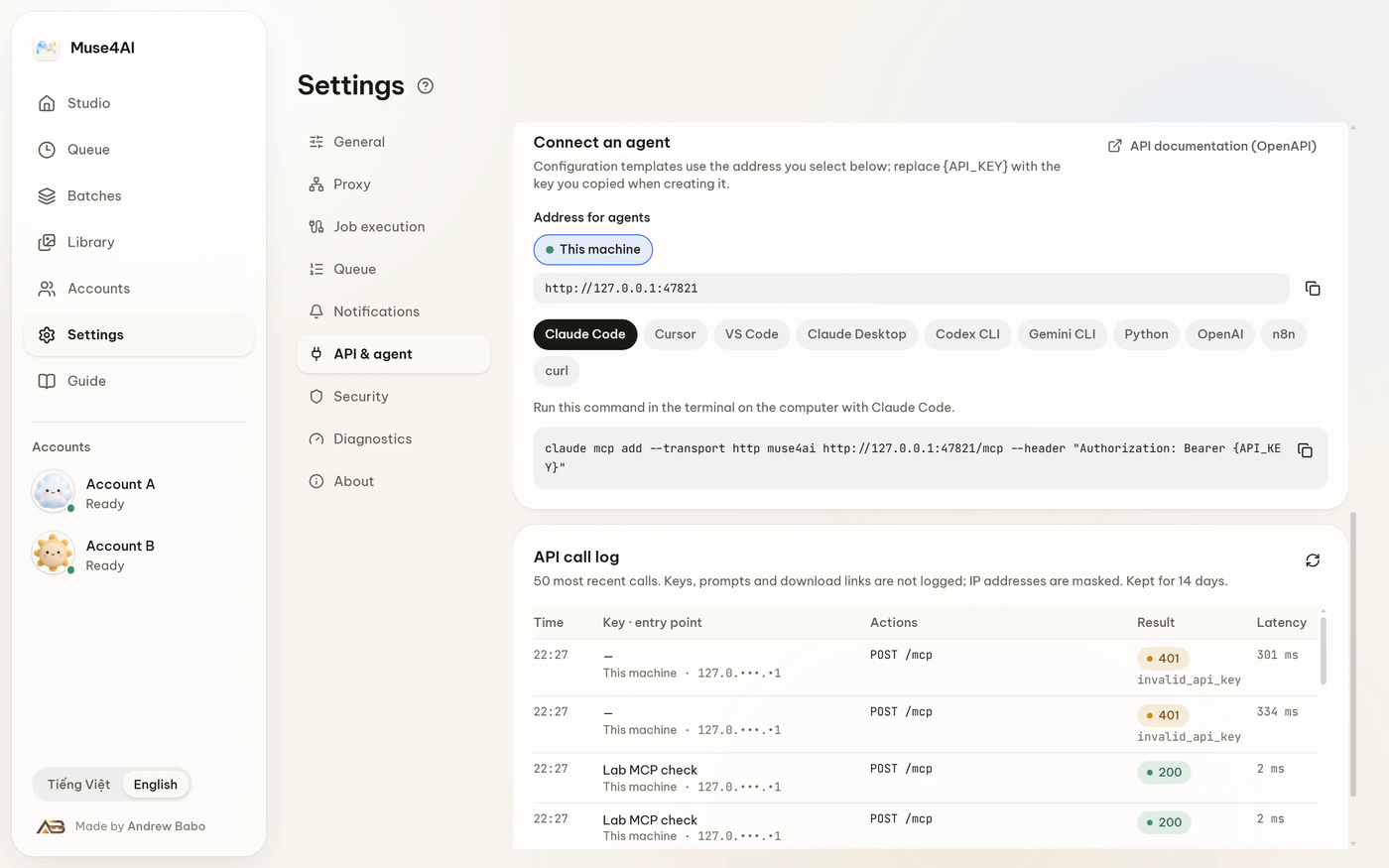
دستیاب REST آپریشنز اور MCP ٹولز
POST /v1/jobsتصویری یا ویڈیو جابز بناتا ہے۔ اس کے متعلقہ MCP ٹول کا نامmuse_generateہے۔POST /v1/jobsکوkind: "chat"کے ساتھ استعمال کرنے سے چیٹ جاب بنتا ہے۔ اس کے متعلقہ MCP ٹول کا نامmuse_chatہے۔GET /v1/jobsکے ذریعے REST سے جابز کی فہرست حاصل کی جاتی ہے۔ MCP کلائنٹسmuse_list_jobsاستعمال کر سکتے ہیں۔GET /v1/jobs/{id}کسی مخصوص جاب کی تفصیلات حاصل کرتا ہے۔ اس کے لیے MCP متبادلmuse_get_jobہے۔POST /v1/jobs/{id}/cancelکسی جاب کو منسوخ کرتا ہے۔ MCP ٹولmuse_cancel_jobہے۔POST /v1/assets/{id}/extendاورPOST /v1/conversations/{id}/extendویڈیو کی توسیع کو سپورٹ کرتے ہیں۔ متعلقہ MCP ٹولز میںmuse_extend_videoاورmuse_get_extendشامل ہیں۔GET /v1/statusاورGET /v1/healthسروس کی معلومات فراہم کرتے ہیں۔ MCP کلائنٹسmuse_statusاستعمال کر سکتے ہیں۔
مشین کے ذریعے پڑھا جانے والا مکمل API معاہدہ چلتی ہوئی ایپلیکیشن میں GET /v1/openapi.json پر دستیاب ہے۔ وہ ایجنٹس جو Markdown دستاویزات کے ساتھ بہتر کام کرتے ہیں، llms.txt پڑھ سکتے ہیں۔
ایجنٹ کے بنیادی ورک فلو
تصویر یا ویڈیو بنائیں
- یقینی بنائیں کہ Muse4AI چل رہا ہے اور آپ کا Muse اکاؤنٹ Accounts میں دستیاب ہے۔
- متصل ایجنٹ سے تصویر یا ویڈیو بنانے کو کہیں اور واضح پرامپٹ فراہم کریں۔
- ضرورت کے مطابق حوالہ جاتی تصاویر شامل کریں اور بتائیں کہ کون سا تشکیل شدہ اکاؤنٹ استعمال کیا جائے۔
- جاب کی پیروی، اس کی حالت دیکھنے اور نتیجے کا پیش نظارہ کرنے کے لیے قطار کھولیں۔
- مکمل شدہ کام مقامی لائبریری میں تلاش کریں۔
چیٹ جاری رکھیں
muse_chat استعمال کریں یا kind: "chat" کے ساتھ REST جاب بنائیں۔ واپس ملنے والی گفتگو کی ID محفوظ رکھیں تاکہ ایجنٹ نئی گفتگو شروع کرنے کے بجائے اسی سلسلے کو جاری رکھ سکے۔
مکمل شدہ کلپ کو بڑھائیں
ویڈیو مکمل ہونے کے بعد، اثاثے یا گفتگو کے توسیعی اینڈ پوائنٹ کو استعمال کریں، یا کسی MCP ایجنٹ سے muse_extend_video کال کرنے کو کہیں۔ توسیعات اسی گفتگو میں رہتی ہیں جہاں اصل کلپ بنایا گیا تھا۔ ایک سلسلے میں زیادہ سے زیادہ چھ توسیعی مراحل ہو سکتے ہیں اور یہ تقریباً 60 سیکنڈ تک پہنچ سکتا ہے۔
موجودہ ویڈیو میں ترمیم کریں
ایک MP4 منسلک کریں اور مطلوبہ تبدیلی کو سادہ زبان میں بیان کریں۔ Muse4AI ٹائم لائن یا رینڈرنگ کی ترتیبات درکار کیے بغیر درخواست کو آپ کے Muse سیشن کے ذریعے بھیج دیتا ہے۔
اعلیٰ سطحی تجاویز
درست اجازت کا طریقہ استعمال کریں
جب آپ کا MCP کلائنٹ انٹرایکٹو اجازت کی حمایت کرتا ہو اور آپ کلید کاپی نہ کرنا چاہتے ہوں تو OAuth منتخب کریں۔ کمانڈ لائن ٹولز، مقامی آٹومیشن اور بیئرر ٹوکن بھیجنے والے سسٹمز کے لیے API key منتخب کریں۔ API keys محدود دائرۂ کار رکھتی ہیں، ان کی شرح محدود ہوتی ہے اور انہیں انفرادی طور پر منسوخ کیا جا سکتا ہے۔
مقامی اسناد کی حفاظت کریں
msk_ کلید کو سورس کنٹرول، اسکرین شاٹس، مشترکہ پرامپٹس یا شیل ہسٹری میں شائع نہ کریں۔ جہاں عملی ہو، الگ کلائنٹس کے لیے الگ keys بنائیں، پھر رسائی کی ضرورت ختم ہونے پر صرف متاثرہ key منسوخ کریں۔
گفتگو کی IDs محفوظ رکھیں
انٹیگریشن بناتے وقت چیٹ اور جنریشن ورک فلو سے واپس ملنے والی گفتگو کی ID محفوظ کریں۔ اسے دوبارہ استعمال کرنے سے ایجنٹ کسی سلسلے کو جاری رکھ سکتا ہے، سیاق و سباق کے ساتھ فائلیں منسلک کر سکتا ہے اور ویڈیو کو اس کی اصل گفتگو میں بڑھا سکتا ہے۔
API معاہدہ دیکھیں
درخواست اور جواب کے فیلڈز کا اندازہ لگانے کے بجائے، چلتی ہوئی ایپلیکیشن سے http://127.0.0.1:47821/v1/openapi.json پڑھیں۔ یہ خاص طور پر ٹائپڈ کلائنٹ بنانے یا آٹومیشن پلیٹ فارم تشکیل دینے کے وقت مفید ہے۔
کام جمع کرانے سے پہلے حالت کی نگرانی کریں
طویل ورک فلو شروع کرنے سے پہلے مقامی سروس چیک کرنے کے لیے GET /v1/status، GET /v1/health یا muse_status MCP ٹول استعمال کریں۔ جابز کی نگرانی کے لیے فہرست اور تفصیلات حاصل کرنے والی کارروائیاں استعمال کریں، اور غیر ضروری کام منسوخ کریں۔
پروجیکٹ تیار اور ٹیسٹ کریں
ریپوزٹری ڈیسک ٹاپ ایپلیکیشن، مشترکہ مواد اور ایجنٹ کی ہدایات کو الگ رکھتی ہے:
desktop/میں مرکزی عمل، رینڈرر، REST، MCP اور OAuth APIs، ٹیسٹس اور انسٹالر کا کوڈ شامل ہے۔content/میں ایپلیکیشن اور ویب سائٹ کے ذریعے مشترکہ طور پر استعمال ہونے والا گائیڈ، ایجنٹ اور استعمال کے کیسز کا متن شامل ہے۔agent-kit/میں Muse4AI Skill شامل ہے، جسے ایجنٹس ٹول استعمال کرنے کا طریقہ سیکھنے کے لیے پڑھ سکتے ہیں۔
desktop ڈائریکٹری سے پروجیکٹ کی جانچ اور Windows پیکیجنگ کمانڈ چلائیں:
cd desktop
npm test
npm run typecheck
npm run package:win
ٹیسٹ کمانڈ ریپوزٹری کا ٹیسٹ سوٹ چلاتی ہے، npm run typecheck سخت TypeScript کی جانچ کرتا ہے، اور npm run package:win Windows ZIP اور انسٹالر کے لیے درکار فائلیں تیار کرتا ہے۔
نتیجہ
Muse4AI، Muse اور REST، MCP یا OAuth کو سمجھنے والے AI ایجنٹس کے درمیان ایک مقامی پل فراہم کرتا ہے۔ Windows ایپلیکیشن چلنے اور آپ کا Muse اکاؤنٹ منسلک ہونے کے بعد، آپ میڈیا بنا سکتے ہیں، گفتگوؤں کو برقرار رکھ سکتے ہیں، ویڈیوز بڑھا سکتے ہیں، قدرتی زبان کی درخواستوں کے ذریعے MP4 فائلوں میں ترمیم کر سکتے ہیں اور Muse4AI کے کلاؤڈ واسطے کے بغیر نتائج کا انتظام کر سکتے ہیں۔
مزید اسکرین شاٹس اور رہنمائی کے لیے سرکاری گائیڈ ملاحظہ کریں۔ Muse4AI MIT لائسنس کے تحت دستیاب ہے۔