


حال ہی میں MiniMax H3 بہت مقبول ہو رہا ہے۔ بہت سے لوگ نتائج کی تصاویر دیکھتے ہی “AI ویڈیو ٹریننگ کیمپ” خریدنے کا سوچنے لگتے ہیں، لیکن میرا مشورہ ہے کہ فی الحال اس پر پیسے خرچ نہ کریں۔ MiniMax H3 کے ذریعے تصویر سے ویڈیو بنانا دراصل مشکل نہیں ہے، بنیادی طور پر صرف تین مراحل ہیں:
ComfyUI سافٹ ویئر ڈاؤن لوڈ کریں، (یہ ماڈل چلانے کا ٹول ہے)
پھر سافٹ ویئر میں MiniMaxH3 ماڈل خودکار طور پر ڈاؤن لوڈ کریں،
اس کے بعد تصویر سے ویڈیو بنائی جا سکتی ہے۔
دیگر تصویر اور ویڈیو بنانے والے ماڈلز کے استعمال کا طریقہ بھی اس ٹیوٹوریل سے تقریباً یکساں ہے، اس لیے ایک طریقہ سیکھنے کے بعد باقی بھی آسان ہو جاتے ہیں۔ پہلا مرحلہ: ComfyUI سافٹ ویئر ڈاؤن لوڈ اور انسٹال کریں۔ سرکاری ڈاؤن لوڈ ایڈریس: https://comfy.org/download کمپیوٹر ڈیسک ٹاپ ورژن انسٹال کریں؛ اس کی مشکل تقریباً WeChat کے کمپیوٹر ورژن کو ڈاؤن لوڈ کرنے جتنی ہی ہے۔
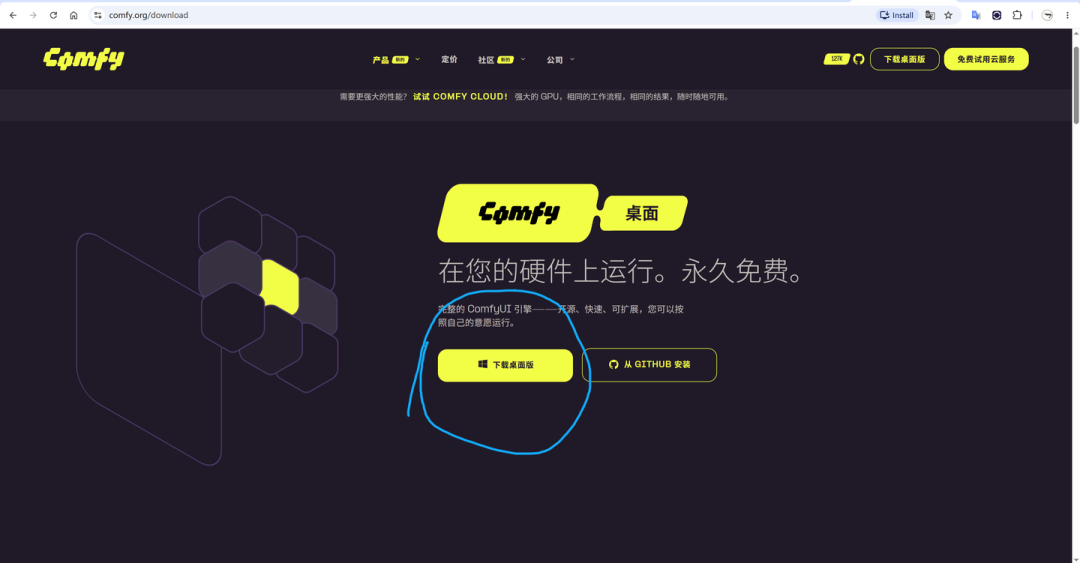
>ComfyUI Desktop انسٹال کرنے کے بعد پہلی بار شروع کرتے وقت یہ خودکار طور پر رن ٹائم ماحول تیار کرے گا، بس اس کے مکمل ہونے تک صبر کریں۔ اگر اپ ڈیٹ کا پیغام آئے تو اپ ڈیٹ ضرور کریں۔ دوسرا مرحلہ: MiniMax H3 ماڈل ڈاؤن لوڈ کریں۔ ComfyUI سافٹ ویئر میں بائیں جانب عمودی بٹنوں میں سے “Templates” منتخب کریں، پھر “Video” بنانے والی قسم تلاش کریں۔ فی الحال فہرست میں سب سے اوپر موجود آپشن ہے: MiniMax H3 تصویر سے ویڈیو۔
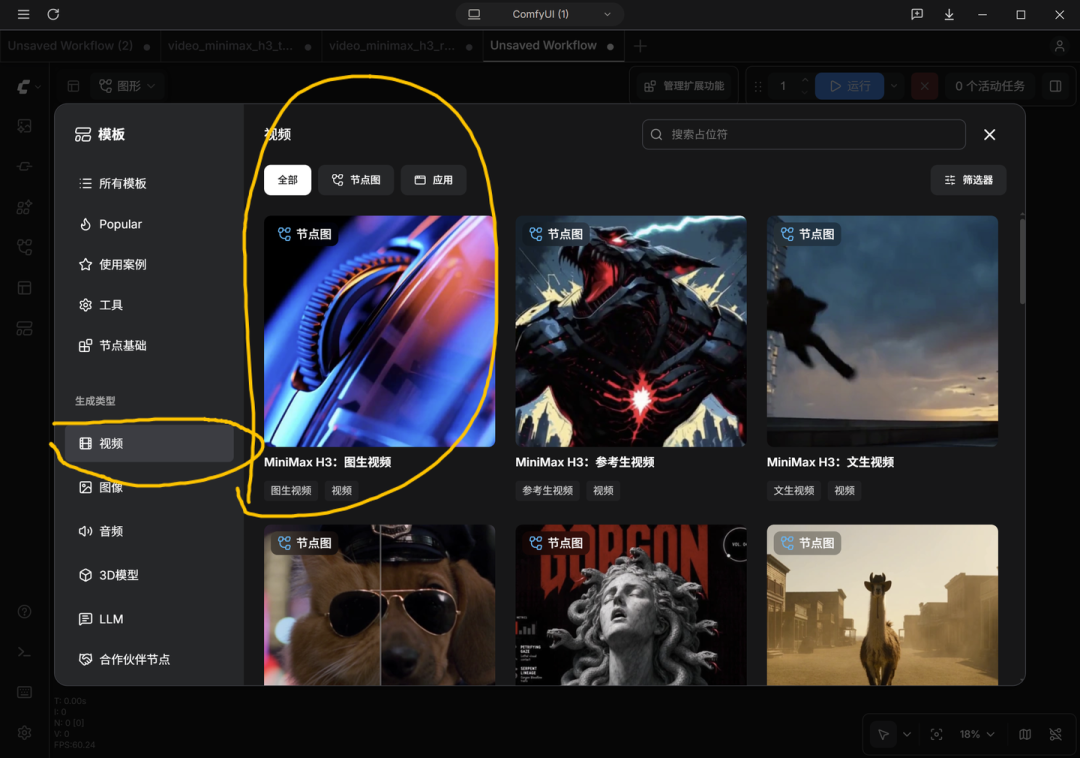
>جیسے ہی MiniMax H3: تصویر سے ویڈیو پر کلک کریں گے، ایک پاپ اپ ظاہر ہوگا جس میں بتایا جائے گا کہ چند خرابیاں دریافت ہوئی ہیں۔ بالکل نہ گھبرائیں! اس کی وجہ صرف یہ ہے کہ آپ نے ابھی MiniMax H3 اوپن سورس ماڈل ڈاؤن لوڈ نہیں کیا۔

>“تفصیلات دیکھیں” پر کلک کریں، پھر “سب ڈاؤن لوڈ کریں” پر کلک کر دیں۔ ماڈل کے ڈاؤن لوڈ ہونے کا انتظار کریں، اور کام مکمل ہو جائے گا۔
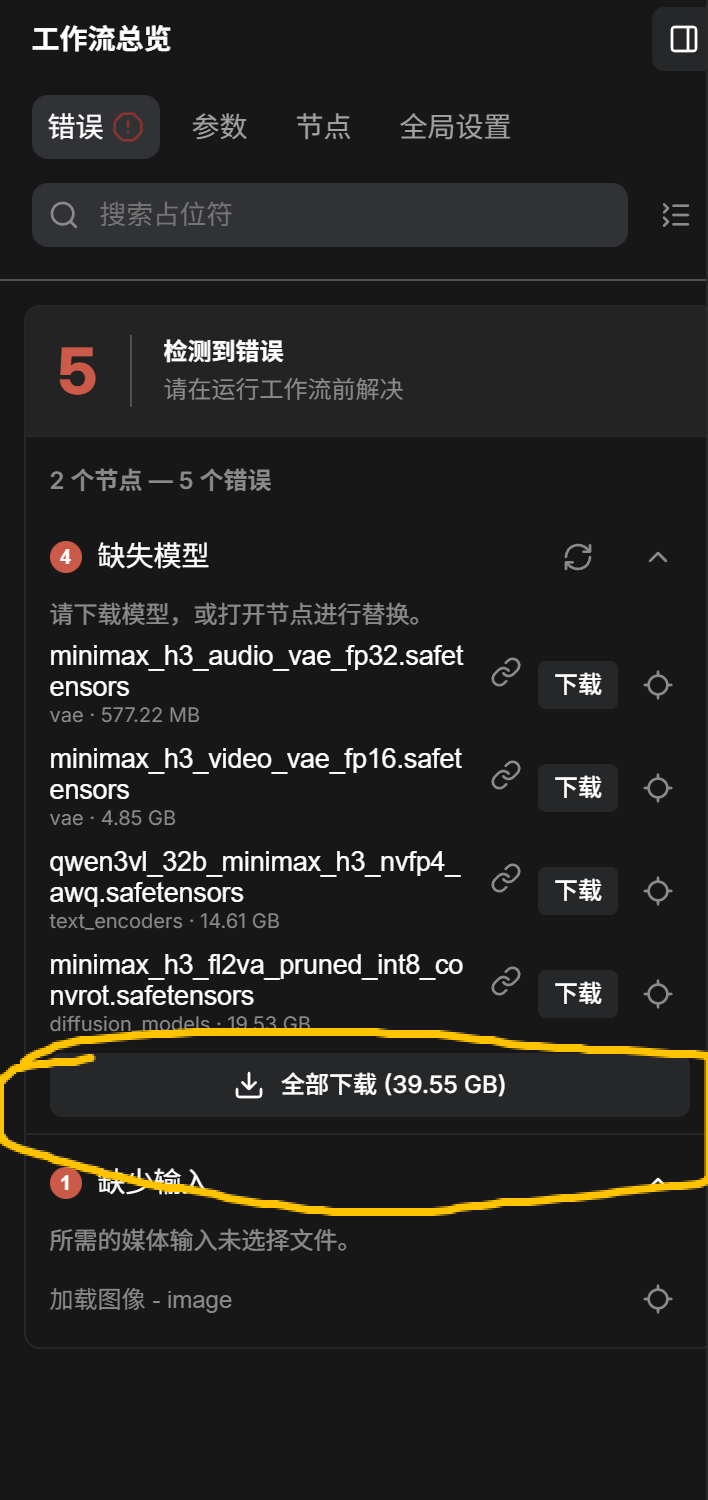
>اب ذرا خرابی کی وجہ بتاتے ہیں: 4 ماڈلز کیوں غائب ہیں؟ MiniMax H3 تو ایک ہی ماڈل معلوم ہوتا ہے۔ اصل وجہ یہ ہے کہ تصویر سے ویڈیو بنانے کے مکمل ورک فلو میں عموماً درج ذیل اقسام کی فائلیں درکار ہوتی ہیں:
ڈفیوژن ماڈل: ویڈیو کے مناظر تیار کرنے کی اصل ذمہ داری اسی کی ہوتی ہے۔ (بنیادی ماڈل)
ٹیکسٹ انکوڈر: آپ کے پرامپٹ کو سمجھنے کی ذمہ داری اسی کی ہوتی ہے۔ (معاون، اسے تبدیل کیا جا سکتا ہے، مثلاً ایسا ورژن استعمال کیا جا سکتا ہے جو پابندیوں کی جانچ نہ کرے)
VAE: ماڈل کے اندر موجود ڈیٹا کو دوبارہ ویڈیو کے مناظر میں تبدیل کرتا ہے۔ (ضروری ٹول)
تصویر سے ویڈیو بنانے والے ورک فلو کا JSON: اوپر بیان کردہ ماڈیولز کو درست طریقے سے آپس میں جوڑتا ہے۔
اس لیے غائب تمام ماڈلز ڈاؤن لوڈ کرنے کے بعد ہی ورک فلو چل سکے گا۔ تیسرا مرحلہ: تصویر سے ویڈیو بنانا شروع کریں۔ ماڈل ڈاؤن لوڈ ہونے کے بعد کئی باکسز اور لائنیں نظر آئیں گی، جو پہلی نظر میں کافی پیچیدہ لگ سکتی ہیں۔ دراصل صرف 3 کام ہیں: 1، ایک تصویر اپ لوڈ کریں؛ 2، بیان کریں کہ تصویر میں کیا حرکت ہونی چاہیے؛ 3، “Run” پر کلک کریں۔
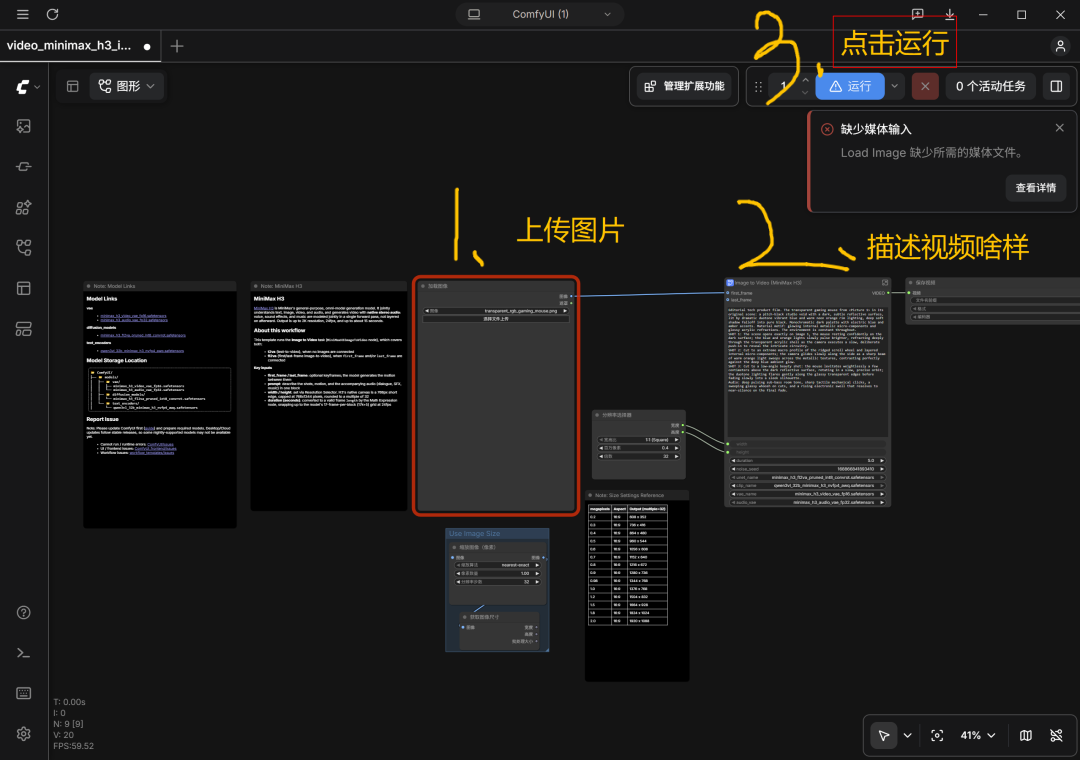
>سب سے بائیں جانب موجود دو باکسز ماڈل کا تعارف اور متعلقہ روابط ہیں، ان کا کوئی خاص استعمال نہیں، صرف ڈرانے کے لیے ہیں۔ ذاتی مثال:
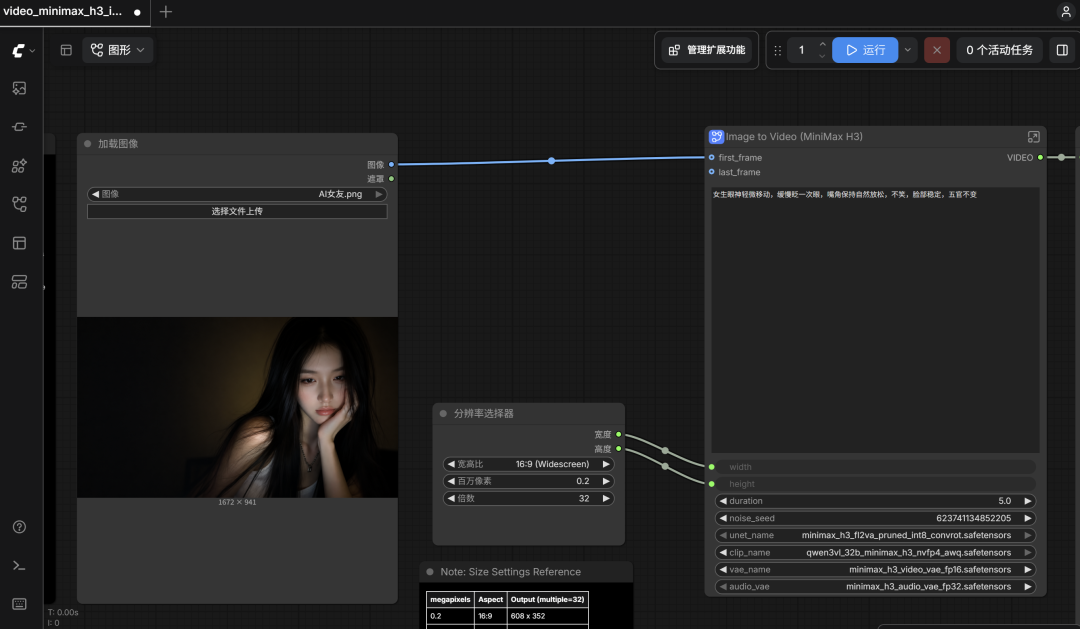
>آخر میں:
یہ سب سے آسان ورک فلو ہے، جو سرکاری ورژن پر مبنی ہے۔ اس کا بنیادی مقصد بالکل نئے صارفین کو پورا عمل آزمانے کا موقع دینا ہے۔
ورک فلو کافی پیچیدہ بھی ہو سکتا ہے، اور ماڈل کے مختلف کوانٹائزڈ ورژنز بھی موجود ہیں، جن کے لیے درکار ڈاؤن لوڈ فائلیں مختلف ہوتی ہیں۔ مثال کے طور پر پابندیوں کی جانچ سے آزاد ورژن بھی موجود ہیں، جو بغیر کسی حد کے ویڈیوز بنا سکتے ہیں۔
ویڈیو بنانے والے ماڈلز گرافکس میموری اور ریم، دونوں کا بہت زیادہ استعمال کرتے ہیں۔ میرے آزمائشی کمپیوٹر میں 16G گرافکس کارڈ اور 32G میموری ہے، پھر بھی یہ تقریباً پوری طرح استعمال ہو جاتی ہے۔
اچھی اور اطمینان بخش ویڈیو بنانے کے لیے “کیمرہ لینگویج” بھی سیکھنی ہوگی۔ سادہ الفاظ میں، ماڈل کو واضح طور پر بتانا ہوگا کہ آپ کے ذہن میں موجود منظر کیسا ہے۔
MiniMax H3 زیادہ سے زیادہ 15 سیکنڈ، 2K مقامی ڈوئل چینل آڈیو والی ویڈیو تیار کر سکتا ہے۔ وقت بچانے کے لیے میں نے اس ٹیوٹوریل میں جان بوجھ کر کم ریزولوشن والی ویڈیو بنائی ہے۔ یہ وضاحت اس لیے ضروری ہے تاکہ کسی کو غلط فہمی نہ ہو کہ MiniMax H3 اچھا نہیں ہے۔