

Agent Office 3D کیا ہے؟
Agent Office 3D ایک مقامی طور پر چلنے والا کم کثافت والا 3D دفتر ہے، جو AI Coding Agent کو دفتر کے ملازمین کے طور پر دکھاتا ہے۔ آپ ایک نظر میں دیکھ سکتے ہیں کہ ہر Agent کام کر رہا ہے، غیر فعال ہے، کام مکمل کرکے منتظر ہے، یا تصدیق درکار اجازت کے اشارے پر رکا ہوا ہے۔
پروجیکٹ میں بطور ڈیفالٹ ڈیمو ڈیٹا استعمال ہوتا ہے، اس لیے کسی Agent سے پہلے رابطہ کرنے کی ضرورت نہیں۔ غیر فعال ملازمین کافی بناتے، پانی پیتے، ٹریڈمل استعمال کرتے، انگڑائی لیتے، اونگھتے یا شامل کردہ چھوٹی گیم کھیلتے ہیں؛ Minecraft فعال کرنے کے بعد ملازمین Mineflayer روبوٹس کے ذریعے مقامی دنیا میں بھی داخل ہو سکتے ہیں۔
اسکرین پر دکھائے گئے ملازمین، کام، پروجیکٹس اور رقوم ڈیمو ڈیٹا ہیں، حقیقی کاروباری معلومات نہیں۔
اہم خصوصیات
- ملازمین کی حقیقی وقت کی حالت: ہر Agent کی اپنی نشست، اسٹیٹس لائٹ اور نام کی پلیٹ ہوتی ہے؛ تصدیق درکار ہونے پر سرخ نام کی پلیٹ اور تعجبیہ نشان دکھایا جاتا ہے۔
- صرف پڑھنے کے لیے ٹرمینل: ملازم پر کلک کرکے حالیہ ٹرمینل آؤٹ پٹ دیکھ سکتے ہیں، لیکن دفتر کے انٹرفیس سے کمانڈ نہیں بھیج سکتے۔
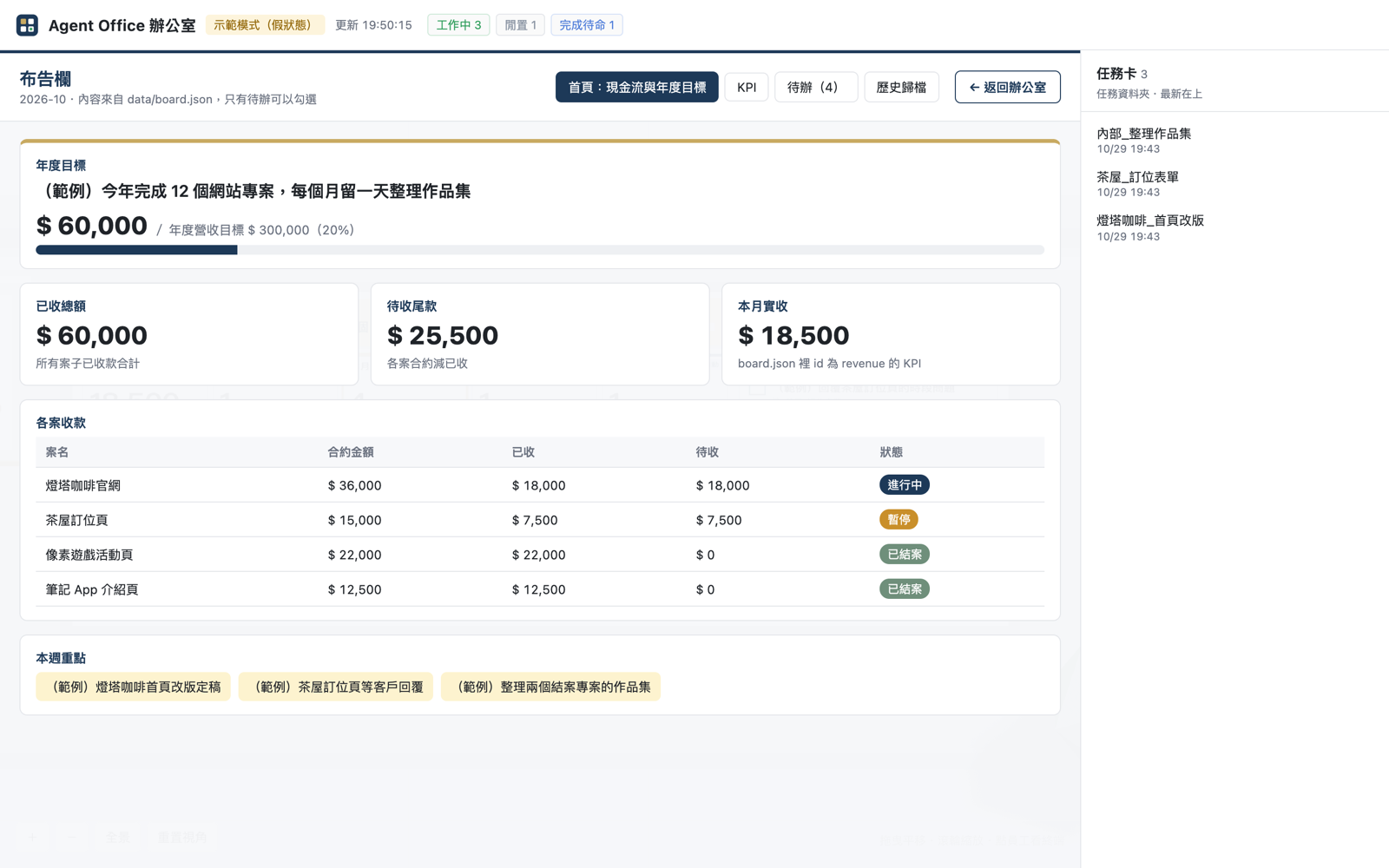
- نوٹس بورڈ: سالانہ اہداف، KPI، اس ہفتے کی ترجیحات، نقد بہاؤ اور کاموں کی فہرست دکھاتا ہے؛ کاموں کو براہِ راست چیک کیا جا سکتا ہے۔
- کتب خانے کا پروجیکٹ ڈیٹابیس: ہر کتاب ایک پروجیکٹ فولڈر سے منسلک ہے، جہاں Markdown دستاویزات اور اسکرین شاٹس پڑھے جا سکتے ہیں۔
- کاموں کی فہرست: دائیں جانب کاموں کے فولڈر میں موجود فائلیں اور مکمل مواد دیکھیں۔
- Minecraft تفریحی سرگرمی: غیر فعال ملازمین اپنے Mineflayer روبوٹس کے ذریعے کان کنی، درخت کاٹنے اور گھر بنانے کے لیے استعمال کر سکتے ہیں، جبکہ دفتر کی میز کی اسکرین پر فرسٹ پرسن منظر دکھایا جاتا ہے۔
نوٹس بورڈ پر کلک کرنے سے کمپنی کی معلومات اور کاموں کو دیکھنے کے لیے مکمل اسکرین انٹرفیس کھلتا ہے۔
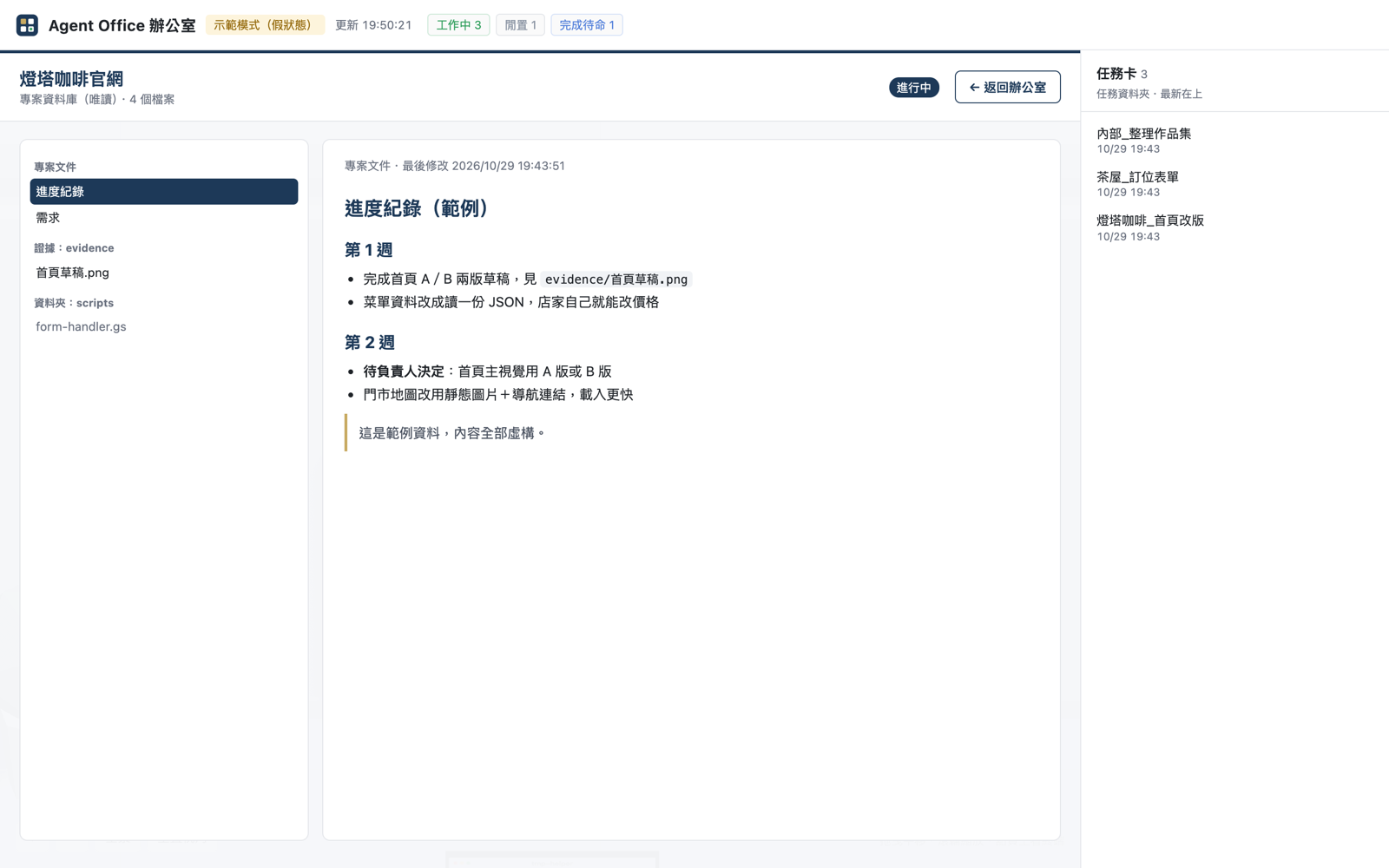
کتب خانہ پروجیکٹس کو صرف پڑھنے کے لیے براؤز کرنے کا طریقہ فراہم کرتا ہے، جو دستاویزات اور پروجیکٹ کے مواد کو تیزی سے دیکھنے کے لیے موزوں ہے۔
ماحولیاتی تقاضے
- Node.js 20 یا اس کے بعد کا ورژن: دفتر چلانے کے لیے ضروری ہے۔
- Java 21 یا اس کے بعد کا ورژن: صرف Minecraft فعال کرنے پر درکار ہے۔
- WebGL سپورٹ کرنے والا براؤزر: Chrome، Edge، Safari اور Firefox سب قابلِ استعمال ہیں۔
macOS اور Linux بنیادی طور پر سپورٹ کیے جانے والے پلیٹ فارم ہیں۔ Windows فی الحال تجرباتی سپورٹ رکھتا ہے۔ اگرچہ CI انسٹالیشن، syntax check اور demo mode ٹیسٹ چلاتا ہے، مصنف نے حقیقی Windows ماحول میں تصدیق نہیں کی، اور Minecraft بھی ابھی Windows پر آزمایا نہیں گیا۔
ڈیمو دفتر انسٹال اور شروع کریں
macOS اور Linux
git clone https://github.com/jefferysha0627/agent-office-3d.git agent-office-3d
cd agent-office-3d
npm ci
npm start
Windows PowerShell
git clone https://github.com/jefferysha0627/agent-office-3d.git agent-office-3d
cd agent-office-3d
npm ci
npm start
شروع ہونے کے بعد پروگرام http://127.0.0.1:4870/ کھولے گا۔ بطور ڈیفالٹ demo mode استعمال ہوتا ہے، اور ملازمین کی حالت خودکار طور پر بدلتی رہتی ہے، اس لیے پہلے سے کسی Agent کو تیار یا منسلک کرنے کی ضرورت نہیں۔ تجربہ مکمل ہونے کے بعد ٹرمینل میں Ctrl+C دباکر اسے روکا جا سکتا ہے۔
AI Coding Agent کے ذریعے انسٹالیشن
اگر آپ Claude Code، Codex یا Cursor جیسے AI Coding Agent استعمال کرتے ہیں، تو پہلے اسے پروجیکٹ فولڈر میں کھولیں اور پھر درج ذیل کمانڈ چسپاں کریں:
请读这个 repo 的 AGENTS.md,帮我把 Agent Office 装好并打开麦块示范。Agent AGENTS.md کے مطابق npm run doctor چلائے گا، انسٹالیشن اور ڈیمو شروع کرنے میں مدد کرے گا، اور پوچھے گا کہ آیا Herdr سے رابطہ کرنا ہے اور کمپنی و ملازمین کو کس طرح حسبِ ضرورت بنانا ہے۔ Node.js یا Java جیسے سسٹم سافٹ ویئر انسٹال کرنے سے پہلے آپ سے اجازت لی جائے گی؛ Minecraft EULA آپ کو خود پڑھ کر yes درج کرنا ہوگا، AI Agent آپ کی طرف سے رضامندی نہیں دے گا۔ Claude Code صارفین /setup-office بھی درج کر سکتے ہیں۔
کمپنی، ملازمین اور ڈیٹا کے ذرائع کی ترتیب
پہلے نمونہ کنفیگریشن فائل کاپی کریں:
cp office.config.example.json office.config.jsonWindows PowerShell میں یہ استعمال کیا جا سکتا ہے:
Copy-Item office.config.example.json office.config.jsonoffice.config.json ورژن کنٹرول میں شامل نہیں ہوگی۔ اگر فائل موجود نہ ہو تو پروگرام براہِ راست نمونہ کنفیگریشن استعمال کرے گا۔ عام فیلڈز درج ذیل ہیں:
port: سروس کا پورٹ، بطور ڈیفالٹ4870۔openBrowser: شروع ہونے کے بعد براؤزر خودکار طور پر کھولنا ہے یا نہیں۔company.name: ٹائٹل بار اور کمپنی کے سائن بورڈ پر استعمال ہونے والا نام۔company.currency: نوٹس بورڈ پر دکھائی جانے والی کرنسی کی علامت، مثلاً$یاNT$۔company.logoاورcompany.mark: کمپنی کے چوڑے Logo اور چھوٹے آئیکن کے راستے۔owner.name،owner.title: مینیجر کی میز پر موجود شخصیت کا نام اور عہدہ؛ مینیجر کی میز صرف آرائشی ہے اور Agent کی حالت وصول نہیں کرتی۔cat.name: دفتر کی بلی کا نام۔staff[]: ملازمین کی فہرست، جس میںid،titleاور یونیفارم کاcolorشامل ہے؛ زیادہ سے زیادہ 8 ملازمین۔source.type: حالت کا ماخذ، جسےdemoیاherdrمقرر کیا جا سکتا ہے۔data.board،data.projects،data.tasks: نوٹس بورڈ، پروجیکٹس اور کاموں کے ڈیٹا کے مقامات۔
ملازم کا staff[].id حالت کے ماخذ میں موجود Agent کے نام سے لازماً مطابقت رکھنا چاہیے۔ نوٹس بورڈ اور کتب خانے کے ڈیٹا فارمیٹ کے لیے docs/board-format.md دیکھیں۔
حقیقی Agent سے رابطہ: Herdr موڈ
Herdr Coding Agent کے لیے ٹرمینل ملٹی پلیکسنگ ٹول ہے۔ Herdr سے رابطہ کرنے کے لیے پہلے Herdr کے ذریعے اپنا Agent شروع کریں، پھر کنفیگریشن تبدیل کریں:
{
  "source": {
    "type": "herdr"
  },
  "staff": [
    {
      "id": "آپ کے Herdr Agent کا نام",
      "title": "عہدہ",
      "color": "#4f8cff"
    }
  ]
}
اس کے بعد چلائیں:
npm startدفتر صرف Herdr کی صرف پڑھنے والی کمانڈز herdr agent list اور herdr agent read کو کال کرے گا۔ اندرونی allowlist دیگر کمانڈز کو روک دیتی ہے، اس لیے دفتر آپ کی طرف سے کی اسٹروکس نہیں بھیجے گا اور نہ ہی اجازت کی تصدیق کرے گا۔
اگر آپ کسی دوسرے اسٹیٹس ٹول سے رابطہ کرنا چاہتے ہیں تو lib/sources.js میں adapter شامل کریں، تاکہ وہ ملازمین کی اسی شکل کی فہرست واپس کرے جس میں نام، حالت اور ٹرمینل آؤٹ پٹ کی آخری چند سطریں شامل ہوں۔
Minecraft ڈیمو فعال کریں
اگر آپ صرف ڈیمو ملازمین کو Minecraft کھیلتے ہوئے جلدی سے دیکھنا چاہتے ہیں تو چلائیں:
npm run demo:minecraftاس خصوصیت کے لیے Node.js 20 یا اس کے بعد کا ورژن اور Java 21 یا اس کے بعد کا ورژن درکار ہے۔ پہلی بار چلانے پر Java کی جانچ ہوگی، آپ سے Minecraft EULA پڑھ کر قبول کرنے کا کہا جائے گا، Mojang کی سرکاری ورژن فہرست سے 1.21.4 سرور فائل ڈاؤن لوڈ ہوگی اور SHA-1 کی تصدیق کی جائے گی۔ دنیا بنانے میں عموماً تقریباً 1~2 منٹ لگتے ہیں۔
eula=true لکھنے کے لیے آپ کو خود yes درج کرنا ہوگا۔ کوئی اور مواد درج کرنے سے عمل منسوخ ہو جائے گا اور Mojang کی کوئی فائل ڈاؤن لوڈ نہیں ہوگی۔ اس کی وجہ یہ ہے کہ Minecraft سرور سافٹ ویئر کی EULA کو حقیقی طور پر چلانے والے شخص ہی کو قبول کرنا ضروری ہے۔
عام دفتر کے موڈ میں Minecraft فعال کرنے کے لیے پہلے چلائیں:
npm run minecraft:setupمکمل ہونے کے بعد کنفیگریشن فائل میں minecraft.enabled کو true کریں، پھر npm start چلائیں۔ Minecraft سرور 127.0.0.1 پر bind ہوگا اور رابطوں کو محدود کرنے کے لیے allowlist استعمال کرے گا۔ جب ملازم دوبارہ کام شروع کرے گا تو متعلقہ روبوٹ سرگرمی روک دے گا؛ روبوٹ صرف اس وقت کام کریں گے جب ملازم غیر فعال ہو اور کوئی شخص دفتر کی اسکرین کھولے ہوئے ہو۔
Minecraft گیم کے اندر سے ملازمین دیکھیں
اگر آپ کے پاس Minecraft Java Edition ہے تو اپنا کھلاڑی نام minecraft.guests میں شامل کر سکتے ہیں:
{
  "minecraft": {
    "guests": ["YourName"]
  }
}
آپ ماحول کے متغیر کے ذریعے بھی استعمال کر سکتے ہیں:
MC_GUESTS=YourName npm run demo:minecraftWindows PowerShell میں یہ استعمال کیا جا سکتا ہے:
$env:MC_GUESTS="YourName"; npm run demo:minecraft- اسی کمپیوٹر پر Minecraft Java Edition 1.21.4 کھولیں۔
- ملٹی پلیئر میں جائیں، Direct Connect منتخب کریں اور
localhost:25570درج کریں۔ - داخل ہونے کے بعد خودکار طور پر Spectator Mode میں منتقل ہو جائیں گے، جہاں دنیا تبدیل کیے بغیر پرواز اور دیواروں سے گزرنا ممکن ہے۔
- نمبر کی
1دبائیں یا ماؤس کا درمیانی بٹن استعمال کرکے Spectator مینو کھولیں، پھر دیکھنے کے لیے ملازم منتخب کریں۔
کنفیگریشن میں موجود کھلاڑی نام روبوٹس کے ساتھ allowlist میں شامل ہوگا، جبکہ دوسرے کھلاڑی رابطہ نہیں کر سکیں گے۔ سرور offline mode میں چلتا ہے اور صرف مقامی مشین پر سنتا ہے؛ bind ایڈریس تبدیل نہیں کرنا چاہیے اور نہ ہی اسے بیرونی رسائی کے لیے کھولنا چاہیے۔
ترقیاتی اور تشخیصی کمانڈز
پروجیکٹ میں ماحول کی جانچ اور تبدیلیوں کی تصدیق کے لیے چند موزوں کمانڈز شامل ہیں:
npm run doctor  # صرف پڑھنے کے لیے ماحول کی جانچ
npm run check   # JavaScript syntax اور JSON فارمیٹ کی جانچ
npm run smoke   # demo mode smoke test
npm run doctor تمام آئٹمز تیار ہونے پر exit code 0 واپس کرتا ہے؛ Minecraft تیار نہ ہونے پر 2؛ اور دفتر چل نہ سکنے پر 1۔ -- --json شامل کرنے سے نتائج JSON فارمیٹ میں آؤٹ پٹ کیے جا سکتے ہیں۔
ترقی کے دوران URL پیرامیٹرز بھی استعمال کیے جا سکتے ہیں، مثلاً ?fast کارروائیوں کو تیز کرنے کے لیے، ?idle=coffee غیر فعال ملازمین سے مخصوص کارروائی کروانے کے لیے، اور ?cat=nap بلی کے معمولات کو ایڈجسٹ کرنے کے لیے۔ دستیاب کارروائیوں کے ناموں کے لیے public/behavior.js دیکھیں۔
حفاظتی احتیاطیں
- دفتر Agent کے ٹرمینل آؤٹ پٹ کو پڑھتا ہے، جس میں کوڈ، راستے یا حساس معلومات شامل ہو سکتی ہیں۔
- سرور صرف
127.0.0.1سے منسلک ہوتا ہے اور Host ہیڈر کی جانچ کرتا ہے؛ سروس کو ریورس پراکسی، ٹنل یا عوامی نیٹ ورک کے ذریعے ظاہر نہ کریں۔ - دفتر کی واحد تحریری خصوصیت بلیٹن بورڈ کے کاموں کو نشان زد کرنا ہے؛ دیگر تمام Agent کی حالتیں اور ٹرمینل ڈیٹا صرف پڑھنے کے لیے ہیں۔
- کتب خانہ صرف ترتیب دیے گئے فولڈر کو پڑھتا ہے اور راستے سے باہر نکلنے اور ڈائریکٹری سے باہر لے جانے والے علامتی روابط کو روکتا ہے؛ پھر بھی پروجیکٹ فولڈر میں پاس ورڈ یا token رکھنے کی سفارش نہیں کی جاتی۔
- Minecraft سرور صرف مقامی مشین پر سنتا ہے اور وائٹ لسٹ فعال ہے؛ اسے بیرونی کنکشن کے لیے تبدیل نہ کریں۔
اختتامیہ
Agent Office 3D ٹرمینل میں بکھری ہوئی Agent کی حالت کو ایک آسانی سے سمجھ آنے والے 3D دفتر میں تبدیل کرتا ہے۔ آپ پہلے npm start کے ذریعے ڈیمو موڈ آزما سکتے ہیں، پھر office.config.json کے ذریعے کمپنی اور ملازمین کو اپنی ضرورت کے مطابق ڈھال سکتے ہیں، اور آخر میں حقیقی Agent کی حالت دیکھنے کے لیے Herdr سے منسلک ہو سکتے ہیں۔ اگر مزید تعامل درکار ہو تو npm run demo:minecraft کے ذریعے مقامی Minecraft دنیا میں غیر فعال ملازمین کی سرگرمی دیکھیں۔
یاد رکھیں کہ یہ پروجیکٹ MIT License کے تحت لائسنس یافتہ ہے اور Mojang یا Microsoft سے وابستہ نہیں ہے؛ Minecraft استعمال کرتے وقت اس کی EULA خود پڑھنا اور قبول کرنا ضروری ہے۔