

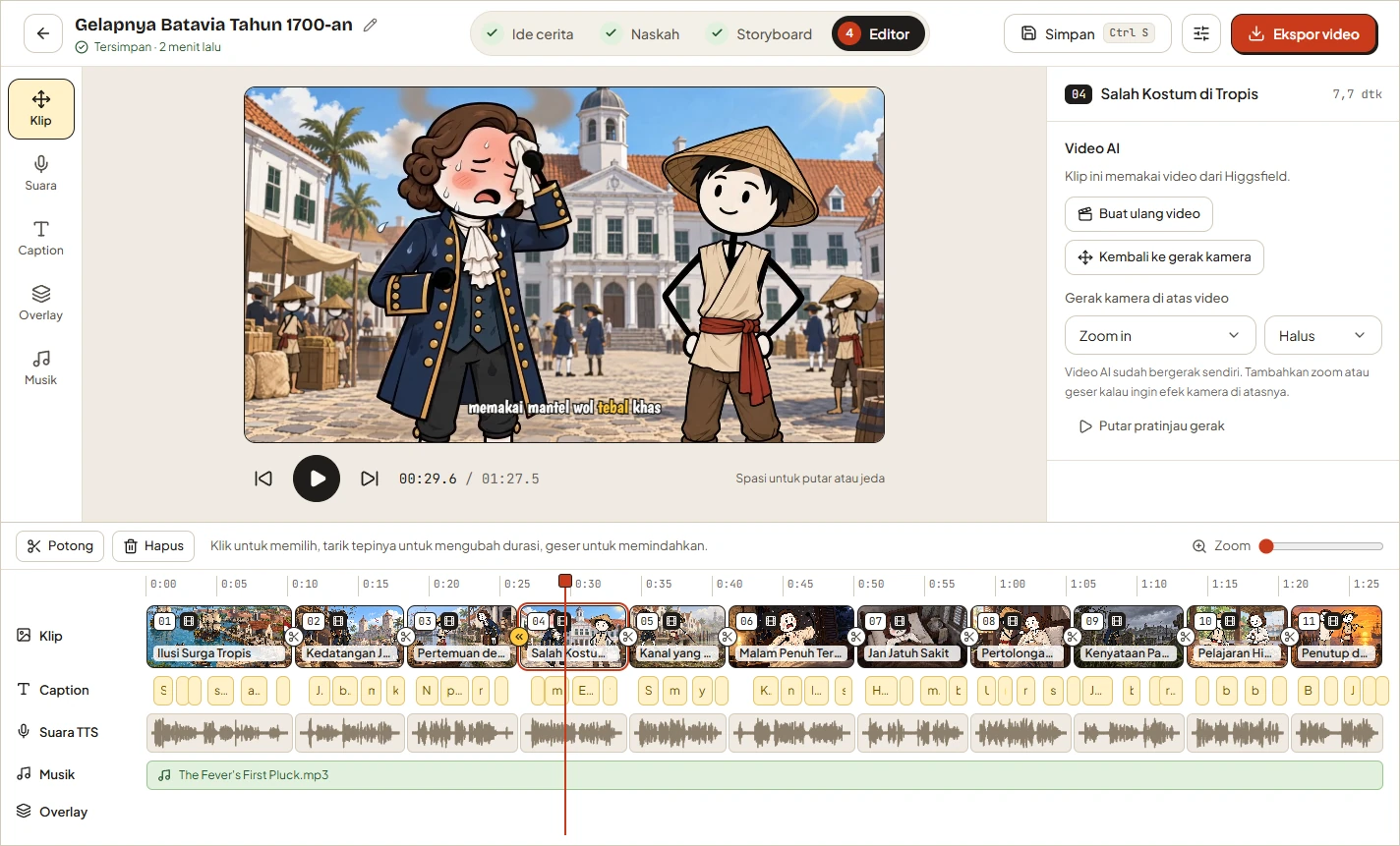
Bang Story کیا ہے؟
Bang Story ایک اوپن سورس ڈیسک ٹاپ ایپلیکیشن ہے جو کہانی کے خیال کو مکمل ویڈیو پروڈکشن میں تبدیل کرتی ہے۔ آپ ایک تصور فراہم کرتے ہیں، اور ایپلیکیشن منظر بہ منظر اسکرپٹ، بصری پرامپٹس، AI تصاویر یا ویڈیوز، نریشن، ہم آہنگ کیپشنز، ٹرانزیشنز، موسیقی اور اوورلیز تیار کرنے میں مدد دیتی ہے۔
حتمی پروجیکٹ ٹائم لائن ایڈیٹر میں جوڑا جاتا ہے اور FFmpeg کے ذریعے MP4 کے طور پر رینڈر کیا جاتا ہے۔ پروجیکٹس اور تیار کردہ میڈیا آپ کے کمپیوٹر پر محفوظ رہتے ہیں، جبکہ AI کی ضرورت والی درخواستیں آپ کی اپنی API keys کے ذریعے براہِ راست ان فراہم کنندگان کو بھیجی جاتی ہیں جنہیں آپ ترتیب دیتے ہیں۔
Bang Story MIT لائسنس کے تحت مفت ہے، لیکن بیرونی AI سروسز تصویر سازی، ویڈیو سازی، زبان کے ماڈلز یا نریشن کے لیے فیس لے سکتی ہیں۔
اہم خصوصیات
- خیال سے اسکرپٹ تک ورک فلو: انفرادی مناظر کے لیے منظم بیانیہ اور وائس اوور متن تیار کریں۔
- لچک دار پروجیکٹ ترتیبات: 30 سیکنڈ سے 10 منٹ تک دورانیہ، زبان، 16:9 یا 9:16 فارمیٹ، راوی، اور 2D، 3D یا حقیقت پسندانہ بصری انداز منتخب کریں۔
- AI اسٹوری بورڈ سازی: بصری پرامپٹس، کرداروں کی شیٹس، کیمرہ ہدایات، ٹرانزیشنز اور حرکت کی ہدایات تیار کریں۔
- Higgsfield انٹیگریشن: 14 تصویری ماڈلز اور 34 ویڈیو ماڈلز میں سے انتخاب کریں؛ جنریشن سے پہلے متوقع کریڈٹ استعمال دکھایا جاتا ہے۔
- مسلسل نریشن: Gemini TTS یا ElevenLabs کے ذریعے ایک مسلسل ریکارڈنگ تیار کریں اور اسے منظر کے لحاظ سے خودکار طور پر تقسیم کریں۔
- ٹائم لائن ایڈیٹنگ: کلپس، نریشن، کیپشنز، موسیقی اور اوورلیز کو تراشیں، کاٹیں، حذف کریں اور منتقل کریں۔
- درست کیپشنز: تیار کردہ نریشن کے ساتھ ہم آہنگ کراؤکی طرز کے کیپشنز کے لیے مقامی Whisper ٹرانسکرپشن استعمال کریں۔
- مقامی ایکسپورٹ: 30 یا 60 fps پر 720p، 1080p یا 4K MP4 فائلیں رینڈر کریں۔
تقاضے
پیکیج شدہ ایپلیکیشن اور درست کیپشنز کی سہولت 64-bit Windows 10 یا Windows 11 کے لیے بنائی گئی ہے۔ سورس کوڈ macOS پر بھی چل سکتا ہے، تاہم macOS کی مکمل جانچ نہیں کی گئی، اور انسٹالر اور Whisper کیپشن سیٹ اپ فی الحال صرف Windows کے لیے دستیاب ہیں۔
آپ کو درکار ہوگا:
- AI تصاویر، کرداروں کی شیٹس اور ویڈیوز کے لیے Higgsfield API key۔
- کہانی سازی کا ایک فراہم کنندہ: Google Gemini، OpenRouter، Groq، یا OpenAI سے مطابقت رکھنے والا کسٹم اینڈ پوائنٹ۔
- نریشن کا فراہم کنندہ: Gemini TTS کے لیے Google Gemini، یا اختیاری طور پر ElevenLabs۔
- اگر آپ ایپلیکیشن سورس سے چلاتے ہیں تو Node.js 22 یا اس کے بعد کا ورژن۔
- ابتدائی انسٹالیشن اور کلاؤڈ AI درخواستوں کے لیے انٹرنیٹ کنکشن۔
Bang Story انسٹال کریں
آپشن 1: START اسکرپٹ استعمال کریں
آسان ترین سیٹ اپ طریقے کے لیے Node.js کا LTS ریلیز درکار ہے۔ ریپوزٹری ڈاؤن لوڈ یا کلون کرنے کے بعد اپنے آپریٹنگ سسٹم کے لیے اسکرپٹ شروع کریں۔
- Windows:
START - WIN.batپر ڈبل کلک کریں۔ - macOS:
START - MAC.commandپر ڈبل کلک کریں۔
اگر macOS اسکرپٹ کو اجازت حاصل نہ ہو تو پروجیکٹ ڈائریکٹری میں Terminal کھولیں اور چلائیں:
chmod +x "START - MAC.command"اگر macOS پھر بھی اسے روک دے تو فائل پر دائیں کلک کریں اور Open منتخب کریں۔ پہلی بار چلنے پر START اسکرپٹ npm dependencies انسٹال کرتا ہے، Electron ڈاؤن لوڈ کرتا ہے، ایپلیکیشن بناتا ہے اور اسے کھول دیتا ہے۔ اس میں کئی منٹ لگ سکتے ہیں۔
بعد کی بار ایپلیکیشن کھولنے پر تیار کردہ build دوبارہ استعمال ہوتی ہے۔ اگر آپ src کے اندر فائلوں میں ترمیم کریں تو START دوبارہ استعمال کرنے سے پہلے out ڈائریکٹری حذف کریں یا دوبارہ build کریں۔
آپشن 2: سورس سے چلائیں
ڈیولپرز dependencies انسٹال کر کے hot reload کے ساتھ ایپلیکیشن شروع کر سکتے ہیں:
npm install
npm run dev
مفید ڈیولپمنٹ کمانڈز میں شامل ہیں:
npm run typecheck
npm run build
npm run dist
npm run typecheck سخت TypeScript چیکس انجام دیتا ہے، npm run build ایپلیکیشن build کو out میں لکھتا ہے، اور npm run dist dist میں Windows انسٹالر بناتا ہے۔
Windows انسٹالر بنائیں
npm run distتیار ہونے والے انسٹالر کا نام dist/BangStory-Setup-<version>.exe ہے۔ انسٹالر کے بجائے portable Windows ڈائریکٹری بنانے کے لیے چلائیں:
npx electron-builder --win --dirاپنی API Keys ترتیب دیں
ایپلیکیشن شروع کرنے کے بعد Settings › AI services and keys کھولیں۔ ہر زمرے میں ایک فراہم کنندہ سلیکٹر موجود ہے، اور صرف منتخب کردہ فراہم کنندہ استعمال ہوتا ہے۔
- اس کے Copy API key بٹن کے ذریعے حاصل کردہ Higgsfield key شامل کریں۔ مطلوبہ فارمیٹ
KEY_ID:KEY_SECRETہے۔ - کہانی سازی کے لیے Google Gemini، OpenRouter، Groq یا مطابقت رکھنے والا کسٹم اینڈ پوائنٹ منتخب کریں۔
- نریشن کے لیے Gemini TTS یا ElevenLabs منتخب کریں اور متعلقہ اسناد فراہم کریں۔
- ترتیبات محفوظ کریں، پھر اپنے فراہم کنندہ سے لوڈ ہونے والی قابلِ تلاش ماڈل فہرست میں سے ایک ماڈل منتخب کریں۔
کسٹم اینڈ پوائنٹس OpenAI API سے مطابقت رکھنے والے کسی بھی سرور سے منسلک ہو سکتے ہیں۔ پروجیکٹ میں دی گئی مثالوں میں http://localhost:11434/v1 پر Ollama، LM Studio، vLLM، DeepSeek اور https://api.x.ai/v1 پر xAI Grok شامل ہیں۔
Windows پر keys کو Electron safeStorage کے ذریعے Windows DPAPI استعمال کرتے ہوئے encrypt کیا جاتا ہے۔ انہیں صرف ان کی متعلقہ ذمہ داریوں سے وابستہ سروسز کو بھیجا جاتا ہے۔
اپنی پہلی ویڈیو بنائیں
1. کہانی کا خیال درج کریں
ہوم اسکرین پر ایک مختصر تصور درج کریں۔ مثال کے طور پر:
What would daily life have felt like in Batavia during the 1700s?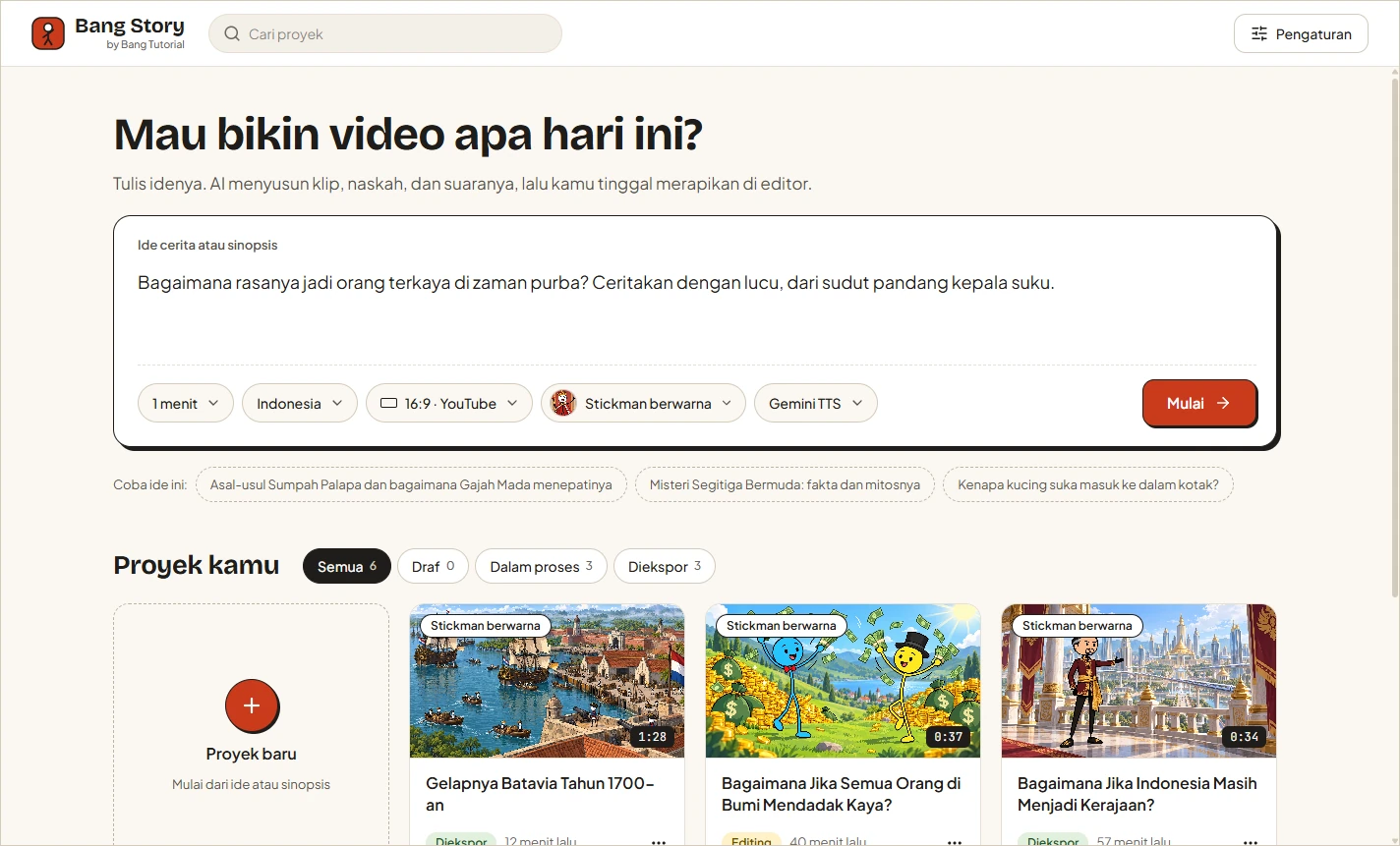
پروجیکٹ بنانے کے لیے Start پر کلک کریں۔ موضوع، جگہ، زمانے اور مطلوبہ انداز پر مشتمل واضح تصور کہانی کے جنریٹر کو مفید سمت فراہم کرتا ہے۔
2. پروجیکٹ کی ترتیبات منتخب کریں
ہدفی دورانیہ، زبان، پہلو کا تناسب، راوی اور بصری انداز مقرر کریں۔ روایتی YouTube ویڈیوز کے لیے 16:9، جبکہ Shorts، Reels اور TikTok کے لیے 9:16 استعمال کریں۔
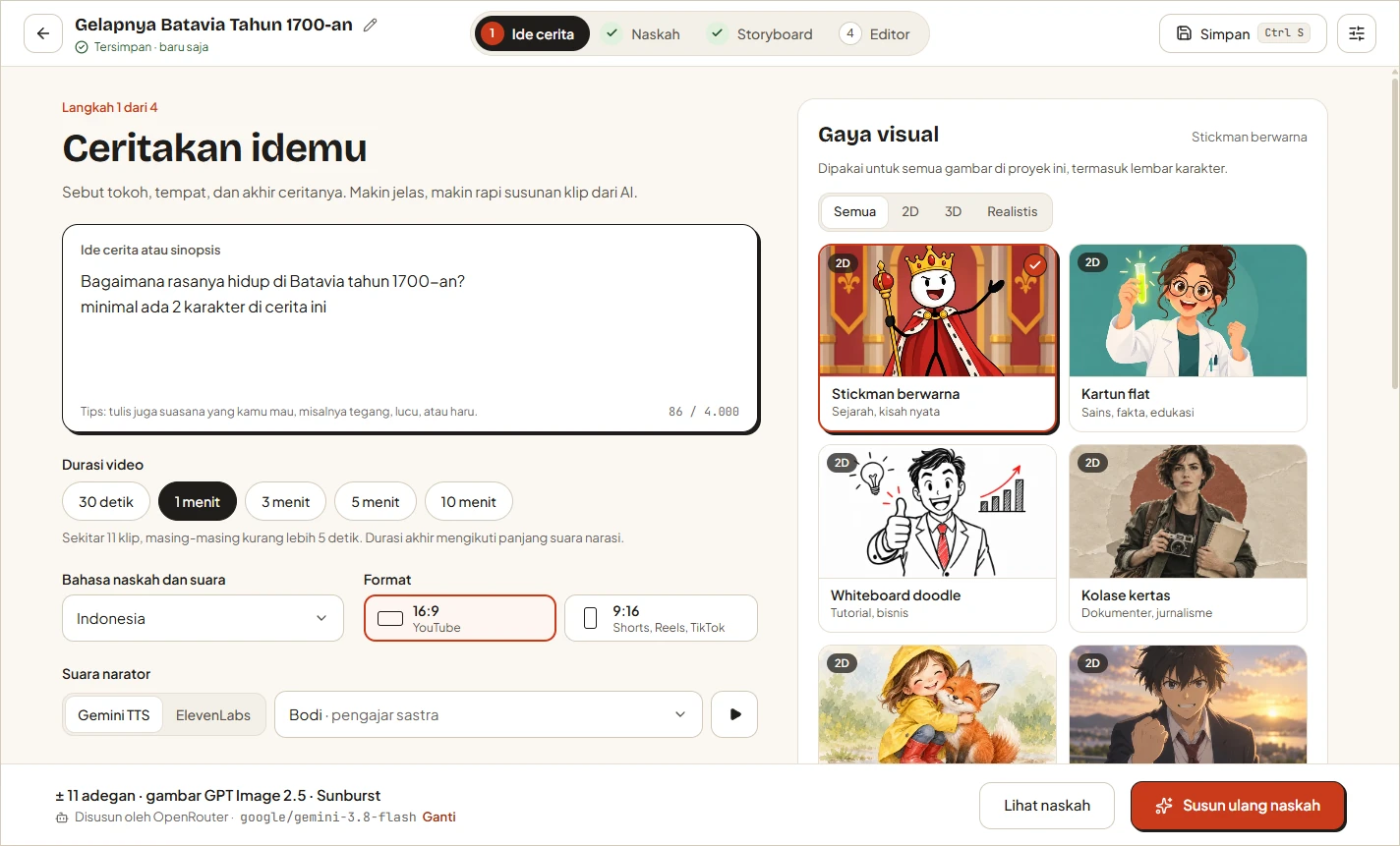
آپ پروجیکٹ کے لیے Higgsfield کے امیج اور ویڈیو ماڈلز بھی منتخب کر سکتے ہیں۔ میڈیا تیار کرنے سے پہلے دکھایا گیا کریڈٹ تخمینہ دیکھیں تاکہ ممکنہ بیرونی سروس لاگت کا اندازہ ہو سکے۔
3. اسکرپٹ کا جائزہ لیں
Bang Story ہر منظر کے لیے بیانیہ ساخت اور وائس اوور متن تیار کرتا ہے۔ اس مرحلے کو ایک کلک سے منظوری دینے کا مرحلہ نہ سمجھیں۔ حقائق، رفتار، تکرار، تلفظ اور اس بات کو جانچیں کہ ہر منظر مرکزی خیال میں حصہ ڈال رہا ہے یا نہیں۔
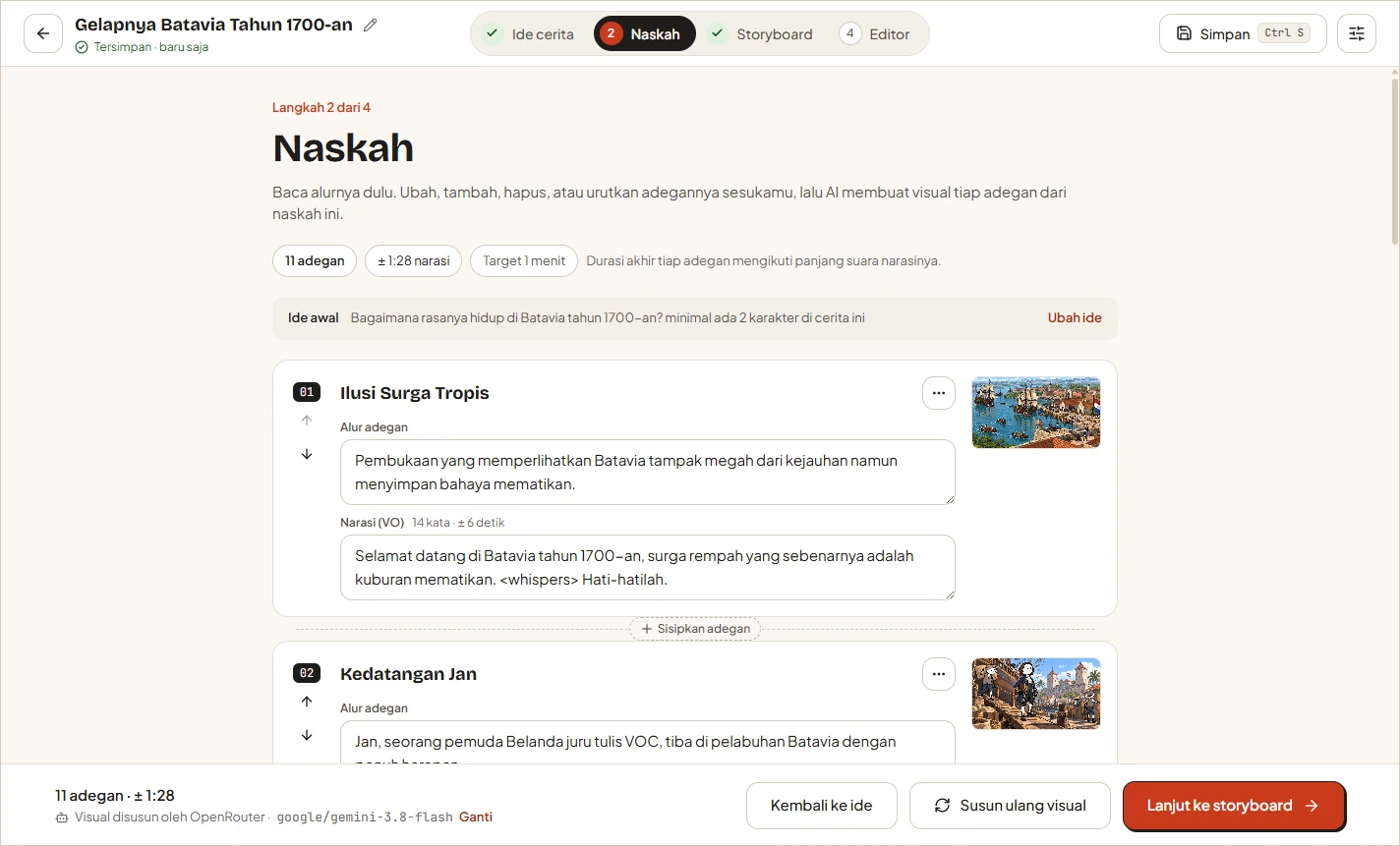
آپ مناظر میں ترمیم، اضافہ، حذف اور ان کی ترتیب تبدیل کر سکتے ہیں۔ آواز کی ادائیگی کی رہنمائی کے لیے بیانیے میں معاون اظہار ٹیگز شامل کیے جا سکتے ہیں، جیسے <short pause>، <chuckles> یا <whispers>۔
4. اسٹوری بورڈ تیار کریں
اسکرپٹ حتمی بنانے کے بعد اسٹوری بورڈ پر جائیں۔ Bang Story ہر منظر کے لیے بصری پرامپٹس، کاسٹ کی معلومات، کرداروں کی شیٹس، کیمرہ موومنٹ، ٹرانزیشنز اور حرکت کی ہدایات تیار کرتا ہے۔
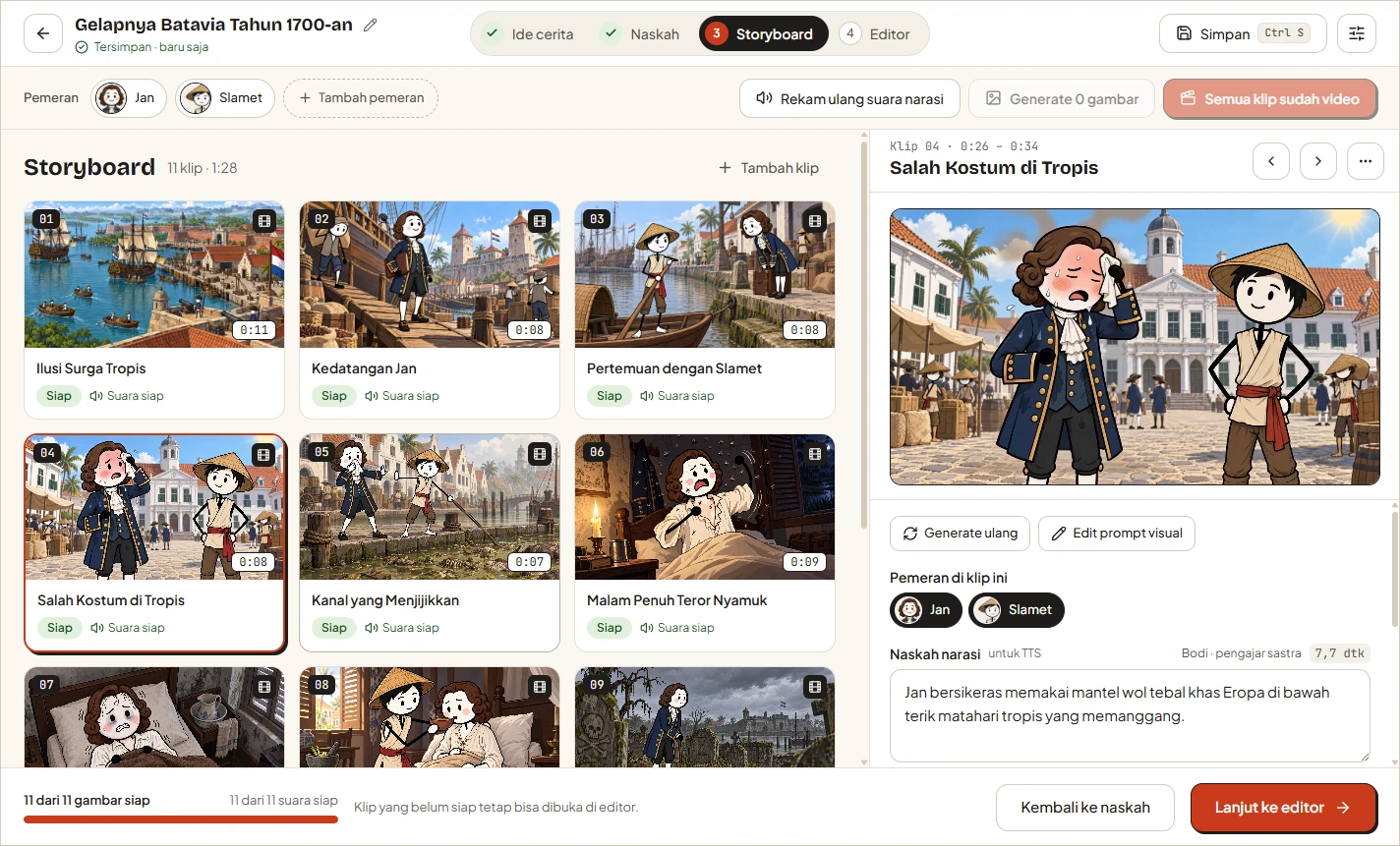
کریڈٹس خرچ کرنے سے پہلے تیار کردہ پرامپٹس کا جائزہ لیں۔ کرداروں کی تفصیلات مناظر کے درمیان یکساں رہنی چاہییں، اور حرکت کی ہدایات منظر کے مطابق ہونی چاہییں، نہ کہ محض سجاوٹ کے لیے حرکت شامل کی جائے۔
Higgsfield کے ذریعے مطلوبہ تصاویر اور ویڈیوز تیار کریں۔ پروجیکٹ میں درج ڈیفالٹ ماڈلز تصاویر کے لیے GPT Image 2.5 Sunburst اور ویڈیو کے لیے Kling 3.0 Standard ہیں، جبکہ دیگر معاون ماڈلز ہر پروجیکٹ کے لیے منتخب کیے جا سکتے ہیں۔
5. بیانیہ تیار کریں
بیانیہ بنانے کے لیے Gemini TTS یا ElevenLabs منتخب کریں۔ Bang Story بیانیے کو ایک مسلسل ٹیک کے طور پر ریکارڈ کرتا ہے اور پھر اسے مناظر میں تقسیم کرتا ہے۔ اس طریقے سے پورے پروجیکٹ میں آواز اور زیر و بم کی یکسانیت برقرار رکھنے میں مدد ملتی ہے۔
ElevenLabs لفظ بہ لفظ درست ٹائمنگ فراہم کرتا ہے۔ Gemini TTS لفظی سطح کی ٹائمنگ فراہم نہیں کرتا، اس لیے مقامی Whisper ہم وقت سازی استعمال نہ کرنے کی صورت میں کیپشن کی ٹائمنگ صرف تخمینی ہوتی ہے۔
6. ٹائم لائن میں ترمیم کریں
پروڈکشن کو ترتیب دینے اور بہتر بنانے کے لیے ایڈیٹر استعمال کریں۔ دورانیہ تبدیل کرنے کے لیے کلپ کے کنارے کو کھینچیں، منتخب مقام پر کاٹنے کے لیے S دبائیں، اور منتخب مواد حذف کرنے کے لیے Delete دبائیں۔ بیانیہ، کیپشنز، موسیقی اور اوورلے الگ الگ منتقل کیے جا سکتے ہیں۔
ٹرانزیشنز ہر کلپ کے جوڑ پر الگ ترتیب دی جاتی ہیں اور انہیں فوراً پری ویو کیا جا سکتا ہے۔ کیمرہ موومنٹ ساکن تصویر اور ویڈیو، دونوں کلپس پر لاگو کی جا سکتی ہے۔
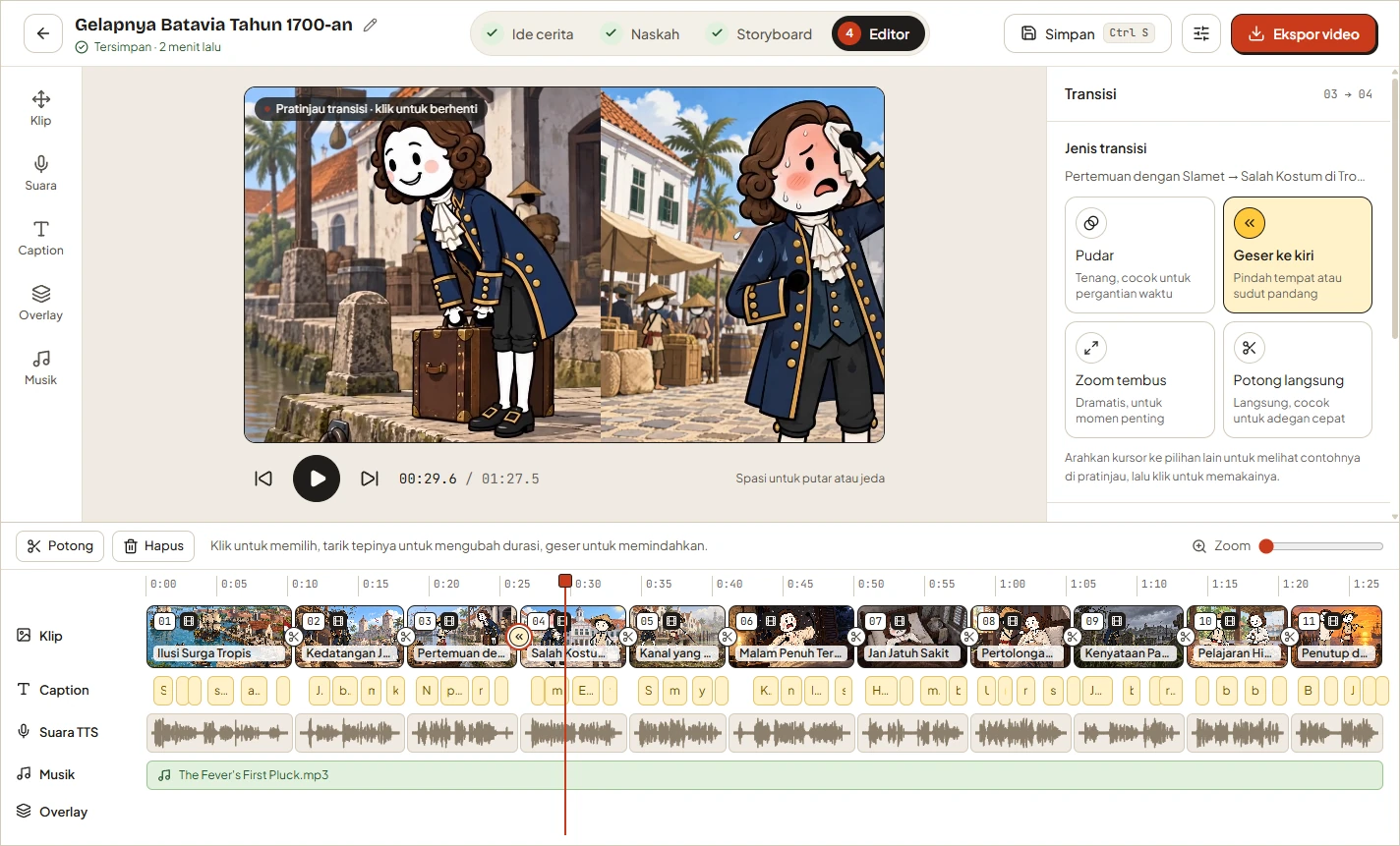
جہاں مناسب ہو، پس منظر کی موسیقی شامل کریں۔ بیانیہ چلنے کے دوران Bang Story موسیقی کا والیوم خودکار طور پر کم کر سکتا ہے۔ اس میں Suno یا کسی دوسری AI میوزک سروس کے لیے میوزک پرامپٹ جنریٹر بھی شامل ہے، تاہم یہ خود موسیقی تیار کرنے کا براہِ راست دعویٰ نہیں کرتا۔
لوگو، واٹرمارک اور ٹیکسٹ اوورلے براہِ راست پری ویو میں رکھے جا سکتے ہیں۔ اوورلے کو محفوظ حدود کے اندر رکھیں، خاص طور پر عمودی ویڈیوز تیار کرتے وقت، کیونکہ انٹرفیس اسکرین کے کچھ حصوں کو ڈھانپ سکتے ہیں۔
7. کیپشنز کا انداز اور ہم وقت سازی کریں
ایڈیٹر میں 15 فونٹس کے ساتھ کراوکی طرز کے کیپشنز اور رنگ، سائز اور پس منظر کے خانوں کے کنٹرولز موجود ہیں۔
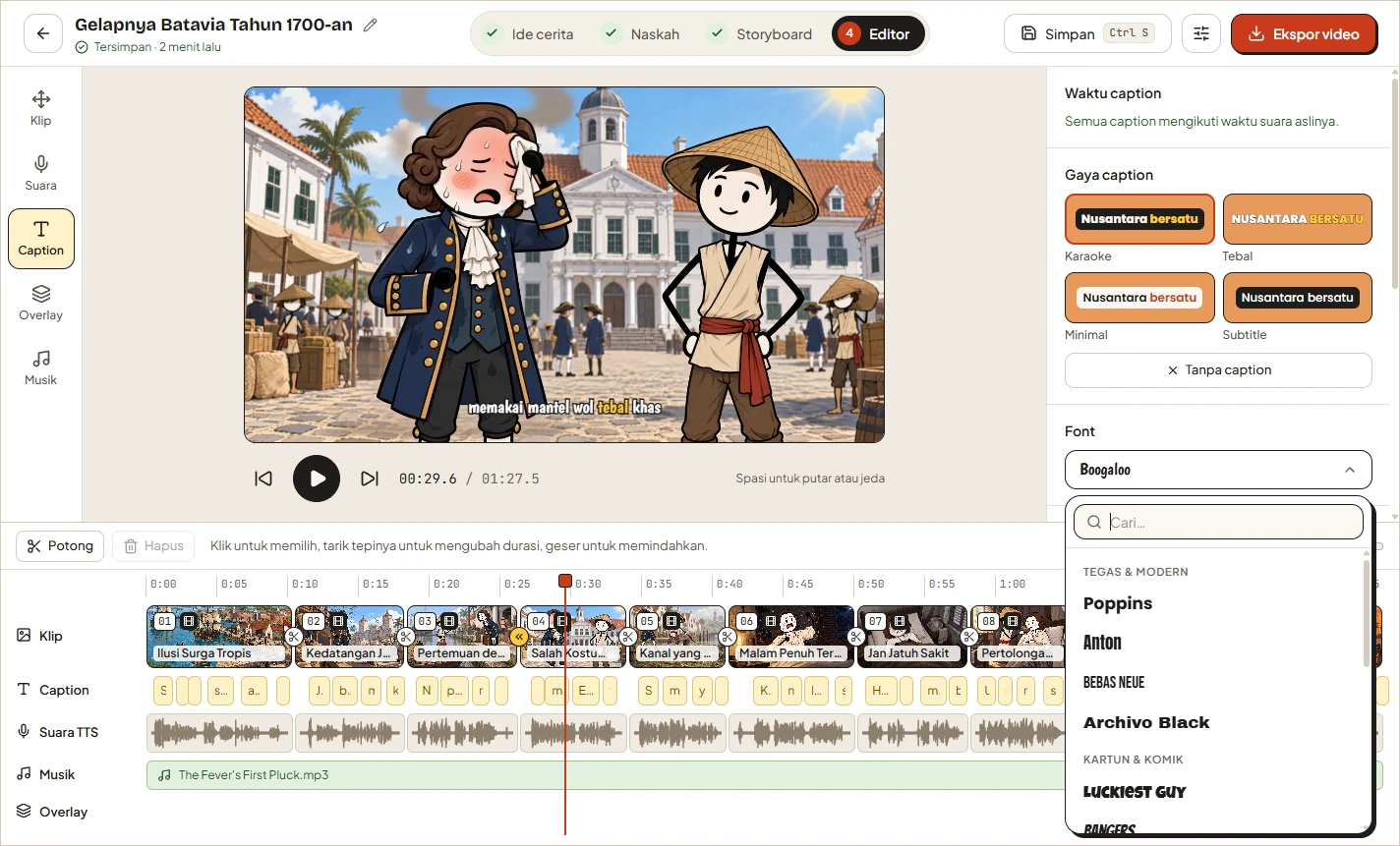
Gemini TTS پروجیکٹس کے لیے Settings › Accurate captions سے تقریباً 488 MB کا Whisper Small ماڈل ڈاؤن لوڈ کریں۔ Whisper مقامی طور پر چلتا ہے اور عام طور پر تقریباً 0.1–0.2 سیکنڈ کے فرق کے ساتھ کیپشنز کو حقیقی تقریر کے مطابق ہم وقت کر سکتا ہے۔ موجودہ کلپس کو ایڈیٹر کے Caption ٹیب سے دوبارہ ہم وقت کیا جا سکتا ہے۔
ElevenLabs پہلے ہی لفظ بہ لفظ ٹائمنگ فراہم کرتا ہے، اس لیے اس مقصد کے لیے Whisper کی ضرورت نہیں ہوتی۔
8. ویڈیو ایکسپورٹ کریں
720p، 1080p یا 4K آؤٹ پٹ ریزولوشن اور 30 یا 60 fps فریم ریٹ منتخب کریں۔ Bang Story ویڈیو کو مقامی طور پر FFmpeg کے ذریعے MP4 میں رینڈر کرتا ہے اور ایڈیٹر پری ویو سے مطابقت رکھنے کی کوشش کرتا ہے۔
کیپشنز ویڈیو میں شامل کیے جا سکتے ہیں، اور انہیں الگ .srt فائل کے طور پر بھی محفوظ کیا جا سکتا ہے۔ آڈیو کو −14 LUFS پر نارملائز کیا جاتا ہے، جسے پروجیکٹ YouTube کا معیاری لیول قرار دیتا ہے۔
پروجیکٹس کہاں محفوظ ہوتے ہیں
Windows پر Bang Story اپنا SQLite ڈیٹا بیس اور میڈیا یہاں محفوظ کرتا ہے:
%APPDATA%\Bang Storystudio.db فائل میں پروجیکٹ کا ڈیٹا ہوتا ہے، جبکہ projects ڈائریکٹری میں تصاویر، ویڈیوز اور آڈیو شامل ہوتے ہیں۔ پروجیکٹس خودکار طور پر محفوظ ہوتے ہیں، اور آپ Ctrl+S سے زبردستی محفوظ کر سکتے ہیں۔ ایپلیکیشن کے سابقہ Studio Cerita نام کا ڈیٹا خودکار طور پر منتقل ہو جاتا ہے۔
اعلیٰ درجے کی تجاویز
تیاری سے پہلے لاگت قابو میں رکھیں
تصاویر یا ویڈیوز بنانے سے پہلے اسکرپٹس اور بصری پرامپٹس حتمی کر لیں۔ Higgsfield کے کریڈٹ تخمینے اس کے estimate اینڈ پوائنٹ سے حاصل ہوتے ہیں، جس پر کریڈٹس خرچ نہیں ہوتے، اس لیے ماڈلز کا موازنہ کرتے وقت ان تخمینوں سے فائدہ اٹھائیں۔
اسکرپٹ کے مرحلے پر رفتار بہتر بنائیں
منتخب دورانیے کے مطابق مناظر کی تعداد اور طوالت مقرر کریں۔ مختصر عمودی ویڈیو میں مختصر بیانیہ اور تیز بصری تبدیلیاں زیادہ مؤثر ہوتی ہیں، جبکہ طویل وضاحتی ویڈیو میں نسبتاً سست مناظر اور زیادہ سیاقی تفصیل کی گنجائش ہوتی ہے۔
کرداروں کی مستقل مزاجی برقرار رکھیں
تمام مناظر کا میڈیا تیار کرنے سے پہلے تخلیق کردہ کاسٹ کی تفصیلات اور کرداروں کی شیٹس کا جائزہ لیں۔ کردار کی تفصیل کو ابتدا میں درست کرنا، کئی غیر مستقل کلپس دوبارہ تیار کرنے سے زیادہ مؤثر ہے۔
کہانی کی منصوبہ بندی کے لیے مقامی ماڈلز استعمال کریں
اگر آپ OpenAI سے مطابقت رکھنے والا مقامی سرور چلاتے ہیں تو اسے حسبِ ضرورت کہانی تخلیق کرنے والے اینڈ پوائنٹ کے طور پر ترتیب دیں۔ Ollama، LM Studio، اور vLLM کو مطابقت رکھنے والی مثالوں کے طور پر درج کیا گیا ہے۔ ایپلیکیشن کے امیج، کردار شیٹ، اور ویڈیو ورک فلو کے لیے Higgsfield اب بھی درکار ہے۔
پیش منظر اور ایکسپورٹ کی تبدیلیوں کی توثیق کریں
سورس کوڈ میں ترمیم کرتے وقت یاد رکھیں کہ src/shared کے تحت موجود مشترکہ قواعد پیش منظر اور ایکسپورٹ کے رویے میں استعمال ہوتے ہیں۔ تبدیلیاں جمع کرانے سے پہلے معاونین کو دونوں جانچیں چلانی چاہییں:
npm run typecheck
npm run build
ریپوزٹری معاونین سے یہ بھی کہتی ہے کہ وہ اپنے ڈیولپمنٹ ہارنس کے ذریعے بصری یا ایکسپورٹ تبدیلیوں کی جانچ کریں اور متعلقہ تبدیلیوں کو چینج لاگ میں درج کریں۔
سمجھیں کہ مقامی طور پر کیا چلتا ہے
پروجیکٹ اسٹوریج، FFmpeg رینڈرنگ، اور Whisper کیپشن شناخت آپ کے کمپیوٹر پر چلتے ہیں۔ کہانی، میڈیا، اور بیانیے سے متعلق درخواستیں آپ کے منتخب کردہ AI فراہم کنندگان کو بھیجی جاتی ہیں۔ رازداری، کنیکٹیویٹی کی ضروریات، اور سروس کے اخراجات کا جائزہ لیتے وقت یہ فرق مفید ہے۔
نتیجہ
Bang Story، AI کی مدد سے تحریر اور میڈیا تخلیق کو روایتی ٹائم لائن ورک فلو کے ساتھ یکجا کرتا ہے۔ سب سے قابلِ اعتماد طریقہ یہ ہے کہ پہلے فراہم کنندگان کو ترتیب دیں، معاوضے والے میڈیا کی تخلیق سے پہلے اسکرپٹ کو بہتر بنائیں، بصری مستقل مزاجی کے لیے اسٹوری بورڈ کی جانچ کریں، بیانیے اور کیپشنز کو ہم آہنگ کریں، اور ایکسپورٹ سے پہلے مکمل ٹائم لائن کا پیش منظر دیکھیں۔
مزید رہنمائی کے لیے، سرکاری Bang Story ویڈیو ٹیوٹوریل دیکھیں۔ یہ ایپلیکیشن کے اندر Settings › About سے بھی دستیاب ہے۔