

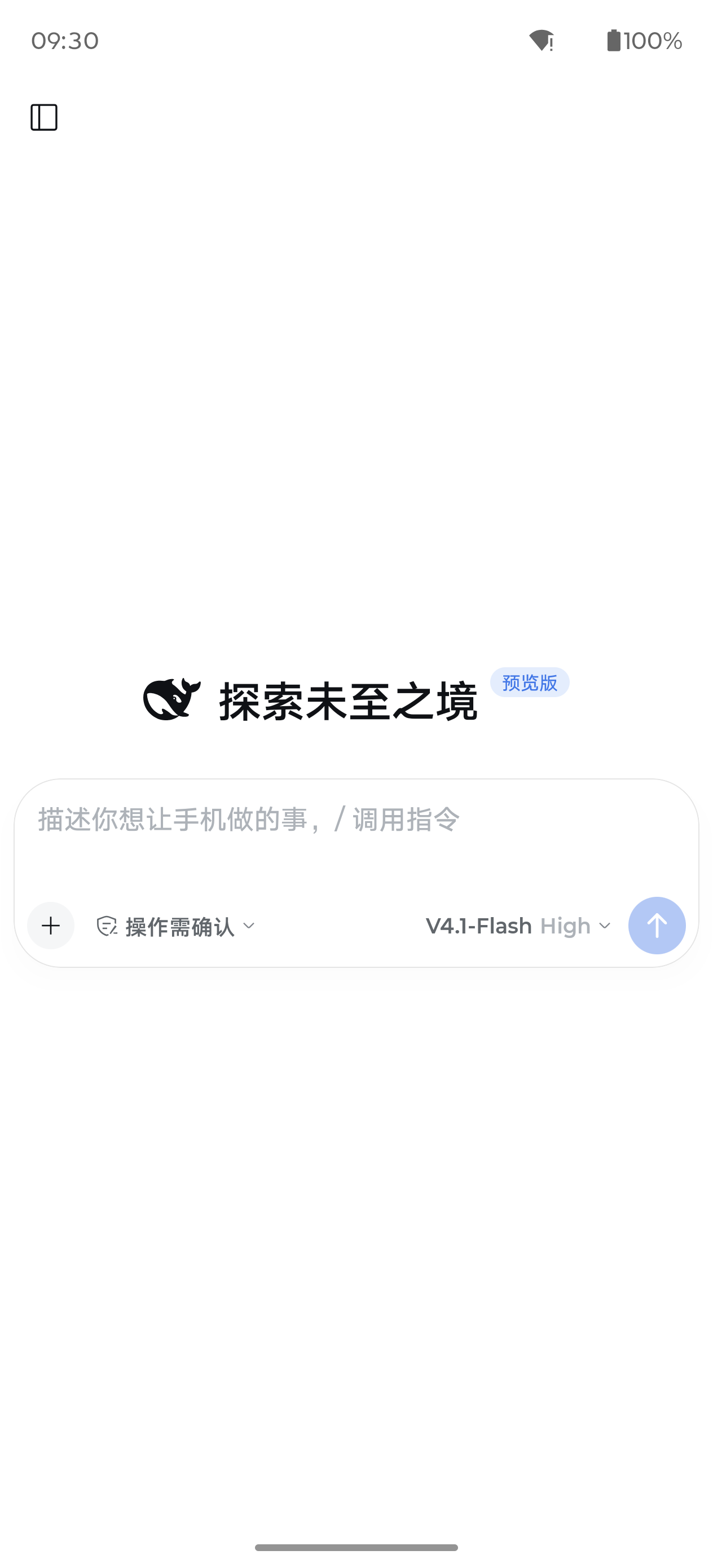
DSH-Android کیا ہے
DSH-Android ایک کمیونٹی پروجیکٹ ہے جو DeepSeek Harness کو براہِ راست اینڈرائیڈ ڈیوائسز پر چلاتا ہے۔ APK انسٹال کرنے کے بعد آپ قدرتی زبان میں کام بیان کر سکتے ہیں، اور agent فائلیں منظم، Apps کے ساتھ تعامل، سسٹم کی ترتیبات میں ترمیم، یا وقت اور ڈیوائس کے واقعات سے متحرک ہونے والے خودکار کام بنا سکتا ہے۔
اس پروجیکٹ کے لیے Root درکار نہیں اور نہ ہی یہ Termux پر منحصر ہے۔ یہ Node 24 اور غیر fork شدہ dsh انجن کو App میں شامل کرتا ہے، جبکہ Kotlin کے ذریعے ڈیوائس کی صلاحیتوں اور اینڈرائیڈ سسٹم کے ساتھ تعامل کرتا ہے۔ موجودہ ورژن کے لیے Android 10 یا اس کے بعد کا ورژن اور arm64-v8a ڈیوائس درکار ہے۔
DSH-Android ایک کمیونٹی پروجیکٹ ہے، اس کا DeepSeek سے کوئی سرکاری تعلق نہیں اور نہ ہی اسے DeepSeek کی توثیق حاصل ہے۔
اہم خصوصیات
فائل اور دستاویزات کی پروسیسنگ
آپ DSH-Android سے فائلیں تلاش، منظم، منتقل اور ان کے نام تبدیل کروا سکتے ہیں، نیز فائلوں کو کمپریس اور ان کمپریس بھی کر سکتے ہیں۔ یہ PDF، Word، Excel اور PPT فائلوں سے متن بھی پڑھ سکتا ہے۔
- زیادہ جگہ گھیرنے والی فائلیں تلاش کریں۔
- Downloads ڈائریکٹری کو قسم یا تاریخ کے مطابق منظم کریں۔
- فائلوں کو بیچ میں منتقل کریں یا ان کے نام تبدیل کریں۔
- عام دفتری دستاویزات سے متن پڑھیں۔
اسکرین اور App کے ساتھ تعامل
Accessibility سروس فعال کرنے کے بعد DSH-Android اسکرین پڑھ سکتا ہے، کلک، سوائپ اور متن داخل کر سکتا ہے، نیز Apps کھول سکتا ہے یا مخصوص صفحے پر جا سکتا ہے۔ یہ گرافیکل انٹرفیس کے ساتھ متعدد مراحل والے کاموں کے لیے موزوں ہے۔
سسٹم کی ترتیبات اور اطلاعات
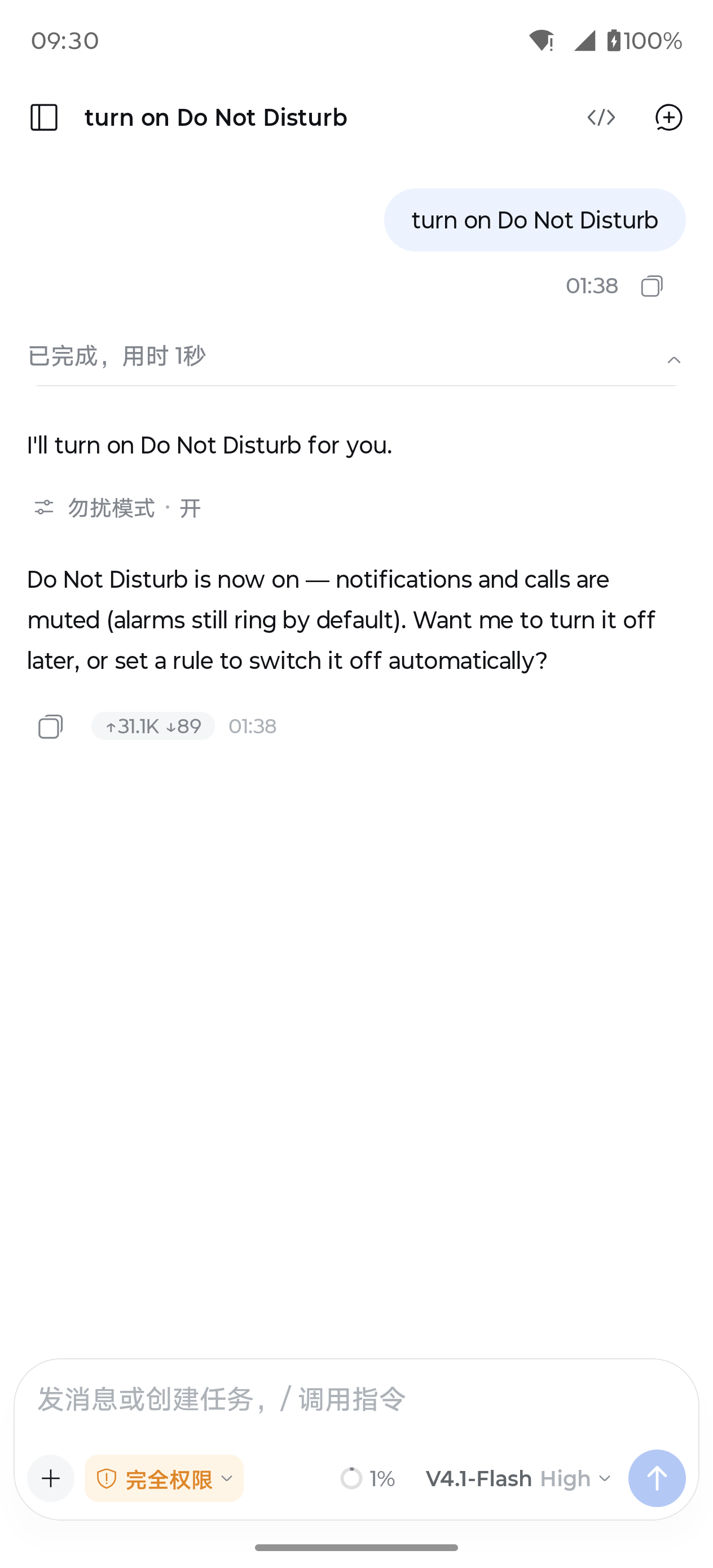
یہ پروجیکٹ برائٹنس، والیوم، ڈو ناٹ ڈسٹرب موڈ، الارم، Wi-Fi، Bluetooth اور لوکیشن کو کنٹرول کرنے کے ساتھ ساتھ اطلاعات پڑھنے اور ان کا جواب دینے، اور میڈیا پلے بیک کو کنٹرول کرنے کی سہولت دیتا ہے۔ کچھ سسٹم صلاحیتیں براہِ راست استعمال کی جا سکتی ہیں، جبکہ دیگر کے لیے اضافی اجازت یا اختیاری Shizuku درکار ہے۔
خودکار محرکات
کمانڈز کو فوراً چلانے کے علاوہ آپ شیڈول کیے گئے کام بنا سکتے ہیں، یا Wi-Fi سے جڑنے، Bluetooth سے جڑنے، چارجنگ شروع ہونے، کسی مقام پر پہنچنے یا اطلاع موصول ہونے جیسی شرائط پر کام متحرک کر سکتے ہیں۔
dsh کی مکمل صلاحیتیں
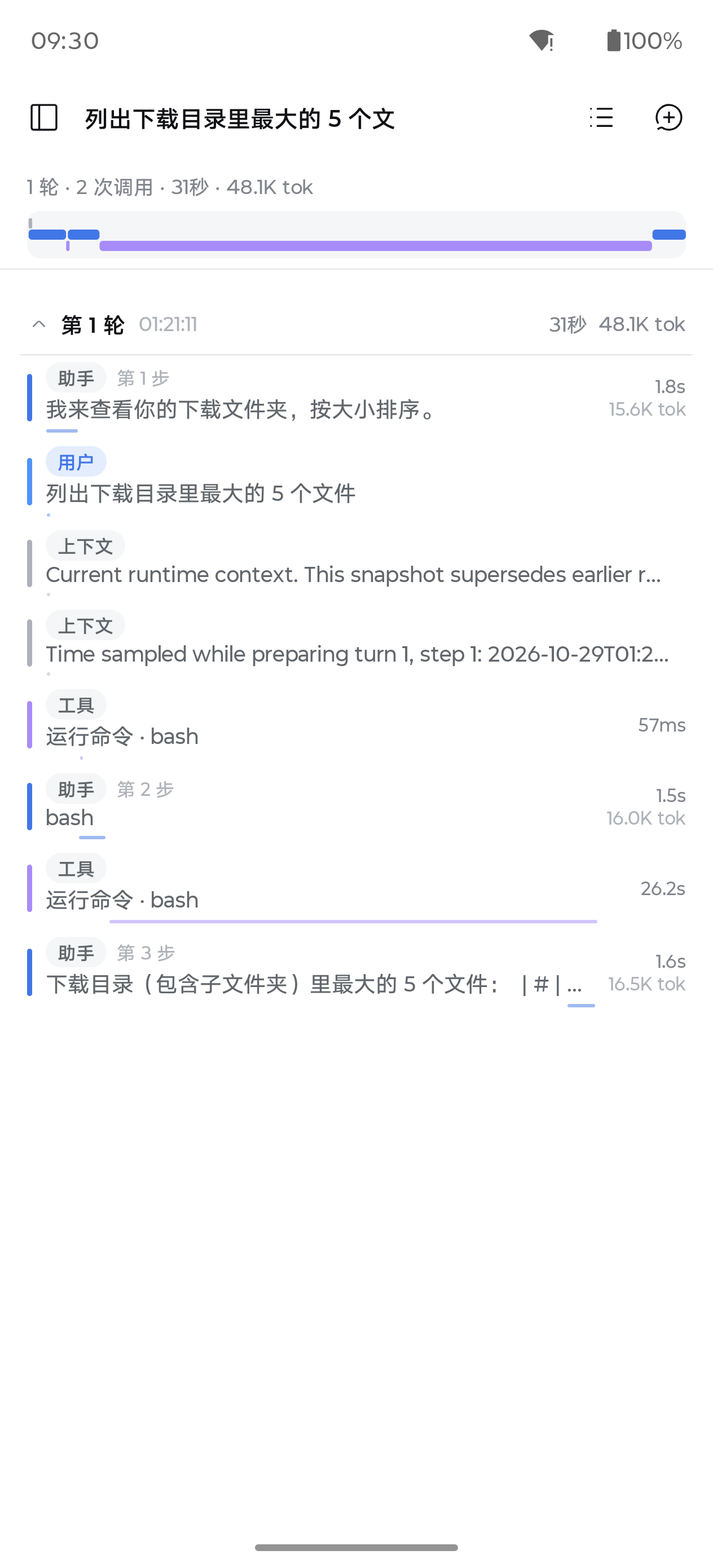
App میں اصل dsh چلتا ہے، الگ سے برقرار رکھا گیا fork نہیں، اس لیے skills، MCP، sub-agent اور ویب سرچ جیسی صلاحیتیں استعمال کی جا سکتی ہیں۔ کام کا ٹریک agent کے کیے گئے اقدامات کو مرحلہ وار دکھاتا ہے، جس سے عمل کی جانچ آسان ہو جاتی ہے۔
انسٹالیشن سے پہلے تیاری
شروع کرنے سے پہلے تصدیق کریں کہ ڈیوائس درج ذیل شرائط پوری کرتی ہے:
- Android 10 یا اس سے نیا ورژن۔
- پروسیسر ABI، arm64-v8a ہو۔
- انسٹالر تقریباً 110 MB ہے، کم از کم 500 MB خالی جگہ رکھنے کی تجویز ہے۔
- ڈیوائس کو کنفیگر کیے گئے ماڈل API تک رسائی حاصل ہو۔
- DeepSeek اکاؤنٹ، DeepSeek API key، یا معاون تھرڈ پارٹی ماڈل سروس کی اسناد موجود ہوں۔
انسٹالیشن اور ابتدائی ترتیبات
پروجیکٹ کے Releases صفحے سے تازہ ترین APK ڈاؤن لوڈ کریں اور اسے اینڈرائیڈ ڈیوائس پر انسٹال کریں۔
App کھولیں، DeepSeek اکاؤنٹ میں لاگ اِن کریں، یا DeepSeek پلیٹ فارم سے حاصل کردہ API key درج کریں۔
اگر آپ کوئی اور ماڈل استعمال کرنا چاہتے ہیں تو ترتیبات → ماڈل سروسز میں جائیں، متعلقہ فراہم کنندہ شامل کریں، API key درج کریں، پھر ماڈل فہرست حاصل کریں۔
ہوم پیج پر واپس جائیں اور ایک سادہ کام درج کریں۔ کسی ڈیوائس کی صلاحیت کو پہلی بار استعمال کرتے وقت App آپ کو متعلقہ اجازت دینے کی رہنمائی کرے گا۔
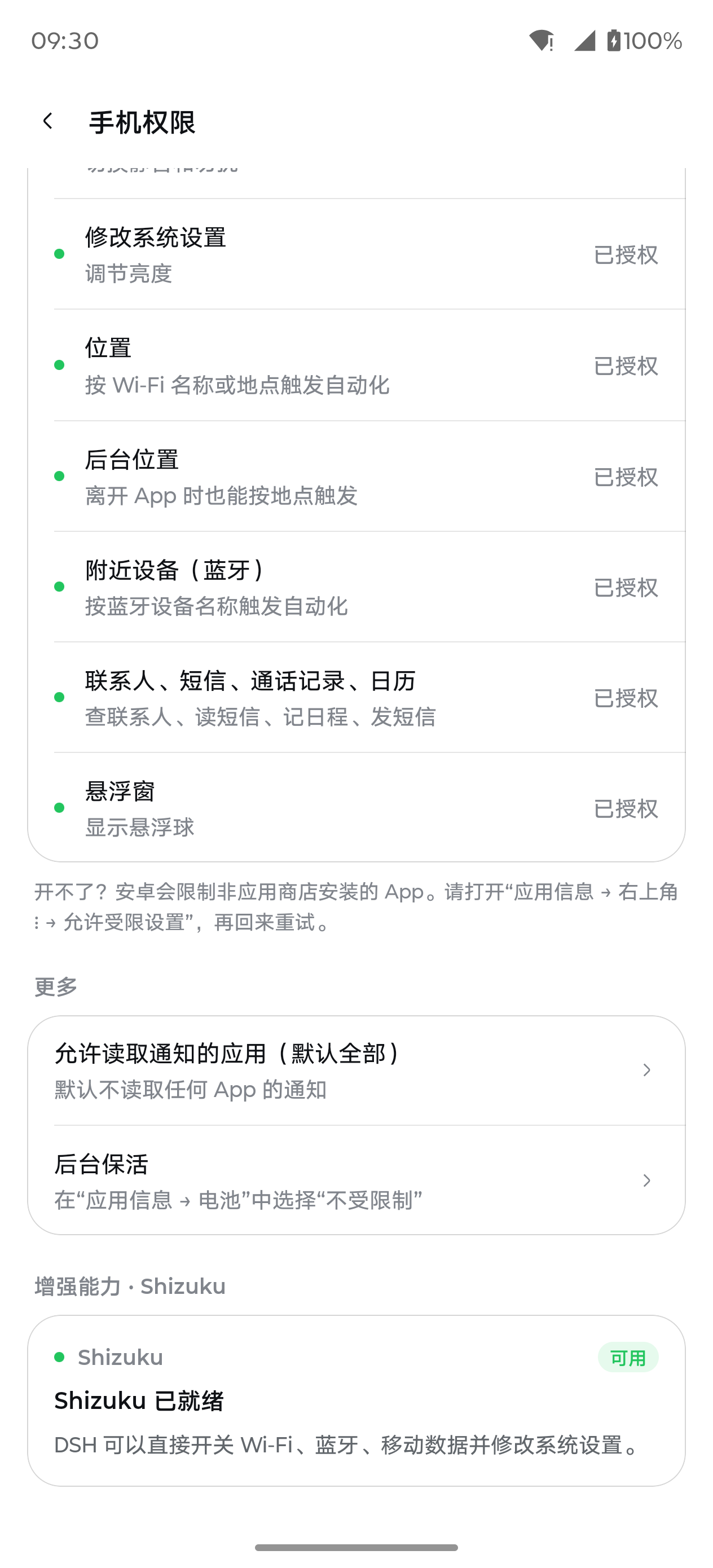
اجازتیں ضرورت کے وقت طلب کی جاتی ہیں، اس لیے شروع میں تمام اجازتیں دینا ضروری نہیں۔ آپ انہیں ترتیبات → فون کی اجازتیں میں یکجا طور پر دیکھ اور منظم کر سکتے ہیں۔
پہلا کام چلانا
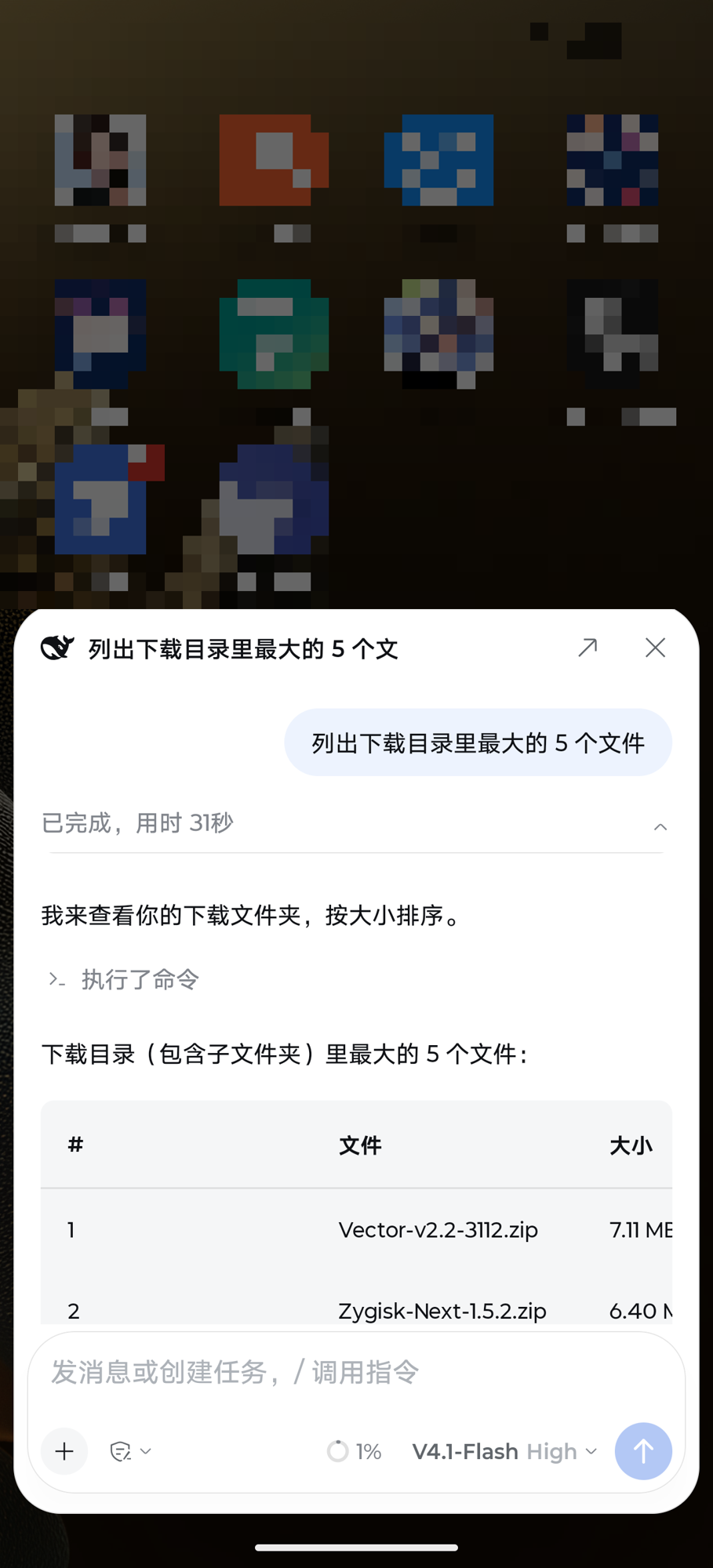
مثال 1: بڑی فائلیں تلاش کرنا
ہوم پیج پر درج کریں:
Downloads ڈائریکٹری میں موجود 5 سب سے بڑی فائلیں دکھائیںagent کام کے مطابق فائل کی صلاحیت استعمال کرکے نتیجہ واپس کرے گا۔ مزید کارروائی کے لیے اسی سیشن میں درج کریں:
ان میں سے 500 MB سے بڑی فائلوں کو “بڑی فائلیں” نامی ڈائریکٹری میں منظم کریں، لیکن کوئی فائل حذف نہ کریںفائلیں منتقل کرنے، ترمیم کرنے یا دیگر حساس کارروائیوں سے پہلے App میں دکھائے گئے کام کے مراحل اور منظوری کے اشاروں کو احتیاط سے جانچیں۔
مثال 2: فون کی حالت تبدیل کرنا
آپ براہِ راست مقصد بیان کر سکتے ہیں، مثلاً:
میڈیا والیوم کم کریں اور ڈو ناٹ ڈسٹرب موڈ فعال کریںیہ کارروائی براہِ راست مکمل ہو سکے گی یا نہیں، اس کا انحصار اینڈرائیڈ ورژن، ڈیوائس ROM اور دی گئی اجازتوں پر ہے۔ اجازت درکار ہونے پر App اسے فعال کرنے کی رہنمائی دے گا۔
مثال 3: App کے ساتھ تعامل
Accessibility سروس فعال کرنے کے بعد یہ آزمائیں:
سسٹم کی ترتیبات کھولیں اور Bluetooth صفحے پر جائیںاسکرین آپریشن موجودہ انٹرفیس کی حالت پر منحصر ہے۔ کام مکمل ہونے کے بعد آپ ٹریک صفحے پر جا کر agent کی کارروائیوں اور نتائج کو مرحلہ وار دیکھ سکتے ہیں۔
فوری فعال کرنے کے طریقے ترتیب دینا
DSH-Android کو فلوٹنگ بال، سسٹم اسسٹنٹ، فوری ٹائل اور سسٹم شیئرنگ انٹری کے ذریعے فعال کیا جا سکتا ہے۔ اپنی عادت کے مطابق متعلقہ انٹری فعال کرنے کے بعد ہر بار App کے ہوم پیج پر واپس آئے بغیر کام جمع کیا جا سکتا ہے۔
کچھ مقامی ROMs پر فلوٹنگ بال اور بیک گراؤنڈ آٹومیشن کے لیے بیک گراؤنڈ میں انٹرفیس ظاہر کرنے اور خودکار آغاز کی اجازت دستی طور پر دینا بھی ضروری ہے۔ App کا صحت جانچ صفحہ دیکھیں اور اشاروں کے مطابق سسٹم کی ترتیبات تبدیل کریں۔
مزید سسٹم صلاحیتیں کھولنے کے لیے Shizuku ترتیب دیں
بنیادی استعمال کے لیے Shizuku ضروری نہیں، لیکن یہ shell اجازت فراہم کرکے مزید سسٹم سوئچز کھول سکتا ہے۔ پروجیکٹ میں سرکاری انسٹالر شامل ہے، جسے درج ذیل طریقے سے ترتیب دیں:
ترتیبات → فون کی اجازتیں میں جائیں۔
ایک کلک انسٹالیشن کا استعمال کرکے Shizuku انسٹال کریں۔
Shizuku کی ہدایات کے مطابق اسے شروع اور مجاز کریں۔
اگر ڈیوائس Android 11 یا اس کے بعد کا ورژن چلا رہی ہو اور Shizuku کا ورژن 13.6 یا اس سے نیا ہو تو بوٹ پر آغاز (وائرلیس ڈیبگنگ) فعال کرنے کی تجویز ہے۔
ڈیوائس دوبارہ شروع ہونے کے بعد Shizuku کو عموماً دوبارہ شروع کرنا پڑتا ہے۔ بوٹ پر وائرلیس ڈیبگنگ کا آغاز فعال کرنے سے بار بار کی کارروائیاں کم ہو سکتی ہیں، لیکن اصل رویہ اب بھی سسٹم ورژن اور مینوفیکچرر کی پابندیوں پر منحصر ہے۔
خودکار کام بنانا
خودکار کام مقررہ وقت پر چلائے جا سکتے ہیں یا ڈیوائس کے واقعات سے متحرک ہو سکتے ہیں۔ معاون واقعات میں Wi-Fi سے جڑنا، Bluetooth سے جڑنا، چارجنگ شروع ہونا، کسی مقام پر پہنچنا اور اطلاع موصول ہونا شامل ہیں۔
کام بناتے وقت محرک شرط، عملی کارروائی اور ضروری پابندیوں کو واضح طور پر لکھنے کی تجویز ہے۔ مثال کے طور پر:
ہر رات 11 بجے ڈو ناٹ ڈسٹرب موڈ فعال کریں اور میڈیا والیوم کم سطح پر رکھیںگھر کے Wi-Fi سے جڑنے کے بعد مخصوص کام چلائیںدوسری مثال کے لیے App میں اصل نیٹ ورک شرط اور مخصوص کارروائی اب بھی ترتیب دینا ضروری ہے۔ لوکیشن، اطلاعات یا بیک گراؤنڈ میں چلنے والے قواعد کے لیے متعلقہ اجازتیں دینا ضروری ہے۔ ایسے خودکار کاموں کے لیے جو ڈیٹا میں ترمیم یا اسے منتقل کر سکتے ہوں، پہلے غیر تخریبی کارروائی کے ذریعے جانچنے کی تجویز ہے۔
تھرڈ پارٹی ماڈل سروسز استعمال کرنا
DeepSeek کے علاوہ یہ پروجیکٹ OpenAI، Claude، Gemini، Grok، OpenRouter، Kimi، Zhipu GLM، Tongyi Qianwen، Volcengine Ark، MiniMax، SiliconFlow، StepFun یا کسی بھی مطابقت رکھنے والے انٹرفیس کو شامل کرنے کی اجازت دیتا ہے۔
ترتیبات → ماڈل سروسز کھولیں۔
سروس فراہم کنندہ منتخب کریں یا مطابقت رکھنے والا انٹرفیس ترتیب دیں۔
API key درج کریں اور ماڈل فہرست حاصل کریں۔
ماڈل سلیکٹر میں مطلوبہ ماڈل پر سوئچ کریں۔
فی الحال تھرڈ پارٹی ماڈلز صرف HTTPS کے ذریعے قابل رسائی OpenAI-compatible Chat Completions انٹرفیس کی معاونت کرتے ہیں۔ سیاق و سباق کو یکساں طور پر 128K شمار کیا جاتا ہے اور استدلال کی سطح منتخب کرنے کا اختیار نہیں ہے۔ ٹول کالنگ کا نتیجہ منتخب کردہ ماڈل پر منحصر ہے۔ اگر DeepSeek کی فراہم کردہ ویب سرچ استعمال کرنی ہو تو، مرکزی ماڈل تھرڈ پارٹی کا ہونے کے باوجود DeepSeek API key الگ سے ترتیب دینا ضروری ہے۔
اعلیٰ سطح کے استعمال کی تجاویز
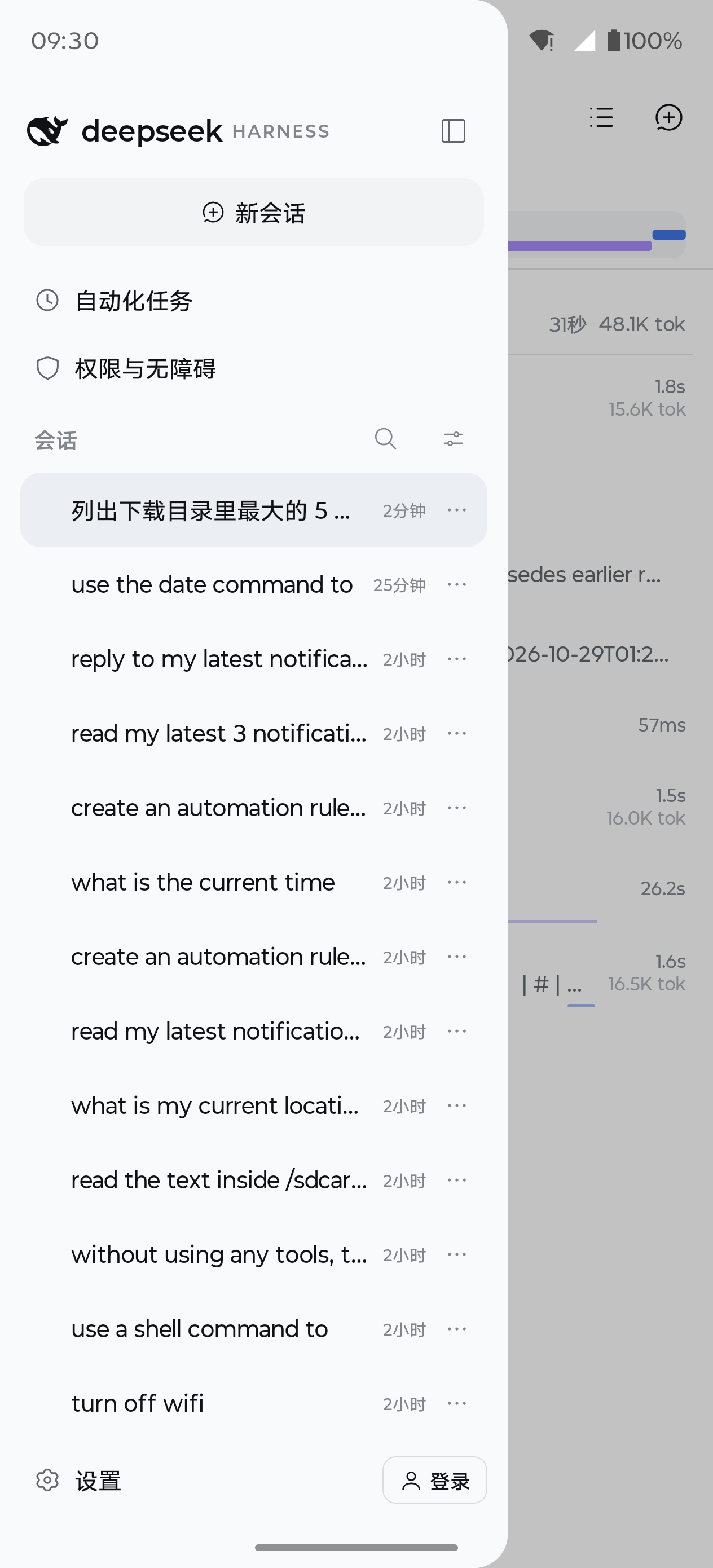
پیچیدہ کاموں کی جانچ کے لیے ٹریک استعمال کریں
متعدد مراحل والی کارروائیوں کے لیے صرف آخری جواب نہ دیکھیں۔ کام مکمل ہونے کے بعد ٹریک کھولیں اور جانچیں کہ agent نے ہر مرحلے میں کون سی صلاحیت استعمال کی اور کون سی کارروائیاں کیں۔ اس طرح ناکافی اجازت، انٹرفیس میں تبدیلی یا ماڈل کے غلط فیصلے کو تلاش کرنا آسان ہوتا ہے۔
کام کو زیادہ واضح لکھیں
قدرتی زبان کی ہدایات میں بہتر ہے کہ مقصد، دائرہ کار اور حفاظتی حدود شامل ہوں۔ مثال کے طور پر، “Downloads ڈائریکٹری منظم کریں” کے مقابلے میں درج ذیل تحریر زیادہ قابلِ کنٹرول ہے:
Downloads ڈائریکٹری کی PDF فائلوں کو Documents/PDF میں منتقل کریں، فائل کا نام پہلے سے موجود ہو تو اسے overwrite نہ کریں، باقی فائلیں تبدیل نہ ہوںاگر کام میں حذف کرنا، overwrite کرنا، پیغام بھیجنا یا اطلاع کا جواب دینا شامل ہو تو پہلے امیدواروں کی فہرست دکھانے یا تصدیق کا انتظار کرنے کی واضح ہدایت دیں۔
انٹرفیس آپریشن اور سسٹم صلاحیتوں میں فرق کریں
اسکرین لاک ہونے کے بعد فائلوں، سسٹم کی ترتیبات اور اطلاعات جیسی سسٹم API پر مبنی کارروائیاں اب بھی چل سکتی ہیں، لیکن محفوظ اسکرین لاک فعال ہونے کی صورت میں اینڈرائیڈ App کو دیگر Apps کے انٹرفیس کے ساتھ تعامل کی اجازت نہیں دیتا۔ ایسے کام رک جائیں گے اور آپ کو ان لاک کرنے کے بعد جاری رکھنے کا کہا جائے گا۔
کولڈ اسٹارٹ کے لیے وقت رکھیں
موجودہ انجن کو کولڈ اسٹارٹ ہونے میں تقریباً 5 سیکنڈ لگتے ہیں۔ پہلی بار App کھولنے یا انجن کے نہ چلنے کی صورت میں کام کا جواب کچھ سست ہو سکتا ہے۔
سیشنز اور اجازتوں کا انتظام کریں
مختلف مقاصد کے کام الگ الگ سیشنز میں رکھنے سے سیاق و سباق واضح رہتا ہے۔ فون کی اجازتوں، Accessibility سروس، اطلاع تک رسائی اور بیک گراؤنڈ رننگ کی ترتیبات کو باقاعدگی سے جانچیں، اور جو صلاحیتیں استعمال نہیں کر رہے انہیں بند کر دیں۔
سورس کوڈ سے بنانا
اگر آپ ڈیولپمنٹ میں حصہ لینا چاہتے ہیں تو JDK 21، Android SDK، جس کا compileSdk 37.2 ہے، اور NDK r29 تیار رکھیں۔ arm64 Linux میزبان پر بناتے وقت arm64 ورژن کے aapt2 کا راستہ بھی فراہم کرنا ہوگا۔
سب سے پہلے libnode جیسی پہلے سے مرتب شدہ مقامی لائبریریاں ڈاؤن لوڈ اور ان کی تصدیق کریں:
native/prebuilt.sh fetchآؤٹ پٹ یہاں لکھی جائے گی:
toolchains/out/jniLibs/arm64-v8a/پھر dsh، پلگ اِنز اور patches پر مشتمل انجن پیکیج بنائیں:
OUT_DIR=<engineOut> js/build-engine.shآخر میں Debug APK بنائیں:
./gradlew :app:assembleDebug -Pdsh.engineOut=<engineOut>اگر Gradle کو arm64 Linux میزبان پر چلایا جائے تو ماحول کے مطابق یہ بھی شامل کریں:
-Pandroid.aapt2FromMavenOverride=<arm64 ورژن کے aapt2 کا راستہ>عام طور پر Node کو خود مرتب کرنے کی ضرورت نہیں ہوتی۔ صرف Node اپ گریڈ کرنے یا مقامی patches میں ترمیم کرنے کی صورت میں پہلے یہ چلائیں:
native/build.shاس کے بعد درج ذیل کمانڈ کے ذریعے پہلے سے مرتب شدہ آؤٹ پٹ شائع کریں:
native/prebuilt.sh publishمیزبان پر اینڈ ٹو اینڈ ٹیسٹ چلانا
یہ پروجیکٹ میزبان پر ایسے اینڈ ٹو اینڈ ٹیسٹ فراہم کرتا ہے جو حقیقی طور پر DeepSeek API کو کال کرتے ہیں:
node js/test/host-e2e.mjsAPI key کو فائل میں محفوظ کریں، پھر DSH_E2E_KEY_FILE کے ذریعے راستہ متعین کریں۔ طے شدہ راستہ یہ ہے:
~/.config/dsh/deepseek_api_keyآرکیٹیکچر کا جائزہ
App کا مرکزی عمل Kotlin اور Compose استعمال کرتا ہے اور گفتگو، ٹریس، منظوریوں، ترتیبات، ڈیوائس کی صلاحیتوں اور خودکار ٹرگرز کا ذمہ دار ہے۔ Node 24 ایک آزاد :engine پیش منظر سروس میں مقامی Android شیئرڈ لائبریری کے طور پر چلتا ہے اور JNI کے ذریعے dsh شروع کرتا ہے۔
انٹرفیس اور dsh، SDK JSON-RPC کے ذریعے مواصلت کرتے ہیں؛ ڈیوائس کی صلاحیتیں Kotlin میں نافذ کی گئی ہیں اور نجی socket چینل کے ذریعے dsh کو فراہم کی جاتی ہیں۔ اختیاری Shizuku کچھ صلاحیتوں کے لیے shell کی اجازت فراہم کرتا ہے، جبکہ ماڈل کی درخواستیں HTTPS کے ذریعے متعلقہ API کو بھیجی جاتی ہیں۔
یہ ڈیزائن proot یا Termux استعمال نہیں کرتا اور اضافی آزاد Node عمل پر انحصار سے بھی گریز کرتا ہے۔ dsh خود fork نہیں کرتا؛ Android کی موافقت پلگ اِنز اور چند patches میں مرکوز ہے۔
خلاصہ
DSH-Android مکمل dsh agent engine کو ایک Android APK میں سمیٹتا ہے، تاکہ قدرتی زبان کے کام فائلوں، App کے انٹرفیس، نظام کی ترتیبات، اطلاعات اور خودکار ٹرگرز سے منسلک ہو سکیں۔ پہلی بار استعمال کرتے وقت صرف پڑھنے والی فائل تلاش جیسے کم خطرے والے کاموں سے آغاز کرنے، ضرورت کے مطابق اجازتیں دینے، اور پھر بتدریج accessibility سروس، Shizuku، فوری رسائی کے راستے اور خودکار قواعد ترتیب دینے کی تجویز دی جاتی ہے۔
یہ منصوبہ Apache License 2.0 کے تحت ہے، تاہم اس میں شامل Node.js، dsh، Shizuku، ripgrep اور دیگر تیسرے فریق کے اجزا اپنے اپنے لائسنس کے پابند ہیں۔