

پروجیکٹ کا تعارف
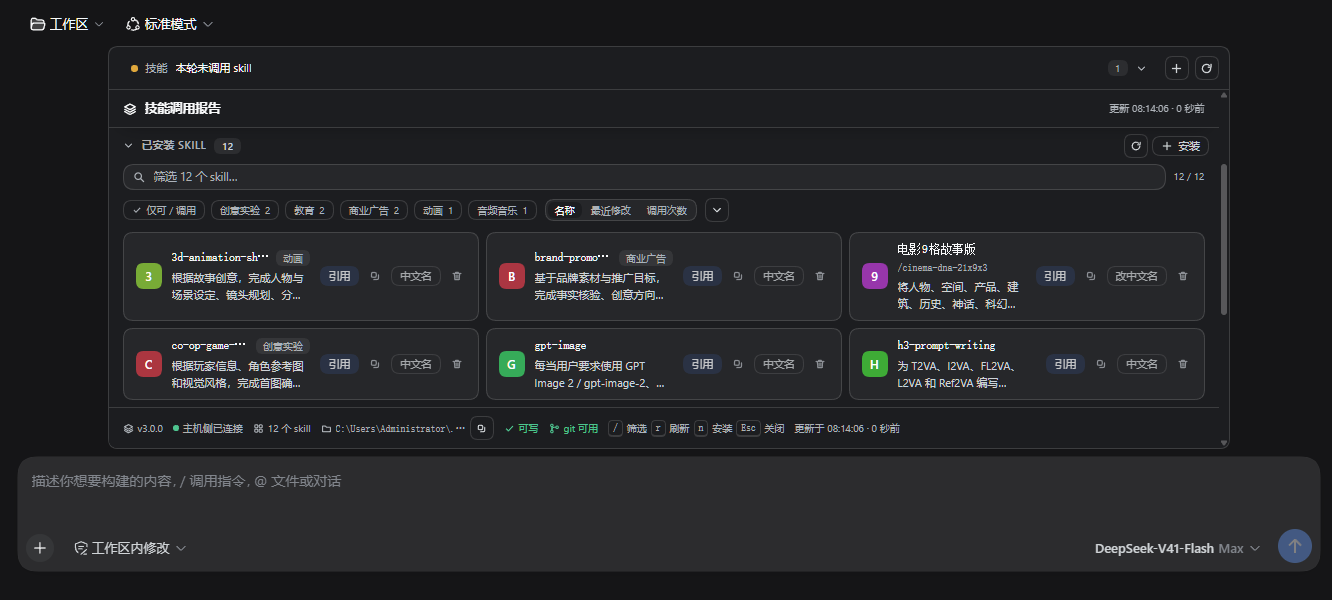
echocat-skill-panel 3.0، DSH Desktop Beta کے لیے cordis پلگ اِن ہے۔ یہ سیشن ایونٹ اسٹریم سے اخذ کرتا ہے کہ گفتگو کے ہر مرحلے میں حقیقتاً کون سی skill استعمال ہوئی، بجائے اس کے کہ ماڈل کی خود رپورٹ پر انحصار کرے۔
چاہے skill ماڈل نے خودکار طور پر بلائی ہو، صارف نے /name کے ذریعے دستی طور پر بلائی ہو، یا اس مرحلے میں کوئی skill استعمال نہ ہوئی ہو، پلگ اِن متعلقہ نتیجہ فراہم کرتا ہے۔
تین انٹرفیس کی تقسیمِ کار
پلگ اِن کے تینوں داخلی راستے ایک ہی ڈیٹا استعمال کرتے ہیں، لیکن مختلف کاموں کے لیے موزوں ہیں:
- ان پٹ باکس کے اوپر موجود بار: مستقل طور پر ایک سطری نتیجہ دکھاتی ہے۔ کلک کرنے پر مکمل رپورٹ وہیں کھل جاتی ہے۔ یہ واحد انٹرفیس ہے جو skill کا ایک کلک میں حوالہ دینے کی سہولت فراہم کرتا ہے۔
- بائیں بار کا آئیکن: مستقل داخلی راستے کے طور پر کام کرتا ہے؛ کلک کرنے پر درمیان کے حصے میں پینل کھلتا ہے۔
- درمیانی پینل: مکمل رپورٹ اور skill ڈائریکٹری دیکھنے کے لیے استعمال ہوتا ہے۔
پلگ اِن انسٹال کرنا
طریقہ اول: GitHub سورس سے انسٹالیشن
سورس سے انسٹالیشن تجویز کردہ طریقہ ہے، کیونکہ اس سے مکمل پیکیج حاصل ہوتا ہے۔ PowerShell میں یہ کمانڈز چلائیں:
git clone https://github.com/VDERR/echocat-skill-panel-3.0.git
cd echocat-skill-panel-3.0
& ".\安装-3.0.ps1"
انسٹالیشن اسکرپٹ بالترتیب profile فہرست کا بیک اپ بناتا ہے، mirror پراسیسنگ انجام دیتا ہے، پرانے پیکیج نام صاف کرتا ہے، لنک بناتا ہے، manifest میں ترمیم کرتا ہے، اور pnpm install چلاتا ہے۔
طریقہ دوم: npm یا DSH کے ذریعے انسٹالیشن
پلگ اِن npm پر شائع ہو چکا ہے، اور پیکیج کا نام echocat-skill-panel-3.0 ہے۔ آپ DSH سے انسٹالیشن مکمل کروا سکتے ہیں:
dsh plugin --profile web add echocat-skill-panel-3.0یا اسے براہِ راست profile ڈائریکٹری میں انسٹال کریں:
npm install echocat-skill-panel-3.0@deepseek-ai/dsh-llm اور @deepseek-ai/schemastery کو اختیاری peer dependencies کے طور پر بیان کیا گیا ہے۔ یہ DSH runtime فراہم کرتا ہے، اس لیے npm میزبان ورژن کے متبادل کے طور پر اضافی نقول ڈاؤن لوڈ نہیں کرے گا۔
انسٹالیشن مکمل ہونے کے بعد DSH Desktop Beta کو لازماً دوبارہ شروع کریں۔ host کا کوڈ آغاز کے وقت میموری میں لوڈ ہوتا ہے، اس لیے host میں ترمیم کے بعد بھی دوبارہ آغاز ضروری ہے۔ اگر صرف client کوڈ میں ترمیم کی گئی ہو تو client bundle دوبارہ حاصل کرنے کے لیے صفحہ refresh کرنا کافی ہے۔
واپسی اور انسٹالیشن کی حفاظت
سورس انسٹالیشن اسکرپٹ کارروائی سے پہلے profile فہرست کا بیک اپ بناتا ہے۔ بحالی کے لیے اسکرپٹ کا -Rollback پیرامیٹر استعمال کریں۔ دستی انسٹالیشن، اَن انسٹالیشن، rollback اور ان سخت پابندیوں کے لیے جن سے ایپلیکیشن شروع نہ ہو سکے، repository میں موجود انسٹالیشن ہدایات سے رجوع کریں۔
ایک skill انسٹال کرنا
پلگ اِن کا انسٹالیشن انٹرفیس کھولنے کے بعد مصنف کا فراہم کردہ مکمل پتہ براہِ راست paste کیا جا سکتا ہے؛ repository، branch اور ذیلی ڈائریکٹری الگ الگ درج کرنے کی ضرورت نہیں۔
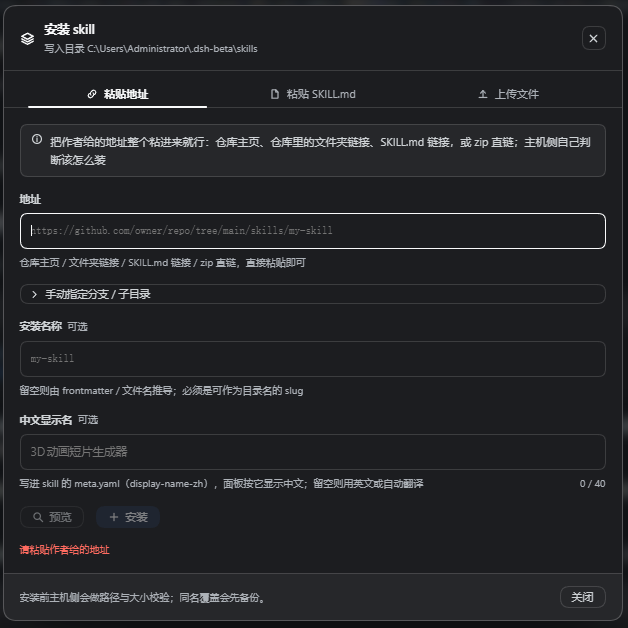
مثال کے طور پر درج ذیل GitHub ذیلی ڈائریکٹری کا پتہ paste کریں:
https://github.com/owner/repo/tree/main/skills/my-skillhost پتے کی قسم پہچان کر طے کرتا ہے کہ clone کرنا ہے یا download، اور لنک سے branch اور ذیلی ڈائریکٹری کی تفصیل اخذ کرتا ہے۔ پلگ اِن درج ذیل input فارمیٹس کو سپورٹ کرتا ہے:
- GitHub repository کا مرکزی پتہ۔
- repository کے اندر فولڈر کا لنک۔
SKILL.mdفائل کا لنک۔- براہِ راست ZIP لنک۔
owner/repoفارمیٹ۔- SSH پتہ۔
- مقامی
.mdیا.zipفائل upload کرنا۔ - مکمل
SKILL.mdمواد براہِ راست paste کرنا۔
اگر ہدف مقام پر اسی نام کی skill پہلے سے موجود ہو تو پلگ اِن خاموشی سے overwrite نہیں کرتا، بلکہ پہلے بیک اپ بناتا ہے اور پھر اسے تبدیل کرتا ہے۔ skill حذف کرتے وقت فائل backup ڈائریکٹری میں منتقل ہو جاتی ہے، مستقل طور پر حذف نہیں کی جاتی۔
ہر گفتگو میں استعمال ہونے والی skills دیکھنا
DSH کے ذریعے معمول کے مطابق گفتگو شروع کریں۔ ہر مرحلے کے اختتام پر پلگ اِن سیشن ایونٹ اسٹریم کی بنیاد پر رپورٹ بناتا ہے اور نظام کی native اطلاع دکھاتا ہے۔
- پہلے گفتگو کا ایک مرحلہ مکمل کریں۔
- ان پٹ باکس کے اوپر موجود بار میں مختصر نتیجہ دیکھیں۔
- بار پر کلک کر کے اس مرحلے کی مکمل رپورٹ کھولیں۔
- آپ بائیں بار کے آئیکن سے درمیانی پینل میں جا کر رپورٹ اور skill ڈائریکٹری بھی دیکھ سکتے ہیں۔
اس طریقۂ تشخیص میں ماڈل سے یہ بتانے کی ضرورت نہیں ہوتی کہ اس نے کیا استعمال کیا؛ اس لیے اگر ماڈل وضاحت کرنا بھول بھی جائے تو پینل ایونٹ ریکارڈ کی بنیاد پر نتیجہ دکھاتا رہتا ہے۔
ایک کلک میں skill کا حوالہ دے کر استعمال کرنا
ان پٹ باکس کے اوپر موجود بار واحد ایسا انٹرفیس ہے جو ایک کلک میں حوالہ دینے کی سہولت فراہم کرتا ہے۔ بار کھولنے کے بعد مطلوبہ skill کے کارڈ پر حوالہ دیں پر کلک کریں، پلگ اِن موجودہ draft میں متعلقہ gesture شامل کر دے گا:
/نام اس کے بعد Enter دبا کر بھیجیں، اور skill دستی gesture کے ذریعے استعمال ہو جائے گی۔ skill کامیابی سے انسٹال ہونے کے بعد ظاہر ہونے والی اطلاع میں بھی یہی بٹن موجود ہوتا ہے، اس لیے انسٹالیشن کے فوراً بعد حوالہ دے کر استعمال کیا جا سکتا ہے۔
چینی display name مقرر کرنا
پلگ اِن skill کی اپنی meta.yaml فائل میں موجود display-name-zh فیلڈ کے ذریعے چینی نام دکھاتا ہے۔ اسے انسٹالیشن کے وقت درج کیا جا سکتا ہے یا انسٹالیشن مکمل ہونے کے بعد skill کارڈ سے تبدیل کیا جا سکتا ہے۔
- چینی نام درج کرنے کے بعد پینل چینی نام کو ترجیح دے گا۔
- فیلڈ خالی چھوڑنے سے چینی display name صاف ہو جائے گا۔
/ناموالا gesture پھر بھی ASCII code استعمال کرے گا اور چینی display name سے متاثر نہیں ہوگا۔
جن skills کا چینی نام موجود نہ ہو، ان کے display name کا خودکار ترجمہ کر کے نتیجہ cache بھی کیا جا سکتا ہے۔
جدید استعمال کی تجاویز
صرف مطالعہ کی حالت سمجھنا
اگر میزبان ماحول میں لکھنے کی اجازت نہ ہو تو پلگ اِن خودکار طور پر صرف مطالعہ کی حالت میں چلا جاتا ہے اور وجہ بتاتا ہے۔ اس حالت میں رپورٹ اور ڈائریکٹری دیکھی جا سکتی ہیں، لیکن انسٹالیشن، ترمیم یا حذف سے متعلق کارروائیاں میزبان کی اجازتوں سے محدود ہوں گی۔
غلط کارروائی سے بچنے کے لیے بیک اپ استعمال کرنا
اسی نام کی skill تبدیل کرنے سے پہلے خودکار بیک اپ بنایا جاتا ہے، اور حذف کرنے کی کارروائی بھی فائل کو مستقل طور پر حذف نہیں کرتی۔ upgrade یا غیر یقینی ماخذ سے skill آزمانے سے پہلے تصدیق کریں کہ backup ڈائریکٹری اور profile فہرست کا بیک اپ دستیاب ہے، تاکہ ضرورت پڑنے پر واپسی ممکن ہو۔
client اور host کی ترمیم میں فرق
client bundle صفحہ کھولتے وقت دوبارہ حاصل کیا جاتا ہے، اس لیے صرف client میں ترمیم کے لیے عموماً صفحہ refresh کرنا کافی ہوتا ہے۔ host کا مواد DSH شروع ہوتے وقت میموری میں لوڈ ہوتا ہے؛ host میں کسی بھی ترمیم یا پلگ اِن کی انسٹالیشن کے بعد DSH Desktop Beta کو دوبارہ شروع کرنا چاہیے۔
dark theme اور دیگر ترتیبات فعال کرنا
پلگ اِن dark theme، ہر مرحلے کے اختتام پر نظام کی اطلاع، خودکار ترجمہ cache اور مکمل configuration options کو سپورٹ کرتا ہے۔ مخصوص اختیارات اور انسٹالیشن کی پابندیوں کے لیے انسٹالیشن ہدایات دیکھیں۔
ترقی اور build
اگر src/client/ میں ترمیم کی گئی ہو تو client build artifacts دوبارہ بنانے ہوں گے:
node tools/build-client.mjslib/client.js ایسا build artifact ہے جسے repository میں لازماً commit کرنا چاہیے، کیونکہ ہدف مشین پر toolchain موجود نہ بھی ہو سکتی ہے۔ src/client/ میں کی گئی ترمیم اور rebuild شدہ فائل کو ایک ہی commit میں شامل کرنا چاہیے، ورنہ verify-install.mjs کی جانب سے bundle اور پیکیج کی مطابقت کی جانچ ناکام ہو جائے گی۔
runtime کے لیے کوئی اضافی dependency درکار نہیں؛ دونوں peer dependencies host فراہم کرتا ہے۔ معماری ڈیزائن، انسٹالیشن engine کے حفاظتی اصول، implementation کے مسائل اور ٹیسٹ کی تفصیل کے لیے ڈیزائن کے اہم نکات دیکھیں۔
خلاصہ
echocat-skill-panel 3.0، skill tracking، ڈائریکٹری براؤزنگ، انسٹالیشن، حوالہ، چینی display name اور محفوظ اَن انسٹالیشن کو DSH Desktop Beta میں یکجا کرتا ہے۔ پلگ اِن انسٹال کر کے ایپلیکیشن دوبارہ شروع کرنے کے بعد، ان پٹ باکس کے اوپر موجود بار سے ہر مرحلے کی رپورٹ تیزی سے دیکھی جا سکتی ہے، اور حوالہ بٹن کے ذریعے مطلوبہ skill کو draft میں شامل کیا جا سکتا ہے۔ یہ پروجیکٹ MIT لائسنس کے تحت ہے۔