

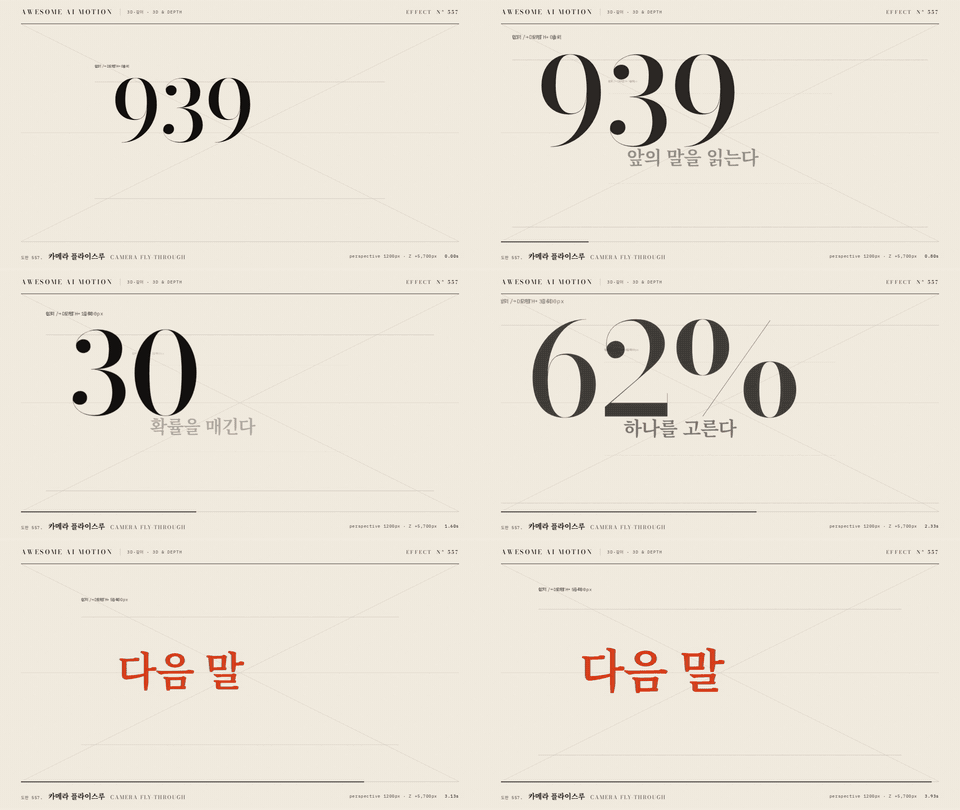
Awesome AI Motion کیا ہے؟
Awesome AI Motion موشن ڈیزائن کی ایک رہنما دستاویز ہے، جو انسانوں اور AI کوڈنگ ایجنٹس دونوں کے لیے تیار کی گئی ہے۔ اینیمیشن کا انتخاب صرف ظاہری شکل کی بنیاد پر کرنے کے بجائے، آپ اس بات سے آغاز کر سکتے ہیں کہ کسی منظر کو کیا پیغام دینا ہے، پھر مناسب ایفیکٹ، ترکیب یا ڈیزائن راستہ منتخب کر سکتے ہیں۔
اس ریپوزٹری میں 637 تکنیکیں، 128 حوالہ جاتی کلپس، 11 ترکیبیں اور 7 ڈیزائن راستے شامل ہیں۔ ہر ایفیکٹ کارڈ میں تعریف، بہتر بنائے گئے پیرامیٹرز، مثالیں، ماخذ کے حوالے، اور Claude Code اور Codex کے لیے پرامپٹس شامل ہو سکتے ہیں۔
یہ رہنما اس وقت مفید ہے جب آپ کو پروڈکٹ ریویلز، ٹائٹل سیکوئنسز، تعلیمی آغاز، مختصر ویڈیو ہکس، ڈیٹا اسٹوریز، UI مظاہروں یا دیگر موشن پر مبنی مناظر ڈیزائن کرنے ہوں۔
اہم خصوصیات
- AI کے لیے قابلِ فہم ایفیکٹ کارڈز: ایجنٹس موشن کو ڈھالنے سے پہلے کسی کارڈ کا جائزہ لے سکتے ہیں۔
- رینڈر کیے گئے حوالہ جات: رینڈر کیے گئے ایفیکٹس میں HTML اسٹیج، MP4 کلپ، متحرک GIF پیش نظارہ اور پوسٹر تصویر شامل ہو سکتی ہے۔
- مقصد پر مبنی دریافت: فیصلہ جاتی جدولیں منظر کے مقصد یا ذریعے کے مطابق موشن منتخب کرنے میں مدد دیتی ہیں۔
- مشترکہ ترکیبیں: ترکیبیں دکھاتی ہیں کہ وقت بندی والے منظر میں متعدد ایفیکٹس مل کر کیسے کام کرتے ہیں۔
- ڈیزائن راستے: راستے کی دستاویزات پروموز، شارٹس اور ڈیکس جیسے بڑے کاموں کی منصوبہ بندی میں مدد دیتی ہیں۔ راستے کی دستاویزات کوریائی زبان میں لکھی گئی ہیں۔
- براؤزر موازنہ: پروجیکٹ کی ویب سائٹ فلٹرنگ، سست پلے بیک اور بیک وقت زیادہ سے زیادہ چار کلپس کا موازنہ سپورٹ کرتی ہے۔
- مقامی رینڈرنگ: فراہم کردہ رینڈرنگ اسکرپٹ حوالہ جاتی ایفیکٹ میں تبدیلی کیے بغیر حسبِ ضرورت نقول تیار کر سکتی ہے۔
- منظم میٹا ڈیٹا: بنیادی
index.jsonفائل کیٹلاگ کو براہِ راست قابلِ استفسار بناتی ہے۔
دستیاب موشن کی مثالیں
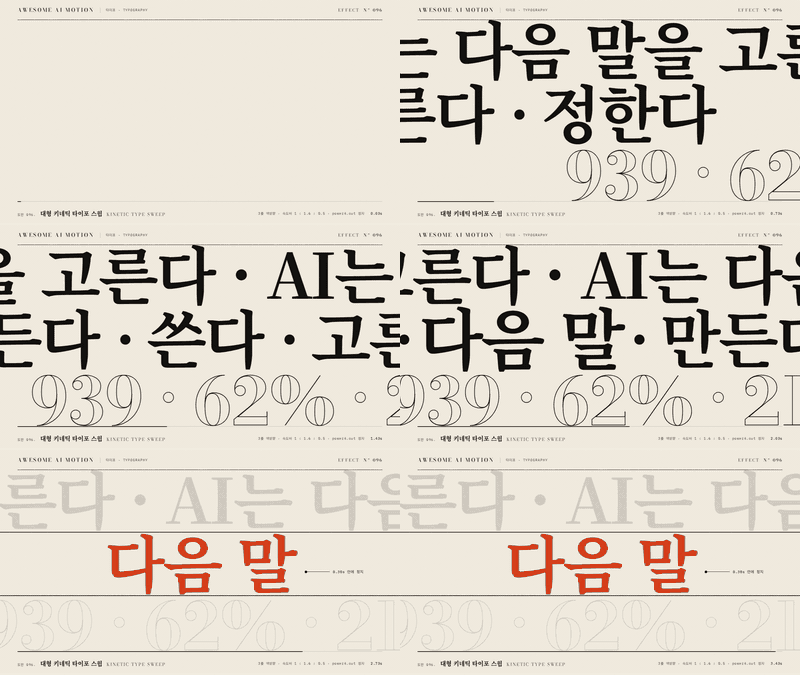
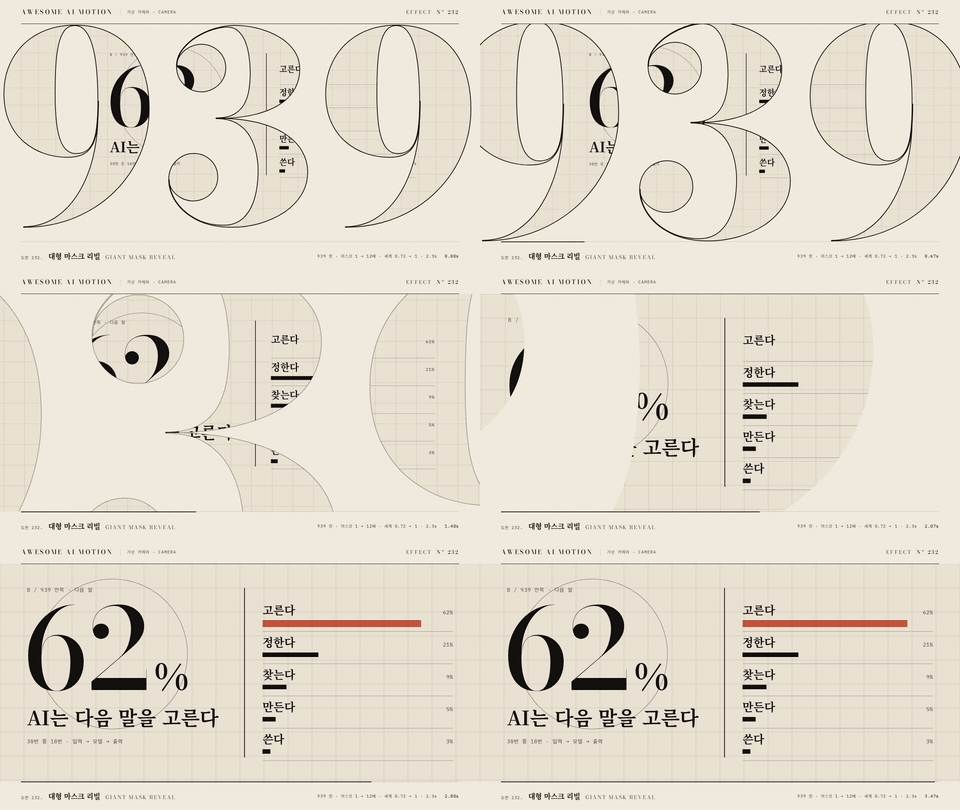
اس مجموعے میں کیمرہ موومنٹ اور ٹائپوگرافی سے لے کر ٹرانزیشنز، ریویلز، پیرالیکس، روشنی کے ایفیکٹس اور شکلوں کی تبدیلیاں شامل ہیں۔ نمایاں مثالوں میں Infinite Canvas Pan، Camera Fly-through، Infinite Zoom، Kinetic Type Sweep، Giant Mask Reveal، Morph Match Cut، Noise Dissolve، Ken Burns، اور Particle Scatter & Assemble شامل ہیں۔
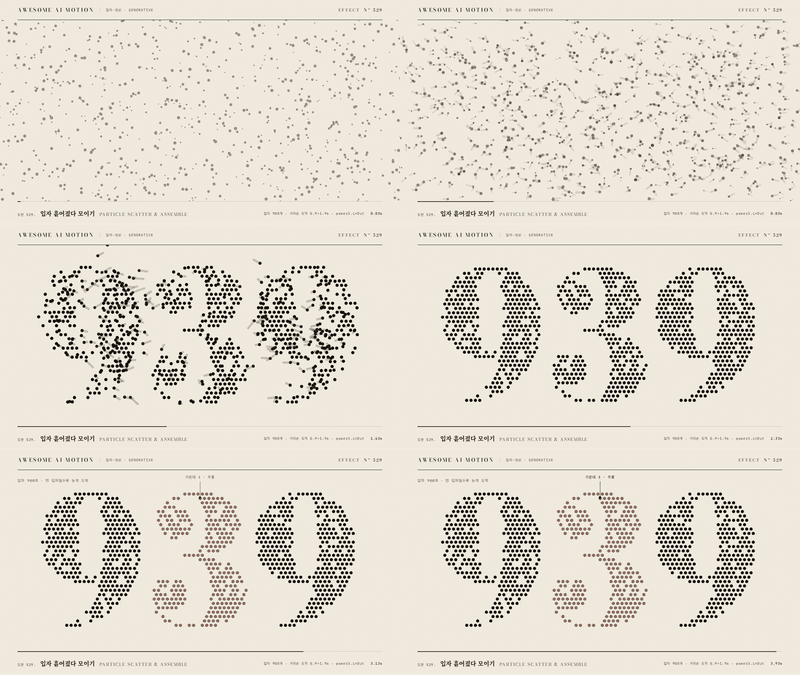
Particle Scatter & Assemble ریپوزٹری کے رینڈر کیے گئے حوالہ جاتی ایفیکٹس میں سے ایک ہے۔
درست نقطۂ آغاز منتخب کریں
ریپوزٹری میں آغاز کے کئی راستے فراہم کیے گئے ہیں۔ آپ جس کام کو مکمل کرنا چاہتے ہیں، اس کے مطابق ایک منتخب کریں:
- ویب سائٹ: کلپس کو بصری طور پر براؤز، چلائیں، فلٹر کریں، سست کریں اور ان کا موازنہ کریں۔
- دستاویزات کا مواد: ہر ایفیکٹ کارڈ کھولے بغیر رہنما میں جائیں۔
- مکمل کیٹلاگ: موشن فیملی کے لحاظ سے گروپ کی گئی تکنیکوں کا جائزہ لیں اور کلپس کی دستیابی دیکھیں۔
- فیصلہ جاتی جدولیں: مقصد یا ذریعے کے مطابق ایفیکٹ منتخب کریں۔
- ترکیبیں: ایفیکٹس کو ملا کر مکمل وقت بندی والا منظر بنائیں۔
- ڈیزائن راستے: بڑے موشن کام کی منصوبہ بندی کریں۔
- ایجنٹ ورک فلو: مقصد، کارڈ، موافقت، رینڈرنگ اور تصدیق کے عمل کی پیروی کریں۔
انسٹالیشن اور سیٹ اپ
مرحلہ 1: رہنما کلون کریں
ریپوزٹری کلون کرکے اس کی ڈائریکٹری میں جائیں:
git clone https://github.com/gongnyang/awesome-ai-motion.git
cd awesome-ai-motion
صرف ویب سائٹ براؤز کرنے، ایفیکٹ کارڈز پڑھنے یا رہنما کو ایجنٹ اسکل کے طور پر منسلک کرنے کے لیے آپ کو انحصارات انسٹال کرنے کی ضرورت نہیں۔
مرحلہ 2: اختیاری رینڈرنگ انحصارات تیار کریں
مقامی رینڈرنگ کے لیے Node.js 20 یا اس کے بعد کا ورژن، آپ کے سسٹم پاتھ پر ffmpeg، اور Chromium کے ساتھ Playwright درکار ہیں۔ یہ کمانڈز صرف اس وقت چلائیں جب یہ انحصارات موجود نہ ہوں:
npm install
npx playwright install chromium
ffmpeg -version
اگر Playwright پہلے ہی عالمی سطح پر دستیاب ہے تو پیکیج انسٹالیشن اختیاری ہے۔ اگر موزوں Chromium انسٹالیشن پہلے سے موجود ہو تو آپ Chromium انسٹالیشن کمانڈ بھی چھوڑ سکتے ہیں۔
مرحلہ 3: رہنما کو Claude Code سے منسلک کریں
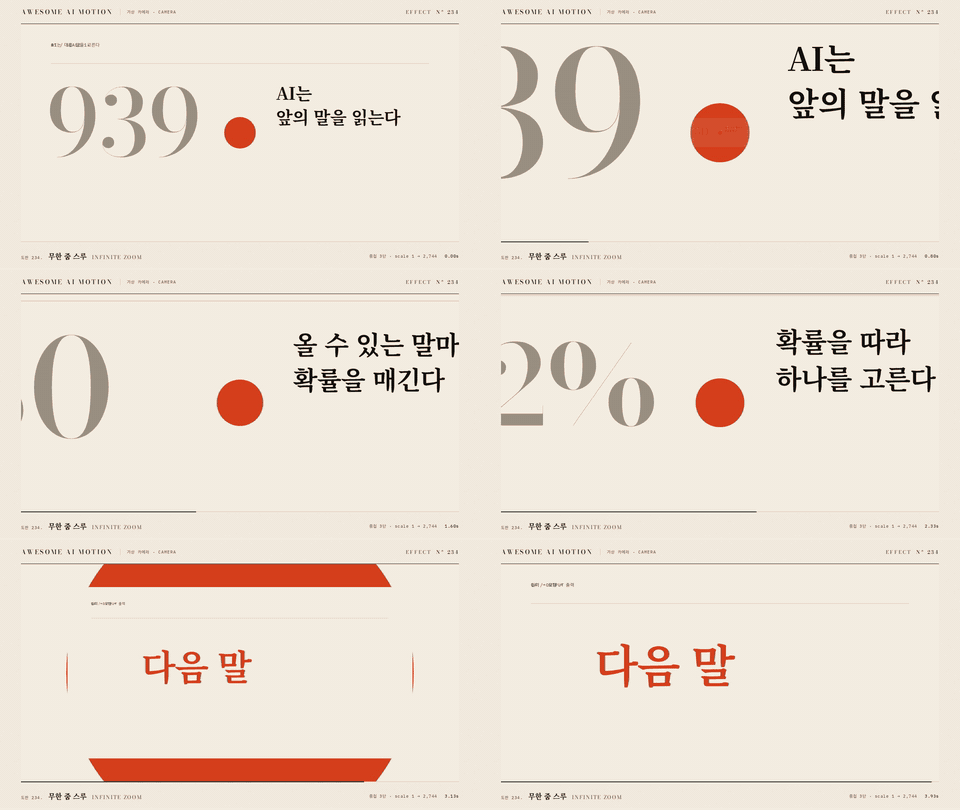
Claude Code اسکلز ڈائریکٹری بنائیں اور ریپوزٹری کو اس میں لنک کریں:
mkdir -p ~/.claude/skills
ln -s "$PWD" ~/.claude/skills/awesome-ai-motion
علامتی لنک اس لیے سہولت فراہم کرتا ہے کہ اس اسکل میں موجودہ چیک آؤٹ استعمال ہوتا ہے۔ اگر آپ کے ماحول میں لنکس موزوں نہ ہوں تو اس کے بجائے ڈائریکٹری کاپی کریں:
mkdir -p ~/.claude/skills
cp -R "$PWD" ~/.claude/skills/awesome-ai-motion
صرف ایک طریقہ منتخب کریں اور یقینی بنائیں کہ منزل کا راستہ استعمال میں نہ ہو۔ Codex کے لیے یہی لنک یا نقل ~/.codex/skills/ کے تحت رکھیں۔
نقل کیا گیا اسکل بعد میں ریپوزٹری میں ہونے والی تبدیلیاں خودکار طور پر حاصل نہیں کرتا۔ گائیڈ تبدیل ہونے پر نقل کو اپ ڈیٹ یا تبدیل کریں۔
بنیادی استعمال
کسی ایجنٹ سے ایفیکٹ منتخب کروائیں
اپنے سین کے ابلاغی مقصد کی وضاحت کریں، پھر ایجنٹ سے کہیں کہ متعلقہ ایفیکٹ کارڈ دیکھے اور اس کی پہلے سے ترتیب دی گئی ڈیفالٹ اقدار برقرار رکھے۔ مثال کے طور پر:
پروڈکٹ کے انکشاف کے لیے موشن منتخب کریں۔ ایفیکٹ کارڈ پڑھیں اور اس کے ڈیفالٹ پیرامیٹرز استعمال کریں۔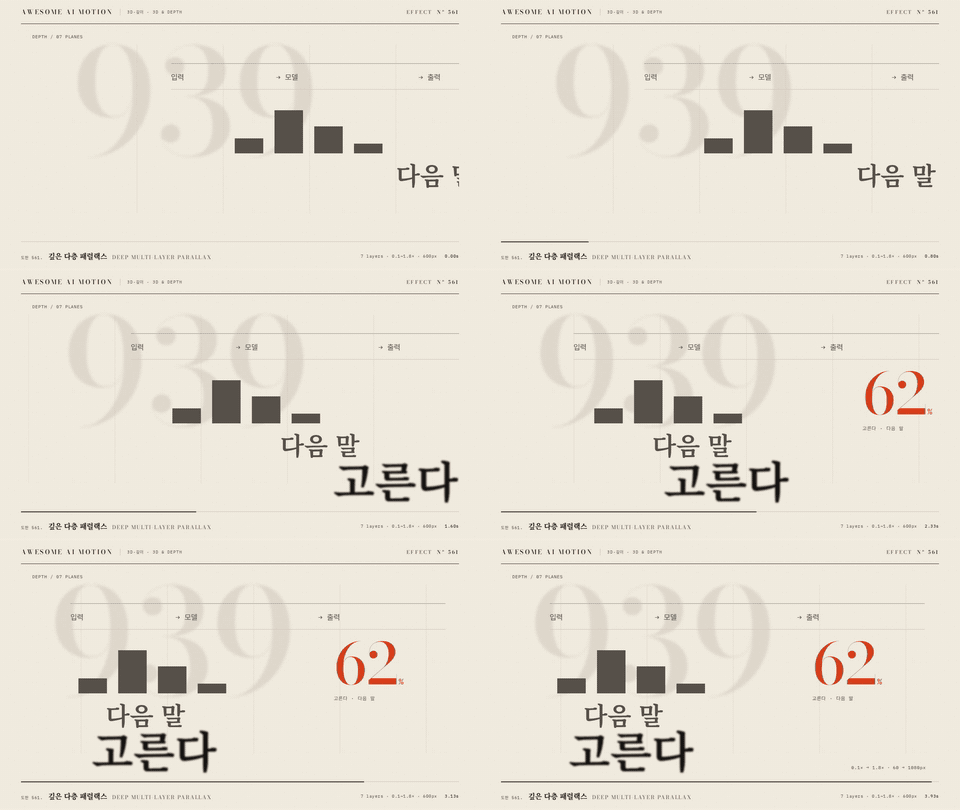
یہ درخواست ایجنٹ کو واضح مقصد دیتی ہے، اسے دستاویزی نفاذ کی طرف رہنمائی کرتی ہے، اور من مانی اینیمیشن اقدار کا اندازہ لگانے سے روکتی ہے۔
آپ کسی ایفیکٹ کا نام پہلے سے لیے بغیر بھی دیگر مقاصد کے گرد درخواست ترتیب دے سکتے ہیں:
تعلیمی افتتاحی ہک کے لیے موشن منتخب کریں۔ گائیڈ کا جائزہ لیں اور اسے ڈھالنے سے پہلے مناسب ایفیکٹ یا ترکیب کی نشاندہی کریں۔گائیڈ میں Educational Opening Hook، Shorts Hook، Title Opener، Product UI Demo، Data Story، Concept Explainer، Before and After، اور Scroll Deck Scene جیسی ترکیبوں کی مثالیں شامل ہیں۔
ایفیکٹ کارڈ کو دستی طور پر پڑھیں
ہر کارڈ یہاں موجود ہے:
effects/<slug>/README.mdمثال کے طور پر، ماسک ریویل کارڈ effects/mask-reveal/README.md میں ہے۔ ایفیکٹ میں ترمیم کرنے سے پہلے کارڈ کی تعریف، پیرامیٹرز، مثالیں، پرامپٹس، اور ذرائع پڑھیں۔ جب کسی ایفیکٹ میں رینڈر شدہ اثاثے ہوں تو اس کی ڈائریکٹری میں یہ بھی شامل ہو سکتے ہیں:
- موشن اسٹیج کے لیے
index.html - ویڈیو آؤٹ پٹ کے لیے
clip.mp4 - متحرک پیش منظر کے لیے
preview.gif - جامد تصویر کے لیے
poster.jpg
اپنا پہلا حسب ضرورت کلپ رینڈر کریں
فراہم کردہ رینڈرر کو ماسک ریویل ایفیکٹ پر چلائیں۔ یہ کمانڈ دکھایا جانے والا متن تبدیل کرتی ہے، قابلِ ایمبیڈ اسٹیج بناتی ہے، اور نتیجہ الگ اسٹیجنگ ڈائریکٹری میں لکھتی ہے:
node scripts/render.mjs effects/mask-reveal \
  --embed --text "Make it move" --out .staging/my-first-motion
رینڈرنگ کے بعد یہ تیار کردہ فائلیں دیکھیں:
.staging/my-first-motion/clip.mp4.staging/my-first-motion/preview.gif.staging/my-first-motion/poster.jpg
چونکہ آؤٹ پٹ .staging/my-first-motion میں جاتا ہے، اس لیے اصل ایفیکٹ برقرار اور دوبارہ قابلِ استعمال رہتا ہے۔
عملی انتخاب کا طریقۂ کار
- سین کا مقصد متعین کریں۔ طے کریں کہ موشن کو پروڈکٹ ظاہر کرنا ہے، درجہ بندی قائم کرنی ہے، کسی تصور کی وضاحت کرنی ہے، تبدیلی دکھانی ہے، یا توجہ مرکوز کرانی ہے۔
- کیٹلاگ براؤز کریں یا استفسار کریں۔ بصری جائزے کے لیے ویب سائٹ، مقصد کی بنیاد پر انتخاب کے لیے فیصلہ جاتی جدولیں، یا منظم میٹا ڈیٹا کے لیے
index.jsonاستعمال کریں۔ - ایفیکٹ کارڈ کھولیں۔ تعریف، ترتیب دیے گئے پیرامیٹرز، مثالوں، پرامپٹس، اور ماخذ حوالوں کا جائزہ لیں۔
- جب ایک ایفیکٹ کافی نہ ہو تو ترکیب دیکھیں۔ ترکیبیں دکھاتی ہیں کہ ایفیکٹس کو وقت کے مطابق سین میں کیسے ترتیب دیا جا سکتا ہے۔
- نقل کو ڈھالیں۔ حوالہ نفاذ کو تبدیل نہ کریں اور تیار کردہ فائلیں الگ آؤٹ پٹ ڈائریکٹری میں بھیجیں۔
- رینڈر اور تصدیق کریں۔ صرف سورس کوڈ کی بنیاد پر آؤٹ پٹ کو درست سمجھنے کے بجائے MP4، GIF، پوسٹر، اور اسٹیج کا جائزہ لیں۔
اعلیٰ درجے کی تجاویز
فیصلہ کرنے سے پہلے امیدواروں کا موازنہ کریں
چار کلپس تک کا موازنہ کرنے کے لیے پروجیکٹ کی ویب سائٹ استعمال کریں۔ سست پلے بیک ٹائمنگ، ایزنگ، ماسکنگ، اور ٹرانزیشنز کا جائزہ آسان بنا سکتا ہے۔ یہ خاص طور پر اس وقت مفید ہے جب کئی تکنیکیں ایک ہی ابلاغی مقصد پورا کرتی ہوں لیکن توانائی یا زور کی مختلف سطحیں پیدا کریں۔
ڈیفالٹس سے شروع کریں، پھر ڈھالیں
ایفیکٹ کارڈز میں ترتیب دیے گئے پیرامیٹرز موجود ہیں۔ ٹائمنگ یا پیشکش تبدیل کرنے سے پہلے ایجنٹ سے کہیں کہ انہی اقدار سے آغاز کرے۔ اس سے مطلوبہ رویہ برقرار رہتا ہے اور بعد کی تبدیلیوں کا جائزہ لینے کے لیے ایک معلوم بنیادی حالت ملتی ہے۔
تیار کردہ آؤٹ پٹ کو حوالہ ڈائریکٹریز سے باہر رکھیں
حسب ضرورت رینڈر کو effects/ یا recipes/ میں نہ لکھیں۔ .staging/ جیسی جگہ استعمال کریں تاکہ حوالہ کلپس برقرار رہیں اور ریپوزٹری کی تبدیلیوں کا جائزہ لینا آسان ہو۔
مکمل سینز کے لیے ترکیبیں استعمال کریں
ایک انفرادی ایفیکٹ موشن تکنیک دکھاتا ہے، جبکہ ترکیب تکنیکوں کو ایک سلسلے میں جوڑتی ہے۔ جب آپ کی ڈیلیوریبل میں ایک الگ تھلگ اینیمیشن کے بجائے آغاز، ٹرانزیشن، مواد کا حصہ، اور اختتام درکار ہو تو ترکیب سے شروع کریں۔
خودکاری کے لیے منظم ڈیٹا استعمال کریں
روٹ کی سطح پر موجود index.json مستند کیٹلاگ ہے۔ ٹولز اور ایجنٹس کارڈ صفحات کو اسکریپ کرنے کے بجائے اسے براہِ راست دیکھ سکتے ہیں۔ مکمل کیٹلاگ انسانی براؤزنگ کے لیے زیادہ موزوں ہے کیونکہ یہ تکنیکوں کو موشن فیملی کے لحاظ سے گروپ کرتا ہے اور کلپ کی حالت بتاتا ہے۔
لنک شدہ اور نقل کیے گئے اسکلز کو مختلف انداز میں برقرار رکھیں
علامتی لنک آپ کے چیک آؤٹ کی طرف اشارہ کرتا رہتا ہے، اس لیے ریپوزٹری اپ ڈیٹس حاصل کرنے سے ایجنٹ کے پڑھے جانے والے مواد میں بھی اپ ڈیٹ ہو جاتی ہے۔ نقل کیا گیا اسکل خود مختار ہوتا ہے اور ماخذ گائیڈ تبدیل ہونے کے بعد اسے دستی طور پر تازہ کرنا ضروری ہے۔
کیٹلاگ میں شراکت کی توثیق کریں
ایفیکٹس شامل کرتے، ڈیفالٹس بہتر بناتے، یا حوالہ کلپس اپ ڈیٹ کرتے وقت ریپوزٹری کی شراکت سے متعلق ہدایات پر عمل کریں۔ تیار کردہ دستاویزات کو ماخذِ حقیقت سمجھنے کے بجائے متعلقہ ماخذ یا جنریٹر کو اپ ڈیٹ کریں۔ پھر پروجیکٹ کو دوبارہ تیار کر کے جانچیں:
node scripts/build.mjs
node scripts/check.mjs
شراکتوں میں حرکت کو واضح رکھنا چاہیے، مشترکہ اسٹیج استعمال کرنا چاہیے، اور رینڈر شدہ نتیجے کی تصدیق کرنی چاہیے۔
دوبارہ تقسیم سے پہلے لائسنس کا جائزہ لیں
اس منصوبے کا اصل کام MIT لائسنس کے تحت جاری کیا گیا ہے۔ ماخذ کے حوالے اور اجزا کے لائسنس ATTRIBUTIONS.md اور انفرادی ایفیکٹ کارڈز میں درج ہیں۔ GSAP اور شامل کردہ فونٹس اپنے الگ لائسنس برقرار رکھتے ہیں، اس لیے ان اثاثوں کو دوبارہ تقسیم کرنے سے پہلے انتساب کی معلومات دیکھیں۔
نتیجہ
Awesome AI Motion ایک بڑی موشن ریفرنس لائبریری کو انسانوں اور کوڈنگ ایجنٹس کے لیے عملی ورک فلو میں تبدیل کرتا ہے۔ منظر کے مقصد سے آغاز کریں، دستاویزی ایفیکٹ یا ترکیب منتخب کریں، پہلے سے بہتر بنائی گئی ڈیفالٹ ترتیبات برقرار رکھیں، الگ ڈائریکٹری میں رینڈر کریں، اور نتیجے میں بننے والے اثاثوں کی تصدیق کریں۔ یہ عمل آپ کو تخلیقی ارادے سے ایک قابلِ دوبارہ استعمال موشن کلپ تک پہنچنے میں مدد دیتا ہے، جبکہ گائیڈ کی ریفرنس امپلیمنٹیشنز اووررائٹ نہیں ہوتیں۔