

9Router Model Connector کیا ہے؟
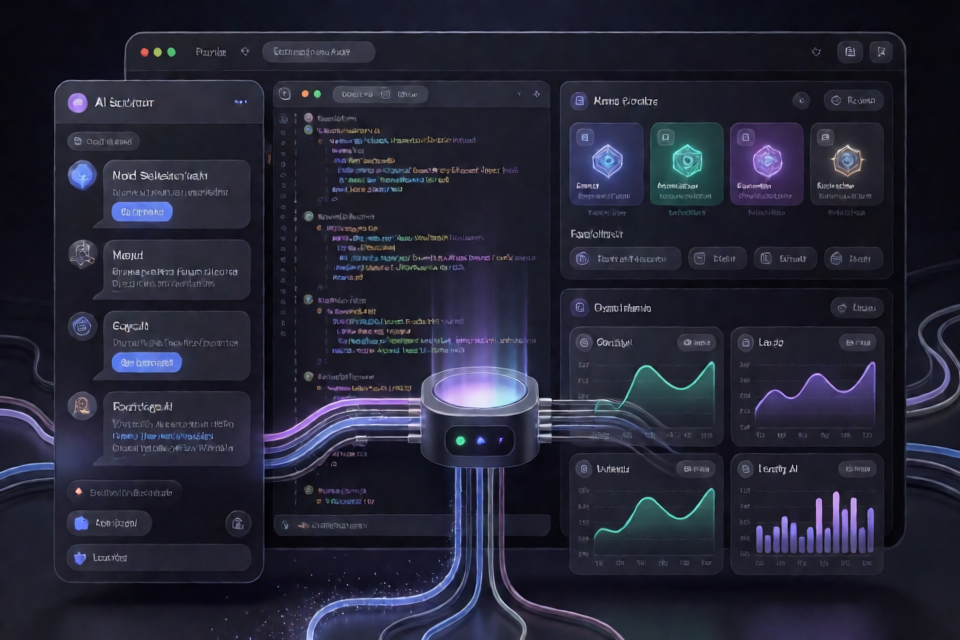
9Router Model Connector، Visual Studio Code اور GitHub Copilot Chat کو 9Router AI gateway کے ساتھ مربوط کرتا ہے۔ اس کا بنیادی فائدہ ماڈل کو بغیر ری لوڈ کیے تبدیل کرنا ہے: ابتدائی تشکیل کے بعد آپ JSON فائلوں میں ترمیم کیے، VS Code کو دوبارہ شروع کیے یا موجودہ چیٹ سیشن ختم کیے بغیر ایک کلک سے مختلف AI ماڈل فعال کر سکتے ہیں۔
یہ پروجیکٹ 40 سے زیادہ AI فراہم کنندگان کے ذریعے روٹ کیے جانے والے ماڈلز کو سپورٹ کرتا ہے، جن میں OpenAI، Anthropic، Google Gemini، DeepSeek، Groq اور OpenRouter شامل ہیں۔ پروجیکٹ میں مذکور مثالوں میں Claude 3.5 Sonnet، GPT-4o، Gemini 1.5 Pro، DeepSeek V3 اور R1، اور Llama 3 شامل ہیں۔
اہم خصوصیات
- بغیر ری لوڈ کیے تبدیلی: VS Code اور موجودہ چیٹ سیشن کھلا رکھتے ہوئے فعال ماڈل کو فوری طور پر تبدیل کریں۔
- ویب ڈیش بورڈ: دستیاب فراہم کنندگان کو براؤز اور فلٹر کریں، پھر بصری طور پر ایک ماڈل فعال کریں۔
- VS Code اسٹیٹس بار انضمام: ایڈیٹر سے باہر نکلے بغیر ماڈل منتخب کریں۔
- ماڈل موازنہ اور بینچ مارکنگ: پرامپٹس کو ساتھ ساتھ آزمائیں اور جوابی تاخیر کا موازنہ کریں۔
- متحرک مقامی پراکسی: فعال ماڈل خودکار طور پر شامل کرتی ہے، توثیقی ہیڈرز لاگو کرتی ہے اور Server-Sent Events کی اسٹریمنگ جوابات منتقل کرتی ہے۔
- وسیع فراہم کنندہ مطابقت: 9Router gateway کے ذریعے دستیاب فراہم کنندگان سے مربوط ہوتی ہے۔
کنکشن کیسے کام کرتا ہے
یہ انضمام تین مقامی سروسز یا اینڈ پوائنٹس استعمال کرتا ہے:
20128: 9Router کا مرکزی gateway اور load balancer۔20129: ایکسٹینشن کی مقامی پراکسی، جو درخواستوں میں فی الحال فعال ماڈل شامل کرتی ہے۔5500: ماڈلز منتخب اور موازنہ کرنے کے لیے استعمال ہونے والا ویب ڈیش بورڈ۔
جب آپ ڈیش بورڈ یا اسٹیٹس بار سے کوئی ماڈل منتخب کرتے ہیں تو پراکسی اسے فعال ماڈل کے طور پر محفوظ کر لیتی ہے۔ GitHub Copilot Chat اپنی اگلی تکمیلی درخواست مقامی پراکسی کو مقررہ 9Router via Proxy اندراج کے ذریعے بھیجتا ہے۔ پراکسی درخواست کے پے لوڈ میں فعال ماڈل شامل کرتی ہے، مطلوبہ API key شامل کرتی ہے اور درخواست 9Router کے مرکزی gateway کو بھیج دیتی ہے۔
9Router درخواست کو متعلقہ AI فراہم کنندہ تک روٹ کرتا ہے۔ جواب gateway اور پراکسی کے ذریعے SSE ٹوکن اسٹریم کی صورت میں واپس آتا ہے، جس سے Copilot Chat جواب کو حقیقی وقت میں دکھا سکتا ہے۔
آپ کو Copilot Chat میں صرف ایک بار 9Router via Proxy منتخب کرنا ہوتا ہے۔ اس کے بعد ماڈل کی تبدیلیاں پراکسی کی سطح پر ہوتی ہیں۔
تنصیب
اختیار 1: Windows پر خودکار سیٹ اپ
پروجیکٹ ڈائریکٹری میں Command Prompt یا ٹرمینل کھولیں اور سیٹ اپ اسکرپٹ چلائیں:
scripts\setup.batآپ متبادل طور پر npm سیٹ اپ کمانڈ بھی استعمال کر سکتے ہیں:
npm run setupاختیار 2: Linux یا macOS پر خودکار سیٹ اپ
شیل اسکرپٹ کو قابلِ اجرا بنائیں اور اسے چلائیں:
chmod +x scripts/setup.sh
./scripts/setup.sh
اختیار 3: دستی تنصیب
سب سے پہلے 9Router کا مرکزی gateway عالمی طور پر انسٹال کریں:
npm install -g 9routerConnector repository کو کلون کریں اور اس کی ڈائریکٹری میں جائیں:
git clone https://github.com/yudaprasetya007/routeVSCODE.git
cd routeVSCODE
پیکیج شدہ VS Code ایکسٹینشن انسٹال کریں۔ repository میں releases ڈائریکٹری کے اندر ورژن 2.5.0 شامل ہے:
code --install-extension releases/routevscode.model-connector-2.5.0.vsix --forceویب ڈیش بورڈ شروع کریں:
npm startچلنے کے بعد اپنے براؤزر میں http://localhost:5500 کھولیں۔
ابتدائی تشکیل
1. 9Router Gateway شروع کریں
9Router کو ایک مخصوص ٹرمینل میں چلائیں:
9routerhttp://localhost:20128/dashboard کھولیں اور اپنی 9Router API key حاصل کریں۔ Connector استعمال کرتے وقت یہ ٹرمینل چلتا رہنا چاہیے۔
2. Connector ڈیش بورڈ شروع کریں
کلون کی گئی repository میں یہ کمانڈ چلائیں:
npm startConnector ڈیش بورڈ http://localhost:5500 پر دستیاب ہو جانا چاہیے۔
3. API Key اور Base URL تشکیل دیں
Ctrl+Shift+Pکے ذریعے VS Code Command Palette کھولیں۔ macOS پرCmd+Shift+Pاستعمال کریں۔9Router: Set API Key & Base URLمنتخب کریں۔- Base URL کے طور پر
http://localhost:20128/v1درج کریں۔ - 9Router ڈیش بورڈ سے حاصل کی گئی API key پیسٹ کریں۔
4. Copilot Chat میں پراکسی منتخب کریں
Ctrl+Alt+Iکے ذریعے GitHub Copilot Chat کھولیں۔- چیٹ انٹرفیس کے نچلے حصے میں موجود ماڈل چننے والا کھولیں۔
9Router via Proxyمنتخب کریں۔
یہ Copilot میں ماڈل منتخب کرنے کا ایک بار ہونے والا مرحلہ ہے۔ 9Router کے ذریعے ماڈلز تبدیل کرتے وقت Copilot کو اسی پراکسی اندراج پر رہنے دیں۔
بنیادی استعمال
ویب ڈیش بورڈ سے ماڈل تبدیل کریں
- یقینی بنائیں کہ
9routerکا عمل اور Connector ڈیش بورڈ دونوں چل رہے ہیں۔ - http://localhost:5500 کھولیں۔
- وہ ماڈل تلاش کریں جسے آپ استعمال کرنا چاہتے ہیں اور اسے فعال کریں۔
- Copilot Chat میں نیا پرامپٹ بھیجیں۔
مقامی پراکسی نئے منتخب کردہ ماڈل کو اگلی درخواست میں شامل کر دیتی ہے۔ VS Code کو دوبارہ لوڈ کرنے کی ضرورت نہیں۔
VS Code اسٹیٹس بار سے ماڈل تبدیل کریں
نیچے دائیں اسٹیٹس بار میں موجود 9Router ماڈل اشارے پر کلک کریں۔ فہرست سے ایک ماڈل منتخب کریں، پھر معمول کے مطابق Copilot Chat استعمال جاری رکھیں۔
Command Palette کے ذریعے تبدیل کریں
Command Palette کھولیں اور یہ کمانڈ چلائیں:
9Router: Pilih Model AIیہ فعال AI ماڈل منتخب کرنے کے لیے فوری انتخاب کا مینو کھولتا ہے۔
مفید VS Code کمانڈز
9Router: Pilih Model AI: فوری ماڈل سلیکٹر کھولتا ہے۔9Router: Status & Info: کنکشن کی حالت، پراکسی پورٹ اور فعال ماڈل دکھاتا ہے۔9Router: Set API Key & Base URL: 9Router اینڈ پوائنٹ اور اسناد اپ ڈیٹ کرتا ہے۔9Router: Sync Semua Model ke Copilot:chatLanguageModels.jsonمیں 9Router اندراجات دوبارہ لکھتا ہے۔9Router: Buka Dashboard Web: مقامی ڈیش بورڈ براؤزر میں کھولتا ہے۔9Router: Tambah Model Manual: حسبِ ضرورت ماڈل ID دستی طور پر رجسٹر کرتا ہے۔9Router: Hapus Semua Entry 9Router: VS Code کی ترتیب سے 9Router پراکسی اندراجات ہٹا دیتا ہے۔
اعلیٰ درجے کی تجاویز
منتخب کرنے سے پہلے ماڈلز کا موازنہ کریں
پرامپٹس جمع کرانے اور جوابات کا ساتھ ساتھ موازنہ کرنے کے لیے ڈیش بورڈ کی براہِ راست ماڈل موازنہ اور بینچ مارکنگ کی سہولت استعمال کریں۔ اس کی تاخیر کی پیمائشیں رفتار اہم ہونے کی صورت میں ماڈلز کے درمیان انتخاب میں مدد دے سکتی ہیں۔
حسبِ ضرورت ماڈل ID شامل کریں
اگر آپ کا مطلوبہ ماڈل پہلے سے فہرست میں موجود نہیں ہے تو کمانڈ پیلیٹ کھولیں اور 9Router: Tambah Model Manual چلائیں۔ اپنے ترتیب دیے گئے 9Router فراہم کنندہ سے متوقع ماڈل ID درج کریں۔ دستیابی اب بھی ان فراہم کنندگان اور ماڈلز پر منحصر ہے جو آپ کے 9Router گیٹ وے کے ذریعے قابلِ رسائی ہیں۔
فعال کنکشن کی تصدیق کریں
Copilot کی خود تشخیص سے پہلے 9Router: Status & Info چلائیں۔ فعال ماڈل، کنکشن کی حالت اور مقامی پراکسی پورٹ چیک کریں۔ اس سے پراکسی کے مسئلے کو گیٹ وے یا فراہم کنندہ کے مسئلے سے الگ کرنے میں مدد ملتی ہے۔
پراکسی کا انتخاب مستحکم رکھیں
Copilot کے ماڈل سلیکٹر سے بار بار انفرادی اپ اسٹریم ماڈلز منتخب نہ کریں۔ 9Router via Proxy کو منتخب رہنے دیں اور اپ اسٹریم ماڈل ڈیش بورڈ، اسٹیٹس بار یا فوری انتخاب کی کمانڈ کے ذریعے تبدیل کریں۔ اس سے زیرو ری لوڈ ورک فلو برقرار رہتا ہے۔
سروسز الگ ٹرمینلز میں چلائیں
9router کو ایک ٹرمینل میں اور npm start کو دوسرے ٹرمینل میں چلتا رہنے دیں۔ اس سے سروس لاگز کا معائنہ آسان ہوتا ہے اور ڈیش بورڈ دوبارہ شروع کرتے وقت بنیادی گیٹ وے کو غلطی سے روکنے سے بچا جا سکتا ہے۔
مسائل کا ازالہ
پورٹ 20129 پہلے ہی استعمال میں ہے
ایکسٹینشن کی ڈائنامک پراکسی پورٹ 20129 استعمال کرتی ہے۔ پرانے VS Code انسٹینس بند کریں یا اس پورٹ پر قابض کسی بھی دوسرے عمل کو روکیں، پھر کنیکٹر دوبارہ شروع کریں۔
پراکسی ماڈل ظاہر نہیں ہوتا
ایکسٹینشن پہلی بار انسٹال کرنے کے بعد کمانڈ پیلیٹ کھولیں اور Developer: Reload Window چلائیں۔ پھر Copilot Chat کے ماڈل سلیکٹر پر واپس جائیں اور 9Router via Proxy تلاش کریں۔
9Router جواب نہیں دیتا
یقینی بنائیں کہ 9router الگ ٹرمینل میں اب بھی چل رہا ہے۔ یہ بھی تصدیق کریں کہ بیس URL http://localhost:20128/v1 ہے اور ترتیب دی گئی API key مقامی 9Router ڈیش بورڈ سے حاصل کی گئی ہے۔
ترتیب ری سیٹ یا دوبارہ ہم وقت ساز کریں
جب ماڈل کی ترتیب دوبارہ تیار کرنے کی ضرورت ہو تو 9Router: Sync Semua Model ke Copilot استعمال کریں۔ اگر مکمل ری سیٹ درکار ہو تو 9Router: Hapus Semua Entry 9Router چلائیں اور کنیکٹر دوبارہ ترتیب دیں۔
مزید تشخیص کے لیے ریپوزٹری کی مسائل کے ازالے کی دستاویزات دیکھیں۔ یہ پروجیکٹ الگ آرکیٹیکچر اور سیٹ اپ گائیڈز بھی فراہم کرتا ہے۔
نتیجہ
9Router Model Connector، GitHub Copilot Chat اور 9Router گیٹ وے کے درمیان ایک ڈائنامک پراکسی رکھتا ہے، جس سے ماڈل کا انتخاب Copilot کی مقررہ ترتیب سے آزاد ہو جاتا ہے۔ API key، بیس URL اور 9Router via Proxy اندراج ترتیب دینے کے بعد آپ ایڈیٹر دوبارہ لوڈ کیے بغیر ڈیش بورڈ یا VS Code اسٹیٹس بار سے معاونت یافتہ ماڈلز تبدیل کر سکتے ہیں۔ یہ پروجیکٹ MIT لائسنس کے تحت تقسیم کیا جاتا ہے۔