

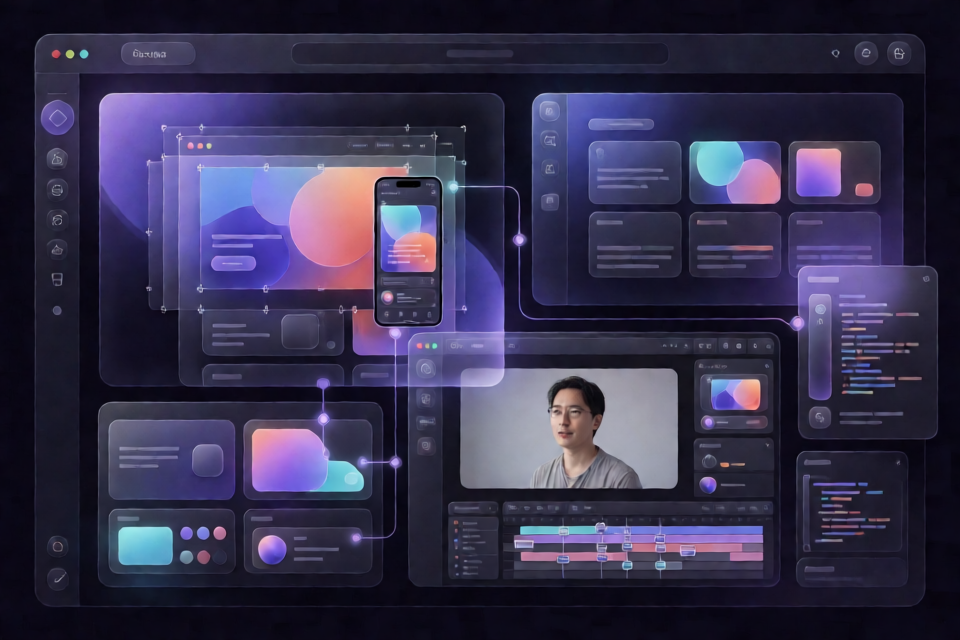
DeepSeek Design کیا ہے؟
DeepSeek Design ایک مقامی بصری ڈیزائن سسٹم ہے جسے iPolloWork نے DeepSeek Harness کے لیے بنایا ہے۔ یہ Harness کو AI انجن اور iPolloWork Design Studio کو بصری تدوینی ماحول کے طور پر یکجا کرتا ہے۔
آپ گفتگو میں مکمل پروجیکٹ کی وضاحت کر سکتے ہیں، Harness سے اس کی فائلیں تیار یا اپ ڈیٹ کروا سکتے ہیں، اور پھر نتیجے کو بصری طور پر بہتر بنا سکتے ہیں۔ یہ سسٹم ویب سائٹس، ایپ پروٹوٹائپس، پوسٹرز، معلوماتی کارڈز، رپورٹس، پریزنٹیشنز، موشن ڈیزائنز، مصنوعات کے مظاہروں، ڈیٹا اسٹوریز اور مختصر ویڈیوز کو سپورٹ کرتا ہے۔
فلیٹڈ امیج جنریٹر یا بند کلاؤڈ کینوس کے برعکس، DeepSeek Design فعال Harness ورک اسپیس میں حقیقی پروجیکٹ فائلیں محفوظ کرتا ہے۔ یہ فائلیں محفوظ کرنے، ترمیم کرنے اور AI کی معاونت سے مسلسل بہتری کے لیے دستیاب رہتی ہیں۔
AI ارادے کو مصنوع میں بدلتا ہے، Studio مصنوع کو تفصیل میں تبدیل کرتا ہے، اور نتیجہ قابلِ تدوین ورک اسپیس پروجیکٹ رہتا ہے۔
درست پلگ اِن منتخب کریں
DeepSeek Design تین آزاد npm پیکیجز کے طور پر تقسیم کیا جاتا ہے۔ آپ صرف مطلوبہ صلاحیتیں انسٹال کر سکتے ہیں یا تینوں کو ایک ساتھ انسٹال کر سکتے ہیں۔
deepseek-idesign: ویب سائٹس، ایپ پروٹوٹائپس، پوسٹرز، معلوماتی کارڈز، ڈیٹا رپورٹس، رسائل اور دیگر غیر سلائیڈ ڈیزائنز کے لیے۔ اس میں Design ٹیمپلیٹس، ڈیسک ٹاپ اور موبائل پیش نظارے، بصری عناصر کی تدوین، تھیمز، ڈیزائن ٹوکنز اور انتخاب سے باخبر Ask AI شامل ہیں۔deepseek-ippt: پریزنٹیشنز اور سلائیڈ ڈیکس کے لیے۔ یہ مخصوص ٹیمپلیٹ کیٹلاگ، صفحہ بہ صفحہ تدوین، بصری بہتری، انتخاب سے باخبر Ask AI اور PDF یا PPTX ایکسپورٹ فراہم کرتا ہے۔deepseek-ivideo: موشن ڈیزائن، مصنوعات کے مظاہروں، ڈیٹا اسٹوریز اور مختصر ویڈیوز کے لیے۔ یہ HyperFrames ٹائم لائن استعمال کرتا ہے اور اس میں اینیمیشن، میڈیا ہینڈلنگ، 27 ٹیمپلیٹس، انتخاب سے باخبر Ask AI، توثیق، پیش نظارہ اور ویڈیو ایکسپورٹ شامل ہیں۔
یہ پلگ اِنز iPolloWork Studio کے معاہدوں اور ٹیمپلیٹ پروٹوکولز کا اشتراک کرتے ہیں، لیکن ان کی پروجیکٹ ڈائریکٹریز الگ رہتی ہیں۔ ایک پیکیج انسٹال کرنے سے باقی دو ڈاؤن لوڈ نہیں ہوتے۔
اہم خصوصیات
- مقامی Harness ویوز: Design، PPT اور Video ورک فلو DeepSeek Harness کے اندر ظاہر ہوتے ہیں۔ iPolloWork ڈیسک ٹاپ ایپلیکیشن درکار نہیں۔
- AI اور دستی تدوین: Ask AI سے مکمل ڈیزائن بنانے یا اس کی ساخت تبدیل کرنے کو کہیں، پھر انفرادی عناصر یا عالمی تھیم کو بصری طور پر ایڈجسٹ کریں۔
- انتخاب سے باخبر Ask AI: کسی عنصر کو منتخب کرنے سے ایک گفتگو کا مسودہ تیار ہوتا ہے جس میں اس کا فائل مقام، ہدف سے متعلق معلومات اور موجودہ اسٹائلز شامل ہوتے ہیں۔ بھیجنے سے پہلے آپ مسودے کا جائزہ لیتے ہیں۔
- قابلِ تدوین ورک اسپیس فائلیں: پروجیکٹس اسکرین شاٹس یا بند کینوس کے بجائے حقیقی HTML، CSS، ڈیزائن ٹوکنز اور میٹا ڈیٹا استعمال کرتے ہیں۔
- الگ ٹیمپلیٹ کیٹلاگز: عمومی Design اور PPT ٹیمپلیٹس کے داخلے کے مقامات الگ ہیں، جس سے سلائیڈ ٹیمپلیٹس غیر سلائیڈ کیٹلاگ سے باہر رہتے ہیں۔
- قابلِ واپسی تدوین: محفوظ کرنا، undo، تحریری تصادم کی شناخت اور ایٹامک فائل تبدیلی AI اور دستی تبدیلیوں کے باہم ہونے پر پروجیکٹس کے تحفظ میں مدد دیتے ہیں۔
- ڈیزائن سسٹم کنٹرولز: ڈیزائن ٹوکنز رنگوں، نوعِ خط، پس منظر، وقفے، کونوں کے خم، سائے اور اجزا کی اسٹائلنگ کو مربوط کرتے ہیں۔
ضروریات
پلگ اِنز انسٹال کرنے سے پہلے یقینی بنائیں کہ آپ کا ماحول ان ضروریات پر پورا اترتا ہے:
- Node.js
^22.19.0یا>=24.0.0۔ - DeepSeek Harness کا موجودہ ریلیز۔
- Harness پلگ اِن مینیجر کے لیے مطلوبہ pnpm سیٹ اپ۔
DeepSeek Harness فی الحال ڈویلپر پیش نظارہ ہے، اس لیے مطابقت توڑنے والی تبدیلیاں ممکن ہیں۔ موجودہ انسٹالیشن اور مطابقت کی معلومات کے لیے سرکاری DeepSeek Harness ریپوزٹری دیکھیں۔
DeepSeek Design انسٹال اور شروع کریں
آپشن 1: صرف Design انسٹال کریں
یہ آپشن اس وقت استعمال کریں جب آپ کو ویب سائٹس، پروٹوٹائپس، پوسٹرز، رپورٹس یا دیگر غیر سلائیڈ بصری پروجیکٹس درکار ہوں۔
npx @deepseek-ai/dsh plugin --profile web add deepseek-idesign
npx @deepseek-ai/dsh web
آپشن 2: Design، PPT اور Video انسٹال کریں
جب آپ مکمل بصری تخلیقی سسٹم چاہتے ہوں تو تینوں پیکیجز انسٹال کریں۔
npx @deepseek-ai/dsh plugin --profile web add deepseek-idesign deepseek-ippt deepseek-ivideo
npx @deepseek-ai/dsh web
اگر dsh کمانڈ پہلے سے انسٹال ہے تو npx @deepseek-ai/dsh کی جگہ dsh استعمال کریں۔ بطور ڈیفالٹ، ویب انٹرفیس http://127.0.0.1:3080 پر دستیاب ہوتا ہے۔
اپنا پہلا پروجیکٹ بنائیں
- ورک اسپیس منتخب کریں۔ اس پروجیکٹ ڈائریکٹری میں ٹرمینل کھولیں جسے آپ DeepSeek Harness کے ورک اسپیس کے طور پر استعمال کرنا چاہتے ہیں۔
- Harness شروع کریں۔
npx @deepseek-ai/dsh webچلائیں، پھر مقامی ویب انٹرفیس کھولیں۔ - گفتگو کھولیں۔ نئی گفتگو بنائیں یا موجودہ گفتگو جاری رکھیں۔
- تخلیقی ویو منتخب کریں۔ انسٹال شدہ پلگ اِن اور مطلوبہ آؤٹ پٹ کے مطابق Design، PPT یا Video منتخب کریں۔
- ٹیمپلیٹ یا خالی پروجیکٹ سے شروع کریں۔ متعلقہ ٹیمپلیٹ کیٹلاگ کھولنے کے لیے Edit کے ساتھ موجود
+کنٹرول منتخب کریں، یا AI سے پروجیکٹ شروع سے بنانے کو کہیں۔ - تیار کردہ نتیجے کا جائزہ لیں۔ Harness متعلقہ پروجیکٹ فائلیں بناتا یا تبدیل کرتا ہے، جبکہ Studio بصری آؤٹ پٹ دکھاتا ہے۔
- بہتری کریں اور محفوظ کریں۔ عناصر کو دستی طور پر ایڈٹ کریں یا مخصوص تبدیلیوں کے لیے Ask AI استعمال کریں۔ اپ ڈیٹس موجودہ ورک اسپیس میں برقرار رہتی ہیں۔
ڈیزائن بریف کی مثال
ایک مفید بریف میں آرٹیفیکٹ، مواد، بصری سمت اور اہم پابندیوں کی واضح نشاندہی ہونی چاہیے۔ مثال کے طور پر:
تین فیچر کارڈز، قیمتوں کے سیکشن اور نمایاں کال ٹو ایکشن کے ساتھ
ایک ریسپانسیو پروڈکٹ لینڈنگ پیج بنائیں۔
گہرا پس منظر، نیلے رنگ کے نمایاں عناصر، کشادہ اسپیسنگ اور واضح ٹائپوگرافی استعمال کریں۔
ڈیسک ٹاپ اور موبائل لے آؤٹس فراہم کریں۔
Harness اس درخواست کو ورک اسپیس فائلوں میں تبدیل کر سکتا ہے، جن میں HTML، CSS، ڈیزائن ٹوکنز اور پروجیکٹ میٹا ڈیٹا شامل ہیں۔ نتیجے کا جائزہ لینے اور اسے بہتر بنانے کے لیے Design ویو کھولیں۔
پریزنٹیشن بریف کی مثال
ایک مختصر پروڈکٹ لانچ پریزنٹیشن بنائیں۔
اس میں تعارف، صارف کا مسئلہ، حل، اہم خصوصیات،
مارکیٹ کا موقع، روڈ میپ اور آخر میں کال ٹو ایکشن شامل کریں۔
سلائیڈز میں ایک مستقل جدید بصری نظام استعمال کریں۔
تیاری کے بعد، انفرادی صفحات اور عناصر کو ایڈٹ کرنے کے لیے PPT ویو استعمال کریں۔ پریزنٹیشن تیار ہونے پر PPT پلگ اِن اسے PDF یا PPTX کے طور پر ایکسپورٹ کر سکتا ہے۔
ویڈیو بریف کی مثال
ایک مختصر پروڈکٹ ڈیمونسٹریشن بنائیں جو مسئلے کا تعارف کرائے،
مرکزی ورک فلو دکھائے، نتیجے کو نمایاں کرے اور کال ٹو ایکشن پر ختم ہو۔
HyperFrames ٹائم لائن، اینیمیشنز، میڈیا، پیش منظر، توثیق اور ایکسپورٹ ورک فلو کے ساتھ کام کرنے کے لیے Video ویو استعمال کریں۔
Studio اور Ask AI کے ذریعے عناصر کو بہتر بنائیں
Studio ایڈیٹنگ کے دو تکمیلی طریقے فراہم کرتا ہے۔ براہِ راست بصری ایڈیٹنگ متن، ٹائپوگرافی، رنگوں، سائز، اسپیسنگ، پس منظر، لنکس، تصاویر اور تھیمز میں درست تبدیلیوں کے لیے مفید ہے۔ Ask AI اس وقت مفید ہے جب مطلوبہ تبدیلی کو دستی طور پر کرنے کے بجائے بیان کرنا آسان ہو۔
- کینوس پر ہیڈنگ، تصویر، جزو یا کوئی دوسرا عنصر منتخب کریں۔
- براہِ راست بصری تبدیلی کریں، یا Ask AI منتخب کریں۔
- تیار کردہ گفتگو کے مسودے کا جائزہ لیں۔ اس میں منتخب عنصر کو ہدف بنانے میں Harness کی مدد کرنے والی معلومات شامل ہوتی ہیں۔
- ضرورت ہو تو درخواست میں ترمیم کریں، پھر اسے خود بھیجیں۔
- جاری رکھنے سے پہلے نتیجے میں فائل اور کینوس کی تبدیلیوں کا جائزہ لیں۔
Ask AI کبھی بھی پیغام خودکار طور پر جمع نہیں کراتا۔ یہ صرف مسودہ تیار کرتا ہے، جبکہ حتمی درخواست آپ کے اختیار میں رہتی ہے۔
سمجھیں کہ پروجیکٹس کہاں محفوظ ہوتے ہیں
ہر تخلیقی موڈ ایک متوقع ورک اسپیس ڈائریکٹری استعمال کرتا ہے:
- Design:
design/<sessionId>/ - PPT:
design/<sessionId>-ippt/ - Video:
video/<sessionId>/
الگ راستے ایک پلگ اِن کو دوسرے پلگ اِن کے پروجیکٹ پر اوور رائٹ کرنے سے روکنے میں مدد دیتے ہیں۔ چونکہ بعد کی گفتگو کے پیغامات ان فائلوں کو پڑھ اور تبدیل کر سکتے ہیں، اس لیے آپ غیر مربوط نتیجہ دوبارہ تیار کرنے کے بجائے کام کو مسلسل بہتر بنا سکتے ہیں۔
جدید ورک فلو کے نکات
ساختی اور بصری تبدیلیاں الگ رکھیں
حصے شامل کرنے، مواد کو ازسرنو منظم کرنے یا پروجیکٹ کی ساخت بدلنے جیسی وسیع تبدیلیوں کے لیے Harness استعمال کریں۔ اسپیسنگ، ٹائپوگرافی، رنگ، تصویر کی جگہ اور جزو کی اسٹائلنگ جیسی درست تبدیلیوں کے لیے Studio استعمال کریں۔ اس طرح ہر ایڈیٹنگ طریقہ اپنے موزوں کام پر مرکوز رہتا ہے۔
یکسانیت کے لیے ڈیزائن ٹوکنز استعمال کریں
پروجیکٹ کو بہتر بناتے وقت بار بار آنے والی بصری خصوصیات کو ہر عنصر میں الگ الگ تبدیل کرنے کے بجائے ڈیزائن ٹوکنز کے ذریعے منظم کریں۔ ٹوکنز رنگوں، فونٹس، پس منظر، ریڈیئس، سائے، اسپیسنگ اور مجموعی جزو زبان میں ہم آہنگی پیدا کر سکتے ہیں۔
انتخاب سے آگاہ درخواستوں کو ترجیح دیں
محدود دائرے کی تبدیلی کے لیے Ask AI استعمال کرنے سے پہلے عین مطلوبہ عنصر منتخب کریں۔ تیار کردہ مسودے میں فائل اور اسٹائل کا زیادہ واضح سیاق شامل ہوتا ہے، جس سے انتخاب کے بغیر عمومی تبدیلی کی درخواست کے مقابلے میں ابہام کم ہو جاتا ہے۔
بھیجنے یا تبدیل کرنے سے پہلے جائزہ لیں
Ask AI کے مسودوں کو جمع کرانے سے پہلے ان کا جائزہ لینا چاہیے۔ موجودہ پروجیکٹ کو تبدیل کرنے سے پہلے ٹیمپلیٹ کی تبدیلیاں عارضی طور پر تیار اور توثیق کی جاتی ہیں، لیکن پھر بھی آپ کو تصدیق کرنی چاہیے کہ منتخب ٹیمپلیٹ اور مطلوبہ تبدیلی آپ کے ارادے کے مطابق ہیں۔
درست ٹیمپلیٹ کیٹلاگ استعمال کریں
ویب سائٹس، پوسٹرز، رپورٹس اور دیگر غیر سلائیڈ آرٹیفیکٹس کے لیے Design کیٹلاگ کھولیں۔ پریزنٹیشنز کے لیے مخصوص PPT کیٹلاگ اور ٹائم لائن پر مبنی پروجیکٹس کے لیے Video ٹیمپلیٹس استعمال کریں۔ اس طرح مختلف آؤٹ پٹ قسم کے لیے بنائے گئے ٹیمپلیٹ سے آغاز کرنے سے بچا جا سکتا ہے۔
بیک وقت ہونے والی تبدیلیوں کو مدنظر رکھیں
DeepSeek Design میں ورژن تنازع کی جانچ اور ایٹامک تبدیلی شامل ہے، جو AI اور دستی ایڈیٹس کے قریب قریب ہونے پر خاموشی سے اوور رائٹ ہونے کے امکانات کم کرتی ہے۔ تبدیلیاں باقاعدگی سے محفوظ اور ان کا جائزہ لیتے رہیں، اور جب بصری ایڈیٹ مطلوبہ نتیجہ نہ دے تو undo استعمال کریں۔
پلگ اِنز کو اپ ڈیٹ یا ہٹائیں
Harness پلگ اِن مینیجر کے ذریعے تینوں پلگ اِنز اپ ڈیٹ کریں:
npx @deepseek-ai/dsh plugin --profile web update deepseek-idesign deepseek-ippt deepseek-ivideoجب ان کی مزید ضرورت نہ ہو تو انہیں ہٹا دیں:
npx @deepseek-ai/dsh plugin --profile web remove deepseek-idesign deepseek-ippt deepseek-ivideoآپ دونوں میں سے کسی بھی کمانڈ کو اس طرح ایڈجسٹ کر سکتے ہیں کہ صرف وہی پیکیج یا پیکیجز شامل ہوں جنہیں آپ نے انسٹال کیا ہے۔
سیکیورٹی اور ڈیٹا کی حدود
- پلگ اِنز DeepSeek Harness کے ذریعے رجسٹر کردہ ورک اسپیسز قبول کرتے ہیں اور فائل آپریشنز کو ان کے مجاز ورک اسپیس راستوں تک محدود رکھتے ہیں۔
- Studio iframe میزبان انٹرفیسز تک رسائی کے وقت ہر پراسیس کے لیے ایک بے ترتیب ٹوکن اور اسی اصل کے پیغامات کی توثیق استعمال کرتا ہے۔
- متنی تحریروں میں ورژن تنازع کی نشاندہی اور ایٹامک تبدیلی استعمال کی جاتی ہے تاکہ نئی فائلوں کو خاموشی سے اوور رائٹ ہونے سے روکا جا سکے۔
- ٹیمپلیٹس ایک الگ تھلگ ڈائریکٹری میں لاگو، توثیق، اور پھر ایٹامک طریقے سے اپنی جگہ منتقل کیے جاتے ہیں۔ ناکامی کی صورت میں اصل پروجیکٹ بحال ہو جاتا ہے۔
- Ask AI ایک مسودہ تیار کرتا ہے، لیکن صارف کی طرف سے اسے کبھی ارسال نہیں کرتا۔
- پلگ اِنز انسٹال کرنے سے iPolloWork ڈیسک ٹاپ ایپلیکیشن انسٹال یا لانچ نہیں ہوتی۔
پروجیکٹ میں تعاون
انسٹال کیے جانے والے بلڈز packages/ کے اندر موجود ہیں، جبکہ ایڈاپٹر کا سورس کوڈ source/plugins/ کے اندر برقرار رکھا جاتا ہے، اور Studio کے مشترکہ پروٹوکولز اور اقسام source/shared/ میں موجود ہیں۔ packages/ میں تیار کردہ فائلوں میں براہِ راست ترمیم نہیں کی جانی چاہیے۔
مسئلے کی اطلاع دینے یا کسی فیچر کی تجویز دینے کے لیے، پروجیکٹ کے GitHub Issues استعمال کریں۔ ایڈاپٹر کی شراکتیں سورس ڈائریکٹری کے لیے ہونی چاہییں۔ Core Studio اور ٹیمپلیٹ سے متعلق شراکتیں iPolloWork ریپوزٹری میں کی جانی چاہییں، جو پروڈکٹ کوڈ کے لیے بنیادی ماخذ ہے۔
نتیجہ
DeepSeek Design، DeepSeek Harness کی گفتگو، ماڈل، ورک اسپیس یا اجازتوں کو تبدیل کیے بغیر اس میں ایک تکراری بصری ورک فلو شامل کرتا ہے۔ اپنے آؤٹ پٹ کے مطابق پلگ اِن انسٹال کریں، واضح بریف سے پروجیکٹ تیار کریں، اسے Studio میں بہتر بنائیں، اور مرکوز ترامیم کے لیے انتخاب سے آگاہ Ask AI استعمال کریں۔ مکمل شدہ نتیجہ ایک حقیقی، قابلِ ترمیم پروجیکٹ ہی رہتا ہے جسے آپ محفوظ کر کے مزید بہتر بناتے رہ سکتے ہیں۔