

PPT بنانا ہو، رپورٹ لکھنی ہو یا مقالہ تیار کرنا ہو، سب سے زیادہ وقت عموماً لکھنے میں نہیں بلکہ مناسب خاکے بنانے میں لگتا ہے۔
خاکہ بدصورت ہو تو خود بھی دیکھنے کو دل نہیں چاہتا۔ پیچیدہ ہو تو ہر ترمیم کے بعد سب کچھ بگڑ جاتا ہے۔ انٹرنیٹ سے تصویر لائیں تو یا واٹرمارک ہوتا ہے یا بڑا کرنے پر موزیک بن جاتی ہے۔ آپ کہیں گے، اے آئی سے ایک تصویر بنوا لیتے ہیں؟ وہ آپ کو ایک PNG دے گا، آپ دیکھیں گے کہ تیر الٹی سمت میں ہے اور متن بھی غلط لکھا ہے، مگر اسے درست نہیں کر سکتے کیونکہ وہ ایک جامد تصویر ہے۔
اب مجھے ایک ایسا طریقہ مل گیا ہے جو ان مسائل سے بچاتا ہے: اے آئی کو اپنے کمپیوٹر کے Draw.io میں براہِ راست خاکہ بنانے دیں۔
یہ صرف آپ کو دکھانے کے لیے ایک تصویر تیار نہیں کرتا، بلکہ واقعی اسی ڈرائنگ سافٹ ویئر میں ایک ایک شکل بنا کر خاکہ تیار کرتا ہے۔ مکمل ہونے کے بعد فائل آپ کی اپنی .drawio ہوتی ہے، جسے ڈبل کلک کرکے ترمیم کیا جا سکتا ہے۔ PNG، SVG یا PDF میں برآمد کرنا بھی آپ کی مرضی ہے۔
اے آئی معاون ہے، انسان فیصلہ کرتا ہے۔ یہ محض نعرہ نہیں، واقعی آپ ترمیم کر سکتے ہیں۔
یہ طریقہ سب سے پہلے Codex پر آیا
سب سے پہلے مجھے X پر مو یانگ کی ایک ویڈیو نظر آئی، جس کا عنوان بہت واضح تھا: 「Codex کو میرے لیے خاکہ بناتے دیکھنا واقعی بہت مزے دار ہے」۔ ویڈیو کھولی تو Draw.io کے کینوس پر اے آئی ایک ایک قدم کے ساتھ سائنسی خاکہ بنا رہا تھا۔ تیر، حصے اور متن سب قابلِ ترمیم تھے۔ منظر واقعی دلچسپ تھا۔
لیکن ہر شخص Codex انسٹال نہیں کرتا اور نہ ہی اسے استعمال کرنا سب کے لیے آسان ہے۔
بعد میں مجھے اس کے پیچھے موجود ٹول ملا: drawio-scientific-illustrator، جسے GitHub پر icebird1998 نے بنایا ہے۔ اصل ورژن Codex کا پلگ اِن ہے، جس کے اندر دراصل دو MCP سرورز ہیں۔ WorkBuddy خود MCP کو سپورٹ کرتا ہے، اس لیے Codex انسٹال کرنے کی ضرورت نہیں، اسے براہِ راست WorkBuddy میں شامل کیا جا سکتا ہے۔ یہ مضمون اسی ٹول کو WorkBuddy میں منتقل کرنے کے بعد تیار کیے گئے میرے عملی تجربات کا خلاصہ ہے۔
ایک مسئلے کا ذکر بھی ضروری ہے، اگرچہ ہر شخص کو یہ پیش نہیں آئے گا۔ جب میں نے پہلی بار sandbox ماحول میں Draw.io شروع کیا تو کینوس نہیں کھلا اور GPU crashed، Target crashed جیسے پیغامات آئے۔ بعد میں معلوم ہوا کہ sandbox میں GPU کا ذیلی عمل کریش ہو رہا تھا اور ڈیبگنگ پورٹ شروع نہیں ہو پا رہی تھی۔ آغاز کے پیرامیٹرز میں --no-sandbox شامل کرنے کے بعد مسئلہ حل ہو گیا۔ اسے میں بعد میں متبادل حل کے طور پر بیان کروں گا، فی الحال زیادہ امکان ہے کہ آپ کو یہ مسئلہ پیش نہ آئے۔
یہ کام کیسے کرتا ہے
یہ دو MCP سرورز کے ذریعے کام کرتا ہے۔ دونوں آپ کے مقامی کمپیوٹر پر چلتے ہیں اور 127.0.0.1 سے منسلک مقامی چینل کے ذریعے Draw.io کے اپنے گراف ماڈل انٹرفیس کو براہِ راست کال کرتے ہیں:
drawio-live — ایک ایسا Draw.io ونڈو کھولتا ہے جسے آپ دیکھ سکتے ہیں۔ اے آئی حقیقی وقت میں کینوس پر شکلیں شامل کرتا، لائنیں جوڑتا، اسکرین شاٹس لیتا اور فائل محفوظ کرتا ہے۔ آپ اسے ایک ایک قدم کے ساتھ خاکہ بناتے دیکھ سکتے ہیں۔
drawio-file-utils — کوئی ونڈو نہیں کھولتا۔ براہِ راست .drawio فائل بناتا اور اس کی جانچ کرتا ہے، اور PNG، SVG، PDF اور JPG میں بھی برآمد کر سکتا ہے۔ اگر آپ صرف جلدی سے ایک خاکہ بنانا چاہتے ہیں تو یہی کافی ہے۔
ایک اہم نکتہ، اور یہی اسے "ایک کلک سے تصویر بنانے" سے سب سے زیادہ مختلف کرتا ہے: یہ ماؤس یا کی بورڈ کی نقل نہیں کرتا، نہ ہی پہلے XML بنا کر Draw.io سے کھلواتا ہے۔ خاکہ واقعی کینوس پر ایک ایک قدم کے ساتھ تیار ہوتا ہے، اور مکمل ہونے کے بعد موجودہ کینوس کو آپ کی .drawio فائل کے طور پر محفوظ کیا جاتا ہے۔ اس لیے آپ کو جامد تصویر نہیں بلکہ قابلِ ترمیم پروجیکٹ فائل ملتی ہے۔
MCP کیا ہے؟ ایک جملے میں: یہ ایسا پروٹوکول ہے جو اے آئی کو آپ کے مقامی سافٹ ویئر کو براہِ راست چلانے کی صلاحیت دیتا ہے۔ کنکشن قائم ہونے کے بعد آپ اے آئی سے بات کرتے ہیں اور وہ Draw.io کو چلاتا ہے۔
آپ کس قسم کے صارف ہیں؟
بالکل نئے صارف، جو جلدی سے ایک قابلِ ترمیم خاکہ چاہتے ہیں:
drawio-file-utilsاستعمال کریں۔ اے آئی سے کہیں، "میرے لیے تجربے کا فلو چارٹ بنا دو"، یہ آپ کو براہِ راست.drawioاور PNG دے دے گا، Draw.io ونڈو کھولنے کی بھی ضرورت نہیں ہوگی۔کچھ تجربہ ہے اور آپ اے آئی کو خاکہ بناتے دیکھنا یا درمیان میں روکنا چاہتے ہیں:
drawio-liveاستعمال کریں۔ آپ کینوس پر اس کے ہر قدم کو دیکھ سکتے ہیں، اور اگر کوئی چیز پسند نہ آئے تو فوراً کہہ سکتے ہیں: "یہ لائن یہاں منتقل کرو"۔طلبہ یا پروجیکٹس کے ساتھ کام کرتے ہیں اور معیار یا ڈیٹا کے باہر جانے کی فکر ہے:اطمینان رکھیں، سرکاری دستاویز میں حفاظتی حدود واضح ہیں: ڈیبگنگ پورٹ صرف
127.0.0.1سے منسلک ہوتا ہے، صرف draw.io/diagrams.net صفحات سے کنکشن کرتا ہے، سسٹم کی سطح پر ماؤس یا کی بورڈ استعمال نہیں کرتا، اور نہ ٹیلی میٹری ہے نہ کلاؤڈ سروس۔ خاکہ ابتدا سے آخر تک آپ کی مشین پر رہتا ہے اور باہر نہیں جاتا۔ آغاز میں ناکامی کی صورت میں شامل کیا جانے والا--no-sandboxبھی صرف Draw.io کو sandbox میں مقامی طور پر چلانے کے لیے ہے، اس کا ڈیٹا سیکیورٹی سے کوئی تعلق نہیں۔
انضمام کے لیے صرف دو مراحل کافی ہیں
پہلے ایک بات یقینی بنائیں: آپ کے کمپیوٹر میں Draw.io ڈیسک ٹاپ ورژن پہلے سے انسٹال ہو۔
Releases · jgraph/drawio-desktop
اپنے کمپیوٹر کے مطابق ورژن تلاش کریں۔
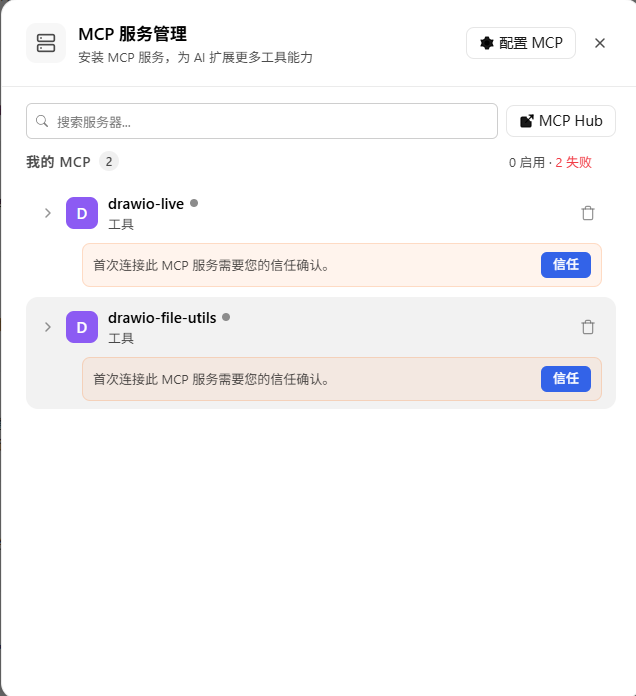
پھر WorkBuddy میں MCP سروس مینجمنٹ کھولیں اور اے آئی سے براہِ راست کہیں:
میرے لیے drawio-live اور drawio-file-utils دونوں MCP سروسز انسٹال کرو۔
یہ خودکار طور پر ڈاؤن لوڈ اور کنفیگر کر دے گا۔ اس کے بعد آپ کو 「میرے MCP」 میں دو نئی سروسز نظر آئیں گی، جن کی حالت 「اعتماد کی تصدیق کا انتظار」 ہوگی، بالکل آپ کے اسکرین شاٹ کی طرح۔ دونوں کے دائیں جانب اعتماد کریں پر کلک کریں، پھر گفتگو دوبارہ کھولیں، اور آپ استعمال شروع کر سکتے ہیں۔
بس دو مراحل ہیں: Draw.io انسٹال کریں، پھر WorkBuddy میں دو مرتبہ اعتماد کی تصدیق کریں۔
پہلے کچھ رہنماؤں میں ریپوزٹری clone کرنے،mcp.json ترمیم کرنے اور sandbox پیچ شامل کرنے کا ذکر ہوتا تھا، مگر وہ پرانا طریقہ ہے۔ اب WorkBuddy ہدایات کو براہِ راست سمجھ سکتا ہے اور باقی مشکل کام خود کر لیتا ہے۔
اگر انسٹالیشن کے بعد Draw.io شروع نہ ہو تو عموماً sandbox میں GPU کا ذیلی عمل کریش ہوا ہوتا ہے، جس پر
GPU crashed/Target crashedنظر آتا ہے۔ آغاز کے پیرامیٹرز میں--no-sandboxشامل کر دیں۔ اس کے علاوہDRAWIO_PATHدرست لکھا ہونا چاہیے، عموماًC:\Program Files\draw.io\draw.io.exeہوتا ہے، AppData والا راستہ نہیں۔ غلط راستے پرENOENTآئے گا۔ انسٹالیشن کے وقت مجھے یہ دونوں مسائل پیش آئے تھے، اس طرح درست کیے جا سکتے ہیں اور اوپر والے دو بنیادی مراحل متاثر نہیں ہوتے۔
استعمال کا طریقہ
سب سے عام طریقہ یہ ہے کہ پہلے ایک حوالہ جاتی تصویر دیں اور اسے قابلِ ترمیم خاکے کے طور پر دوبارہ بنوائیں۔ PNG، JPEG، SVG یا PDF سے برآمد کیا گیا صفحہ اپ لوڈ کریں، پھر اے آئی سے کہیں: "اس تصویر کے مطابق اسے draw.io اشکال میں دوبارہ بناؤ"۔ یہ کینوس کھول کر اسی کے مطابق خاکہ تیار کرے گا۔ سائنسی خاکے اور تیروں و حصوں والی حوالہ جاتی تصاویر اس کام کے لیے سب سے موزوں ہیں۔
میں عموماً WorkBuddy میں یوں ہدایت دیتا ہوں:
drawio-live استعمال کرکے Draw.io شروع کرو، اس حوالہ جاتی تصویر کو دوبارہ بناؤ، 100ms کے وقفے سے مرحلہ وار خاکہ تیار کرو، متن اور کنکشن قابلِ ترمیم ہوں، مکمل ہونے پر .drawio محفوظ کرو اور 2000px PNG برآمد کرو۔
برآمد کرنے کا ایک آسان طریقہ بھی ہے: Draw.io کی اپنی کمانڈ لائن استعمال کریں، اس سے MCP کی برآمد میں کبھی کبھار آنے والے راستے کے مسائل سے بچا جا سکتا ہے:
"C:/Program Files/draw.io/draw.io.exe" "输入.drawio" --export --format png --width 2000 --output "输出.png"
عام عمل کو ایک جملے میں یوں یاد رکھیں: حوالہ جاتی تصویر اپ لوڈ کریں → کینوس شروع کریں → اسے مرحلہ وار بناتے دیکھیں → جانچ اور معمولی ترمیم کریں → محفوظ کریں → برآمد کریں۔
حقیقت یہ ہے کہ اس کی کچھ حدود بھی ہیں: لائیو ٹول فی الحال بنیادی طور پر Draw.io کی اپنی اشکال استعمال کرتا ہے۔ مائیکروسکوپ کی تصاویر، ہیٹ میپس اور پیچیدہ ڈیٹا گراف کے لیے ابھی مخصوص ٹولز درکار ہیں، یا خاکہ مکمل ہونے کے بعد انہیں دستی طور پر شامل کرنا ہوگا۔ مطابقت آپ کی حوالہ جاتی تصویر کی وضاحت پر بھی منحصر ہے۔ یہ بات پہلے سے بتا رہا ہوں تاکہ آپ دھندلی تصویر آزما کر بعد میں مجھے موردِ الزام نہ ٹھہرائیں۔
میں نے اس سے واقعی کیا بنایا
صرف باتوں سے فائدہ نہیں، اسی دن میں نے اس سے تین خاکے بنائے۔ سب کے .drawio ماخذ فائلیں تھیں، جن میں متن اور کنکشن قابلِ ترمیم تھے، اور سب سے 2000px PNG برآمد کیے گئے:
ڈیٹا انجینئرنگ خاکہ:28 شکلیں اور 12 کنکشن۔ مرکز میں اسمارٹ بگ ڈیٹا سینٹر تھا، جس سے ڈیٹا شیئرنگ پلیٹ فارم، پولیس/ثقافت و سیاحت/محکمہ موسمیات جیسے بیرونی تعاملات اور مربوط ڈیٹا بنیادی پلیٹ فارم جڑے ہوئے تھے۔
پانچ سطحی صلاحیت اور دوہرا نفاذی پلیٹ فارم آرکیٹیکچر:ڈیٹا ادراک → پیش گوئی و جائزہ → لچک دار لوڈ کی تلاش → باہمی تعاون پر مبنی فیصلہ سازی → نفاذ و تقسیم۔ نچلے حصے میں دو نفاذی پلیٹ فارم تھے، کمپیوٹنگ نیٹ ورک اور بجلی/توانائی۔
کمپیوٹنگ طاقت اور توانائی کے باہمی تعاون پر مبنی شیڈولنگ کا آرکیٹیکچر:64 شکلیں اور 13 کنکشن، جو 78 مراحل میں مکمل ہوا۔ باہمی تعاون پر مبنی فیصلہ سازی کی سطح، لچک دار لوڈ کی تلاش کی سطح اور ڈیٹا ادراک کی سطح ایک ایک کرکے ترتیب دی گئیں۔
سب سے پیچیدہ خاکہ بھی 78 مراحل میں مکمل ہو گیا، اور آخر میں اسے ڈبل کلک کرکے ترمیم کیا جا سکتا تھا۔