

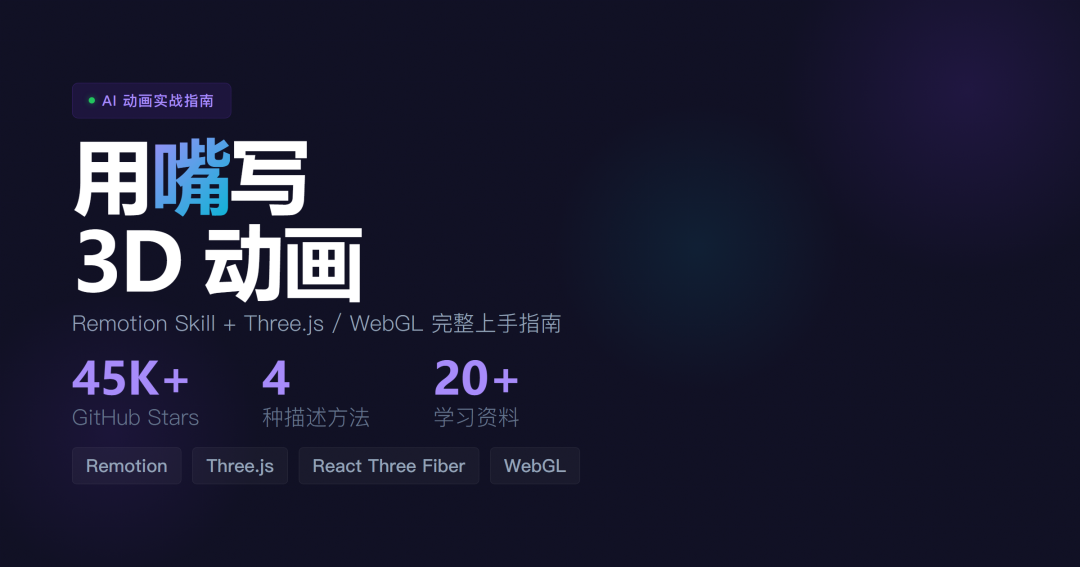
کوڈ لکھے بغیر 3D اینیمیشن بنائیں؟ Remotion Skill + Three.js کا مکمل رہنما
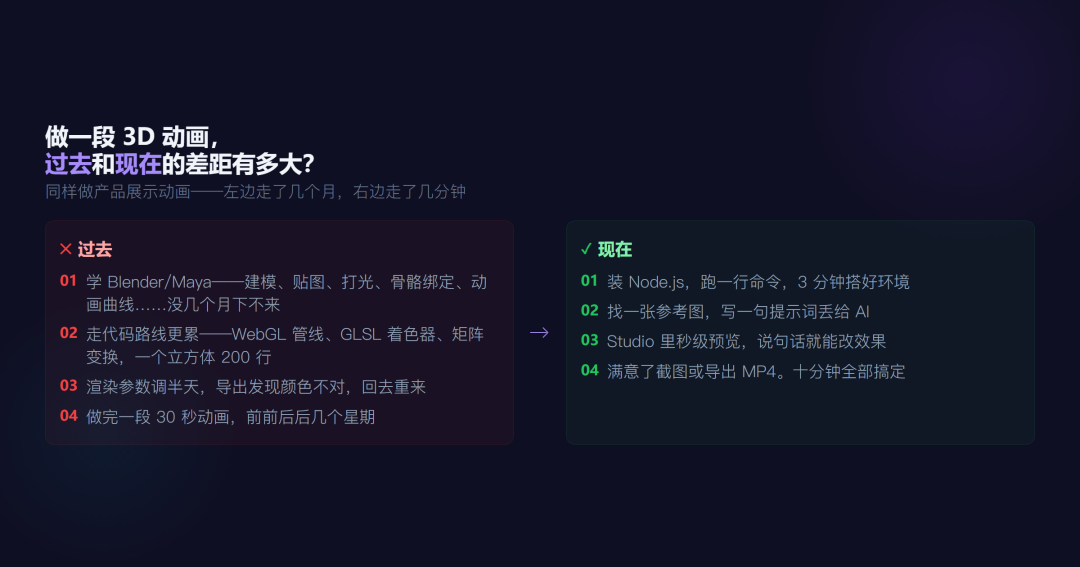
ماضی میں 3D اینیمیشن بنانے کے لیے کیا درکار ہوتا تھا؟
سب سے پہلے Blender یا Maya سیکھنا پڑتا تھا—ماڈلنگ، ٹیکسچرنگ، روشنی، اسکیلٹن بائنڈنگ، اینیمیشن کروز ایڈجسٹ کرنا، رینڈرنگ پیرامیٹرز ترتیب دینا—کئی ماہ لگ جاتے تھے۔ کوڈ کے راستے پر چلیں تو معاملہ مزید پیچیدہ ہو جاتا ہے: WebGL پائپ لائن، GLSL شیڈرز، میٹرکس ٹرانسفارمیشنز، Three.js کے درجنوں API—صرف ایک گھومتا ہوا مکعب بنانے کے لیے دو سو لائنیں لکھنی پڑتی تھیں۔
اور اب؟
ٹولز انسٹال کریں، ایک پرامپٹ لکھیں، اور AI آپ کے لیے تھری ڈی منظر بنا دے گا۔ Studio میں حقیقی وقت کا پیش منظر دیکھیں، اپنی پسند کے مطابق ایڈجسٹ کریں، پھر اسکرین شاٹ لیں، ایکسپورٹ کریں اور دوستوں کے ساتھ شیئر کریں۔
یہ مضمون آپ کو پورا طریقۂ کار بتائے گا—آپ کو ایک لائن بھی کوڈ لکھنے کی ضرورت نہیں۔
۱۔ تین چیزوں نے یہ "جادو" ممکن بنایا
Remotion Skill: آپ بولیں، یہ کوڈ لکھے
Remotion دراصل React کے ذریعے ویڈیو بنانے کا ایک اوپن سورس فریم ورک ہے (GitHub پر 45K+ Star)۔ لیکن آپ کے لیے اصل اہم چیز اس کا Agent Skillہے—جنوری 2026 میں جاری کیا گیا AI پلگ اِن، جسے پہلے ہی ہفتے میں 25K+ بار انسٹال کیا گیا۔
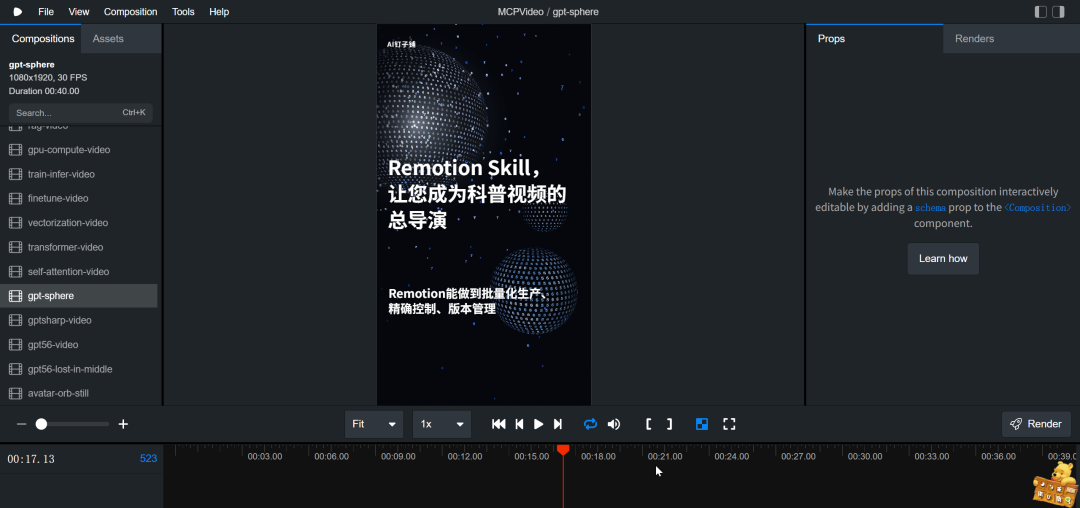
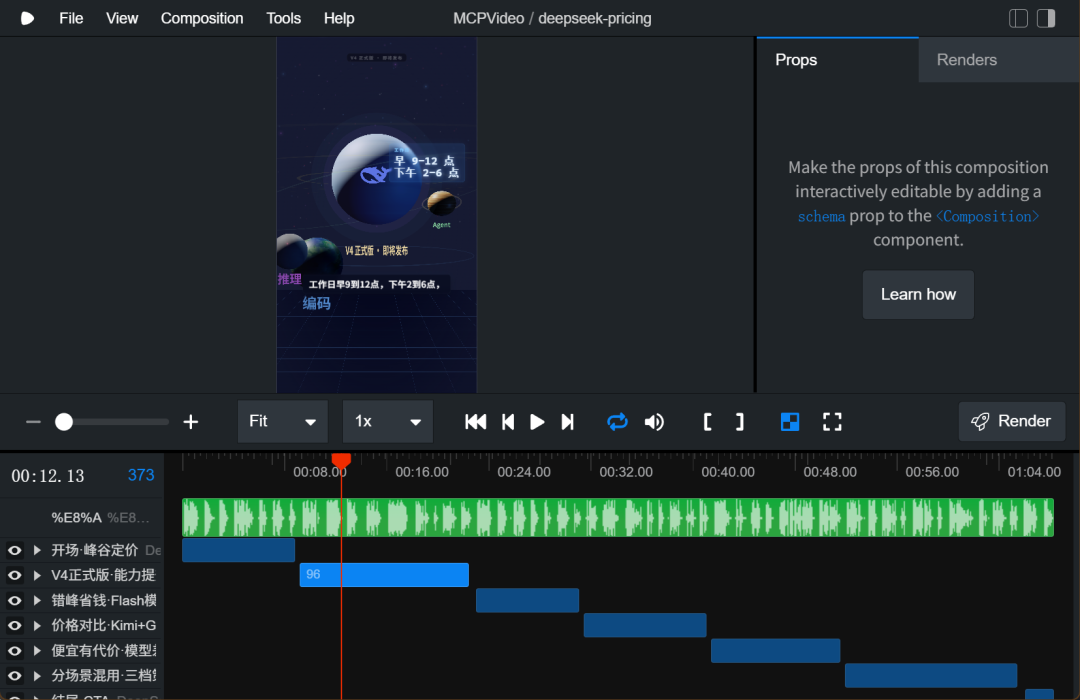
اسے انسٹال کرنے کے بعد Claude Code میں قدرتی زبان کے ذریعے اپنی مطلوبہ اینیمیشن بیان کریں، اور AI خود کوڈ لکھ دے گا۔ بائیں جانب حقیقی وقت کا پیش منظر ہوگا، نتیجہ فوراً دیکھیں اور پسند نہ آئے تو فوراً ترمیم کریں۔
Three.js / WebGL: براؤزر کے اندر 3D انجن
Three.js، WebGL کی پیچیدگی کو چھپا دیتا ہے۔ آپ کو یہ جاننے کی ضرورت نہیں کہ ورٹیکس بفر یا شیڈر کمپائلیشن کیا ہوتی ہے—صرف یہ بتائیں کہ "مجھے اسپاٹ لائٹ کے نیچے گھومتی ہوئی دھاتی گیند چاہیے"، Three.js اسے اسکرین پر بنا دے گا۔
@remotion/three: 3D کو ویڈیو میں شامل کریں
Remotion ٹیم نے خاص طور پر ایک برج پیکیج بنایا ہے۔ یہ Three.js کے 3D منظر کو Remotion کی ویڈیو ٹائم لائن کے ساتھ ہم وقت کرتا ہے—ہر فریم میں جو رینڈر ہوگا، MP4 میں بھی وہی نظر آئے گا۔
ان تینوں چیزوں کا مجموعی نتیجہ یہ ہے: آپ AI سے ایک جملہ کہیں، اور وہ آپ کے لیے 3D اینیمیشن ویڈیو بنا دے۔
۲۔ کیا تیاری کرنی ہے؟ پانچ منٹ کافی ہیں
آپ کو درکار چیزیں بہت سادہ ہیں:
1. Node.js انسٹال کریں
nodejs.org پر جا کر ڈاؤن لوڈ کریں اور مسلسل "Next" پر کلک کرتے جائیں۔ یہ Remotion چلانے کا بنیادی ماحول ہے۔
2. Remotion پروجیکٹ بنائیں
ٹرمینل کھولیں (Windows پر اسے "Command Prompt" یا PowerShell کہا جاتا ہے) اور درج کریں:
npx create-video@latestیہ آپ سے پروجیکٹ کا نام پوچھے گا، پھر ڈیفالٹ ٹیمپلیٹ منتخب کریں۔ ایک منٹ میں کام مکمل۔
3. Remotion Skill اور 3D سپورٹ انسٹال کریں
npx skills add remotion-dev/skills npm i three @react-three/fiber @remotion/three @types/threeدو کمانڈز کاپی، پیسٹ اور Enter کریں۔ اس کے بعد Claude Code میں Remotion سے متعلق کوئی بھی بات کہیں، AI خود بخود "3D اینیمیشن اسسٹنٹ" موڈ فعال کر دے گا۔
4. پیش منظر شروع کریں
npx remotion studioبراؤزر کی ایک ونڈو خود بخود کھل جائے گی۔ اس کے بعد آپ جو بھی 3D منظر بنائیں گے، وہ اسی ونڈو میں حقیقی وقت میں دکھائی دے گا۔
۳۔ اصل مسئلہ: ذہن میں موجود منظر کو "الفاظ" میں کیسے بیان کریں؟
ماحول تیار کرنے میں صرف پانچ منٹ لگے۔ اصل مشکل یہاں ہے: جب آپ AI سے کہتے ہیں "مجھے ایک زبردست 3D اینیمیشن چاہیے" تو AI کی سمجھ اور آپ کے ذہن میں موجود منظر کے درمیان بہت بڑا فاصلہ ہوتا ہے۔
الفاظ فطری طور پر 3D منظر پہنچانے کا ذریعہ نہیں ہیں۔ یہ آپ کی غلطی نہیں۔
مندرجہ ذیل چار طریقے اس فاصلے کو عبور کرنے میں مدد دیں گے۔ ان کے لیے کسی تکنیکی پس منظر کی ضرورت نہیں—صرف مؤثر گفتگو کی مہارت درکار ہے۔
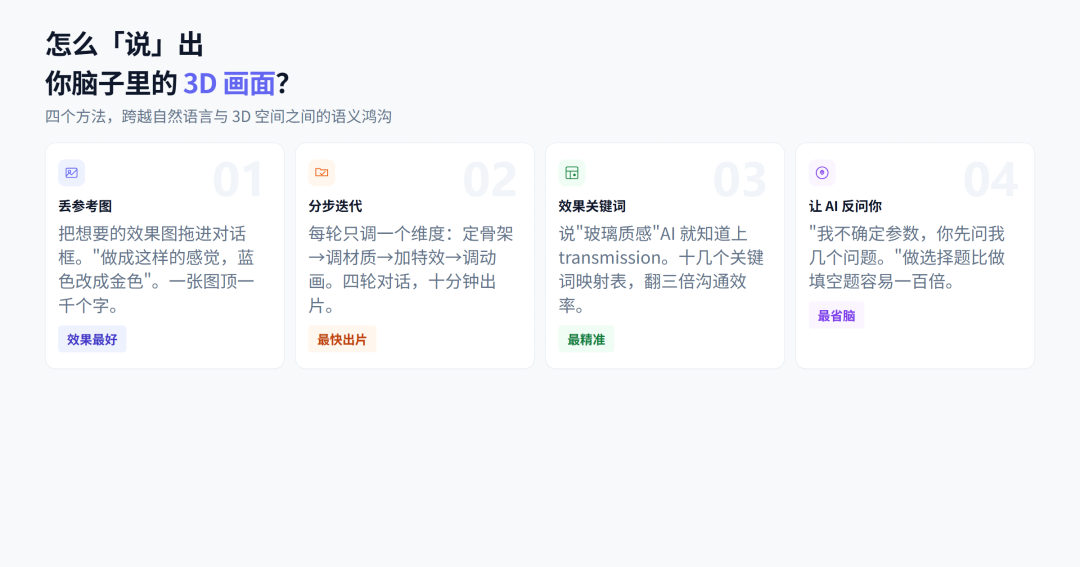
طریقہ ۱: حوالہ جاتی تصویر دیں (سب سے مؤثر)
ایسی تصویر تلاش کریں جو آپ کے مطلوبہ نتیجے سے ملتی جلتی ہو—تصوری ڈیزائن، فلم کا اسکرین شاٹ یا کسی اور کے کام کا اسکرین شاٹ، سب چلیں گے۔ تصویر کو براہِ راست Claude Code کے ڈائیلاگ باکس میں گھسیٹیں:
"Remotion + Three.js استعمال کرکے اسے اسی انداز میں بنائیں۔ سنہری رنگ کو نیلا کر دیں اور گیند کی سطح کو کچھ زیادہ ہموار بنا دیں۔"
ایک تصویر فوراً یہ معلومات منتقل کر سکتی ہے: دھات کی سطح پر انعکاس کی شدت، ذرات کی کثافت، روشنی کی سختی، رنگوں کا رجحان اور کمپوزیشن کا مرکز۔ ان چیزوں کو کئی سو الفاظ میں بیان کرنے کے باوجود شاید بات اتنی واضح نہ ہو۔
طریقہ ۲: مرحلہ وار تکرار کریں، سب کچھ ایک بار میں نہ کہیں
نئے صارفین کی سب سے عام غلطی یہ ہے کہ تمام تقاضے ایک ہی پرامپٹ میں لکھ دیتے ہیں۔ نتیجہ عموماً مکمل ناکامی کی صورت میں نکلتا ہے۔
درست طریقہ یہ ہے کہ ہر مرحلے میں صرف ایک پہلو ایڈجسٹ کریں:
پہلا جملہ: "ایک گیند بنائیں اور اسے Y محور کے گرد آہستہ آہستہ گھمائیں۔" (Studio میں گیند گھومتی دکھائی دے → جاری رکھیں۔) دوسرا جملہ: "گیند کو شیشے جیسا، شفاف بنا دیں۔ اوپر بائیں جانب سے ایک روشنی ڈالیں۔" (شیشے کی گیند بن گئی → جاری رکھیں۔) تیسرا جملہ: "اردگرد چھوٹے ذرات کا ایک حلقہ شامل کریں، جیسے ستاروں کا حلقہ گیند کے گرد گھوم رہا ہو۔ انہیں روشن ہونا چاہیے۔" چوتھا جملہ: "پہلے دو سیکنڈ میں ذرات آہستہ آہستہ ظاہر ہوں، درمیان کے ایک سیکنڈ میں اچانک تیز ہو جائیں، اور آخر میں بکھر جائیں۔"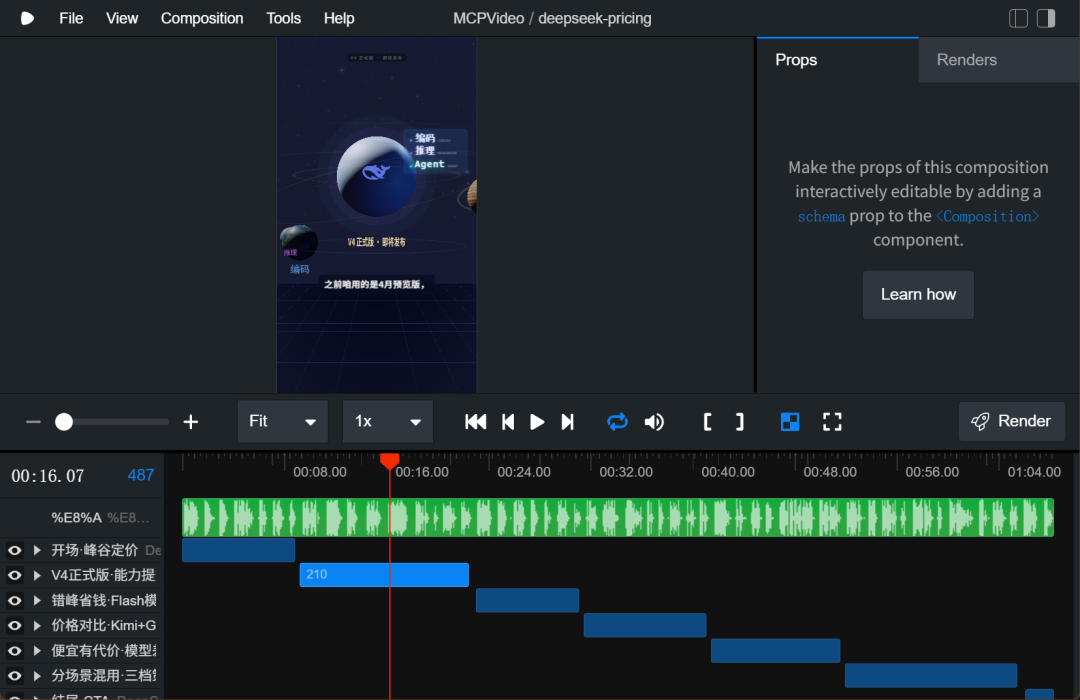
چار مرحلوں کی گفتگو میں کل دس منٹ لگے۔ ہر قدم کا نتیجہ فوراً نظر آتا ہے، اس لیے غلطی ہوتے ہی معلوم ہو جاتا ہے کہ مسئلہ کس مرحلے میں ہے۔ ایک کامل وضاحت لکھ کر پھر آدھا دن بگ درست کرنے سے کہیں تیز۔
طریقہ ۳: اثرات کے کلیدی الفاظ کی فوری فہرست
آپ کو 3D سافٹ ویئر یا شیڈر زبان سیکھنے کی ضرورت نہیں۔ لیکن چند "اثرات کے کلیدی الفاظ" سیکھ لینے سے گفتگو کی کارکردگی تین گنا بڑھ سکتی ہے:
مطلوبہ احساس|یوں کہیں
دھاتی، چمک دار، تیز ہائی لائٹ|"دھاتی ساخت بنائیں، سطح بہت ہموار ہو"
شیشے جیسا، شفاف، انعطاف کے ساتھ|"شیشے کی گیند جیسا بنائیں، روشنی گزرنے پر منعطف ہو"
نیون لائٹ جیسی چمک|"نیون لائٹ جیسا Glow effect شامل کریں"
ستاروں کی دھول، اڑتے ذرات|"اردگرد ذرات شامل کریں، جیسے تاروں بھرے آسمان کی دھول"
روشنی کا ٹریل|"حرکت کے راستے پر روشنی کا ٹریل اثر شامل کریں"
سطح کا بہنا، شکل بدلنا|"سطح پر پانی جیسی لہریں ہوں"
روئیں دار، دھندلا|"فراسٹڈ میٹ ساخت بنائیں"
پس منظر دھندلا، Depth of Field|"پس منظر کچھ دھندلا کریں تاکہ سامنے موجود شے نمایاں ہو"
اسپاٹ لائٹ، مدھم ماحول|"اوپر سے اسپاٹ لائٹ ڈالیں اور ماحول کو کچھ تاریک رکھیں"
کارٹون، فلیٹ انداز|"کارٹون رینڈرنگ جیسا انداز بنائیں"
آپ کو meshPhysicalMaterial یا transmission جیسے الفاظ بولنے کی ضرورت نہیں—صرف "شفاف شیشے کی گیند" کہیں، AI جانتا ہے کہ اسے کیسے بنانا ہے۔
طریقہ ۴: AI سے کہیں کہ وہ آپ سے سوالات کرے
اگر آپ کے ذہن میں بالکل کوئی خیال نہیں تو براہِ راست کہیں:
"میں Remotion + Three.js کا 3D منظر بنانا چاہتا ہوں، لیکن پیرامیٹرز کے بارے میں یقین نہیں۔ پہلے مجھ سے چند سوالات کریں، میں متعدد انتخاب والے سوالات کے ذریعے فیصلہ کروں گا۔"
AI آپ سے پوچھے گا: کتنی اشیا ہوں؟ روشنی گرم ہو یا سرد؟ رفتار تیز ہو یا دھیمی؟ ساخت کا احساس کیسا ہو؟ متعدد انتخاب والے سوالات کے جواب دینا خالی جگہ پُر کرنے سے ہمیشہ آسان ہوتا ہے۔
۴۔ 3D اینیمیشن پرامپٹ ٹیمپلیٹس—براہِ راست استعمال کریں

مندرجہ ذیل پرامپٹس عملی طور پر آزمائے جا چکے ہیں۔ انہیں کاپی کرکے چند الفاظ تبدیل کریں اور استعمال کریں۔ ہر ایک کے ساتھ موزوں منظر بھی درج ہے۔
ٹیمپلیٹ ۱: پروڈکٹ ڈسپلے انداز (سب سے آسان)
Remotion + Three.js استعمال کرکے پروڈکٹ ڈسپلے اینیمیشن بنائیں۔ ایک [شے، مثلاً: فون/گھڑی/گیند] فریم کے عین وسط میں رکھی ہو، ساخت [مواد: دھات/شیشہ/فراسٹڈ] ہو، رنگ [رنگ] ہو۔ یہ Y محور کے گرد آہستہ آہستہ گھومے، رفتار زیادہ تیز نہ ہو بلکہ نفیس ہو۔ اوپر بائیں جانب سے ایک نقطہ نما روشنی پڑے اور نرم سایہ بنے۔ پس منظر یک رنگی ہو، [پس منظر کا رنگ] ہو۔ پوری اینیمیشن [مدت، مثلاً: 6 سیکنڈ] جاری رہے۔موزوں: لوگو ڈسپلے، پروڈکٹ کی ظاہری شکل، برانڈ اینیمیشن۔
ٹیمپلیٹ ۲: ذراتی کائناتی انداز
Remotion + Three.js استعمال کرکے ذراتی منظر بنائیں۔ فریم کے وسط میں ایک [شے] ہو، اور اس کے گرد بڑی تعداد میں ننھے روشن ذرات گھوم رہے ہوں۔ ذرات کا رنگ [رنگ] ہو، اور وہ اسپائرل راستے پر آہستہ آہستہ مرکزی شے کے قریب آئیں۔ پس منظر گہری خلائی فضا جیسا ہو۔ ہلکا سا Glow effect شامل کریں۔ مدت [مدت، مثلاً: 8 سیکنڈ] ہو۔موزوں: ٹیکنالوجی پر مبنی اوپننگ، ڈیٹا ویژولائزیشن، کانفرنس کا پس منظر۔
ٹیمپلیٹ ۳: روشنی اور ساخت کا انداز
Remotion + Three.js استعمال کرکے روشنی اور ساخت کا ڈسپلے بنائیں۔ ایک [جیومیٹری: گیند/مکعب/حلقہ] [مواد] سے بنا ہو، [مادی اثر: شفاف انعطاف/دھاتی انعکاس/نیون Glow] کے ساتھ۔ ایک شعاع بائیں سے دائیں اس کی سطح پر گزرے، اور روشنی کا [رنگ] شے کی سطح پر [اثر] پیدا کرے۔ کیمرہ شے کے گرد آہستہ آہستہ گھومے تاکہ ساخت کی تفصیلات دکھائی دیں۔ مدت [مدت] ہو۔موزوں: مادی تحقیق، ڈیزائن کا الہام، تصوری ڈسپلے۔
ٹیمپلیٹ ۴: متن کو 3D بنائیں
متن کو 3D اثر میں تبدیل کریں۔ متن [آپ کا مطلوبہ متن] ہو، 3D فونٹ میں رینڈر کیا جائے اور موٹائی نمایاں ہو۔ متن ناظرین کی سمت تیرتا ہوا باہر آئے، اور اس میں ہلکا سا [اثر: Glow/دھات/شیشہ] ہو۔ پس منظر [یک رنگی/گریڈینٹ/ستاروں بھرا آسمان] ہو۔ مدت [مدت] ہو۔موزوں: عنوانی اینیمیشن، پوسٹر، سوشل میڈیا کارڈ۔
ٹیمپلیٹ ۵: تجریدی جیومیٹری آرٹ
ایک تجریدی جیومیٹری اینیمیشن بنائیں۔ کئی [جیومیٹری کی اقسام] خلا میں بے ترتیب بکھرے ہوں، اور ہر ایک کا سائز اور گردش کا زاویہ مختلف ہو۔ ان سب کی ساخت [یکساں مادی انداز] ہو، جبکہ رنگوں کی اسکیم [رنگ1] + [رنگ2] + [رنگ3] ہو۔ تمام اشیا آہستہ آہستہ [حرکت کا انداز: تیرنا/گھومنا/دھڑکنا] جاری رکھیں، جیسے ایک متحرک مجسمہ۔ نرم روشنی اور ہلکا سا Depth of Field effect شامل کریں۔ مدت [مدت] ہو۔موزوں: فنکارانہ تخلیق، وال پیپر، تصوری ویڈیو۔
آپ یہ "مصالحے" بھی شامل کر سکتے ہیں
اثر کو زیادہ درست طریقے سے کنٹرول کرنے کے لیے کسی بھی ٹیمپلیٹ کے آخر میں یہ مختصر جملے شامل کریں:
یہ جملہ شامل کریں|اثر
"ہلکی Bloom post-processing کی ایک تہہ شامل کریں"|روشن اشیا کے گرد Glow پھیلتا ہے اور منظر زیادہ خواب ناک لگتا ہے
"کیمرہ شے کے گرد آہستہ آہستہ گھومے"|کیمرے کی حرکت، جامد زاویے سے زیادہ سنیما جیسا احساس
"پس منظر میں یک رنگ کے بجائے گریڈینٹ استعمال کریں"|یکسانیت سے بچیں
"Depth of Field effect شامل کریں، پس منظر ہلکا سا دھندلا ہو"|مرکزی شے زیادہ نمایاں ہوگی
"اینیمیشن کے آغاز میں ease-in اور اختتام پر ease-out شامل کریں"|رفتار زیادہ قدرتی ہوگی اور اچانک پن کم ہوگا
"3 سے 5 سیکنڈ کے درمیان شے کو بڑا کریں، پھر دوبارہ چھوٹا کریں"|اینیمیشن میں ایک "سانس لینے" جیسی تال شامل ہوگی
۵۔ پرامپٹ سے اسکرین شاٹ تک—مکمل ورک فلو
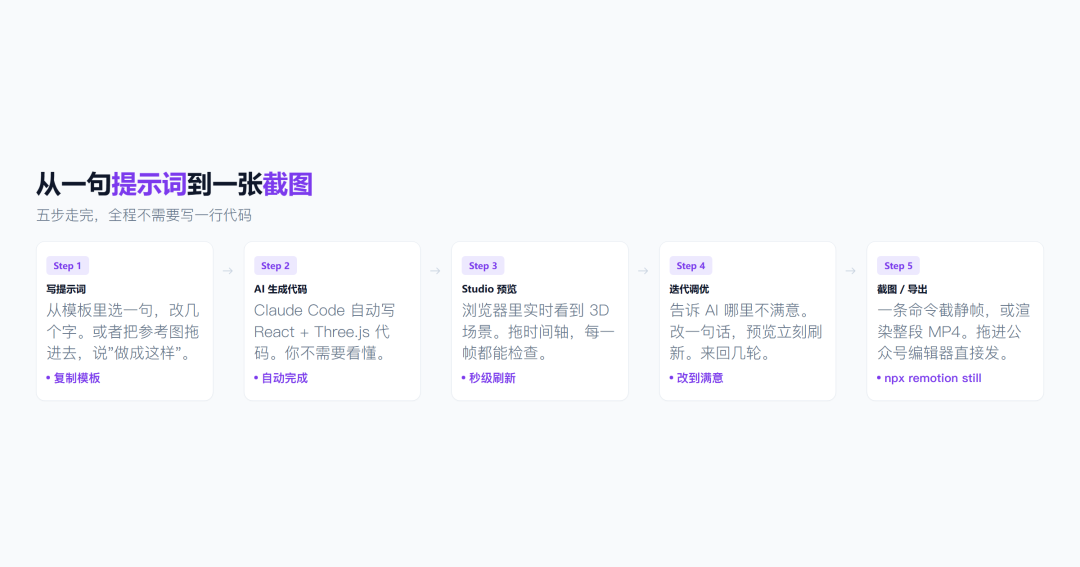
اچھا، اب آپ نے ایک پرامپٹ لکھ لیا ہے (یا اوپر دیے گئے ٹیمپلیٹس میں سے ایک منتخب کر لیا ہے)، آگے کیا کرنا ہے؟
Step 1: پرامپٹ Claude Code کو بھیجیں
اپنی Remotion پروجیکٹ ڈائریکٹری کھولیں اور Claude Code میں پرامپٹ پیسٹ کریں۔ اگر Remotion Skill انسٹال ہے تو Claude خود بخود "اینیمیشن موڈ" میں تبدیل ہو جائے گا۔
Step 2: پیش منظر دیکھیں
AI کے کوڈ تیار کرنے کے بعد چلائیں:
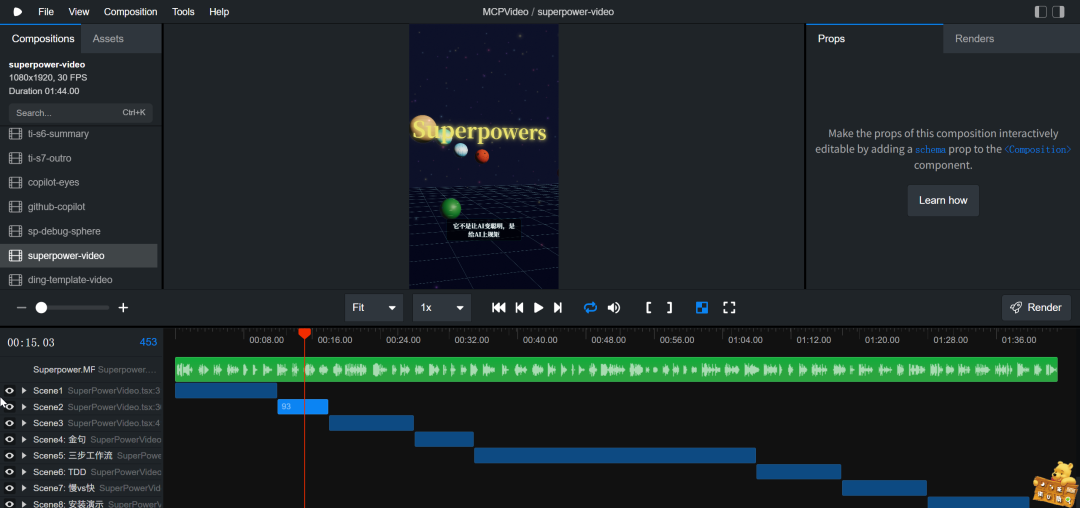
npx remotion studioبراؤزر میں حقیقی وقت کا پیش منظر ظاہر ہوگا۔ ٹائم لائن کو گھسیٹ کر ہر فریم کا اثر دیکھ سکتے ہیں۔
Step 3: تکرار اور ترمیم
پیش منظر دیکھتے ہوئے AI کو بتائیں کہ آپ کو کیا ناپسند ہے:
"پس منظر بہت تاریک ہے، اسے کچھ روشن کریں۔" "ذرات بہت زیادہ ہیں، انہیں آدھا کر دیں۔" "گردش کی رفتار بہت تیز ہے، اسے 30% کم کریں۔"
ہر تبدیلی کے ساتھ Studio خودکار طور پر ریفریش ہو جاتا ہے۔ اپنی پسند کا نتیجہ ملنے تک بار بار ایڈجسٹ کرتے رہیں۔
مرحلہ 4: اسکرین شاٹ
جب سب کچھ درست ہو جائے تو اسکرین شاٹ لیں:
طریقہ A——ایک فریم کا اسکرین شاٹ (تجویز کردہ، سب سے تیز):
npx remotion still <组件名> 输出文件名.png --frame=帧号مثلاً اگر آپ تیسرے سیکنڈ کا فریم لینا چاہتے ہیں (60fps پر یہ 180واں فریم ہوگا):
npx remotion still My3DScene screenshot.png --frame=180چند سیکنڈ انتظار کریں، 1080p اسکرین شاٹ تیار ہو جائے گا۔ فریم نمبر بدل کر دوسرا اسکرین شاٹ لیں——اس طرح کا "ایک فریم کا اسکرین شاٹ" پوری ویڈیو رینڈر کرنے سے کہیں زیادہ تیز ہوتا ہے۔
طریقہ B——پوری ویڈیو ایکسپورٹ کر کے فریم لینا:
npx remotion render My3DScene out.mp4رینڈر مکمل ہونے کے بعد کسی بھی پلیئر میں ویڈیو روک کر اسکرین شاٹ لیں۔ یہ سست مگر مکمل طریقہ ہے——ایسے مواقع کے لیے موزوں ہے جب مسلسل کئی اسکرین شاٹس درکار ہوں۔
طریقہ C——Studio سے براہِ راست اسکرین شاٹ لینا:
Studio کی پری ویو ونڈو میں مطلوبہ فریم تک جائیں، دایاں کلک کریں → اسکرین شاٹ محفوظ کریں۔ یہ سب سے براہِ راست طریقہ ہے، کمانڈ لائن کی ضرورت نہیں۔
مرحلہ 5: آفیشل اکاؤنٹ / سوشل میڈیا کے لیے استعمال
لیا گیا اسکرین شاٹ معیاری PNG فارمیٹ اور 1080p ریزولوشن میں ہوگا۔ اسے براہِ راست آفیشل اکاؤنٹ کے ایڈیٹر میں ڈریگ کریں یا سوشل میڈیا پر پوسٹ کر دیں۔
اگر کئی تصاویر درکار ہوں تو پرامپٹ میں موجود پیرامیٹرز (رنگ/میٹیریل/زاویہ) تبدیل کریں اور مرحلہ 1 تا 4 دہرائیں۔ پانچ ویریئنٹس دس منٹ میں تیار ہو جائیں گے۔
6۔ ایمانداری سے: یہ طریقہ کیا نہیں کر سکتا
اب تک ہم نے بتایا کہ یہ کیا کر سکتا ہے۔ اب بات کرتے ہیں کہ یہ کیا نہیں کر سکتا——اور کب آپ کو یہ طریقہ چھوڑ کر کوئی دوسرا ٹول اختیار کرنا چاہیے۔
WebGL کی بنیادی حدود
WebGL براؤزر میں چلتا ہے۔ براؤزر پیشہ ورانہ 3D رینڈرر نہیں ہے؛ اس کی بنیاد میں ایک ویب انجن GPU پائپ لائن کی نقل کر رہا ہوتا ہے۔ اس کا مطلب ہے:
کوالٹی کی ایک حد ہے۔ Blender کی Cycles رے ٹریسنگ اور Octane کی اسپیکٹرل رینڈرنگ——WebGL ان میں سے کوئی بھی کام نہیں کر سکتا۔ حقیقی گلوبل الیومینیشن یا رے ٹریسنگ موجود نہیں ہوتی، اور میٹیریل کا سادہ ورژن استعمال ہوتا ہے۔ تصویر "صاف" ضرور ہوتی ہے، لیکن "مصنوعی" بھی لگتی ہے؛ حقیقی رینڈرر والی باریک بالواسطہ روشنی اور میٹیریل کی تفصیلات موجود نہیں ہوتیں۔
سین کی پیچیدگی محدود ہے۔ چند دسیوں ہزار ٹرائی اینگلز تک کارکردگی ہموار رہتی ہے، لیکن دس لاکھ سے زیادہ ہونے پر فریم ریٹ گرنے لگتا ہے۔ پارٹیکلز کی تعداد دس ہزار سے بڑھتے ہی سسٹم سست ہونے لگتا ہے۔ جبکہ پیشہ ورانہ 3D سافٹ ویئر میں ایک کردار کے ماڈل میں چند ملین faces ہونا معمول ہے۔
فزکس سمولیشن موجود نہیں۔ کپڑے کا لہرانا، سیال کا چھینٹنا اور rigid body کا ٹکرانا——Blender میں چند کلکس کا کام ہے، لیکن WebGL میں آپ کو یہ سب کچھ ابتدا سے خود بنانا پڑتا ہے، اور نتیجہ بھی سادہ ورژن ہی ہوتا ہے۔
رینڈرنگ سست ہے۔ 30 سیکنڈ کے پیچیدہ 3D سین کو رینڈر کرنے میں کئی گھنٹے لگ سکتے ہیں۔ اسی نوعیت کے سین کو Blender میں GPU کے ذریعے ممکن ہے چند منٹ لگیں۔
WebGPU ابھی زیرِ تکمیل ہے
WebGPU اگلی نسل کا معیار ہے اور WebGL سے تیز ہے۔ لیکن 2025 کے وسط میں براؤزرز نے اس کی ابتدائی سپورٹ شروع کی——Firefox اور Safari ابھی پیچھے ہیں، Three.js کی WebGPU سپورٹ اب بھی تجرباتی ہے، اور API میں مزید تبدیلیاں ہو سکتی ہیں۔ اس وقت اسے حقیقی منصوبوں میں استعمال کرنا ایک جوا ہے۔
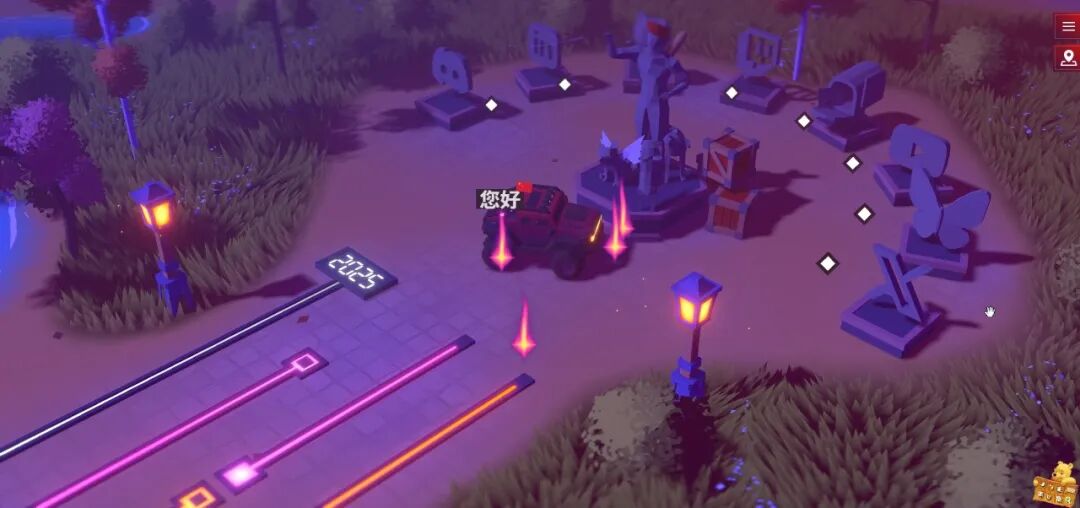
AI کے لکھے ہوئے کوڈ میں بھی مسائل ہوتے ہیں
ایک جملے کو 3D اینیمیشن میں تبدیل کرنا واقعی حیرت انگیز ہے، لیکن AI کے تیار کردہ کوڈ کے "درست دکھائی دینے مگر چلنے پر غلط ثابت ہونے" کے واقعات عام ہیں:
سادہ سین (ایک آبجیکٹ، ایک روشنی کا ذریعہ، گھومتی ہوئی اینیمیشن): 80% پہلی کوشش میں چل جاتا ہے
درمیانی پیچیدگی (متعدد آبجیکٹس، متعدد میٹیریلز، پارٹیکل سسٹم): 2-3 مرتبہ بگ درست کرنے کی ضرورت ہوتی ہے
پیچیدہ سین (کسٹم شیڈر، پوسٹ پروسیسنگ پائپ لائن): AI کا تیار کردہ کوڈ زیادہ تر قابلِ استعمال نہیں ہوتا
ٹول کب تبدیل کریں؟
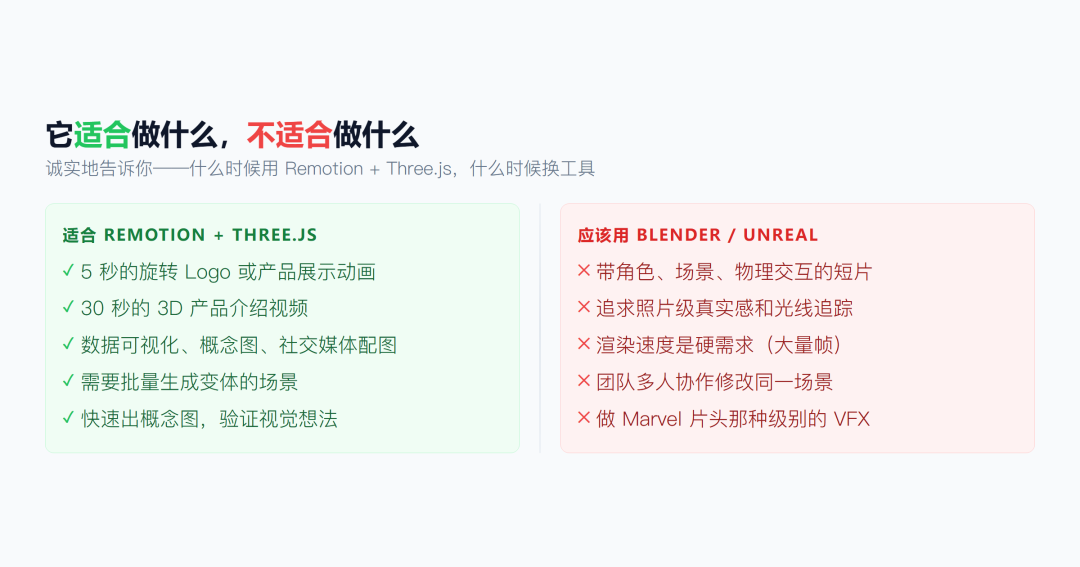
آپ کی ضرورت|موزوں ٹول
لوگو / پروڈکٹ / ڈیٹا ویژولائزیشن اینیمیشن بنانا|Remotion + Three.js ✅
کانسیپٹ تصاویر یا سوشل میڈیا گرافکس بنانا|Remotion + Three.js ✅
کرداروں اور سینز والی مختصر فلم بنانا|Blender
فوٹو جیسی حقیقت پسندی درکار ہو|Unreal Engine / Blender Cycles
رینڈرنگ کی رفتار بنیادی ضرورت ہو|Blender GPU رینڈرنگ
سادہ الفاظ میں: Remotion + Three.js "خوب صورت تصاویر تیزی سے تیار کرنے کا ٹول" ہے، "فلمی معیار کا رینڈرنگ انجن" نہیں۔ اسے اسکرین شاٹس، کانسیپٹس اور بصری تجربات کے لیے استعمال کریں——یہ انتہائی تیز اور ہلکا ہے۔ لیکن اس سے 《Dune》 کے VFX بنانے کی توقع نہ رکھیں۔
7۔ بہترین وسائل ایک جگہ
Remotion سے متعلق
وسیلہ|وضاحت
سرکاری دستاویزات|بہترین انداز میں لکھی گئی ہیں، ابتدا یہیں سے کریں
remotion-template-three|سرکاری 3D ابتدائی ٹیمپلیٹ، فوراً استعمال کے لیے تیار
Remotion Workshop|بانی کی جانب سے پیش کیا گیا 52 منٹ کا مفت ٹیوٹوریل
Make Video With Code|1.5 گھنٹے کی مفت عملی مشق
ByteGrad: Remotion + Claude Code|AI کی مدد سے Remotion کوڈ لکھنے کا عملی مظاہرہ
Claude-Code-Video-Toolkit|مکمل ٹول کٹ——کمپوننٹس + ٹرانزیشنز + تھیم سسٹم
remotion-best-practices 3D ضوابط|3D کے عام مسائل سے بچنے کی مکمل رہنمائی
Three.js / WebGL
وسیلہ|وضاحت
Three.js کی سرکاری دستاویزات|300+ قابلِ اجرا مثالیں
WebGL2 & GLSL Primer|صفر سے مہارت تک GLSL، اصولوں کی منظم سمجھ
Three.js Bootcamp|20 گھنٹے کا کورس، 3D گیم پروجیکٹ سمیت (2026.6 میں اپ ڈیٹ)
Three.js Journey|Bruno Simon کا کلاسک کورس
WebGL+Three.js کا تعارف اور عملی استعمال|18 ابواب پر مشتمل چینی زبان کا منظم کورس
اوپن سورس پروجیکٹس——براہِ راست سیکھیں
پروجیکٹ|تجویز کی وجہ
aimees-papercraft-world.com|سورس کوڈ اور Blender ماڈلز مکمل طور پر اوپن سورس، سیکھنے کے لیے بہترین مواد
card-3d-animation|Remotion + 3D کی کم سے کم مثال، پہلی بار کے لیے موزوں
iMoss|5 لاکھ گھاس کے پتے + کسٹم شیڈر، حیرت انگیز نتیجہ
siri-glsl|صرف شیڈرز کے ذریعے Apple کی ڈیزائن زبان کی نقل
تحریکی ویب سائٹس——دیکھیں اعلیٰ معیار کہاں تک پہنچا ہے
کام|کلیدی الفاظ
bruno-simon.com|Three.js کے انٹرایکٹو کاموں کا صنعتی معیار
samsy.ninja|WebGPU سائبر پنک
jordan-breton.com|3D تیرتا ہوا جزیرہ، FWA Site of the Day
bilal.show|اسکرول سے چلنے والی 3D کہانی
خلاصہ
آپ نے ابھی جو کچھ پڑھا، اسے ایک جملے میں یوں سمیٹا جا سکتا ہے:
ماضی میں 3D اینیمیشن بنانے کے لیے Blender، رینڈرنگ اور پروگرامنگ سیکھنا پڑتی تھی۔ اب آپ کو صرف Node.js، ایک پرامپٹ اور ایک حوالہ تصویر درکار ہے۔
پہلے اپنی پسند کی کوئی 3D حوالہ تصویر تلاش کریں، ٹیمپلیٹ میں موجود پرامپٹ کو اپنی ضرورت کے مطابق تبدیل کریں اور اسے Claude Code کو دے دیں۔ Studio میں نتیجہ نظر آئے تو اسکرین شاٹ محفوظ کر لیں۔ دس منٹ بعد آپ کے پاس اپنی "بات سے بنائی ہوئی" 3D تصویر موجود ہوگی۔